







La synchronisation avec Google simplifiée entre les calendriers
Apprenez à synchroniser Google Calendar avec Outlook et Apple iCloud. Étapes de configuration, conseils de confidentialité et solutions pour éviter rapidement les doubles réservations.
Vous créez un rendez-vous dans Google Calendar, vérifiez Outlook avant d’accepter l’appel d’un client, puis découvrez que votre iPhone affiche toujours l’ancienne disponibilité. Le résultat est familier : un après-midi en double réservation, une invitation manquée ou un rendez-vous personnel exposé sur un calendrier destiné à vos collègues. La synchronisation avec Google résout le problème de visibilité, mais seulement lorsque vous décidez ce que chaque calendrier est autorisé à savoir.
Google Calendar est devenu une couche de planification centrale pour le travail, les engagements personnels, l’éducation et la coordination des appareils. Google l’a rendu public le 13 avril 2006 et l’a décrit plus tard comme un service sur lequel des millions de personnes comptent chaque jour, tandis que des jeux de données indépendants estiment le nombre d’utilisateurs actifs mensuels à 500 millions et son utilisation par environ 398 368 organisations (Données de contexte et d’utilisation de Google Calendar). Cette échelle fait de l’alignement des calendriers une question de fiabilité, et non une commodité mineure.
La solution pratique consiste à traiter les calendriers comme des identités avec des autorisations différentes. Parfois, vous devez copier tous les détails d’un événement. Souvent, vous avez seulement besoin de refléter que vous êtes occupé. La bonne configuration permet de garder les calendriers Google, Outlook et Apple alignés tout en contrôlant la direction, la propriété et la confidentialité.
Pourquoi la synchronisation avec Google définit toujours votre emploi du temps
Un conflit de calendrier commence rarement par une défaillance technique spectaculaire. Il commence lorsqu’un compte devient l’endroit où un événement est créé, tandis qu’un autre compte reste l’endroit où quelqu’un vérifie la disponibilité. Un consultant ajoute un appel Google Meet dans Google Calendar, un responsable de bureau réserve un créneau Outlook qui semble toujours libre, et l’iPhone du consultant n’affiche les deux qu’une fois l’invitation déjà acceptée.
Le rôle de Google Calendar dans ce flux de travail provient de sa portée sur la planification personnelle et professionnelle. Des mesures Web tierces ont trouvé Google Calendar sur 720 596 sites Web actifs et 1 464 781 sites Web au total si l’on inclut l’utilisation historique (Données sur l’écosystème Google Calendar). Un autre jeu de données a rapporté que 42 % des utilisateurs de calendriers numériques américains utilisaient Google Calendar en 2019, contre 34 % en 2012 (Contexte d’adoption de Google Calendar). Ces chiffres ne signifient pas que chaque utilisateur a besoin d’une intégration complexe. Ils montrent pourquoi un emploi du temps basé sur Google se trouve souvent au centre de la coordination multiplateforme.
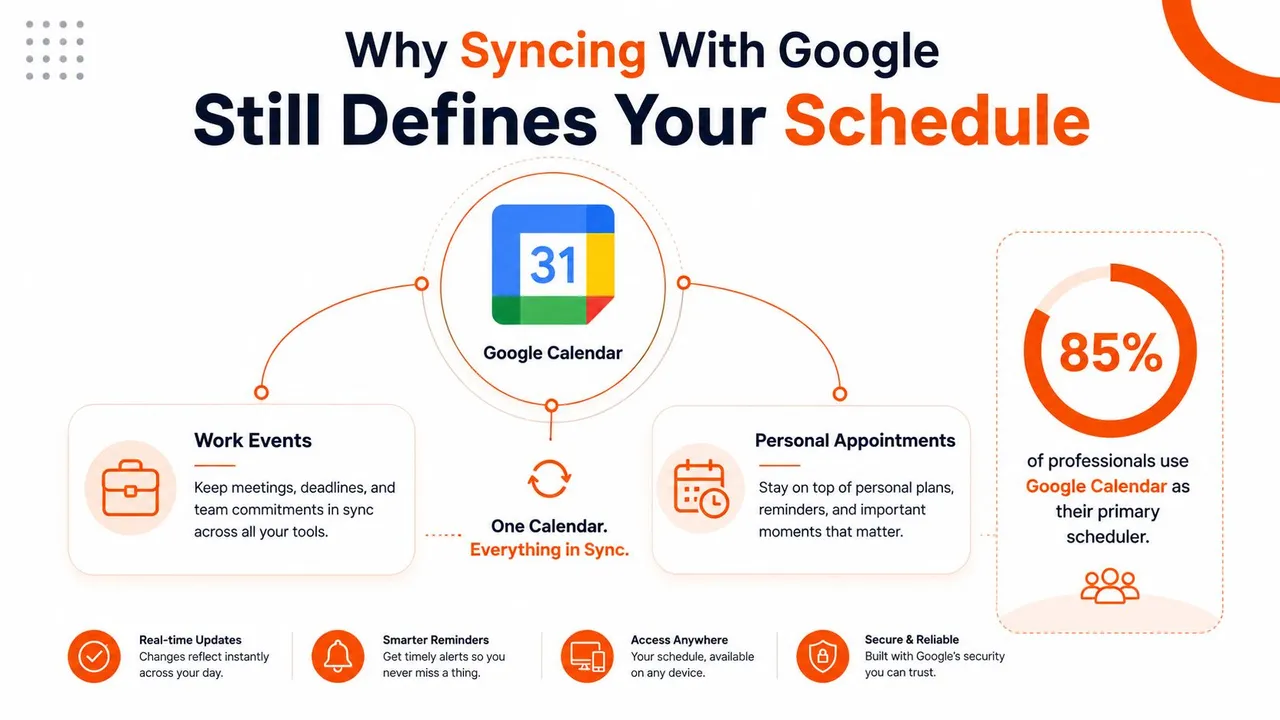
Google Calendar a été lancé en version bêta en 2006 et a quitté cette phase en juillet 2009, une transition qui a aidé à l’établir comme une plateforme de planification mature (Historique de Google Calendar). Une estimation industrielle distincte décrit plus d’un milliard d’utilisateurs actifs dans le monde en 2023, 40 millions de nouveaux événements créés quotidiennement et 70 % des utilisateurs de Google Workspace comptant sur Calendar pour leur planification quotidienne (Estimations d’utilisation de Google Calendar). Ces chiffres proviennent d’agrégations tierces, ils doivent donc être traités comme des estimations, mais ils renforcent la réalité opérationnelle : une petite erreur de synchronisation peut affecter un réseau occupé de personnes et de services.
Reflet de disponibilité versus copie d’événements
Considérez la synchronisation comme un choix entre deux niveaux de visibilité :
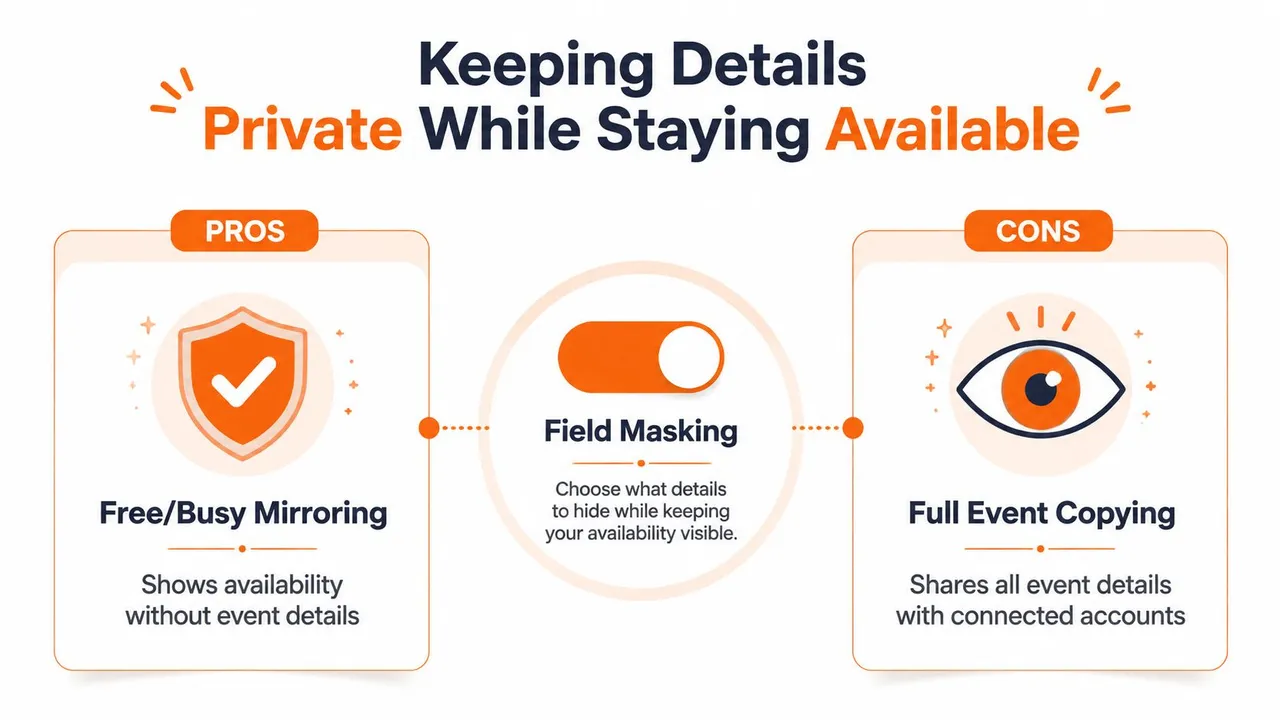
- Le reflet de disponibilité crée un bloc occupé générique. Les autres calendriers peuvent éviter de vous réserver, mais ils ne reçoivent pas le titre, la description ou le lieu de l’événement.
- La copie complète d’événement transfère les détails nécessaires à la collaboration, tels que les noms des réunions, les informations de conférence, les invités et les notes.
- La copie sélective combine les deux en transférant un événement tout en masquant les champs sensibles.
Un rendez-vous personnel peut avoir besoin de bloquer du temps sur un calendrier de travail sans révéler pourquoi vous êtes indisponible. Une réunion client peut avoir besoin d’apparaître sur un calendrier personnel avec son lieu complet et ses détails de connexion. La direction et les paramètres de confidentialité doivent suivre cette distinction, plutôt que de choisir par défaut une copie complète bidirectionnelle.
Choisir votre direction de synchronisation avant de vous connecter
La décision la plus importante intervient avant l’autorisation du compte. Choisissez quel calendrier possède l’événement, quels calendriers ne font que l’afficher, et si les modifications peuvent être répercutées. Une configuration pratique à connecter peut devenir difficile à gérer si chaque compte est autorisé à modifier et à reproduire le même événement.
Comparer les directions disponibles
| Direction de synchronisation | Idéal pour | Ce qui est copié | À surveiller |
|---|---|---|---|
| Unidirectionnelle | Un consultant qui a besoin que sa disponibilité Outlook soit visible dans Google | Événements ou disponibilité d’une source vers une cible | Les modifications dans la cible peuvent ne pas revenir à la source |
| Bidirectionnelle | Un freelance travaillant entre un compte Office 365 client et un Google Calendar personnel | Modifications dans l’un ou l’autre des calendriers connectés | Les modifications, les événements récurrents et les suppressions nécessitent une gestion claire des identités |
| Multidirectionnelle | Un entrepreneur coordonnant plusieurs calendriers professionnels et personnels | Événements sur plusieurs chemins choisis | Boucles de rétroaction, enregistrements en double et propriété floue deviennent plus probables |
Une synchronisation unidirectionnelle est généralement le point de départ le plus sûr. Si Google Calendar est votre centre de planification personnel et qu’un client exige une visibilité Outlook, envoyez uniquement les informations dont Outlook a besoin. Vous conservez un calendrier maître et publiez la disponibilité vers l’extérieur.
Un freelance peut avoir besoin d’un comportement bidirectionnel lorsqu’un client peut déplacer des réunions dans Office 365 et que le freelance gère également ces événements depuis Google. Cette commodité a un coût en termes de contrôle. Chaque système connecté fait partie du cycle de vie de l’événement, donc les règles d’annulation, les modifications de séries récurrentes et les changements de participants doivent se comporter de manière cohérente.
La synchronisation multidirectionnelle est logique lorsque plusieurs calendriers doivent tous recevoir des mises à jour, mais elle ne devrait pas être le choix par défaut. Si trois calendriers écrivent tous les uns vers les autres, une modification peut revenir comme une nouvelle modification, surtout lorsque chaque fournisseur représente les événements récurrents différemment.
Règle pratique : Utilisez la direction de synchronisation la plus simple qui empêche le problème de planification. Ajoutez une autre direction uniquement lorsqu’un flux de travail réel l’exige.
Avant de connecter quoi que ce soit, répondez à trois questions. Quel calendrier est le maître ? Les destinataires ont-ils besoin des détails de l’événement ou seulement du statut occupé ? Où un événement copié doit-il être modifié ? Ces réponses évitent l’erreur courante de traiter chaque calendrier comme étant également faisant autorité.
Comment fonctionne réellement la synchronisation avec Google vers Outlook et Apple
Une connexion fiable commence par l’autorisation du compte, et non par des importations de fichiers manuelles. Dans un service de synchronisation Web tel que SyncThemCalendars, vous connectez les comptes Google, Microsoft Outlook ou Office 365 et Apple iCloud pertinents, puis vous choisissez les calendriers source et cible exacts. Sélectionner un compte ne suffit pas lorsqu’une personne possède des calendriers professionnels, personnels, partagés et de projet distincts.
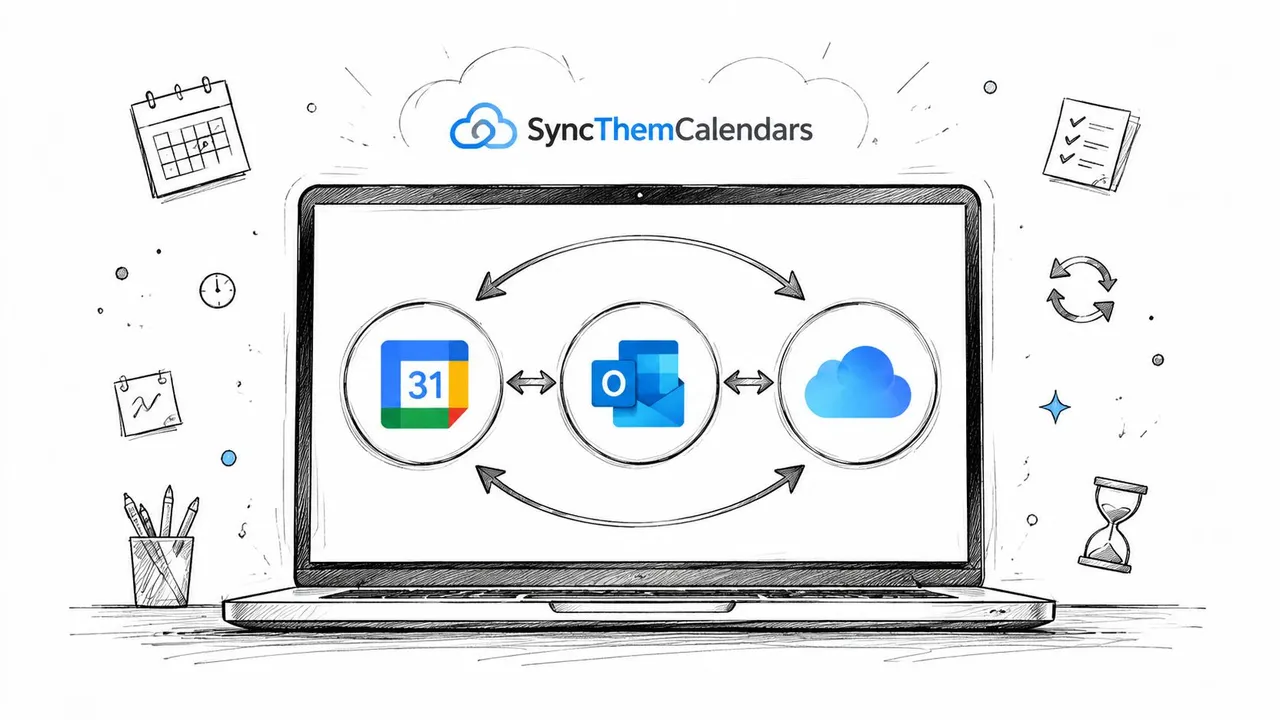
Le choix suivant est la direction. Pour Google vers Outlook, sélectionnez si Google publie dans un calendrier Outlook ou si les événements Outlook doivent apparaître dans Google. Pour Google vers iCloud, appliquez la même logique. Choisissez ensuite entre les détails complets, les champs filtrés ou les blocs libre/occupé. La raison est importante : un calendrier source doit rester l’endroit où l’événement original est maintenu, tandis que la cible doit fournir la visibilité dont une autre personne ou un autre appareil a besoin.
Ce qui se passe après l’activation
Une fois la connexion active, le service surveille les modifications et copie les événements à venir dans la direction sélectionnée. Un nouveau rendez-vous créé dans Google devrait apparaître dans la cible Outlook ou Apple sélectionnée, tandis qu’un chemin inverse autorisé peut renvoyer les modifications. La destination exacte est le calendrier que vous avez sélectionné, pas nécessairement la vue par défaut affichée en premier par l’application réceptrice.
SyncThemCalendars décrit une configuration qui prend environ deux minutes, prend en charge un nombre illimité d’événements et permet un nombre illimité de calendriers Google, Outlook et Apple par compte, avec des limites de plan s’appliquant aux synchronisations actives. Ses plans disponibles prennent en charge jusqu’à 5 synchronisations sur le plan Basic, 16 sur le plan Premium et 36 sur le plan Professional, comme indiqué dans les informations de plan de l’éditeur. Ces limites concernent les connexions, pas le nombre d’événements copiés.
Pour une procédure pas à pas plus approfondie spécifique à Outlook, utilisez ce guide de synchronisation de calendrier Outlook. Après l’activation, créez ou identifiez un événement de test dans le calendrier source, puis localisez-le dans la cible choisie. Vérifiez son titre, son fuseau horaire, son statut de confidentialité et sa destination avant d’étendre la connexion à d’autres calendriers.
La vidéo ci-dessous fournit une autre explication visuelle du flux de connexion.
Les utilisateurs de l’API Google Calendar ont besoin d’un état d’esprit opérationnel différent. Google impose 10 000 requêtes par minute par projet et 600 requêtes par minute par utilisateur par projet, en utilisant des fenêtres glissantes plutôt que des seaux quotidiens (Conseils sur les quotas de l’API Google Calendar). Une rafale peut déclencher une limitation de débit dans la fenêtre suivante, donc les systèmes de synchronisation efficaces réduisent le déploiement inutile de requêtes et utilisent une interruption exponentielle pour les réponses 403 et 429 rateLimitExceeded.
Garder les détails privés tout en restant disponible
La confidentialité du calendrier n’est pas une touche finale optionnelle. C’est la différence entre dire à quelqu’un que vous êtes indisponible et lui dire exactement où vous serez, avec qui vous avez rendez-vous et ce que concerne la conversation.
Supposons que vous ayez un rendez-vous médical dans Google Calendar et que des clients puissent voir votre calendrier professionnel. Une copie complète pourrait exposer le titre et le lieu. Un miroir libre/occupé crée un bloc neutre tel que “Indisponible”, permettant aux clients de choisir un autre moment sans recevoir d’informations personnelles.
Le même principe fonctionne à l’inverse. Une réunion client confidentielle peut avoir besoin de bloquer du temps sur un calendrier d’équipe partagé, mais son titre ne devrait pas révéler le nom du client ou le projet. Une copie masquée peut afficher “Occupé” ou “Réunion client”, tandis que l’événement Google original conserve sa description et son lieu réels.
Adapter la visibilité à l’audience
Utilisez la copie complète d’événement lorsque l’audience réceptrice a besoin d’informations de réunion pratiques. Les membres de l’équipe peuvent avoir besoin d’un lien de conférence, d’un ordre du jour ou du lieu de la salle. Utilisez le miroir libre/occupé lorsque l’audience réceptrice a seulement besoin de connaître la disponibilité.
Le masquage de champ vous donne une position intermédiaire. Vous pouvez transformer ou masquer le titre, la description et le lieu, au lieu de choisir entre le secret total et la divulgation totale. Par exemple :
- Événement original : “Négociation de contrat avec Northstar, examen juridique, détails de la salle de conférence.”
- Copie partagée : “Réunion client”, sans description ni lieu.
- Rendez-vous personnel : “Dentiste, adresse de la clinique.”
- Copie professionnelle : “Occupé”, avec l’heure préservée mais les détails supprimés.
Pour des idées de configuration, consultez ce guide sur le filtrage des événements lors de la synchronisation des calendriers. Les informations de l’éditeur du service indiquent que les événements sont traités uniquement pour effectuer la synchronisation, mais vous devriez tout de même consulter les conditions de confidentialité publiées du service avant d’autoriser les comptes.
La disponibilité est une information utile. Le contenu de l’événement est une autorisation distincte.
Une valeur par défaut saine consiste à masquer les descriptions et les lieux aux audiences larges, à renommer les titres copiés lorsque le contexte est sensible et à réserver la synchronisation des détails complets aux calendriers dont les utilisateurs ont besoin de ces champs. Vérifiez également les informations sur les invités et les liens de conférence. Un titre masqué ne protège pas la confidentialité si la description copiée contient toujours le matériel confidentiel.
Résoudre les problèmes courants de synchronisation et les événements en double
La plupart des échecs de calendrier se manifestent par trois symptômes visibles : l’événement n’apparaît pas, une mise à jour arrive en retard ou le même événement apparaît plus d’une fois. Chaque symptôme pointe vers une couche différente de la configuration, donc supprimer des événements au hasard rend souvent la situation plus difficile à diagnostiquer.
Lorsque les événements n’apparaissent pas
Commencez par la source. Confirmez que le nouvel événement a été écrit dans le Google Calendar que vous avez sélectionné, plutôt que dans un autre calendrier sous le même compte. Inspectez ensuite la visibilité, les filtres et la liste des calendriers de la cible. Un calendrier cible masqué peut faire ressembler une copie réussie à une synchronisation échouée.
Les restrictions d’arrière-plan comptent également. Les applications ou navigateurs obsolètes, la synchronisation en arrière-plan désactivée, l’optimisation de la batterie, une connectivité faible, des fuseaux horaires incorrects et les paramètres de confidentialité peuvent tous interrompre le comportement d’actualisation (Conseils de dépannage de Google Calendar). Autorisez l’application de synchronisation à s’exécuter en arrière-plan, testez la connexion sur un réseau stable et vérifiez la normalisation des fuseaux horaires des deux côtés.
Lorsque les mises à jour sont en retard ou se répètent
Une mise à jour retardée peut refléter un cycle d’actualisation plutôt qu’une perte de données. Vérifiez l’état de la connexion et la fréquence de synchronisation avant de modifier le même événement dans plusieurs applications. Les modifications répétées peuvent créer des changements concurrents, surtout lorsque des chemins bidirectionnels ou multidirectionnels sont actifs.
Les doublons nécessitent un diagnostic plus prudent. Le même calendrier Google peut avoir été connecté via plusieurs chemins, une série récurrente peut avoir été recréée ou la détection de modification peut avoir produit une boucle de rétroaction. Dans Outlook, ce qui ressemble à un doublon peut aussi être une copie abonnée affichée aux côtés de l’événement original, comme décrit dans les conseils de la communauté Microsoft sur les entrées synchronisées en double dans Outlook.
Arrêtez la boucle en premier : Mettez en pause les chemins de synchronisation secondaires, identifiez le calendrier maître et effectuez une correction contrôlée avant de réactiver les connexions.
Les événements récurrents méritent une attention particulière. Décidez quel calendrier possède la série, évitez de recréer manuellement la même série dans un autre compte et testez une occurrence individuelle après avoir modifié le modèle. Si les doublons persistent, déconnectez le chemin redondant plutôt que de supprimer à plusieurs reprises les événements copiés. Sinon, le prochain cycle de synchronisation pourrait les recréer.
Pour une séquence de diagnostic ciblée, utilisez ce guide de dépannage pour les calendriers Google qui ne se synchronisent pas. Gardez une trace de quel compte possède chaque calendrier et quelle connexion est autorisée à y écrire. Cet inventaire simple révèle souvent que deux systèmes agissent tous deux comme maîtres.
Meilleures pratiques pour une synchronisation sans souci
Un système stable commence par une vue de planification principale. Les entrepreneurs peuvent garder Google comme maître et refléter la disponibilité sur des calendriers spécifiques à des projets. Les freelances peuvent publier les engagements des clients dans un calendrier personnel tout en gardant les rendez-vous privés masqués. Les petites équipes peuvent partager les détails complets en interne mais n’exposer que le statut libre/occupé à l’extérieur de l’équipe.
Utilisez ces règles de fonctionnement :
- Choisissez une direction minimale : Commencez par une synchronisation unidirectionnelle, sauf si un autre flux de travail nécessite que les modifications soient répercutées.
- Protégez les champs privés : Utilisez par défaut le statut libre/occupé ou des titres masqués, puis n’exposez les descriptions et les lieux qu’aux destinataires de confiance.
- Testez un événement : Créez un rendez-vous contrôlé, inspectez la cible, modifiez-le et vérifiez le comportement attendu avant d’ajouter d’autres connexions.
- Gardez la propriété claire : Maintenez une liste écrite des calendriers maîtres, des calendriers cibles et des emplacements de modification autorisés.
- Séparez les audiences : N’envoyez pas de détails personnels vers un calendrier client simplement parce que les deux comptes vous appartiennent.
- Examinez les événements récurrents : Testez les modifications de série et les annulations avant de compter sur une connexion bidirectionnelle pour une planification importante.
Les intégrations de l’API Google Calendar devraient également éviter les tentatives agressives. Le modèle de quota documenté favorise des modèles de requêtes restreints et une interruption exponentielle, et non des tentatives immédiates répétées (Conseils sur les quotas de l’API Google Calendar). Pour les utilisateurs ordinaires, la leçon équivalente est simple : ne continuez pas à reconnecter ou à modifier un événement pendant qu’un service est encore en train de traiter une modification.
Le principe durable : La synchronisation de calendrier est d’abord une gestion d’identité, et ensuite une copie d’événement.
SyncThemCalendars propose une synchronisation unidirectionnelle, bidirectionnelle et multidirectionnelle entre Google Calendar, Outlook ou Office 365 et Apple iCloud, avec un miroir libre/occupé et un masquage de champ pour les flux de travail sensibles à la confidentialité. Commencez par définir votre calendrier maître et les détails dont chaque audience a besoin, puis visitez SyncThemCalendars pour connecter les comptes et tester un événement contrôlé.
Prêt à synchroniser vos calendriers ?
Synchronisez automatiquement vos calendriers Google, Outlook et Apple iCloud. Configuration en 2 minutes, aucune carte bancaire requise.
Commencer gratuitementContinuer la lecture
Plus dans Guides

Synchroniser Apple Calendar avec Outlook : Un guide pour 2026
Guide étape par étape : Synchronisez Apple Calendar avec Outlook sur Windows, iPhone et Mac, avec des options bidirectionnelles, des compromis en matière de confidentialité et des solutions aux problèmes courants.

Guide de configuration rapide de SyncThemCalendars
Maîtrisez la configuration rapide de SyncThemCalendars en quelques minutes. Connectez Google, Outlook ou iCloud, configurez le masquage de confidentialité et vérifiez votre première synchronisation sans effort.

Fusionner des agendas Google : Le guide complet pour 2026
Fusionner des agendas Google. Découvrez les meilleures méthodes pour fusionner vos agendas Google. Comparez les méthodes d'importation, les outils de synchronisation et les stratégies d'automatisation.