







Googleカレンダーの同期をシンプルに:複数カレンダーの管理術
GoogleカレンダーをOutlookやApple iCloudと同期する方法を解説。設定手順、プライバシー保護のヒント、ダブルブッキングを素早く解消する修正方法を紹介します。
Googleカレンダーで予定を作成し、クライアントとの通話を受ける前にOutlookを確認したところ、iPhoneには古い空き状況しか表示されていないことに気づく。このような経験は誰にでもあるはずです。午後のダブルブッキング、招待の見落とし、あるいは同僚向けの共有カレンダーに個人の予定が表示されてしまうといった事態です。Googleとの同期は可視性の問題を解決しますが、それは各カレンダーに何を許可するかをあなたが決定した場合に限られます。
Googleカレンダーは、仕事、個人的な約束、教育、デバイス間の調整など、スケジューリングの中心的な役割を担うようになりました。Googleは2006年4月13日に同サービスを一般公開しました。後に、何百万人ものユーザーが毎日利用するサービスとして説明され、独立したデータセットでは月間アクティブユーザー数は5億人、利用組織数は約39万8,368と推定されています(Google Calendar background and usage data)。その規模ゆえに、カレンダーの整合性は単なる利便性の問題ではなく、信頼性の問題となっています。
現実的な解決策は、カレンダーをそれぞれ異なる権限を持つ「アイデンティティ」として扱うことです。予定の詳細をすべてコピーする必要がある場合もあれば、単に「予定あり」というステータスを反映させるだけで十分な場合も多いでしょう。適切な設定を行うことで、Google、Outlook、Appleのカレンダーを同期させつつ、同期の方向性、所有権、プライバシーを制御できます。
Googleとの同期が今もスケジュール管理の鍵となる理由
カレンダーの競合は、劇的な技術的障害から始まることはほとんどありません。あるアカウントが予定を作成する場所となり、別のアカウントが空き状況を確認する場所として残っているときに問題が発生します。コンサルタントがGoogleカレンダーにGoogle Meetの通話を追加しても、オフィス管理者が予約したOutlookのスロットは空いているように見え、コンサルタントのiPhoneには招待が承諾された後にようやく両方の予定が表示される、といった具合です。
このワークフローにおけるGoogleカレンダーの役割は、個人的なスケジュールから業務上のスケジュールまで幅広くカバーしていることに起因します。サードパーティのウェブ測定によると、Googleカレンダーは72万596のライブウェブサイトで使用されており、過去の利用状況を含めると計146万4,781のウェブサイトで確認されています(Google Calendar ecosystem data)。別のデータセットでは、2019年の米国のデジタルカレンダーユーザーの42%がGoogleカレンダーを利用しており、2012年の34%から増加したと報告されています(Google Calendar adoption context)。これらの数字は、すべてのユーザーが複雑な統合を必要としていることを意味するわけではありません。しかし、Googleベースのスケジュールが、プラットフォームを横断した調整の中心に位置することが多い理由を示しています。
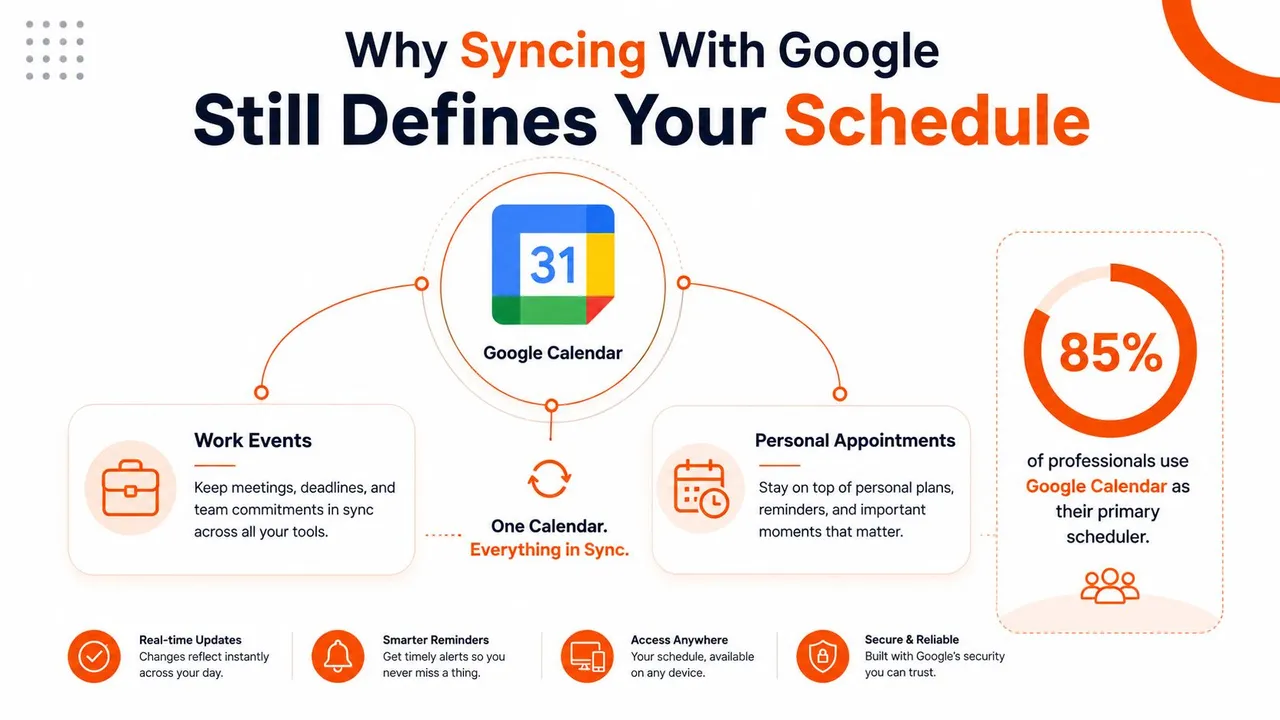
Googleカレンダーは2006年にベータ版として開始され、2009年7月にベータ版を終了しました。この移行により、成熟したスケジューリングプラットフォームとしての地位が確立されました(Google Calendar history)。業界の別の推定では、2023年時点で全世界に10億人以上のアクティブユーザーがおり、毎日4,000万件の新しい予定が作成され、**Google Workspaceユーザーの70%**が日々のスケジューリングにカレンダーを利用しているとされています(Google Calendar usage estimates)。これらの数値はサードパーティによる集計であるため推定値として扱うべきですが、小さな同期エラーが多くの人やサービスのネットワークに影響を及ぼす可能性があるという運用上の現実を裏付けています。
空き状況の反映と予定のコピーの違い
同期を、可視性の2つのレベルの選択として考えてみてください。
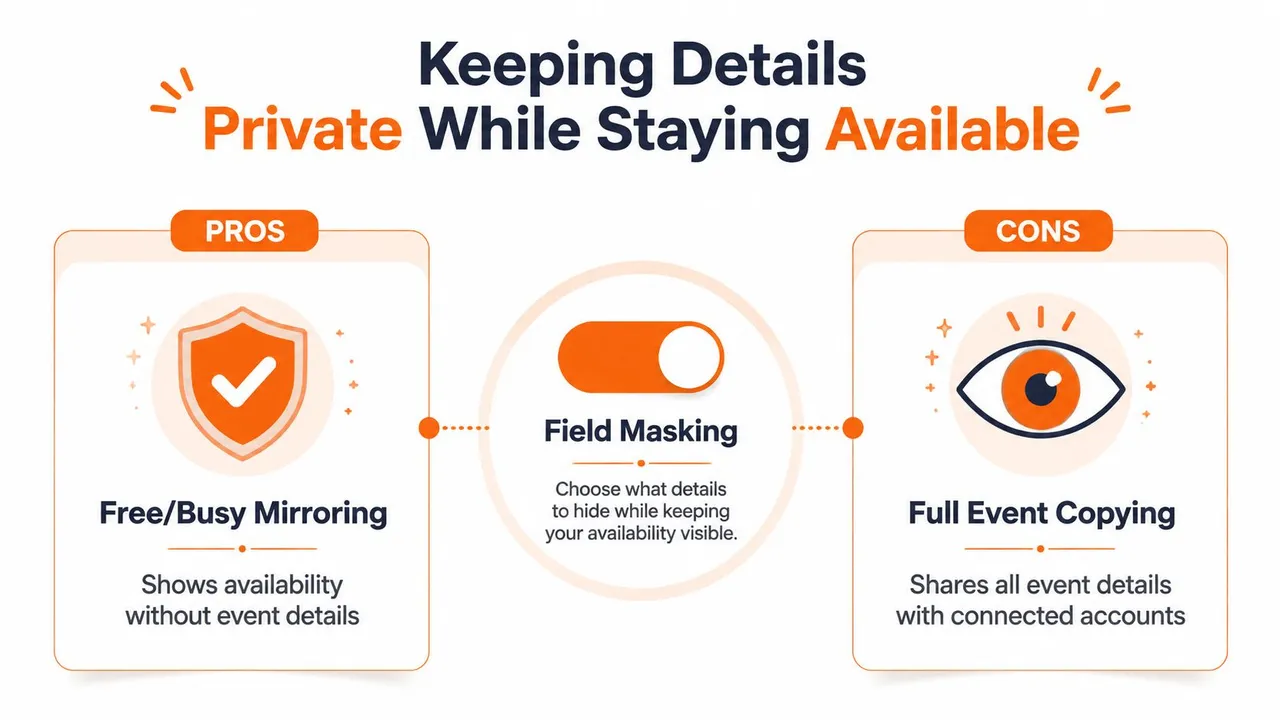
- **空き状況の反映(ミラーリング)**は、一般的な「予定あり」のブロックを作成します。他のカレンダーはあなたの予約を避けることができますが、予定のタイトル、説明、場所は受け取りません。
- 予定の完全コピーは、会議名、会議情報、ゲスト、メモなど、コラボレーションに必要な詳細を転送します。
- 選択的コピーは、機密性の高いフィールドをマスクしながら予定を転送することで、上記2つを組み合わせます。
個人的な予定は、なぜ空いていないのかを明かさずに、仕事用のカレンダーで時間をブロックする必要があるかもしれません。クライアントとの会議は、場所や参加詳細を含めて個人用カレンダーに表示させる必要があるかもしれません。同期の方向性とプライバシー設定は、すべてを双方向にコピーするデフォルト設定ではなく、この区別に従うべきです。
接続前に同期の方向性を選択する
最も重要な決定は、アカウントを承認する前に行う必要があります。どのカレンダーが予定の「所有者」であり、どのカレンダーが「表示のみ」を行うのか、そして変更を元のカレンダーに反映させるかどうかを選択します。接続が簡単な設定であっても、すべてのアカウントが同じ予定を編集・複製できるようになっていると、信頼性が損なわれる可能性があります。
利用可能な方向性の比較
| 同期方向 | 最適な用途 | コピー内容 | 注意点 |
|---|---|---|---|
| 一方向 | Outlookの空き状況をGoogleで見たいコンサルタント | あるソースからターゲットへの予定または空き状況 | ターゲットで行った変更がソースに戻らない場合がある |
| 双方向 | クライアントのOffice 365アカウントと個人用Googleカレンダーを併用するフリーランサー | 接続された両方のカレンダーの変更 | 編集、定期的な予定、削除には明確なアイデンティティ管理が必要 |
| 多方向 | 複数の仕事用および個人用カレンダーを調整する起業家 | 選択した複数の経路での予定 | フィードバックループ、重複レコード、所有権の不明確化が発生しやすい |
一方向同期は、通常、最も安全な出発点です。Googleカレンダーが個人の計画ハブであり、クライアントがOutlookでの可視性を求めている場合、Outlookが必要とする情報のみを送信します。あなたはマスタースケジュールを1つ維持し、空き状況を外部に公開します。
フリーランサーは、クライアントがOffice 365で会議を移動させ、フリーランサーもGoogleからそれらの予定を管理する必要がある場合、双方向の動作が必要になることがあります。その利便性には管理コストが伴います。接続されたすべてのシステムが予定のライフサイクルの一部となるため、キャンセルルール、定期的なシリーズの編集、参加者の変更が整合性を持って動作する必要があります。
多方向同期は、個別のカレンダーすべてが更新を受け取る必要がある場合に意味を成しますが、デフォルトにすべきではありません。3つのカレンダーがすべて相互に書き込む場合、特に各プロバイダーが定期的な予定を異なる方法で表現していると、1つの変更が新しい変更として戻ってくる可能性があります。
実践ルール: スケジューリングの問題を防ぐために最小限の同期方向を使用してください。実際のワークフローで必要な場合にのみ、別の方向を追加します。
何かを接続する前に、3つの質問に答えてください。どのカレンダーがマスターか? 受信者は予定の詳細が必要か、それとも「予定あり」のステータスだけでよいか? コピーされた予定はどこで編集すべきか? これらの答えが、すべてのカレンダーを同等に扱うという一般的な間違いを防ぎます。
GoogleからOutlookおよびAppleへの同期の仕組み
信頼性の高い接続は、手動のファイルインポートではなく、アカウントの承認から始まります。SyncThemCalendarsのようなウェブ同期サービスでは、関連するGoogle、Microsoft OutlookまたはOffice 365、Apple iCloudアカウントを接続し、正確なソースカレンダーとターゲットカレンダーを選択します。仕事用、個人用、共有用、プロジェクト用など、複数のカレンダーを持っている場合、アカウントを選択するだけでは不十分です。
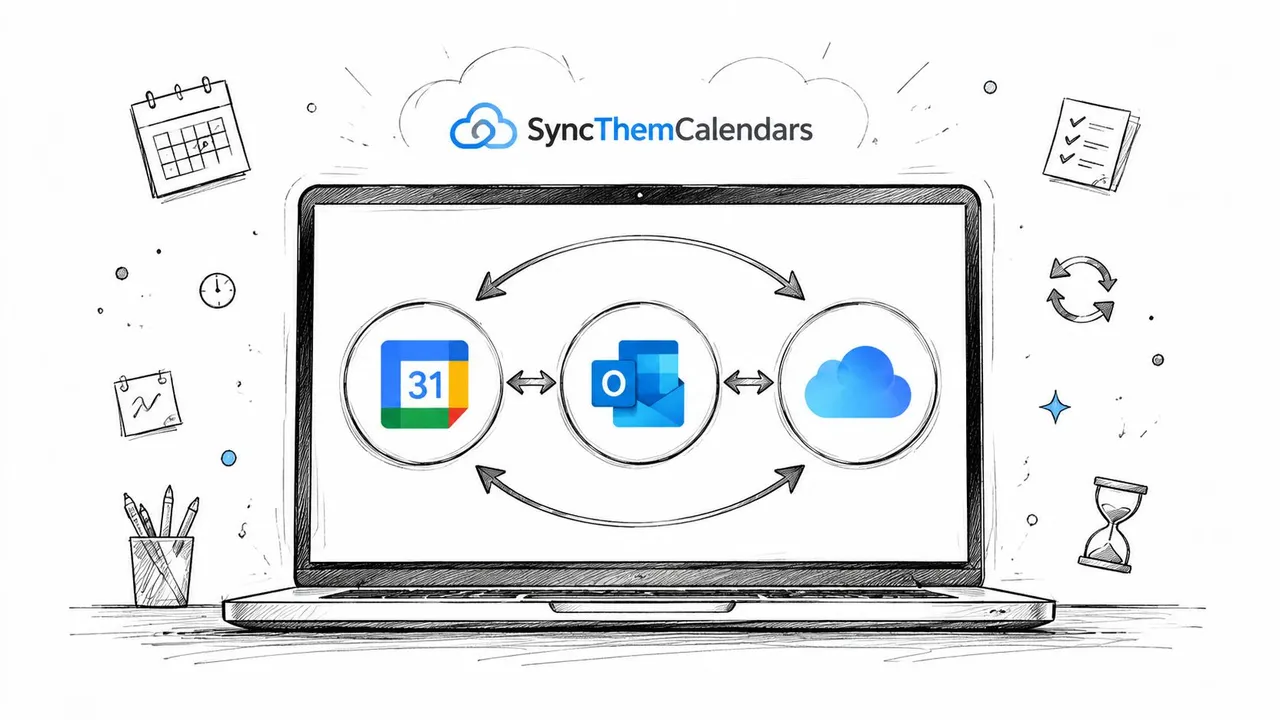
次の選択は方向性です。GoogleからOutlookへ同期する場合、GoogleがOutlookカレンダーに公開するのか、それともOutlookの予定をGoogleに表示させるのかを選択します。GoogleからiCloudへ同期する場合も同様の論理を適用します。次に、詳細すべて、フィルタリングされたフィールド、または「空き/予定あり」ブロックのいずれかを選択します。理由は重要です。ソースカレンダーは元の予定を維持する場所であるべきであり、ターゲットは他の人やデバイスが必要とする可視性を提供する場所であるべきです。
有効化後の動作
接続がアクティブになると、サービスは変更を監視し、選択した方向に今後の予定をコピーします。Googleで作成された新しい予定は選択したOutlookまたはAppleのターゲットに表示され、許可された逆方向のパスがあれば編集内容を戻すことができます。正確な宛先は、受信側のアプリで最初に表示されるデフォルトビューではなく、あなたが選択したカレンダーです。
SyncThemCalendarsは、約2分で設定が完了し、無制限の予定をサポートし、アカウントごとに無制限のGoogle、Outlook、Appleカレンダーを許可する設定を説明しています(アクティブな同期にはプランの制限が適用されます)。利用可能なプランは、発行元のプラン情報によると、Basicで最大5件、Premiumで16件、Professionalで36件の同期をサポートしています。これらの制限は接続数に関するものであり、コピーされる予定の数ではありません。
Outlook固有の詳細な手順については、このOutlookカレンダー同期ガイドを参照してください。有効化後、ソースカレンダーでテスト用の予定を1つ作成または特定し、選択したターゲットで確認します。接続を他のカレンダーに拡大する前に、タイトル、タイムゾーン、プライバシー状態、宛先を確認してください。
以下のビデオでは、接続フローについて別の視覚的な説明を提供しています。
GoogleカレンダーAPIのユーザーは、異なる運用上の考え方が必要です。Googleは、日次バケットではなくスライディングウィンドウを使用して、プロジェクトごとに1分あたり1万リクエスト、ユーザーおよびプロジェクトごとに1分あたり600リクエストを強制しています(Google Calendar API quota guidance)。バーストが発生すると次のウィンドウでレート制限がトリガーされる可能性があるため、効率的な同期システムは不要なリクエストの拡散を減らし、403および429のrateLimitExceededレスポンスに対して指数バックオフを使用します。
空き状況を維持しながら詳細を非公開にする
カレンダーのプライバシーは、オプションの仕上げではありません。それは「予定がある」と伝えることと、「どこで、誰と会い、何について話すのか」を正確に伝えることの違いです。
Googleカレンダーに医療機関の予約があり、クライアントがあなたの仕事用カレンダーを閲覧できるとします。完全なコピーでは、タイトルや場所が公開されてしまう可能性があります。空き状況のミラーリングでは「予定あり」のような中立的なブロックを作成し、クライアントが個人情報を知ることなく別の時間を選択できるようにします。
同じ原則が逆の場合にも当てはまります。機密性の高いクライアントとの会議は、共有チームカレンダーで時間をブロックする必要があるかもしれませんが、そのタイトルでクライアント名やプロジェクトを明かすべきではありません。マスクされたコピーでは「予定あり」や「クライアントとの会議」と表示し、元のGoogleの予定には実際の詳細を保持させることができます。
視聴者に合わせて可視性を調整する
受信側の視聴者が実用的な会議情報を必要とする場合は、予定の完全コピーを使用します。チームメンバーは会議リンク、議題、部屋の場所を必要とする場合があります。受信側の視聴者がスケジュールの空き状況のみを必要とする場合は、空き状況のミラーリングを使用します。
フィールドマスキングを使用すると、完全な秘密保持と完全な開示の二者択一ではなく、中間的な位置を取ることができます。タイトル、説明、場所を変換または非表示にすることができます。例:
- 元の予定: 「Northstarとの契約交渉、法的レビュー、会議室の詳細」
- 共有コピー: 「クライアントとの会議」(説明や場所はなし)
- 個人的な予定: 「歯科医、クリニックの住所」
- 仕事用コピー: 「予定あり」(時間は保持されるが詳細は削除)
設定のアイデアについては、このカレンダー同期時の予定フィルタリングガイドを参照してください。サービスの公開情報によると、予定は同期を実行するためだけに処理されますが、アカウントを承認する前にサービスの公開されているプライバシー条項を確認する必要があります。
空き状況は有用な情報です。予定の内容は別の許可事項です。
健全なデフォルト設定は、広い視聴者に対して説明や場所を非表示にし、文脈が機密性の高い場合はコピーされたタイトルを名前変更し、詳細が必要なユーザーのカレンダーにのみ完全詳細同期を予約することです。また、ゲスト情報や会議リンクも確認してください。コピーされた説明に機密資料が含まれている場合、マスクされたタイトルではプライバシーを保護できません。
一般的な同期の落とし穴と重複予定の修正
ほとんどのカレンダーの障害は、予定が表示されない、更新が遅れる、同じ予定が複数回表示されるという3つの目に見える症状に分類されます。それぞれの症状は設定の異なる層を指しているため、最初にランダムな予定を削除すると、状況の診断が難しくなることがよくあります。
予定が表示されない場合
ソースから確認してください。新しい予定が、同じアカウント内の別のカレンダーではなく、選択したGoogleカレンダーに書き込まれたことを確認します。次に、ターゲットの可視性、フィルター、カレンダーリストを検査します。ターゲットカレンダーが非表示になっていると、同期が成功していても失敗したように見えることがあります。
バックグラウンドの制限も重要です。古いアプリやブラウザ、バックグラウンド同期の無効化、バッテリー最適化、接続の弱さ、不正確なタイムゾーン、プライバシー設定などはすべて、更新動作を中断させる可能性があります(Google Calendar troubleshooting guidance)。同期アプリケーションがバックグラウンドで実行されることを許可し、安定したネットワークで接続をテストし、両側でタイムゾーンの正規化を確認してください。
更新が遅れる、または繰り返される場合
更新の遅延は、データ損失ではなく更新サイクルを反映している可能性があります。複数のアプリで同じ予定を編集する前に、接続状態と同期頻度を確認してください。特に双方向または多方向のパスがアクティブな場合、繰り返し編集すると競合する変更が作成される可能性があります。
重複は、より慎重な診断が必要です。同じGoogleカレンダーが複数のパスを通じて接続されていたり、定期的なシリーズが再作成されていたり、変更検知がフィードバックループを生み出していたりする可能性があります。Outlookでは、重複に見えるものが、元の予定と並んで表示されるサブスクライブされたコピーである場合もあります(Microsoft community guidance on duplicate synced entries)。
ループを最初に停止する: 二次的な同期パスを一時停止し、マスターカレンダーを特定し、接続を再アクティブ化する前に1つの制御された修正を行います。
定期的な予定には特別な注意が必要です。どのカレンダーがシリーズを所有するかを決定し、別のアカウントで同じシリーズを手動で再作成することを避け、パターンを変更した後に個々の発生をテストします。重複が続く場合は、コピーされた予定を繰り返し削除するのではなく、冗長なパスを切断してください。そうしないと、次の同期サイクルでそれらが再作成される可能性があります。
診断手順については、このGoogleカレンダーが同期されない場合のトラブルシューティングガイドを使用してください。各カレンダーをどのアカウントが所有し、どの接続が書き込みを許可されているかの記録を保持してください。その単純なインベントリにより、2つのシステムが両方ともマスターとして機能していることが明らかになることがよくあります。
「設定して忘れる」ためのベストプラクティス
安定したシステムは、1つの主要な計画ビューから始まります。起業家はGoogleをマスターとして維持し、特定のベンチャー向けカレンダーに空き状況をミラーリングするかもしれません。フリーランサーは、個人的な予定をマスクしたまま、クライアントの約束を個人用カレンダーに公開するかもしれません。小規模チームは、内部で詳細を共有し、チーム外には「空き/予定あり」ステータスのみを公開するかもしれません。
以下の運用ルールを使用してください:
- 最小限の方向性を選択: 別のワークフローで編集を戻す必要がある場合を除き、一方向の同期から開始します。
- プライベートフィールドを保護: デフォルトで「空き/予定あり」またはマスクされたタイトルを使用し、信頼できる受信者にのみ説明と場所を公開します。
- 1つの予定でテスト: 制御された予定を作成し、ターゲットを検査し、編集し、接続を追加する前に期待される動作を確認します。
- 所有権を明確に維持: マスターカレンダー、ターゲットカレンダー、許可された編集場所のリストを書き留めておきます。
- 視聴者を分離: 両方のアカウントがあなたのものであるという理由だけで、個人的な詳細をクライアントのカレンダーに送信しないでください。
- 定期的な予定を確認: 重要なスケジューリングのために双方向接続に依存する前に、シリーズの変更とキャンセルをテストします。
GoogleカレンダーAPIの統合も、積極的な再試行を避けるべきです。文書化されたクォータモデルは、繰り返される即時の試行ではなく、抑制されたリクエストパターンと指数バックオフを推奨しています(Google Calendar API quota guidance)。一般的なユーザーにとっての同等の教訓は単純です。サービスが変更を処理している間は、予定の再接続や編集を続けないでください。
永続的な原則: カレンダーの同期は、第一にアイデンティティ管理であり、第二に予定のコピーです。
SyncThemCalendarsは、Googleカレンダー、OutlookまたはOffice 365、Apple iCloudの間で、一方向、双方向、多方向の同期を提供し、プライバシーに配慮したワークフローのための「空き/予定あり」ミラーリングやフィールドマスキングを備えています。まずはマスターカレンダーと各視聴者が必要とする詳細を定義し、SyncThemCalendarsにアクセスしてアカウントを接続し、制御された予定をテストしてください。
おすすめの記事
Guidesの他の記事

AppleカレンダーとOutlookを同期する方法:2026年版ガイド
Windows、iPhone、MacでAppleカレンダーとOutlookを同期するためのステップバイステップガイド。双方向同期のオプション、プライバシー上の注意点、トラブルシューティングを解説します。

SyncThemCalendars クイックセットアップの解説
SyncThemCalendarsのクイックセットアップを数分でマスターしましょう。Google、Outlook、iCloudの接続、プライバシーマスキングの設定、そして最初の同期の確認までを簡単に行う方法を解説します。

Googleカレンダーを統合する:2026年版完全ガイド
Googleカレンダーの統合方法。Googleカレンダーを統合するための最適な方法を学びましょう。インポート手法、同期ツール、自動化戦略を比較します。