







Sincronizzare con Google: Semplificare la gestione tra i calendari
Impara a sincronizzare Google Calendar con Outlook e Apple iCloud. Passaggi di configurazione, consigli sulla privacy e soluzioni rapide per evitare sovrapposizioni.
Crei un appuntamento su Google Calendar, controlli Outlook prima di accettare la chiamata di un cliente, poi scopri che il tuo iPhone mostra ancora la vecchia disponibilità. Il risultato è noto: un pomeriggio con appuntamenti sovrapposti, un invito mancato o un impegno personale visibile su un calendario destinato ai colleghi. Sincronizzare con Google risolve il problema della visibilità, ma solo quando decidi cosa ogni calendario è autorizzato a sapere.
Google Calendar è diventato un livello di pianificazione centrale per lavoro, impegni personali, istruzione e coordinamento dei dispositivi. Google lo ha rilasciato pubblicamente il 13 aprile 2006 e in seguito lo ha descritto come un servizio su cui milioni di persone fanno affidamento ogni giorno, mentre dataset indipendenti stimano 500 milioni di utenti attivi mensili e l’utilizzo da parte di circa 398.368 organizzazioni (Google Calendar background and usage data). Tale portata rende l’allineamento dei calendari una questione di affidabilità, non una comodità secondaria.
La soluzione pratica consiste nel trattare i calendari come identità con permessi diversi. A volte è necessario copiare tutti i dettagli dell’evento. Spesso, è sufficiente rispecchiare solo il fatto che sei occupato. La configurazione corretta mantiene allineati i calendari Google, Outlook e Apple, controllando al contempo direzione, proprietà e privacy.
Perché la sincronizzazione con Google definisce ancora il tuo programma
Un conflitto di calendario raramente inizia con un drammatico guasto tecnico. Inizia quando un account diventa il luogo in cui viene creato un evento, mentre un altro account rimane il luogo in cui qualcuno controlla la disponibilità. Un consulente aggiunge una chiamata Google Meet su Google Calendar, un responsabile d’ufficio prenota uno slot su Outlook che appare ancora libero e l’iPhone del consulente visualizza entrambi solo dopo che l’invito è già stato accettato.
Il ruolo di Google Calendar in questo flusso di lavoro deriva dalla sua portata nella pianificazione personale e professionale. Misurazioni web di terze parti hanno rilevato Google Calendar su 720.596 siti web attivi e 1.464.781 siti web in totale includendo l’uso storico (Google Calendar ecosystem data). Un altro dataset ha riportato che il 42% degli utenti di calendari digitali negli Stati Uniti ha utilizzato Google Calendar nel 2019, rispetto al 34% nel 2012 (Google Calendar adoption context). Queste cifre non significano che ogni utente necessiti di un’integrazione complessa. Dimostrano però perché un programma basato su Google si trovi spesso al centro del coordinamento multipiattaforma.
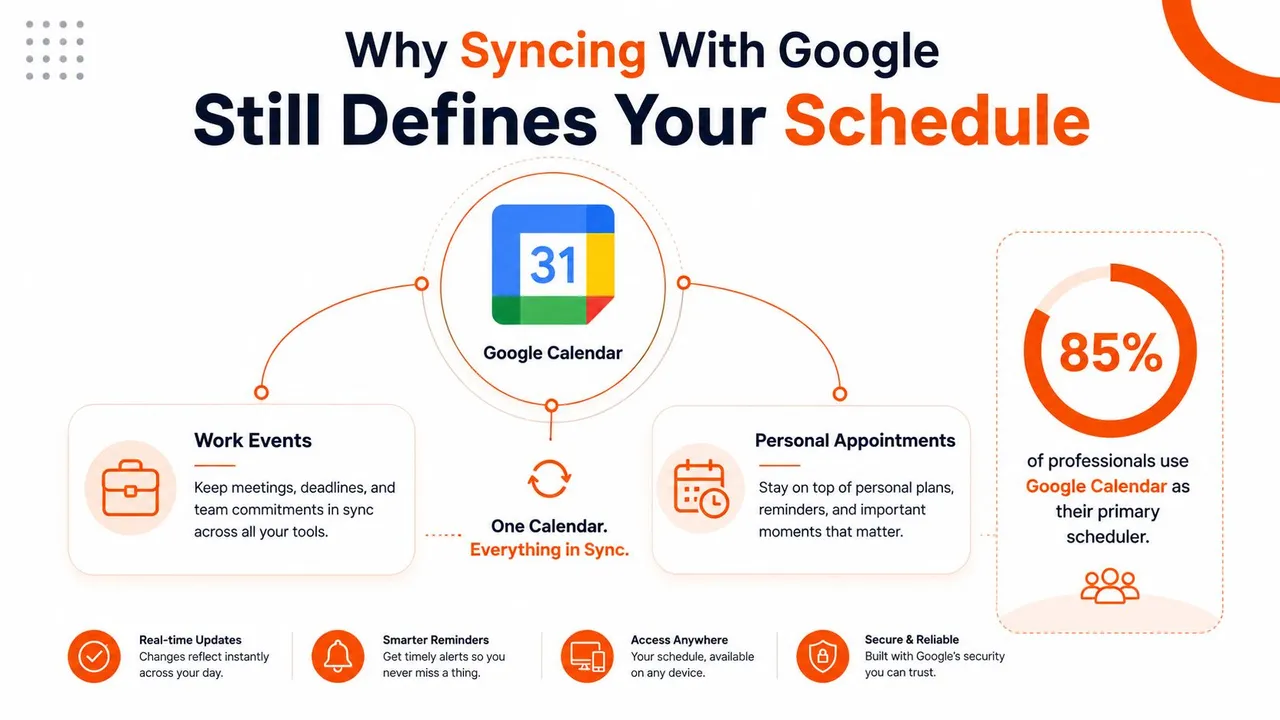
Google Calendar è stato lanciato in versione beta nel 2006 ed è uscito dalla fase beta nel luglio 2009, una transizione che ha contribuito a stabilirlo come una piattaforma di pianificazione matura (Google Calendar history). Una stima di settore separata descrive oltre 1 miliardo di utenti attivi in tutto il mondo al 2023, 40 milioni di nuovi eventi creati quotidianamente e il 70% degli utenti Google Workspace che si affida a Calendar per la pianificazione giornaliera (Google Calendar usage estimates). Tali cifre provengono da aggregazioni di terze parti, quindi dovrebbero essere trattate come stime, ma rafforzano la realtà operativa: un piccolo errore di sincronizzazione può influenzare una fitta rete di persone e servizi.
Rispecchiare la disponibilità rispetto alla copia degli eventi
Pensa alla sincronizzazione come a una scelta tra due livelli di visibilità:
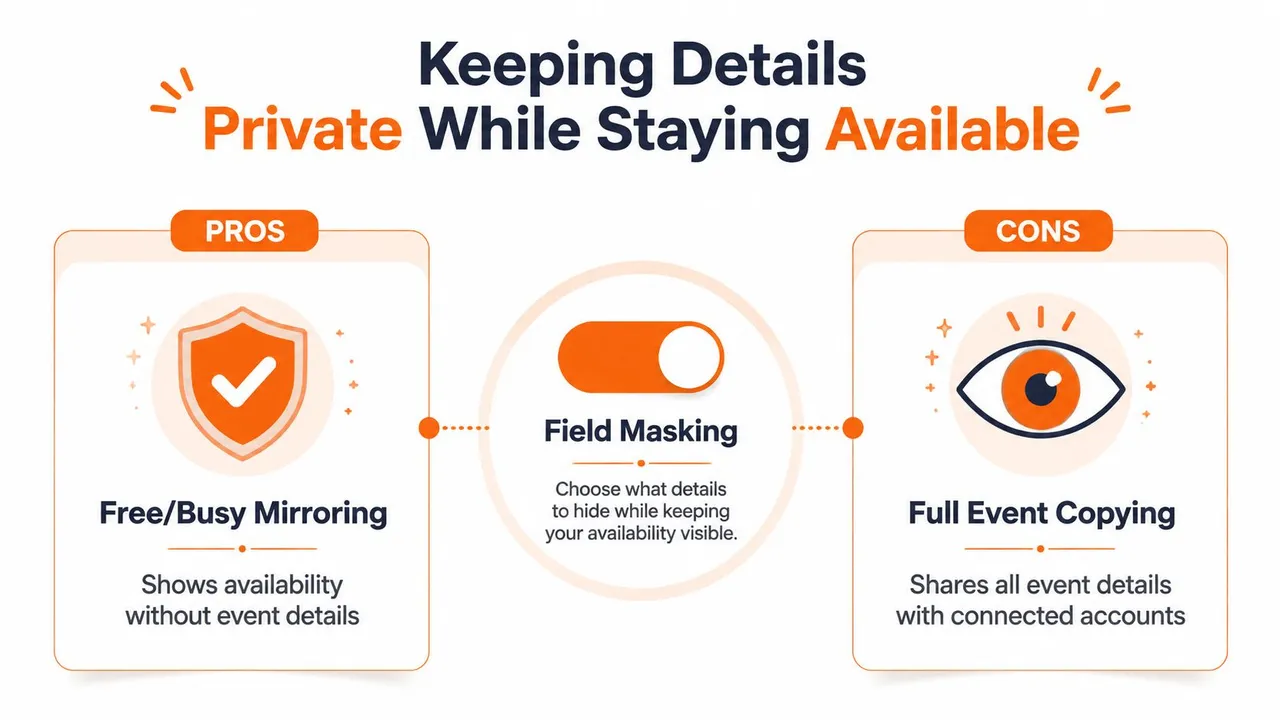
- Il rispecchiamento della disponibilità crea un blocco generico di occupato. Altri calendari possono evitare di prenotarti, ma non ricevono il titolo dell’evento, la descrizione o la posizione.
- La copia completa dell’evento trasferisce i dettagli necessari per la collaborazione, come nomi delle riunioni, informazioni per le conferenze, ospiti e note.
- La copia selettiva combina le due opzioni trasferendo un evento ma mascherando i campi sensibili.
Un appuntamento personale potrebbe dover bloccare del tempo su un calendario di lavoro senza rivelare il motivo dell’indisponibilità. Una riunione con un cliente potrebbe dover apparire su un calendario personale con la sua posizione completa e i dettagli per partecipare. La direzione e le impostazioni di privacy dovrebbero seguire tale distinzione, invece di impostare per default una copia completa bidirezionale.
Scegliere la direzione di sincronizzazione prima di connettersi
La decisione più importante arriva prima dell’autorizzazione dell’account. Scegli quale calendario possiede l’evento, quali calendari lo visualizzano soltanto e se le modifiche possono tornare indietro. Una configurazione comoda da connettere può diventare difficile da gestire se ogni account è autorizzato a modificare e riprodurre lo stesso evento.
Confronta le direzioni disponibili
| Direzione Sincronizzazione | Ideale per | Cosa copia | A cosa prestare attenzione |
|---|---|---|---|
| Unidirezionale | Un consulente che ha bisogno di rendere visibile la disponibilità di Outlook su Google | Eventi o disponibilità da una fonte a una destinazione | Le modifiche apportate nella destinazione potrebbero non tornare alla fonte |
| Bidirezionale | Un freelance che lavora tra un account Office 365 di un cliente e un Google Calendar personale | Modifiche in entrambi i calendari connessi | Modifiche, eventi ricorrenti ed eliminazioni richiedono una gestione chiara dell’identità |
| Multidirezionale | Un imprenditore che coordina diversi calendari di lavoro e personali | Eventi attraverso molteplici percorsi scelti | Cicli di feedback, record duplicati e proprietà poco chiare diventano più probabili |
Una sincronizzazione unidirezionale è solitamente il punto di partenza più sicuro. Se Google Calendar è il tuo hub di pianificazione personale e un cliente richiede visibilità su Outlook, invia solo le informazioni necessarie a Outlook. Mantieni un programma principale e pubblichi la disponibilità verso l’esterno.
Un freelance potrebbe aver bisogno di un comportamento bidirezionale quando un cliente può spostare le riunioni in Office 365 e il freelance gestisce tali eventi anche da Google. Questa comodità ha un costo in termini di controllo. Ogni sistema connesso diventa parte del ciclo di vita dell’evento, quindi le regole di cancellazione, le modifiche alle serie ricorrenti e i cambiamenti dei partecipanti devono comportarsi in modo coerente.
La sincronizzazione multidirezionale ha senso quando diversi calendari devono ricevere tutti gli aggiornamenti, ma non dovrebbe essere l’impostazione predefinita. Se tre calendari scrivono tutti l’uno nell’altro, una modifica può tornare come una nuova modifica, specialmente quando ogni provider rappresenta gli eventi ricorrenti in modo diverso.
Regola pratica: Usa la direzione di sincronizzazione minima che impedisce il problema di pianificazione. Aggiungi un’altra direzione solo quando un flusso di lavoro reale lo richiede.
Prima di connettere qualsiasi cosa, rispondi a tre domande. Quale calendario è il principale? I destinatari hanno bisogno dei dettagli dell’evento o solo dello stato di occupato? Dove dovrebbe essere modificato un evento copiato? Queste risposte prevengono l’errore comune di trattare ogni calendario come ugualmente autorevole.
Come funziona realmente la sincronizzazione di Google con Outlook e Apple
Una connessione affidabile inizia con l’autorizzazione dell’account, non con l’importazione manuale di file. In un servizio di sincronizzazione web come SyncThemCalendars, connetti gli account Google, Microsoft Outlook o Office 365 e Apple iCloud pertinenti, quindi scegli i calendari di origine e di destinazione esatti. Selezionare un account non è sufficiente quando una persona ha calendari di lavoro, personali, condivisi e di progetto separati.
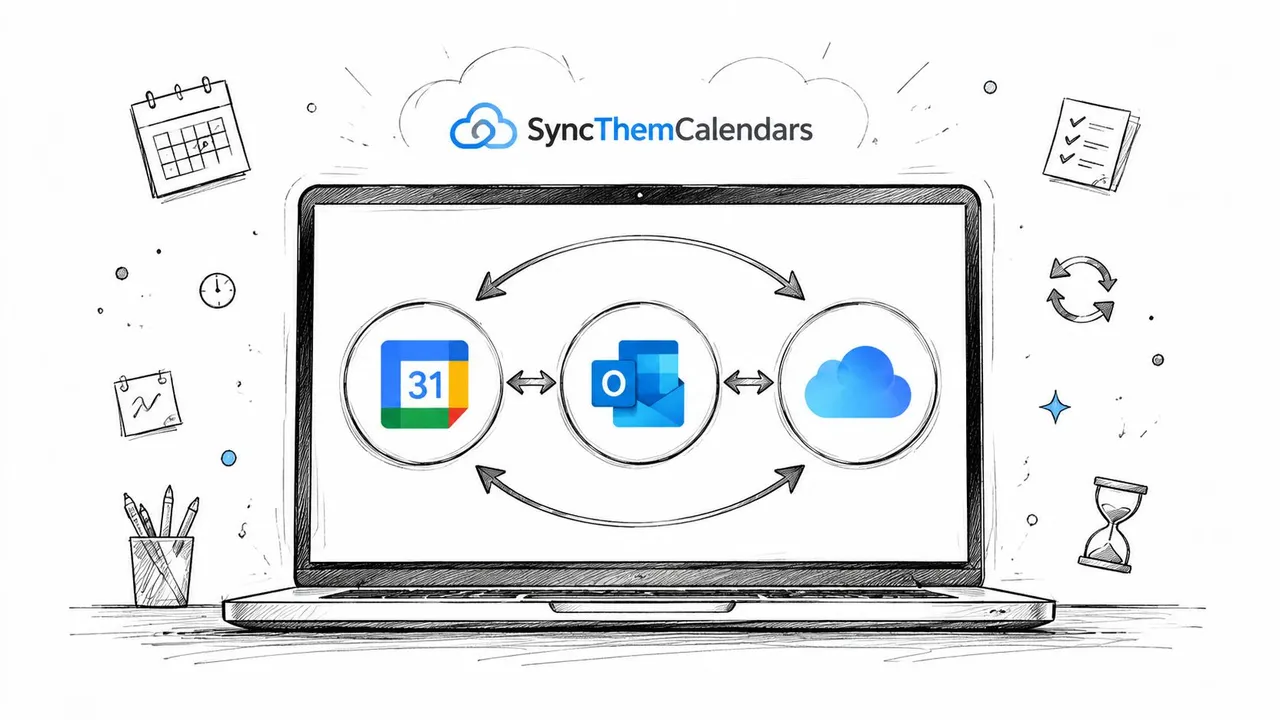
La scelta successiva è la direzione. Per Google verso Outlook, seleziona se Google pubblica in un calendario Outlook o se gli eventi di Outlook dovrebbero apparire in Google. Per Google verso iCloud, applica la stessa logica. Quindi scegli tra dettagli completi, campi filtrati o blocchi di libero/occupato. Il motivo è importante: un calendario di origine dovrebbe rimanere il luogo in cui viene mantenuto l’evento originale, mentre la destinazione dovrebbe fornire la visibilità di cui un’altra persona o dispositivo ha bisogno.
Cosa succede dopo l’attivazione
Una volta attiva la connessione, il servizio monitora le modifiche e copia gli eventi imminenti nella direzione selezionata. Un nuovo appuntamento creato in Google dovrebbe apparire nella destinazione Outlook o Apple selezionata, mentre un percorso inverso consentito può rimandare indietro le modifiche. La destinazione esatta è il calendario che hai selezionato, non necessariamente la vista predefinita mostrata per prima dall’app ricevente.
SyncThemCalendars descrive una configurazione che richiede circa due minuti, supporta un numero illimitato di eventi e consente un numero illimitato di calendari Google, Outlook e Apple per account, con limiti del piano applicabili alle sincronizzazioni attive. I suoi piani disponibili supportano fino a 5 sincronizzazioni sul piano Basic, 16 sul Premium e 36 sul Professional, come indicato nelle informazioni sui piani dell’editore. Tali limiti riguardano le connessioni, non il numero di eventi copiati.
Per una guida più approfondita specifica per Outlook, usa questa guida alla sincronizzazione di Outlook Calendar. Dopo l’attivazione, crea o identifica un evento di prova nel calendario di origine, quindi individualo nella destinazione scelta. Controlla il titolo, il fuso orario, lo stato di privacy e la destinazione prima di espandere la connessione ad altri calendari.
Il video qui sotto fornisce un’altra spiegazione visiva del flusso di connessione.
Gli utenti dell’API di Google Calendar necessitano di una mentalità operativa diversa. Google impone 10.000 richieste al minuto per progetto e 600 richieste al minuto per utente per progetto, utilizzando finestre scorrevoli anziché bucket giornalieri (Google Calendar API quota guidance). Un picco può attivare la limitazione della frequenza nella finestra successiva, quindi i sistemi di sincronizzazione efficienti riducono il fan-out delle richieste non necessarie e utilizzano il backoff esponenziale per le risposte 403 e 429 rateLimitExceeded.
Mantenere i dettagli privati rimanendo disponibili
La privacy del calendario non è un tocco finale opzionale. È la differenza tra dire a qualcuno che non sei disponibile e dirgli esattamente dove sarai, chi incontrerai e cosa riguarda la conversazione.
Supponiamo che tu abbia un appuntamento medico su Google Calendar e che i clienti possano visualizzare il tuo calendario di lavoro. Una copia completa potrebbe esporre il titolo e la posizione. Un mirror libero/occupato crea un blocco neutro come “Non disponibile”, consentendo ai clienti di scegliere un altro momento senza ricevere informazioni personali.
Lo stesso principio funziona al contrario. Una riunione riservata con un cliente potrebbe dover bloccare del tempo su un calendario di team condiviso, ma il suo titolo non dovrebbe rivelare il nome del cliente o il progetto. Una copia mascherata può mostrare “Occupato” o “Riunione cliente”, mentre l’evento Google originale conserva la sua descrizione e posizione reali.
Abbina la visibilità al pubblico
Usa la copia completa dell’evento quando il pubblico ricevente ha bisogno di informazioni pratiche sulla riunione. I membri del team potrebbero aver bisogno di un link per la conferenza, un ordine del giorno o la posizione della sala. Usa il mirror libero/occupato quando il pubblico ricevente ha bisogno solo della disponibilità di pianificazione.
Il mascheramento dei campi ti offre una posizione intermedia. Puoi trasformare o nascondere il titolo, la descrizione e la posizione, invece di scegliere tra segretezza totale e divulgazione totale. Ad esempio:
- Evento originale: “Negoziazione contrattuale con Northstar, revisione legale, dettagli sala conferenze.”
- Copia condivisa: “Riunione cliente”, senza descrizione o posizione.
- Appuntamento personale: “Dentista, indirizzo clinica.”
- Copia di lavoro: “Occupato”, con l’orario conservato ma i dettagli rimossi.
Per idee di configurazione, consulta questa guida al filtraggio degli eventi durante la sincronizzazione dei calendari. Le informazioni dell’editore del servizio dichiarano che gli eventi vengono elaborati esclusivamente per eseguire la sincronizzazione, ma dovresti comunque rivedere i termini di privacy pubblicati dal servizio prima di autorizzare gli account.
La disponibilità è un’informazione utile. Il contenuto dell’evento è un permesso separato.
Un’impostazione predefinita sensata è nascondere descrizioni e posizioni a un pubblico ampio, rinominare i titoli copiati quando il contesto è sensibile e riservare la sincronizzazione dei dettagli completi ai calendari i cui utenti necessitano di tali campi. Controlla anche le informazioni sugli ospiti e i link per le conferenze. Un titolo mascherato non protegge la privacy se la descrizione copiata contiene ancora il materiale riservato.
Risolvere le insidie comuni della sincronizzazione e gli eventi duplicati
La maggior parte dei guasti del calendario rientra in tre sintomi visibili: l’evento non appare, un aggiornamento arriva in ritardo o lo stesso evento appare più di una volta. Ogni sintomo punta a un livello diverso della configurazione, quindi eliminare eventi casuali per prima cosa spesso rende la situazione più difficile da diagnosticare.
Quando gli eventi non appaiono
Inizia dalla fonte. Conferma che il nuovo evento sia stato scritto nel Google Calendar che hai selezionato, anziché in un altro calendario sotto lo stesso account. Quindi ispeziona la visibilità, i filtri e l’elenco dei calendari della destinazione. Un calendario di destinazione nascosto può far sembrare una copia riuscita come una sincronizzazione fallita.
Anche le restrizioni in background contano. App o browser obsoleti, sincronizzazione in background disabilitata, ottimizzazione della batteria, connettività debole, fusi orari errati e impostazioni di privacy possono interrompere il comportamento di aggiornamento (Google Calendar troubleshooting guidance). Consenti all’applicazione di sincronizzazione di essere eseguita in background, testa la connessione su una rete stabile e verifica la normalizzazione del fuso orario su entrambi i lati.
Quando gli aggiornamenti ritardano o si ripetono
Un aggiornamento ritardato può riflettere un ciclo di aggiornamento piuttosto che una perdita di dati. Controlla lo stato della connessione e la frequenza di sincronizzazione prima di modificare lo stesso evento in diverse app. Modifiche ripetute possono creare cambiamenti in competizione, in particolare quando sono attivi percorsi bidirezionali o multidirezionali.
I duplicati necessitano di una diagnosi più attenta. Lo stesso calendario Google potrebbe essere stato connesso attraverso molteplici percorsi, una serie ricorrente potrebbe essere stata ricreata o il rilevamento delle modifiche potrebbe aver prodotto un ciclo di feedback. In Outlook, ciò che sembra un duplicato può anche essere una copia sottoscritta visualizzata accanto all’evento originale, come descritto nella guida della community Microsoft sulle voci sincronizzate duplicate in Outlook.
Ferma prima il ciclo: Metti in pausa i percorsi di sincronizzazione secondari, identifica il calendario principale ed effettua una correzione controllata prima di riattivare le connessioni.
Gli eventi ricorrenti meritano un’attenzione speciale. Decidi quale calendario possiede la serie, evita di ricreare manualmente la stessa serie in un altro account e testa una singola occorrenza dopo aver modificato il pattern. Se i duplicati continuano, scollega il percorso ridondante invece di eliminare ripetutamente gli eventi copiati. In caso contrario, il ciclo di sincronizzazione successivo potrebbe ricrearli.
Per una sequenza diagnostica mirata, usa questa guida alla risoluzione dei problemi di sincronizzazione di Google Calendar. Tieni un registro di quale account possiede ogni calendario e quale connessione è autorizzata a scrivervi. Tale semplice inventario rivela spesso che due sistemi stanno agendo entrambi come principali.
Best practice per una sincronizzazione “imposta e dimentica”
Un sistema stabile inizia con una vista di pianificazione principale. Gli imprenditori possono mantenere Google come principale e rispecchiare la disponibilità su calendari specifici per le iniziative. I freelance possono pubblicare gli impegni dei clienti in un calendario personale mantenendo mascherati gli appuntamenti privati. I piccoli team possono condividere i dettagli completi internamente ma esporre solo lo stato di libero/occupato all’esterno.
Usa queste regole operative:
- Scegli una direzione minima: Inizia con la sincronizzazione unidirezionale a meno che un altro flusso di lavoro non richieda che le modifiche tornino indietro.
- Proteggi i campi privati: Imposta per default libero/occupato o titoli mascherati, quindi esponi descrizioni e posizioni solo ai destinatari di fiducia.
- Testa un evento: Crea un appuntamento controllato, ispeziona la destinazione, modificalo e verifica il comportamento previsto prima di aggiungere altre connessioni.
- Mantieni chiara la proprietà: Mantieni un elenco scritto dei calendari principali, dei calendari di destinazione e delle posizioni di modifica consentite.
- Separa il pubblico: Non inviare dettagli personali a un calendario cliente solo perché entrambi gli account appartengono a te.
- Rivedi gli eventi ricorrenti: Testa le modifiche e le cancellazioni delle serie prima di fare affidamento su una connessione bidirezionale per una pianificazione importante.
Anche le integrazioni dell’API di Google Calendar dovrebbero evitare tentativi aggressivi. Il modello di quota documentato favorisce pattern di richiesta moderati e backoff esponenziale, non tentativi immediati ripetuti (Google Calendar API quota guidance). Per gli utenti comuni, la lezione equivalente è semplice: non continuare a riconnettere o modificare un evento mentre un servizio sta ancora elaborando una modifica.
Il principio durevole: La sincronizzazione del calendario è prima di tutto gestione dell’identità e in secondo luogo copia degli eventi.
SyncThemCalendars offre sincronizzazione unidirezionale, bidirezionale e multidirezionale tra Google Calendar, Outlook o Office 365 e Apple iCloud, con mirror libero/occupato e mascheramento dei campi per flussi di lavoro sensibili alla privacy. Inizia definendo il tuo calendario principale e i dettagli di cui ogni pubblico ha bisogno, quindi visita SyncThemCalendars per connettere gli account e testare un evento controllato.
Pronto a sincronizzare i tuoi calendari?
Mantieni i tuoi calendari Google, Outlook e Apple iCloud sincronizzati automaticamente. Configurazione in 2 minuti, nessuna carta di credito richiesta.
Inizia gratisContinua a leggere
Altro in Guides

Sincronizzare Apple Calendar con Outlook: Una guida per il 2026
Guida passo dopo passo: Sincronizza Apple Calendar con Outlook su Windows, iPhone e Mac, con opzioni bidirezionali, compromessi sulla privacy e soluzioni ai problemi.

Guida rapida alla configurazione di SyncThemCalendars
Padroneggia la configurazione rapida di SyncThemCalendars in pochi minuti. Collega Google, Outlook o iCloud, configura il mascheramento della privacy e verifica il tuo primo sync senza sforzo.

Unire i calendari Google: La guida completa per il 2026
Unire i calendari Google. Scopri i modi migliori per unire i calendari Google. Confronta i metodi di importazione, gli strumenti di sincronizzazione e le strategie di automazione.