







Code couleur de calendrier : cadres pratiques pour 2026
Maîtrisez le code couleur de votre calendrier avec des palettes accessibles et des conseils de configuration pour Google, Outlook et Apple Calendar.
Vous ouvrez votre calendrier et chaque bloc semble identique. Les réunions se confondent avec les périodes de concentration, les courses côtoient les échéances, et une journée qui devrait être gérable se transforme en une bande grise que vous ne pouvez pas déchiffrer assez vite. Le code couleur de calendrier est la solution la moins coûteuse à ce problème, car il change la façon dont votre emploi du temps est perçu sans vous demander de reconstruire votre vie ou d’apprendre une nouvelle application.
Le moment où votre calendrier devient un mur gris
Je vois cela le plus souvent lorsque quelqu’un a essayé d’être organisé en mettant tout au même endroit, sans jamais donner au calendrier un moyen de distinguer un type d’engagement d’un autre. Le résultat est un écran rempli de rectangles identiques, et le cerveau fait ce qu’il fait toujours face à un encombrement visuel : il arrête d’analyser et commence à deviner. C’est à ce moment-là que les rendez-vous sont manqués, que le travail empiète sur le temps personnel et que la journée semble surchargée avant même d’avoir commencé.
Un système de couleurs règle cela au coût le plus bas possible. Vous ne modifiez pas l’événement lui-même, vous donnez à votre œil un repère rapide sur la signification de chaque bloc, ce qui rend le calendrier plus facile à utiliser en un coup d’œil. Si votre emploi du temps vit déjà dans Google, Outlook ou Apple Calendar, vous pouvez commencer avec ce que vous avez, puis l’affiner plus tard si nécessaire. Un point de départ pratique consiste à traiter la couleur comme un outil de lisibilité, et non comme une habitude décorative, c’est pourquoi une configuration simple surpasse souvent une configuration complexe.
Le reste de ce guide suit cette idée : des systèmes simples d’abord, puis des cadres plus élaborés seulement s’ils sont utiles. Si votre calendrier ressemble toujours à un mur gris après avoir nettoyé votre structure, des conseils d’organisation de calendrier peuvent vous aider à réduire l’encombrement avant même d’attribuer une seule couleur.
Règle pratique : si vous ne pouvez pas dire pourquoi une couleur existe en moins d’une seconde, c’est probablement que cette couleur en fait trop.
À quoi sert le code couleur de calendrier
Le code couleur de calendrier est une couche de métadonnées visuelles attachée à votre emploi du temps. Un élément de calendrier conserve la même heure, le même titre et le même lieu, mais la couleur ajoute un second signal qui vous indique de quel type d’engagement il s’agit, à qui il appartient ou comment vous devez le traiter. C’est pourquoi la couleur est utile dans les systèmes chargés. Elle transforme une liste plate en quelque chose que votre cerveau peut trier sans lire chaque mot.
Il existe deux niveaux que les gens confondent souvent. Les couleurs au niveau du calendrier s’appliquent à un flux de calendrier entier, de sorte que chaque événement provenant de cette source partage une couleur, sauf si vous la modifiez ultérieurement. Les couleurs au niveau de l’événement remplacent une couleur spécifique, ce qui est utile lorsqu’une réunion doit se démarquer du reste du calendrier dont elle provient. En pratique, la distinction est importante car une couleur peut décrire une source, une catégorie ou une exception ponctuelle, et ce ne sont pas les mêmes choses.
Le système de Google montre à quel point cela est devenu structuré. La documentation de l’API Calendar mentionne 24 couleurs de calendrier prédéfinies et 60 couleurs d’événement, avec des variantes standard et d’arrière-plan exposées sous forme de valeurs hexadécimales dans la référence API pour les couleurs, ce qui montre que le code couleur fait partie du modèle de données de planification de la plateforme (Couleurs de l’API Google Calendar). Une implémentation contrainte peut également utiliser des nuances nommées plutôt que des couleurs libres. L’énumération Color de Google Apps Script Calendar documente 18 couleurs nommées, dont BLUE (#2952A3), GREEN (#0D7813), RED (#A32929) et TEAL (#28754E), ce qui aide à expliquer pourquoi les calendriers importés nécessitent souvent une normalisation des couleurs lorsqu’ils passent entre des systèmes qui ne partagent pas la même palette (Énumération des couleurs de Google Apps Script Calendar).
Un système de couleurs propre fonctionne comme une étiqueteuse pour votre semaine. Il ne change pas la réunion elle-même, mais il vous donne un moyen plus rapide de décider ce qui mérite votre attention, ce qui peut attendre et ce qui doit rester visuellement discret. Cela devient encore plus utile dans le travail nécessitant une coordination importante, où définir la coordination de projet aide à séparer l’encombrement du calendrier des événements qui nécessitent une action.
Règle pratique : utilisez la couleur pour la question que vous posez le plus souvent, pas pour chaque détail que vous pouvez encoder.
Cinq cadres de codage que vous pouvez emprunter dès aujourd’hui
L’erreur la plus facile est de traiter la couleur comme un système universel. Ce n’est pas le cas. Une palette utile commence par la décision que vous voulez prendre plus rapidement, puis choisit le plus petit ensemble de couleurs qui soutient cette décision. C’est pourquoi le meilleur cadre dépend moins des goûts que de ce que vous devez voir lorsque votre semaine devient chargée.
Par calendrier
C’est le point de départ le plus propre. Donnez à chaque calendrier source sa propre couleur, comme le travail, le personnel, la famille, les projets clients ou les calendriers d’équipe partagés. Cela fonctionne lorsque votre problème principal est la confusion des sources, surtout si vous consultez plusieurs calendriers chaque jour.
Par rôle
Ce cadre attribue une couleur selon qui possède l’engagement, et non d’où il vient. Par exemple, les événements clients, d’équipe interne et personnels peuvent chacun avoir leur propre couleur afin que vous puissiez séparer les obligations externes du travail interne. C’est particulièrement utile lorsque votre emploi du temps est rempli de travail de coordination et que vous avez besoin d’un moyen rapide de protéger votre propre bande passante.
Par priorité
Utilisez ceci lorsque l’urgence compte plus que la catégorie. Un événement hautement prioritaire peut se démarquer en rouge, tandis que les éléments normaux restent dans une couleur plus calme et les éléments de faible priorité s’effacent. C’est plus efficace pour les calendriers de projet et les calendriers de lancement, où la question est : “Qu’est-ce qui nécessite une action en premier ?”
Si vous voulez une façon utile de penser à la coordination avant d’attribuer ces rôles, définir la coordination de projet est une référence solide car elle cadre les emplois du temps comme une gestion des dépendances, et non comme un simple stockage d’événements.
Par contexte
C’est le cadre le plus utile pour les personnes qui protègent leur temps de concentration. Le travail de fond, les réunions, l’administration et la récupération ont chacun leur propre couleur afin que vous puissiez voir la forme de votre journée avant qu’elle ne commence. Cela fonctionne bien lorsque votre calendrier inclut différentes exigences énergétiques, pas seulement différentes tâches.
Par blocage de temps
Utilisez la couleur pour marquer le type de bloc, comme les blocs de concentration, les fenêtres de communication, les pauses ou les créneaux administratifs. Cela fait en sorte que votre calendrier agisse comme un plan, et non comme un simple enregistrement. C’est le meilleur choix lorsque vous utilisez déjà le blocage de temps et que vous voulez que les blocs soient visuellement distincts sans ajouter d’étiquettes supplémentaires.
Une combinaison propre est généralement suffisante, pas un langage visuel complet. Par exemple, un cadre peut décrire la source de l’événement, tandis qu’un second décrit la priorité ou le contexte, mais l’ajout d’une troisième couche rend généralement l’analyse plus lente au lieu de plus rapide.
Des palettes de couleurs accessibles qui se lisent en un coup d’œil
Les gens choisissent généralement les couleurs qu’ils aiment en premier, puis découvrent que ces couleurs ne fonctionnent plus une fois que la semaine est remplie. Une palette doit survivre à un coup d’œil sur un petit écran, à une lumière de bureau vive et au type de session de révision fatiguée où chaque nuance commence à se confondre. C’est pourquoi les palettes accessibles comptent plus que les palettes élégantes.
Une bonne palette fait bien son travail. Elle garde les catégories distinctes sans rendre le calendrier difficile à analyser, et elle garde tout son sens après que vous l’ayez regardée pendant un certain temps.
Palette à contraste élevé
Ce style fonctionne mieux lorsque vous consultez votre calendrier sur un téléphone, passez rapidement d’une application à l’autre ou avez besoin d’une forte séparation entre les catégories. Utilisez des différences claires et évitez les nuances trop proches les unes des autres.
- Bleu pour le travail, #2952A3
- Rouge pour les éléments urgents, #A32929
- Vert pour les éléments personnels ou de routine, #0D7813
- Sarcelle pour les réunions ou la coordination, #28754E
La valeur de cette approche est simple. Chaque couleur porte son propre poids, de sorte que le calendrier se lit rapidement même lorsque la journée est chargée.
Palette atténuée
Une palette plus douce est plus agréable pour les yeux lors de longues sessions de planification. Elle vous donne une séparation sans rendre le calendrier bruyant, ce qui aide si vous passez beaucoup de temps en mode révision hebdomadaire. Utilisez des tons atténués lorsque vous voulez que le système reste discrètement en arrière-plan jusqu’à ce que vous en ayez besoin.
- Bleu doux pour le travail
- Vert doux pour la maison
- Rouge doux pour les échéances
- Violet doux pour le bien-être
Ce style fonctionne comme un éclairage à faible volume dans une pièce. Les formes sont toujours là, mais elles ne rivalisent pas avec le reste de votre attention.
Palette adaptée aux daltoniens
Cette approche dépend d’une séparation plus forte des teintes, en particulier les contrastes bleu, orange et jaune. Elle fonctionne mieux lorsque plusieurs personnes consultent le même calendrier ou lorsque vous voulez une palette qui reste lisible dans différentes conditions visuelles. Gardez le nombre de catégories modeste afin que le contraste reste significatif.
Un ensemble d’échantillons fixe peut aider ici. L’énumération de 18 couleurs de Google Apps Script est un rappel que des choix limités rendent souvent les systèmes de couleurs plus cohérents entre les appareils, même lorsque différents outils de calendrier gèrent les couleurs de différentes manières. En termes simples, moins de choix peuvent être plus faciles à maintenir alignés qu’une palette plus riche qui semble bonne dans une application et dérive dans une autre. Si vous voulez une référence pratique spécifique à Google, les conseils sur les couleurs de Google Calendar couvrent le côté configuration plus en détail.
Règle pratique : si deux couleurs se ressemblent au premier coup d’œil, elles sont trop proches pour porter une signification distincte.
Configuration du code couleur dans Google, Outlook et Apple
La configuration la plus rapide est celle qui correspond à l’application que vous ouvrez en premier. Google, Outlook et Apple gèrent chacun la couleur un peu différemment, donc l’objectif est de définir un modèle que vous pouvez maintenir sans fouiller dans les menus chaque jour. Les détails comptent ici, car une belle palette ne signifie rien si vous ne pouvez pas l’appliquer de manière cohérente.
Google Calendar
Commencez par créer des calendriers séparés pour les catégories qui se chevauchent rarement, puis attribuez une couleur à chacun. Cela vous donne un contrôle rapide au niveau du calendrier avant même de toucher aux couleurs au niveau de l’événement. Pour les événements individuels, utilisez le menu de couleur de l’événement afin qu’un élément ponctuel puisse se démarquer sans changer tout le calendrier.
Google Calendar prend également en charge la création d’événements au clavier dans l’application Web, ce qui facilite le maintien du code couleur lié aux habitudes de capture rapide. La démarche pratique consiste à créer l’événement d’abord, puis à le colorer immédiatement tant qu’il est encore frais. Cela réduit le risque que des événements non colorés s’accumulent et aplatissent votre système.
Pour une procédure détaillée du flux de travail spécifique à Google, utilisez les conseils sur les couleurs de Google Calendar comme référence complémentaire.
Outlook
Outlook fonctionne bien lorsque vous pensez en catégories. Créez d’abord vos noms de catégories, puis mappez chacun à une couleur afin que la même règle puisse s’appliquer aux événements récurrents et aux nouveaux éléments. L’option Clic rapide est utile lorsque vous voulez qu’une catégorie soit l’action par défaut que vous appliquez le plus souvent.
Les règles de couleur d’Outlook peuvent également s’appliquer automatiquement en fonction des mots-clés du sujet, ce qui aide lorsqu’un titre de réunion contient systématiquement le même mot déclencheur. Cela évite que votre système ne dépende uniquement de la mémoire. Vérifiez la configuration en ouvrant quelques éléments d’exemple et en vérifiant que la couleur de la catégorie apparaît de la même manière à chaque fois.
Apple Calendar
Sur macOS et iOS, Apple Calendar est le plus performant pour les couleurs par calendrier. Cela le rend propre pour une séparation au niveau de la source, surtout si vos calendriers iCloud séparent déjà le travail, la famille et le temps personnel. Le contrôle des couleurs au niveau de l’événement est moins granulaire que ce que les utilisateurs de Google et Outlook attendent souvent, donc Apple fonctionne mieux lorsque la structure du calendrier elle-même porte la majeure partie de la signification.
Si votre iPhone et votre iPad sont connectés aux mêmes calendriers iCloud, ces couleurs devraient se refléter sur tous les appareils du même ensemble de comptes. La vérification rapide est simple : ouvrez le même calendrier sur chaque appareil et confirmez que le même calendrier source se lit toujours avec la même couleur. Si ce n’est pas le cas, le problème est généralement le mappage du compte, et non l’idée de couleur elle-même.
Si vous voulez un outil capable de garder la disponibilité alignée entre Google, Microsoft Outlook ou Office 365, et Apple Calendar tout en vous permettant de masquer les champs sensibles, SyncThemCalendars est une option à considérer pour la synchronisation multi-calendriers.
Quand plus de couleurs nuisent réellement à votre emploi du temps
Une palette plus élaborée semble plus soignée, mais elle ne fonctionne pas toujours mieux. Une fois que vous dépassez un nombre gérable de teintes, l’œil ralentit et le calendrier devient plus difficile à lire qu’une version plus simple avec moins de distinctions. C’est pourquoi la limite populaire de 5 à 7 couleurs apparaît dans les conseils de conception, car trop de couleurs se transforment en bruit visuel plutôt qu’en reconnaissance rapide.
La question n’est pas de savoir si vous pouvez attribuer une autre couleur. C’est de savoir si la couleur ajoutée vous aide à décider quoi que ce soit plus rapidement. Si vous avez besoin d’une légende pour décoder votre propre calendrier, le système a probablement franchi la ligne entre utile et surconstruit.
Une configuration plus simple gagne souvent dans l’utilisation quotidienne.
- Deux couleurs de disponibilité plus des étiquettes peuvent suffire si votre besoin principal est de séparer le temps libre du temps réservé.
- Une couleur par calendrier source est généralement meilleure qu’un système de catégories encombré lorsque vous jonglez avec de nombreux comptes.
- Le coloriage par priorité uniquement fonctionne lorsque tout le reste est déjà clair à partir des titres et des horodatages.
Cette approche est particulièrement utile pour les personnes qui commencent avec enthousiasme, puis abandonnent parce que le coût de maintenance augmente plus vite que le bénéfice. Un bon test d’élagage consiste à vérifier si vous avez utilisé une couleur intentionnellement au cours des deux dernières semaines. Sinon, elle ne fait pas partie du système, c’est de l’encombrement.
Garder les couleurs cohérentes entre les calendriers synchronisés
La couleur devient compliquée dès que les événements se déplacent entre les plateformes. Une palette Google soigneuse peut changer lorsqu’elle arrive dans Outlook ou Apple, car chaque système traite la couleur différemment, et l’application réceptrice peut la normaliser selon ses propres valeurs par défaut. C’est pourquoi les calendriers importés ou mis en miroir semblent souvent “assez proches” au lieu d’être identiques.
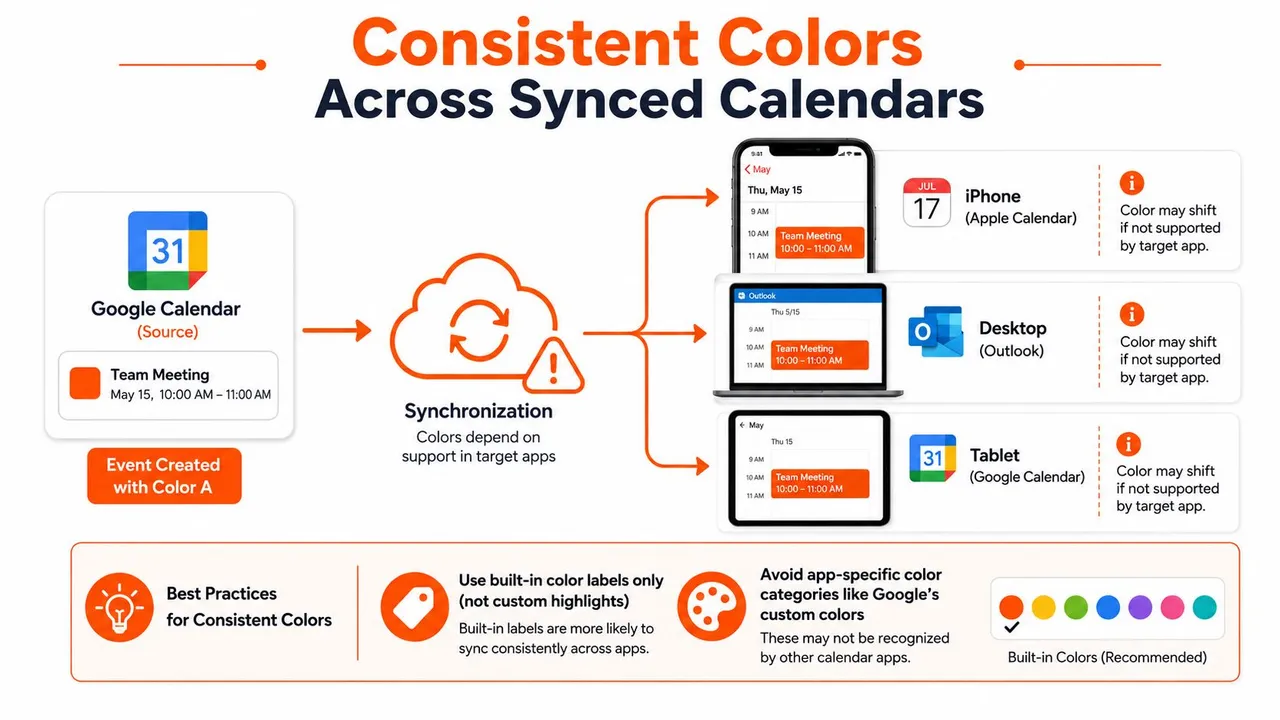
Si vous effectuez une synchronisation entre Google, Microsoft Outlook ou Office 365, et Apple Calendar, la pratique la plus sûre consiste à préserver la couleur du calendrier source dans la mesure du possible et à éviter de compter sur des surbrillances personnalisées qu’une seule application comprend. Un service comme SyncThemCalendars peut synchroniser les événements en temps réel, mettre en miroir la disponibilité libre/occupé et masquer des champs comme le titre, la description et le lieu avant qu’ils n’atteignent un autre calendrier, ce qui aide à garder les événements privés sous contrôle tout en réduisant les doubles réservations. Il prend également en charge le filtrage sensible aux couleurs et permet aux utilisateurs de distinguer les événements synchronisés des événements organiques, ce qui est utile lorsque vous voulez que les éléments mis en miroir restent visuellement séparés des entrées créées manuellement.
Pour une procédure technique plus approfondie du processus de synchronisation, comment synchroniser Google Calendar est un bon point de référence.
La confidentialité fonctionne mieux lorsque vous traitez la couleur comme une couche d’affichage, et non comme un endroit pour stocker une signification sensible.
Un modèle de démarrage et une habitude hebdomadaire de deux minutes
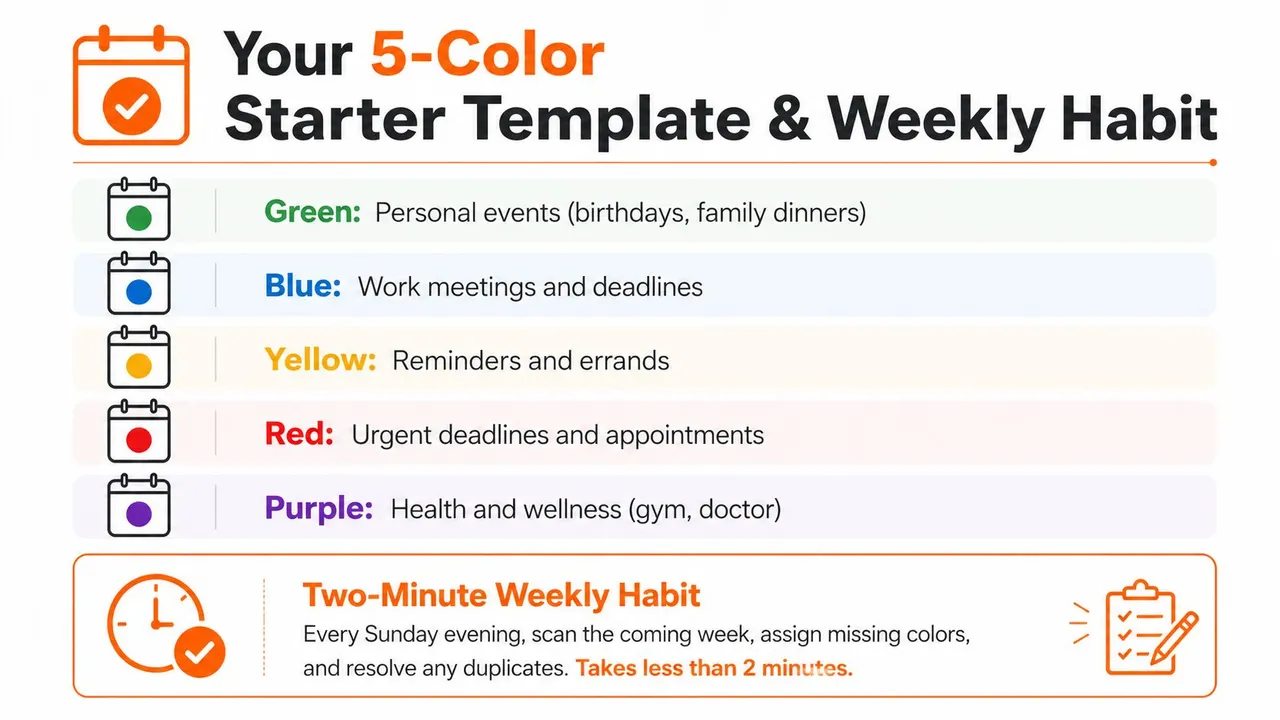
Utilisez cet ensemble de démarrage si vous voulez un système que vous pouvez installer rapidement et en lequel vous pouvez avoir confiance immédiatement.
- Vert pour les événements personnels, les anniversaires et les dîners de famille.
- Bleu pour les réunions de travail et les échéances.
- Jaune pour les rappels et les courses.
- Rouge pour les échéances urgentes et les rendez-vous.
- Violet pour la santé et le bien-être.
Passez une session de 30 minutes à attribuer ces couleurs à vos calendriers principaux, puis ne colorez que les événements qui brisent le modèle. Le dimanche soir, analysez la semaine suivante, remplissez les couleurs manquantes et supprimez les doublons qui ne méritent plus leur place. La règle qui rend tout le système durable est simple : chaque couleur doit répondre à une question que vous posez à votre calendrier.
SyncThemCalendars aide à garder les calendriers alignés entre Google, Outlook et Apple sans vous forcer à reconstruire votre système à partir de zéro. Si le code couleur compte pour vous parce qu’il vous aide à séparer le travail, le temps personnel et les détails privés, visitez SyncThemCalendars pour voir comment les calendriers synchronisés peuvent rester lisibles et contrôlés entre les comptes.
Prêt à synchroniser vos calendriers ?
Synchronisez automatiquement vos calendriers Google, Outlook et Apple iCloud. Configuration en 2 minutes, aucune carte bancaire requise.
Commencer gratuitementContinuer la lecture
Plus dans Tips

Synchroniser Google Calendar avec Office 365 en toute simplicité
Apprenez à synchroniser Google Calendar avec Office 365 de manière fiable. Comparez les options natives, par abonnement et en temps réel, avec des étapes de configuration et des conseils de confidentialité.

Empêcher les doubles réservations de calendrier : Conseils essentiels pour 2026
Apprenez à éviter les conflits de double réservation de calendrier grâce à des outils de planification intelligents et aux meilleures pratiques pour un flux de travail fluide en 2026.

Synchronisation bidirectionnelle de Google Calendar : Guide de configuration et bonnes pratiques
Maîtrisez la synchronisation bidirectionnelle de Google Calendar grâce à une configuration étape par étape, des contrôles de confidentialité et des conseils de dépannage pour les entrepreneurs, les freelances et les équipes.