







Auswahl der zu synchronisierenden Google-Kalender: Ein praktischer Leitfaden
Erfahren Sie, wie Sie in SyncThemCalendars auswählen, welche Google-Kalender synchronisiert werden sollen, wie Sie Freigabestufen festlegen, private Details maskieren und häufige Synchronisationsfehler vermeiden.
Sie haben in zwanzig Minuten ein Kundengespräch, müssen ein Kind von der Schule abholen und haben ein Stand-up-Meeting, das in Ihrem beruflichen Kalender steht. Synchronisieren Sie jeden Google Kalender, den Sie besitzen, und alle drei blockieren dieselben Stunden. Der Kunde sieht dann auch den Titel des Abholtermins und die Straße. Wenn Sie auswählen, welche Google Kalender synchronisiert werden sollen, beginnen Sie damit, wer die Kopie sehen wird, und nicht damit, wie viele Kalender unter dem Konto existieren.
Ein Kalender kann für Sie nützlich sein und dennoch der falsche für eine Kopie. Ein Kunde, ein Partner und ein Arbeitgeber benötigen jeweils einen anderen Ausschnitt des Tages. Legen Sie die Freigabestufe und die Richtung fest, bevor Sie ein Kästchen ankreuzen, und überprüfen Sie die Felder dann mit einem kurzen Test.
Welche Kalender auf welcher Stufe geteilt werden sollten
Wählen Sie jeden Kalender danach aus, wer seine Daten sehen wird, und weisen Sie eine Freigabestufe zu, bevor Sie ein Einrichtungsmenü öffnen. Der Google Kalender Freigabeleitfaden unterstützt eine Berechtigung für nur frei/gebucht, die Ereignisnamen und Details verbirgt. Zudem wird empfohlen, Arbeits- und Privatkalender getrennt zu halten, damit Ihre eigene Ansicht vollständig bleibt. Diese Schritte bieten jedoch keine Richtlinie für ein Kunden-, Partner- und Arbeitgeberkonto am selben Nachmittag.
Die Auswahl eines Kalenders entscheidet nicht darüber, was das Konto verlässt. Private Ereignisse können unter bestimmten Freigabeberechtigungen nur als belegte Blöcke sichtbar bleiben. Die Feldeinstellungen entscheiden, ob ein Titel, eine Beschreibung oder ein Ort mit der Kopie übertragen wird. Diese Feldauswahl ist die Datenschutzkontrolle. Den gesamten Kalender einzubeziehen oder auszuschließen ist nur der erste Schritt.
Passen Sie die Stufe an das Publikum an
| Kalendertyp | Empfohlene Freigabestufe | Grund |
|---|---|---|
| Kundenorientierter Arbeitskalender | Nur frei/gebucht | Kunden benötigen freie Zeitfenster, keine Meeting-Titel |
| Privatkalender mit Partner geteilt | Maskierte Titel | Die andere Person sieht belegte Blöcke ohne private Formulierungen |
| Zwei Konten, die Sie kontrollieren | Alle Details | Dieselbe Person auf beiden Seiten, daher sieht kein Dritter die Daten |
| Arbeitgeberverwalteter Arbeitskalender | Nur frei/gebucht | Arbeitgeberregeln begrenzen oft, welche Inhalte das Konto verlassen dürfen |
| Geteilter Team- oder abonnierter Kalender | Ausschließen | Erzeugt doppelte Ereignisse und Ereignisse, die Ihnen nicht gehören |
| Feiertagskalender | Ausschließen | Erzeugt Rauschen und Kopien von Ereignissen, die nicht Ihre eigenen sind |
Der kundenorientierte Kalender eines Freiberuflers sollte freie und belegte Zeiten ohne Meeting-Titel anzeigen. Ein Privatkalender, der mit einem Partner geteilt wird, funktioniert besser, wenn der Block erscheint, aber der Wortlaut verborgen bleibt. Alle Details sind nur zwischen zwei Konten sinnvoll, die Sie selbst kontrollieren, wie etwa ein privates Konto und ein zweites Google-Konto in Ihrem Besitz.
Praktische Regel: Schreiben Sie das Publikum neben jeden Kalendernamen, bevor Sie den Zugriff gewähren. Wenn Sie die Person nicht benennen können, synchronisieren Sie diesen Kalender nicht.
Alles synchronisieren verhindert Doppelbuchungen, erhöht aber das Vertraulichkeitsrisiko, wenn Arbeitgeberkonten, Privatkonten und Kundensysteme nebeneinander existieren. SyncThemCalendars bietet eine Spiegelung von frei/gebucht sowie die Maskierung von Titel, Beschreibung und Ort, sodass die Stufe über Felder festgelegt wird, anstatt einen ganzen Kalender zu kopieren.
Angenommen, ein Berater führt einen Kundenkalender, einen Familienkalender und einen Feiertagskalender. Der Kundenkalender erhält nur frei/gebucht, der Familienkalender erhält maskierte Titel und der Feiertagskalender bleibt außen vor. Diese Termine gehören nicht Ihnen und überladen jedes Ziel, das sie erreichen.
Schließen Sie mit einer kurzen Liste ab: Kalendername, Publikum und Stufe. Diese Liste kreuzen Sie später an.
Einweg-, Zweiweg- oder Frei/Gebucht-Synchronisation im Vergleich
Wählen Sie die Richtung, bevor Sie einen Kalender auswählen. Die Richtung entscheidet darüber, wer was bearbeiten kann, und verändert jeden späteren Schritt. Überlagerungen, Importe und Freigaben sind nicht dasselbe wie eine Synchronisation, die Kopien synchron hält.
Die Hilfediskussion von Google zum Thema Hinzufügen eines Ereignisses zu mehreren Kalendern besagt, dass ein einzelnes Ereignis derzeit nicht auf mehreren Kalendern erscheinen kann, während es synchronisiert bleibt. Die vorgeschlagene Lösung ist ein geteilter Kalender, bei dem die Bearbeitbarkeit über Berechtigungen festgelegt wird. Das lässt Freiberuflern und kleinen Teams jedoch die Entscheidung, was passiert, wenn ein Quellereignis verschoben, abgesagt, wiederkehrend gemacht oder von belegt auf frei umgestellt wird.
| Richtung | Was kopiert wird | Typischer Fehler | Beste Eignung |
|---|---|---|---|
| Einweg-Spiegelung | Nur Quellereignisse zum Ziel | Bearbeitungen am Ziel werden überschrieben oder ignoriert | Kundenverfügbarkeit und öffentliche Kalender |
| Zwei-Wege-Synchronisation | Änderungen fließen in beide Richtungen | Duplikate oder widersprüchliche Bearbeitungen bei Änderungen am selben Ereignis | Konten, die Sie persönlich kontrollieren |
| Frei/Gebucht-Veröffentlichung | Nur belegte Blöcke | Empfänger sehen keinen Kontext und können nicht bearbeiten | Arbeitgeber, Kunden und externe Terminplaner |
Fehlermodi, die in einer echten Woche auftreten
Drei Probleme treten auf, sobald Personen auf beiden Seiten bearbeiten.
Doppelte Meetings: Derselbe Termin wird an der Quelle und am Ziel geändert. Die Zwei-Wege-Synchronisation behält dann beide Versionen bei, oder die spätere Speicherung gewinnt und die frühere Notiz verschwindet.
Ein verschobenes Ereignis an zwei Orten: Sie ziehen einen Anruf am Ziel von Dienstag auf Mittwoch. Eine Einweg-Spiegelung behandelt das Ziel als Kopie, sodass die nächste Quellenaktualisierung den Anruf zurück auf Dienstag legt oder einen veralteten Mittwoch-Block hinterlässt.
Ein geändertes Ereignis in einer Serie: Sie verschieben einen Termin einer wöchentlichen Besprechung. Wenn die Synchronisation diesen Termin als neues Ereignis behandelt, landen sowohl die Serie als auch die Ausnahme am Ziel.
Benennen Sie den maßgeblichen Kalender, bevor Sie die Zwei-Wege-Synchronisation aktivieren. Wenn die Eigentümerschaft unklar ist, wie bei einem arbeitgeberverwalteten Konto für Kundenarbeit, veröffentlichen Sie nur in eine Richtung oder nur frei/gebucht. Ein Freiberufler, dessen Kunde Termine im eigenen System bucht, sollte nur frei/gebucht in eine Richtung veröffentlichen. Eine Bearbeitung durch den Kunden darf den Tag des Freiberuflers nicht überschreiben. Haushalte, die Spiele und Trainingstermine auch in Outlook führen, können einer ähnlichen Aufteilung folgen, wenn sie iCal und Outlook-Synchronisation einrichten.
Eine Zwei-Wege-Synchronisation in Echtzeit ist nicht automatisch die bessere Wahl. Eine gefilterte Einweg-Spiegelung ist sicherer, wenn Eigentümerschaft oder Compliance unklar sind.
Ein Rollback ist einfach. Pausieren Sie die Synchronisation, entfernen Sie die gespiegelten Kopien vom Ziel und verbinden Sie dann nur die Kalender, die Sie noch benötigen. Beginnen Sie mit einer Richtung, lassen Sie es eine Woche laufen und fügen Sie die Zwei-Wege-Synchronisation nur für Konten hinzu, die Sie selbst kontrollieren.
Google-Zugriffsrollen vor der Auswahl prüfen
Ein Kalender kann in Ihrer Liste erscheinen, ohne jedes Detail anzuzeigen, das Sie benötigen. Die Google Kalender API Kalenderlisten-Referenz beschreibt Einträge für Kalender, die in Ihrer Schnittstelle sichtbar sind. Was Sie sehen oder ändern können, hängt von der Ihnen zugewiesenen Freigabeberechtigung ab, wie etwa Zugriff auf frei/gebucht, Lesezugriff oder Bearbeitungszugriff. Prüfen Sie die Berechtigung, bevor Sie den Kalender auswählen, und verwenden Sie Google Kalender Freigabeberechtigungen, um den Zugriff an die Personen anzupassen, die die Daten benötigen.
| Zugriffsebene | Was sie im Allgemeinen bietet | Verwendung, wenn |
|---|---|---|
| Frei/gebucht | Verfügbarkeit ohne Ereignisdetails | Der Empfänger benötigt freie Zeitfenster, keine Inhalte |
| Lesen | Lesezugriff auf Kalenderinformationen | Die Synchronisation muss Ereignisdetails zum Ziel kopieren |
| Bearbeiten | Berechtigung für Änderungen | Die Synchronisation muss Bearbeitungen zurück zur Quelle übertragen |
Wählen Sie den engsten Zugriff, der zum Zweck passt. Frei/gebucht hält Ereignisinhalte verborgen; Lesezugriff eignet sich für eine Einweg-Kopie, die Details benötigt; Bearbeitungszugriff ist relevant, wenn Änderungen zurückfließen müssen. Ein weiter Zugriff kann mehr Ereignisinformationen oder Aktionen verfügbar machen, überlegen Sie also, wer den Zielkalender sehen wird, bevor Sie eine Quelle auswählen.
Lassen Sie diese standardmäßig weg, es sei denn, die Synchronisation hat einen klaren Zweck:
- Geteilte Teamkalender: Ein kopiertes Ereignis kann Informationen duplizieren, die andere bereits sehen können.
- Abonnierte Kalender: Sie enthalten den Feed einer anderen Person, daher kann das Kopieren Ereignisse hinzufügen, die Sie nicht verwalten.
- Feiertagskalender: Sie fügen Daten hinzu, die möglicherweise keine Termine sind.
- Sekundäre Kalender, die Sie kaum nutzen: Zusätzliche Auswahlen erhöhen die Wahrscheinlichkeit, Details unbeabsichtigt zu kopieren.
Führen Sie den Drei-Ereignisse-Test durch
Erstellen Sie ein gewöhnliches Ereignis, ein privates Ereignis und ein wiederkehrendes Ereignis an der Quelle. Prüfen Sie das Ziel, um zu sehen, welche Ereignisse und Felder erscheinen.
Private Ereignisse erfordern besondere Aufmerksamkeit. Abhängig von der Freigabeberechtigung und den Synchronisationseinstellungen zeigt das Ziel möglicherweise nur einen belegten Block oder enthält mehr Details. Wenn ein privater Titel erscheint oder ein wiederkehrendes Ereignis ohne das erwartete Muster ankommt, passen Sie die Zugriffs- oder Datenschutzeinstellungen an und prüfen Sie das Ziel erneut. Wählen Sie Kalender basierend darauf aus, wer die kopierten Daten sehen wird, und bestätigen Sie das Ergebnis, bevor Sie sich auf die Synchronisation verlassen.
So verknüpfen Sie Google-Konten und wählen Kalender aus
Bevor jemand auf Zulassen klickt, notieren Sie, welches Google-Konto welchen Kalender besitzt. Wenn mehrere Personen die Einrichtung verwalten, kann die Ever Outbound Dokumentation als Referenz für die Aufzeichnung der Eigentümerschaft vor einer Übergabe dienen. Wählen Sie die Personen aus, die jede Kopie sehen werden, bevor Sie Kalender auswählen; die Kontoliste allein bestimmt nicht, auf welche Ereignisdetails sie zugreifen können.
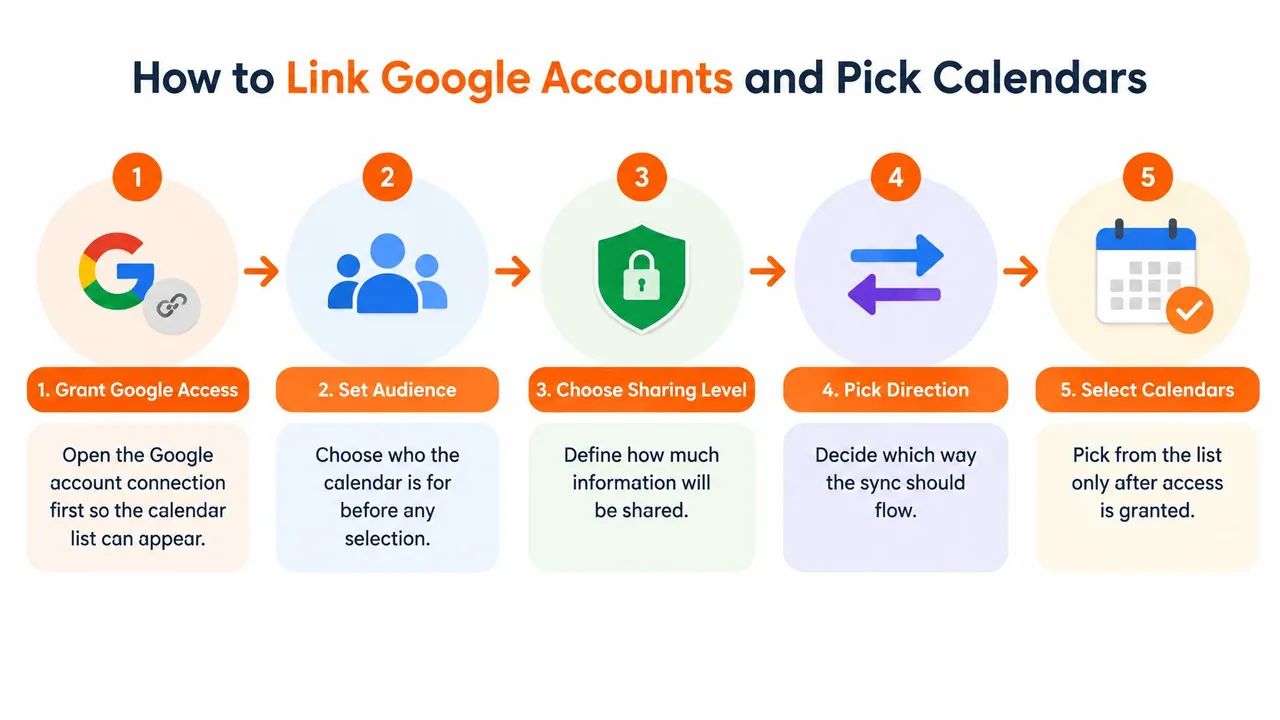
- Melden Sie sich bei syncthemcalendars.com an und starten Sie eine neue Synchronisation.
- Wählen Sie Google Kalender als Quelle.
- Genehmigen Sie den Zugriff im Google-Anmeldefenster. Prüfen Sie, ob Sie bei dem Konto angemeldet sind, das die benötigten Kalender besitzt. E-Mails und Kontakte müssen nicht Teil dieser Genehmigung sein.
- Warten Sie, bis die Kalenderliste geladen ist. Sie zeigt Kalender an, die in der Kalenderschnittstelle dieses Google-Kontos sichtbar sind, ein versteckter Kalender erscheint also nicht.
- Wählen Sie nur den Kalender aus, den diese Synchronisation benötigt. Prüfen Sie, wer auf seine Ereignisse zugreifen kann und ob die Kopie Details oder nur die Verfügbarkeit anzeigen soll.
- Wählen Sie die Zielplattform und das Konto, entweder Outlook oder Apple Kalender.
- Legen Sie die Synchronisationsrichtung und die Freigabestufe für die Personen fest, die die Kopie sehen werden.
- Speichern Sie und bestätigen Sie dann, dass die erste Kopie am Ziel erscheint.
Richten Sie eine Synchronisation pro Kalenderpaar ein. Jede aktive Synchronisation zählt zu Ihrem Planlimit, und separate Paare sind leichter zu identifizieren, wenn Sie später eine Auswahl ändern müssen. Ein kurzer Rundgang durch den Verbindungsbildschirm ist unten verfügbar.
So sieht eine erfolgreiche erste Kopie aus
Fügen Sie ein Ereignis an der Quelle hinzu und prüfen Sie das Ziel. Es sollte innerhalb kurzer Zeit mit nur den Feldern erscheinen, die Sie teilen wollten. Wenn der Titel sichtbar ist, obwohl er verborgen sein sollte, oder ein nicht ausgewählter Kalender erscheint, stoppen Sie, bevor Sie ein weiteres Paar hinzufügen, und korrigieren Sie die Einrichtung.
Maskierung von Feldern, bevor die Synchronisation live geht
Legen Sie die Feldmaskierung fest, nachdem die Kalender ausgewählt wurden, und wenden Sie sie auf jeden Kalender an, der eine andere Person erreicht. Ein Label mit der Aufschrift “Privat” verbirgt nichts, sobald das Ereignis kopiert wurde. Die Google Kalender Datenschutzeinstellungen gehen darauf ein, was Google selbst preisgibt. Die Maskierung bei der Synchronisation ist der zusätzliche Schritt, wenn eine Kopie überhaupt existieren muss.
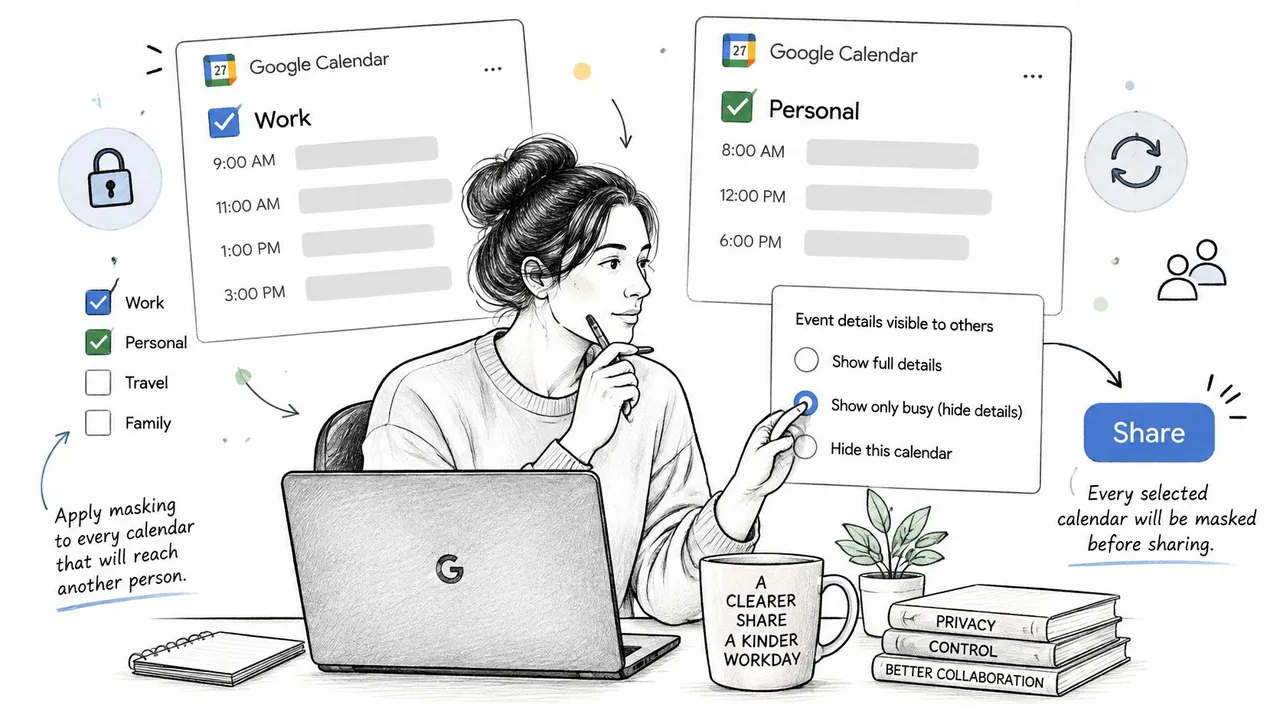
- Öffnen Sie die Feld- oder Datenschutzeinstellungen für diese Synchronisation.
- Maskieren Sie den Titel mit einem neutralen Label wie “Belegt”, wenn die andere Person nur Zeitblöcke benötigt.
- Löschen Sie die Beschreibung, damit Notizen, Agenden und Teilnehmerlisten nicht übertragen werden.
- Verbergen Sie den Ort, wenn er eine Privatadresse oder einen Kundenstandort verrät.
- Speichern Sie und senden Sie dann das private Ereignis und das gewöhnliche Ereignis aus Ihrem Test durch die Synchronisation.
- Bestätigen Sie, dass das Ziel die maskierte Version anzeigt, nicht den ursprünglichen Wortlaut, und dass das wiederkehrende Ereignis immer noch als Serie ankommt.
Drei Prüfungen halten dies ehrlich. Schauen Sie nach einer Woche erneut nach, da ein Feld, das Sie vergessen haben, bei einem späteren Ereignis auftauchen kann. Wenn ein Feld nicht zuverlässig maskiert werden kann, stellen Sie diesen Kalender auf “nur frei/gebucht” um. Behandeln Sie einen Kalender nicht als privat, nur weil Sie ihn “Privat” genannt haben.
Fehlende Kalender beheben und Auswahl später ändern
Verwenden Sie dies, wenn ein Kalender fehlt, eine Synchronisation sich fehlerhaft verhält oder die Auswahl geändert werden muss. Prüfen Sie zunächst, welches Google-Konto den Kalender besitzt und welchen Zugriff dieses Konto hat.
- Wenn ein Kalender nicht erscheint, prüfen Sie, ob er in der Seitenleiste von Google Kalender sichtbar ist. Bestätigen Sie dann, dass Sie bei dem Konto angemeldet sind, das ihn besitzt.
- Wenn Sie das falsche Google-Konto verbunden haben, trennen Sie es, melden Sie sich mit dem besitzenden Konto an und öffnen Sie die Kalenderliste erneut.
- Wenn Ereignisse eines geteilten Kalenders fehlen, prüfen Sie, ob Ihre Zugriffsrolle Ihnen erlaubt, sie zu lesen. Der Zugriff auf frei/gebucht zeigt belegte Blöcke, keine Ereignisdetails.
- Wenn ein gelöschtes Ereignis am Ziel verbleibt, löschen Sie ein Testereignis und prüfen Sie, ob es dort verschwindet. Wenn Kopien weiterhin abweichen, folgen Sie den Schritten für Google Kalender synchronisiert nicht.
- Um später einen Kalender hinzuzufügen, erstellen Sie eine separate Synchronisation für dieses Kalenderpaar. Dies hält seine Richtung und sein Publikum von bestehenden Kopien getrennt.
- Um einen Kalender zu entfernen, pausieren Sie die Synchronisation und löschen Sie die gespiegelten Kopien vom Ziel, bevor Sie etwas anderes neu verbinden.
Notieren Sie kurz, warum jeder Kalender hinzugefügt oder entfernt wurde. Das macht es einfacher, die richtigen Kalender auszuwählen, wenn Sie die Einrichtung erneut besuchen, egal ob Sie Unterrichtsmaterialien und Standards organisieren oder Kunden- und Privatpläne trennen.
Live gehen mit einem Kalenderpaar
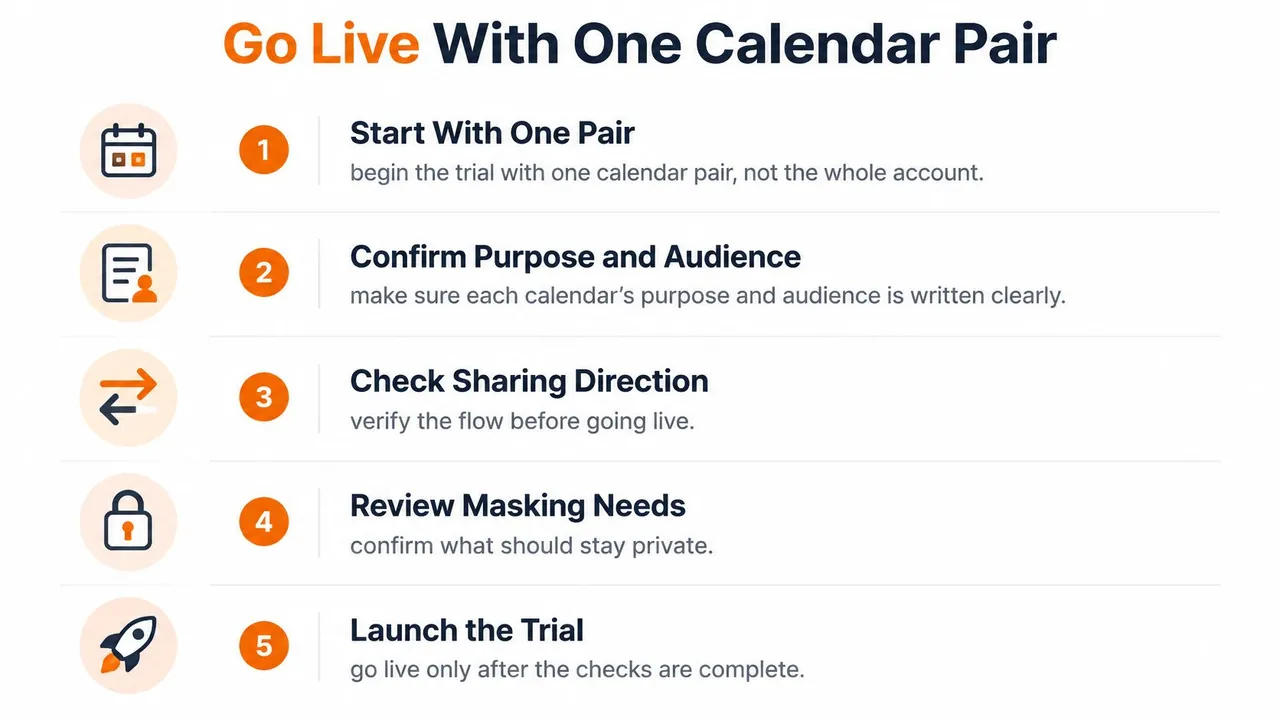
Beginnen Sie mit einem Kalenderpaar, nicht mit dem gesamten Konto. Bevor Sie live gehen, bestätigen Sie drei Dinge, die die Einrichtungsmenüs nicht für Sie prüfen. Der Zweck und das Publikum jedes Kalenders sind notiert. Der Drei-Ereignisse-Test wurde bestanden. Das Maskierungsergebnis wurde überprüft, einschließlich dessen, was privat bleiben sollte und in welche Richtung die Kopie fließt.
Zählen Sie dann die Synchronisationen gegen das Planlimit. Basic unterstützt bis zu 5 aktive Synchronisationen, Premium bis zu 16 und Professional bis zu 36. Jeder Plan beinhaltet unbegrenzte Ereignisse und Einzelbenutzerzugriff. Es gibt eine 14-tägige kostenlose Testversion ohne Kreditkarte und danach eine monatliche oder jährliche Abrechnung.
Lassen Sie das erste Paar eine Woche lang laufen. Wenn die Ergebnisse sauber bleiben, fügen Sie das nächste Paar hinzu und wiederholen Sie den Test für diesen Kalender allein. Starten Sie die Testversion, verbinden Sie das eine Paar und senden Sie die Testereignisse durch.
SyncThemCalendars synchronisiert ausgewählte Google Kalender mit Outlook und Apple Kalender in eine Richtung, in beide Richtungen oder als frei/gebucht-Blöcke und kann Titel, Beschreibung und Ort während der Übertragung maskieren. Das ist die Kontrolle, die Sie benötigen, wenn Sie auswählen, welche Google Kalender für einen Kunden, einen Partner oder ein zweites Konto in Ihrem Besitz synchronisiert werden sollen. Besuchen Sie SyncThemCalendars und verbinden Sie ein einzelnes Kalenderpaar in der Testversion, bevor Sie etwas anderes hinzufügen.
Bereit, Ihre Kalender zu synchronisieren?
Halten Sie Ihre Google, Outlook und Apple iCloud Kalender automatisch synchron. 2 Minuten Einrichtung, keine Kreditkarte erforderlich.
Kostenlos startenWeiterlesen
Mehr in Tips

Google Kalender mit Office 365 synchronisieren – einfach gemacht
Erfahren Sie, wie Sie Google Kalender zuverlässig mit Office 365 synchronisieren. Vergleichen Sie native, Abonnement- und Echtzeit-Synchronisierungsoptionen mit Einrichtungsschritten und Datenschutztipps.

Kalender-Doppelbuchungen verhindern: Wichtige Tipps für 2026
Erfahren Sie, wie Sie mit intelligenten Planungstools und bewährten Methoden für einen reibungslosen Arbeitsablauf im Jahr 2026 Doppelbuchungen in Ihrem Kalender vermeiden.

Zwei-Wege-Google-Calendar-Synchronisierung: Einrichtungsanleitung und Best Practices
Meistern Sie die Zwei-Wege-Synchronisierung von Google Calendar mit einer Schritt-für-Schritt-Anleitung, Datenschutz-Einstellungen und Tipps zur Fehlerbehebung für Unternehmer, Freiberufler und Teams.