







Codificación por colores en el calendario: marcos de trabajo prácticos para 2026
Domine la codificación por colores en su calendario con paletas accesibles y consejos de configuración para Google, Outlook y Apple Calendar.
Abres tu calendario y cada bloque parece igual. Las reuniones se mezclan con el tiempo de concentración, los recados se sitúan junto a las fechas límite y un día que debería ser manejable se convierte en una franja gris que no puedes leer con rapidez. La codificación por colores en el calendario es la solución más económica para ese problema, porque cambia la forma en que se lee tu agenda sin pedirte que reconstruyas tu vida o aprendas a usar una aplicación nueva.
El momento en que tu calendario se convierte en un muro gris
Veo esto con frecuencia cuando alguien ha intentado ser “organizado” poniendo todo en un mismo lugar, pero nunca le dio al calendario una forma de distinguir un tipo de compromiso de otro. El resultado es una pantalla llena de rectángulos idénticos, y el cerebro hace lo que siempre hace ante el desorden visual: deja de analizar y empieza a adivinar. Es entonces cuando se pasan por alto las citas, el trabajo se extiende al tiempo personal y el día se siente ocupado antes incluso de empezar.
Un sistema de colores soluciona esto al menor costo posible. No estás cambiando el evento en sí, le estás dando a tu vista una señal rápida de lo que significa cada bloque, y eso hace que el calendario sea más fácil de usar de un vistazo. Si tu agenda ya vive en Google, Outlook o Apple Calendar, puedes empezar con lo que tienes y luego refinarlo según sea necesario. Un punto de partida práctico es tratar el color como una herramienta de legibilidad, no como un hábito decorativo, razón por la cual una configuración sencilla suele ser mejor que una compleja.
El resto de esta guía se mantiene fiel a esa idea: sistemas sencillos primero, y marcos de trabajo más complejos solo si realmente ayudan. Si tu calendario sigue pareciendo un muro gris después de haber limpiado tu estructura, los consejos de organización de calendario pueden ayudarte a reducir el desorden antes de asignar un solo color.
Regla práctica: si no puedes explicar por qué existe un color en menos de un segundo, es probable que ese color esté haciendo demasiado trabajo.
Qué hace la codificación por colores en el calendario
La codificación por colores en el calendario es una capa de metadatos visuales adjunta a tu agenda. Un elemento del calendario sigue teniendo la misma hora, título y ubicación, pero el color añade una segunda señal que te indica qué tipo de compromiso es, a quién pertenece o cómo debes tratarlo. Por eso el color es útil en sistemas ocupados. Convierte una lista plana en algo que tu cerebro puede clasificar sin leer cada palabra.
Hay dos niveles que la gente suele confundir. Los colores a nivel de calendario se aplican a todo un feed de calendario, por lo que cada evento de esa fuente comparte un color a menos que lo cambies después. Los colores a nivel de evento sobrescriben un elemento específico, lo cual es útil cuando una reunión necesita destacar del resto del calendario del que proviene. En la práctica, la distinción importa porque un color puede describir una fuente, una categoría o una excepción puntual, y esas no son la misma cosa.
El sistema de Google muestra lo estructurado que se ha vuelto esto. Sus documentos de la API de Calendar exponen 24 colores de calendario preestablecidos y 60 colores de evento, con variantes estándar y de fondo expuestas como valores hexadecimales en la referencia de la API para colores, lo que demuestra que la codificación por colores es parte del modelo de datos de agenda de la plataforma (Google Calendar API colors). Una implementación restringida también puede usar muestras nombradas en lugar de colores de forma libre. El enum Color de Calendar en Google Apps Script documenta 18 colores con nombre, incluyendo BLUE (#2952A3), GREEN (#0D7813), RED (#A32929) y TEAL (#28754E), lo que ayuda a explicar por qué los calendarios importados a menudo necesitan una normalización de color cuando se mueven entre sistemas que no comparten la misma paleta (Google Apps Script Calendar Color enum).
Un sistema de colores limpio funciona como una etiquetadora para tu semana. No cambia la reunión en sí, pero te da una forma más rápida de decidir qué merece atención, qué puede esperar y qué debería permanecer visualmente tranquilo. Eso se vuelve aún más útil en trabajos con mucha coordinación, donde definir la coordinación de proyectos ayuda a separar el desorden del calendario de los eventos que requieren acción.
Regla práctica: usa el color para la pregunta que te haces con más frecuencia, no para cada detalle que puedas codificar.
Cinco marcos de trabajo de codificación que puedes adoptar hoy
El error más fácil es tratar el color como un sistema universal. No lo es. Una paleta útil comienza con la decisión que quieres tomar más rápido, y luego elige el conjunto más pequeño de colores que respalda esa decisión. Por eso el mejor marco de trabajo depende menos del gusto y más de lo que necesitas ver cuando tu semana se llena.
Por calendario
Este es el punto de partida más limpio. Dale a cada calendario de origen su propio color, como trabajo, personal, familia, proyectos de clientes o agendas de equipo compartidas. Funciona cuando tu problema principal es la confusión de fuentes, especialmente si revisas varios calendarios cada día.
Por rol
Este marco de trabajo asigna el color según quién es el dueño del compromiso, no de dónde vino. Por ejemplo, los eventos de clientes, del equipo interno y personales pueden tener cada uno su propio color para que puedas separar las obligaciones externas del trabajo interno. Es especialmente útil cuando tu agenda está llena de trabajo de coordinación y necesitas una forma rápida de proteger tu propio ancho de banda.
Por prioridad
Úsalo cuando la urgencia importa más que la categoría. Un evento de alta prioridad puede destacar en rojo, mientras que los elementos normales se mantienen en un color más tranquilo y los de baja prioridad retroceden. Esto es más efectivo para calendarios de proyectos y cronogramas de lanzamiento, donde la pregunta es: “¿Qué necesita acción primero?”.
Si quieres una forma útil de pensar en la coordinación antes de asignar estos roles, definir la coordinación de proyectos es un punto de referencia sólido porque enmarca las agendas como gestión de dependencias, no solo como almacenamiento de eventos.
Por contexto
Este es el marco de trabajo más útil para las personas que protegen su tiempo de concentración. El trabajo profundo, las reuniones, la administración y la recuperación tienen cada uno su propio color para que puedas ver la forma de tu día antes de que comience. Funciona bien cuando tu calendario incluye diferentes demandas de energía, no solo diferentes tareas.
Por bloques de tiempo
Usa el color para marcar el tipo de bloque, como bloques de enfoque, ventanas de comunicación, descansos o espacios administrativos. Eso hace que tu calendario actúe como un plan, no solo como un registro. Es la mejor opción cuando ya usas bloques de tiempo y quieres que estos sean visualmente distintos sin añadir etiquetas adicionales.
Una combinación limpia suele ser suficiente, no un lenguaje visual completo. Por ejemplo, un marco de trabajo puede describir la fuente del evento, mientras que un segundo describe la prioridad o el contexto, pero añadir una tercera capa suele hacer que el escaneo sea más lento en lugar de más rápido.
Paletas de colores accesibles que se leen de un vistazo
La gente suele elegir primero los colores que le gustan, y luego descubre que esos colores dejan de funcionar una vez que la semana se llena. Una paleta tiene que sobrevivir a un vistazo en una pantalla pequeña, a la luz brillante de una oficina y al tipo de sesión de revisión cansada donde cada tono empieza a mezclarse. Por eso las paletas accesibles importan más que las elegantes.
Una buena paleta hace bien un trabajo. Mantiene las categorías distintas sin hacer que el calendario sea difícil de escanear, y sigue teniendo sentido después de haberlo mirado durante un tiempo.
Paleta de alto contraste
Este estilo funciona mejor cuando revisas tu calendario en un teléfono, te mueves rápidamente entre aplicaciones o necesitas una fuerte separación entre categorías. Usa diferencias claras y evita tonos que estén demasiado cerca el uno del otro.
- Azul para el trabajo, #2952A3
- Rojo para elementos urgentes, #A32929
- Verde para elementos personales o rutinarios, #0D7813
- Verde azulado para reuniones o coordinación, #28754E
El valor de este enfoque es simple. Cada color tiene su propio peso, por lo que el calendario se lee rápidamente incluso cuando el día está lleno.
Paleta apagada
Una paleta más suave es más agradable a la vista durante largas sesiones de planificación. Te da separación sin hacer que el calendario se sienta ruidoso, lo cual ayuda si pasas mucho tiempo en modo de revisión semanal. Usa tonos apagados cuando quieras que el sistema permanezca discretamente en segundo plano hasta que lo necesites.
- Azul suave para el trabajo
- Verde suave para el hogar
- Rojo suave para fechas límite
- Morado suave para bienestar
Este estilo funciona como una iluminación de bajo volumen en una habitación. Las formas siguen ahí, pero no compiten con el resto de tu atención.
Paleta apta para daltónicos
Este enfoque depende de una separación de tonos más fuerte, especialmente contrastes de azul, naranja y amarillo. Funciona mejor cuando varias personas verán el mismo calendario o cuando quieres una paleta que siga siendo legible bajo diferentes condiciones visuales. Mantén el número de categorías moderado para que el contraste siga siendo significativo.
Un conjunto de muestras fijo puede ayudar aquí. El enum de 18 colores de Google Apps Script es un recordatorio de que las opciones limitadas a menudo hacen que los sistemas de color sean más consistentes entre dispositivos, incluso cuando diferentes herramientas de calendario manejan los colores de formas distintas. En términos simples, menos opciones pueden ser más fáciles de mantener alineadas que una paleta más rica que se ve bien en una aplicación y se desvía en otra. Si quieres una referencia práctica específica de Google, la guía de colores de Google Calendar cubre el lado de la configuración con más detalle.
Regla práctica: si dos colores parecen similares a simple vista, están demasiado cerca para tener significados separados.
Configuración de la codificación por colores en Google, Outlook y Apple
La configuración más rápida es la que coincide con la aplicación que ya abres primero. Google, Outlook y Apple manejan el color de forma un poco diferente, por lo que el objetivo es establecer un patrón que puedas mantener sin tener que buscar en los menús todos los días. Los detalles importan aquí, porque una paleta bonita no significa nada si no puedes aplicarla de forma consistente.
Google Calendar
Empieza creando calendarios separados para categorías que rara vez se superponen, y luego asigna a cada uno un color. Eso te da un control rápido a nivel de calendario antes de que toques los colores a nivel de evento. Para eventos individuales, usa el menú de color del evento para que un elemento puntual pueda destacar sin cambiar todo el calendario.
Google Calendar también admite la creación de eventos mediante teclado en la aplicación web, lo que facilita mantener la codificación por colores vinculada a hábitos de captura rápida. El movimiento práctico es crear el evento primero y luego colorearlo inmediatamente mientras aún está fresco. Eso reduce la posibilidad de que los eventos sin color se acumulen y aplanen tu sistema.
Para un recorrido más detallado del flujo de trabajo específico de Google, usa la guía de colores de Google Calendar como referencia complementaria.
Outlook
Outlook funciona bien cuando piensas en categorías. Crea primero los nombres de tus categorías y luego asigna a cada una un color para que la misma regla pueda aplicarse a eventos recurrentes y elementos nuevos. La opción de clic rápido es útil cuando quieres que una categoría sea la acción predeterminada que aplicas con más frecuencia.
Las reglas de color de Outlook también pueden aplicarse automáticamente según palabras clave en el asunto, lo que ayuda cuando el título de una reunión contiene constantemente la misma palabra de activación. Eso evita que tu sistema dependa solo de la memoria. Verifica la configuración abriendo algunos elementos de muestra y comprobando que el color de la categoría aparezca de la misma manera cada vez.
Apple Calendar
En macOS e iOS, Apple Calendar es más fuerte en los colores por calendario. Eso lo hace limpio para la separación a nivel de fuente, especialmente si tus calendarios de iCloud ya dividen el trabajo, la familia y el tiempo personal. El control de color a nivel de evento es menos granular de lo que los usuarios de Google y Outlook suelen esperar, por lo que Apple funciona mejor cuando la estructura del calendario en sí lleva la mayor parte del significado.
Si tu iPhone y iPad han iniciado sesión en los mismos calendarios de iCloud, esos colores deberían reflejarse en todos los dispositivos del mismo conjunto de cuentas. La comprobación rápida es sencilla: abre el mismo calendario en cada dispositivo y confirma que el mismo calendario de origen se sigue leyendo con el mismo color. Si no es así, el problema suele ser el mapeo de cuentas, no la idea del color en sí.
Si quieres una herramienta que pueda mantener la disponibilidad alineada entre Google, Microsoft Outlook u Office 365, y Apple Calendar mientras te permite enmascarar campos sensibles, SyncThemCalendars es una opción a considerar para la sincronización de múltiples calendarios.
Cuando más colores realmente perjudican tu agenda
Una paleta más elaborada se siente más pulida, pero no siempre funciona mejor. Una vez que superas un número manejable de tonos, el ojo se ralentiza y el calendario se vuelve más difícil de leer que una versión más simple con menos distinciones. Por eso el límite popular de 5 a 7 colores aparece en los consejos de diseño, porque demasiados colores se convierten en ruido visual en lugar de un reconocimiento rápido.
La pregunta no es si puedes asignar otro color. Es si el color añadido te ayuda a decidir algo más rápido. Si necesitas una leyenda para decodificar tu propio calendario, el sistema probablemente ha cruzado la línea de útil a sobrecargado.
Una configuración más sencilla suele ganar en el uso diario.
- Dos colores de disponibilidad más etiquetas pueden ser suficientes si tu necesidad principal es separar el tiempo libre del tiempo ocupado.
- Un color por calendario de origen suele ser mejor que un sistema de categorías abarrotado cuando haces malabares con muchas cuentas.
- La coloración solo por prioridad funciona cuando todo lo demás ya está claro por los títulos y las marcas de tiempo.
Ese enfoque es especialmente útil para las personas que comienzan con entusiasmo y luego abandonan porque el costo de mantenimiento aumenta más rápido que el beneficio. Una buena prueba de poda es si has usado un color intencionalmente en las últimas semanas. Si no, no es parte del sistema, es desorden.
Mantener los colores consistentes en calendarios sincronizados
El color se complica en el momento en que los eventos se mueven entre plataformas. Una paleta de Google cuidadosa puede cambiar cuando llega a Outlook o Apple porque cada sistema trata el color de forma diferente, y la aplicación receptora puede normalizarlo a sus propios valores predeterminados. Por eso los calendarios importados o reflejados a menudo se ven “lo suficientemente cerca” en lugar de idénticos.
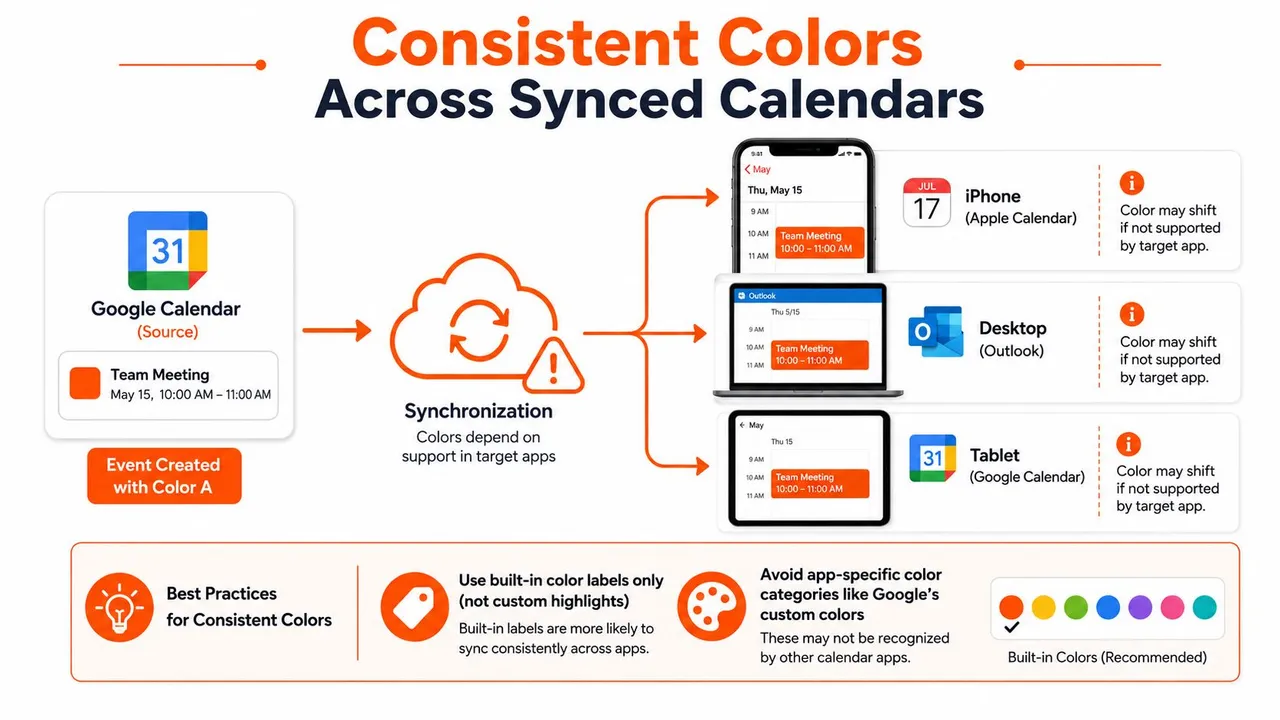
Si estás sincronizando entre Google, Microsoft Outlook u Office 365, y Apple Calendar, la práctica más segura es preservar el color del calendario de origen siempre que sea posible y evitar depender de resaltados personalizados que solo una aplicación entiende. Un servicio como SyncThemCalendars puede sincronizar eventos en tiempo real, reflejar la disponibilidad de libre/ocupado y enmascarar campos como título, descripción y ubicación antes de que lleguen a otro calendario, lo que ayuda a mantener los eventos privados controlados mientras se reducen las reservas dobles. También admite el filtrado consciente del color y permite a los usuarios distinguir los eventos sincronizados de los orgánicos, lo cual es útil cuando quieres que los elementos reflejados permanezcan visualmente separados de las entradas creadas manualmente.
Para un recorrido técnico más profundo del proceso de sincronización, cómo sincronizar Google Calendar es un buen punto de referencia.
La privacidad funciona mejor cuando tratas el color como una capa de visualización, no como un lugar para almacenar significados sensibles.
Una plantilla de inicio y un hábito semanal de dos minutos
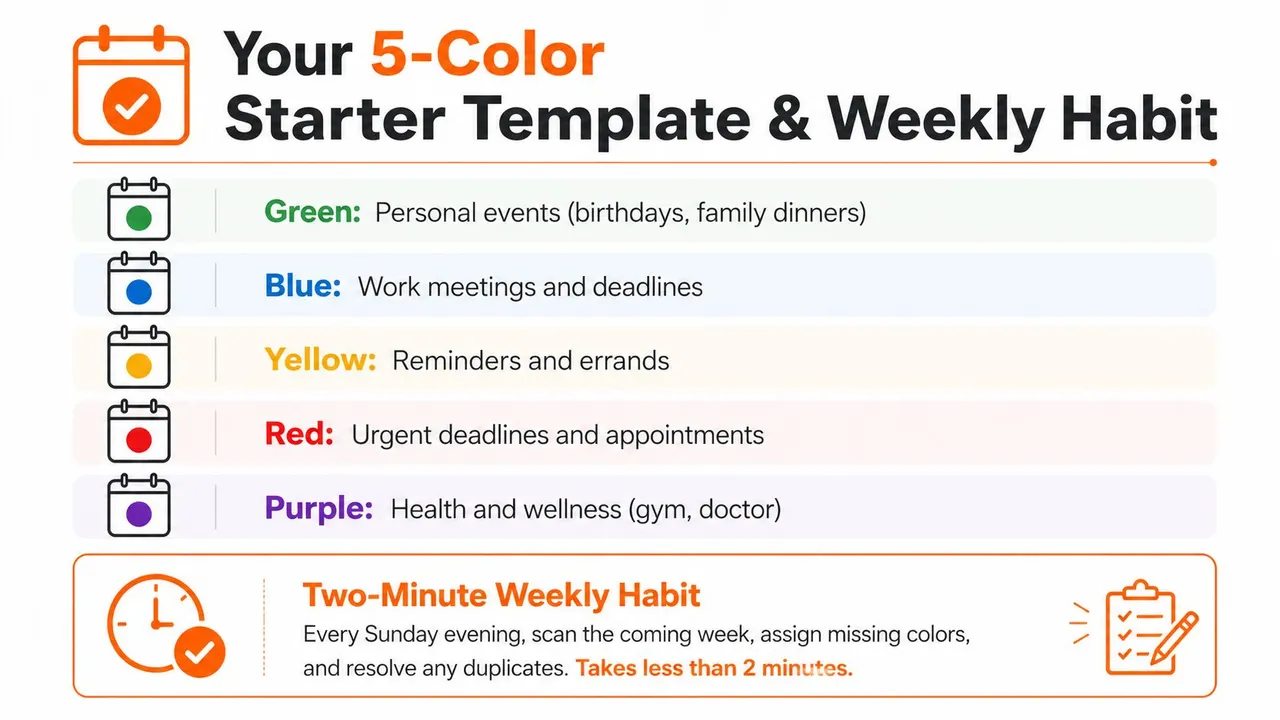
Usa este conjunto de inicio si quieres un sistema que puedas instalar rápidamente y en el que puedas confiar de inmediato.
- Verde para eventos personales, cumpleaños y cenas familiares.
- Azul para reuniones de trabajo y fechas límite.
- Amarillo para recordatorios y recados.
- Rojo para fechas límite urgentes y citas.
- Morado para salud y bienestar.
Dedica una sesión de 30 minutos a asignar esos colores a tus calendarios principales, y luego colorea solo los eventos que rompen el patrón. El domingo por la noche, escanea la próxima semana, rellena los colores que falten y elimina los duplicados que ya no merecen su lugar. La regla que mantiene todo el sistema sostenible es simple: cada color debe responder a una pregunta que le haces a tu calendario.
SyncThemCalendars ayuda a mantener los calendarios alineados entre Google, Outlook y Apple sin obligarte a reconstruir tu sistema desde cero. Si la codificación por colores es importante para ti porque te ayuda a separar el trabajo, el tiempo personal y los detalles privados, visita SyncThemCalendars para ver cómo los calendarios sincronizados pueden mantenerse legibles y controlados entre cuentas.
¿Listo para sincronizar tus calendarios?
Mantén tus calendarios de Google, Outlook y Apple iCloud sincronizados automáticamente. Configuración en 2 minutos, no se requiere tarjeta de crédito.
Empieza gratisSigue leyendo
Más en Tips

Sincronizar Google Calendar con Office 365 de forma sencilla
Aprende a sincronizar Google Calendar con Office 365 de manera fiable. Compara opciones nativas, suscripciones y sincronización en tiempo real con pasos de configuración y consejos de privacidad.

Cómo evitar la doble reserva en el calendario: Consejos esenciales para 2026
Aprenda a evitar conflictos de doble reserva en su calendario con herramientas de programación inteligentes y mejores prácticas para un flujo de trabajo fluido en 2026.

Sincronización bidireccional de Google Calendar: Guía de configuración y mejores prácticas
Domina la sincronización bidireccional de Google Calendar con una configuración paso a paso, controles de privacidad y consejos de resolución de problemas para emprendedores, freelancers y equipos.