







カレンダーの色分け:2026年版の実践的フレームワーク
Google、Outlook、Appleカレンダーで使える、見やすく整理された色分けパレットと設定のヒントをマスターしましょう。
カレンダーを開いても、すべてのブロックが同じ色に見えることはありませんか。会議と集中作業の時間が混ざり合い、用事と締め切りが並び、本来なら管理できるはずの一日が、一目では判別できない灰色の帯に変わってしまう。カレンダーの色分けは、その問題を解決するための最も安価な方法です。生活を根本から変えたり、新しいアプリの使い方を覚えたりする必要はなく、スケジュールの見え方を変えるだけで済むからです。
カレンダーが「灰色の壁」になる瞬間
この現象は、すべてをひとつの場所にまとめることで「整理」しようとしつつ、予定の種類を区別する方法をカレンダーに与えていない場合に最もよく見られます。その結果、画面は同じ形の長方形で埋め尽くされます。視覚的な情報過多に陥った脳は、いつものようにスキャンを止め、推測を始めます。そうなると、予定を見落としたり、仕事がプライベートの時間に侵食したりして、一日が始まる前から予定でいっぱいだと感じてしまうのです。
色分けシステムは、最小限のコストでこの問題を解決します。予定そのものを変えるのではなく、各ブロックが何を意味するのかを視覚的に素早く判断できるようにするだけで、カレンダーは一目で使いやすくなります。Google、Outlook、Appleカレンダーを既に使用しているなら、まずは今ある環境から始め、必要に応じて後から調整すれば十分です。実用的な出発点は、色を装飾的な習慣としてではなく、可読性を高めるためのツールとして扱うことです。だからこそ、シンプルな設定の方が凝った設定よりも優れていることが多いのです。
このガイドの残りの部分では、その考え方に沿って、まずはシンプルなシステムから紹介し、必要に応じて段階的なフレームワークを提案します。構造を整理してもカレンダーがまだ灰色の壁のように感じる場合は、calendar organization tips を参考に、色を割り当てる前に整理整頓を行うとよいでしょう。
実践的なルール: その色が何を意味するのかを1秒以内に判断できない場合、その色は役割を果たせていない可能性が高いです。
カレンダーの色分けがもたらすもの
カレンダーの色分けは、スケジュールに付加される視覚的なメタデータ層です。カレンダーの項目自体が持つ時間、タイトル、場所は変わりませんが、色はそれがどのような種類の予定なのか、誰のものなのか、あるいはどのように扱うべきかという二つ目のシグナルを伝えてくれます。これが、忙しいシステムにおいて色が有用である理由です。すべての言葉を読まなくても、脳が自動的に分類できる状態を作ってくれるのです。
多くの人が混同しがちな2つのレベルがあります。カレンダー単位の色は、カレンダーフィード全体に適用されるため、後で変更しない限り、そのソースからのすべての予定が同じ色になります。予定単位の色は、特定の項目を上書きするもので、特定の会議を他の予定から際立たせたい場合に便利です。実際には、色はソース、カテゴリ、あるいは一度限りの例外を表すために使われるため、この区別は重要です。
Googleのシステムは、この仕組みがいかに構造化されているかを示しています。Google Calendar APIのドキュメントには、24種類のプリセットカレンダーカラーと60種類の予定カラーが定義されており、標準カラーと背景カラーのバリエーションが16進数で公開されています。これは、色分けがプラットフォームのスケジュールデータモデルの一部であることを示しています(Google Calendar API colors)。制約のある実装では、自由な色ではなく名前付きのスウォッチを使用することもできます。Google Apps ScriptのCalendar Color enumには、BLUE (#2952A3)、GREEN (#0D7813)、RED (#A32929)、TEAL (#28754E) を含む18種類の名前付きカラーが定義されています。これは、異なるシステム間でカレンダーをインポートした際に、なぜ色の正規化が必要になるのかを説明する一助となります(Google Apps Script Calendar Color enum)。
整理されたカラーシステムは、週の予定に対するラベルメーカーのように機能します。予定そのものを変えるわけではありませんが、何に注意を払い、何を後回しにし、何を静かにしておくべきかを素早く判断する手助けとなります。これは、defining project coordination を通じてカレンダーの雑多な情報とアクションが必要なイベントを分離するような、調整業務が多い仕事において特に有用です。
実践的なルール: 色は、すべての詳細をエンコードするためではなく、最も頻繁に問いかける質問のために使用してください。
今日から使える5つのコーディングフレームワーク
最も陥りやすい間違いは、色を普遍的なシステムとして扱うことです。そうではありません。役立つパレットは、自分が素早く判断したいことを決めることから始まり、その判断をサポートする最小限の色を選ぶことから始まります。そのため、最適なフレームワークは個人の好みよりも、週が混雑したときに何を見る必要があるかによって決まります。
カレンダー別
これが最もクリーンな出発点です。仕事、プライベート、家族、クライアントプロジェクト、共有チームスケジュールなど、ソースとなるカレンダーごとに色を割り当てます。毎日複数のカレンダーを確認する場合など、ソースの混同が主な問題である場合に有効です。
役割別
このフレームワークは、どこから来たかではなく、誰がその予定を所有しているかによって色を割り当てます。例えば、クライアント、社内チーム、個人の予定にそれぞれ色を付けることで、外部の義務と社内の仕事を分けることができます。自分のスケジュールが調整業務で埋まっており、自分の時間を確保するために素早く見分ける必要がある場合に特に便利です。
優先度別
カテゴリよりも緊急性が重要な場合に使用します。優先度の高い予定は赤で目立たせ、通常の項目は落ち着いた色に、優先度の低い項目は目立たないようにします。これは、「何から先に行動すべきか」が問われるプロジェクトカレンダーやローンチのタイムラインに最も効果的です。
これらの役割を割り当てる前に調整について考えるための有益な方法として、defining project coordination は、スケジュールを単なるイベントの保管場所ではなく、依存関係の管理として捉えるための強力な参考資料となります。
コンテキスト別
これは、集中時間を守りたい人にとって最も役立つフレームワークです。深い作業、会議、事務作業、回復の時間にそれぞれ色を付けることで、一日が始まる前にその形を把握できます。単なるタスクの違いではなく、エネルギーの要求度が異なる予定が含まれている場合にうまく機能します。
タイムブロッキング別
集中ブロック、コミュニケーションの時間、休憩、事務作業スロットなど、ブロックの種類をマークするために色を使用します。これにより、カレンダーは単なる記録ではなく、計画として機能するようになります。すでにタイムブロッキングを行っており、余計なラベルを追加せずにブロックを視覚的に区別したい場合に最適です。
クリーンな組み合わせであれば、完全な視覚言語を作る必要はありません。例えば、ひとつのフレームワークでイベントのソースを説明し、もうひとつで優先度やコンテキストを説明することはできますが、3つ目の層を追加すると、スキャンが速くなるどころか遅くなるのが一般的です。
一目でわかるアクセシブルなカラーパレット
人は通常、自分の好きな色を最初に選びますが、週が埋まるとその色が機能しなくなることに気づきます。パレットは、小さな画面、明るいオフィスの照明、そしてすべての色が混ざり合って見えるような疲れた状態での確認に耐えなければなりません。だからこそ、スタイリッシュなパレットよりもアクセシブルなパレットが重要なのです。
優れたパレットは、ひとつの役割をうまく果たします。カレンダーをスキャンしにくくすることなくカテゴリを明確に保ち、しばらく見続けても意味が通じるものです。
高コントラストパレット
このスタイルは、スマートフォンでカレンダーを確認したり、アプリ間を素早く移動したり、カテゴリ間に強い分離が必要な場合に最適です。明確な違いを使い、似通った色合いを避けてください。
- 仕事用ブルー #2952A3
- 緊急項目用レッド #A32929
- プライベート・ルーチン用グリーン #0D7813
- 会議・調整用ティール #28754E
このアプローチの価値はシンプルです。各色が独自の重みを持っているため、一日が混雑していてもカレンダーを素早く読み取ることができます。
ミュートパレット
落ち着いたパレットは、長時間の計画セッションでも目に優しいです。カレンダーが騒がしく感じられることなく分離できるため、毎週のレビューモードで多くの時間を過ごす場合に役立ちます。必要なときまでシステムが背景に控えめに存在してほしい場合は、ミュートトーンを使用してください。
- 仕事用ソフトブルー
- 家庭用ソフトグリーン
- 締め切り用ソフトレッド
- ウェルネス用ソフトパープル
このスタイルは、部屋の照明を落とすような効果があります。形はそこにありますが、注意を奪い合うことはありません。
色覚多様性に配慮したパレット
このアプローチは、特に青、オレンジ、黄色のコントラストなど、より強い色相の分離に依存します。複数の人が同じカレンダーを見る場合や、異なる視覚条件下でも読みやすさを保ちたい場合に最適です。コントラストに意味を持たせるため、カテゴリ数は控えめにしてください。
固定されたスウォッチセットがここで役立ちます。Google Apps Scriptの18色のenumは、選択肢を制限することで、異なるカレンダーツールが色を扱う方法が異なっていても、カラーシステムの一貫性を保ちやすくなることを思い出させてくれます。簡単に言えば、ひとつのアプリでは良く見えても別のアプリでは崩れてしまうような豊かなパレットよりも、選択肢を絞った方が調整を維持しやすいのです。Googleに特化した実践的なリファレンスが必要な場合は、Google Calendar color guidance で設定面を詳しく解説しています。
実践的なルール: 一目で2つの色が似ていると感じるなら、それらは個別の意味を持たせるには近すぎます。
Google、Outlook、Appleでの色分け設定
最も素早い設定は、すでに最初に使用しているアプリに合わせることです。Google、Outlook、Appleはそれぞれ色の扱いが少し異なるため、毎日メニューを探し回ることなく維持できるパターンを設定することが目標です。一貫して適用できなければ素敵なパレットも意味がないため、細部が重要になります。
Googleカレンダー
まずは、めったに重ならないカテゴリごとに個別のカレンダーを作成し、それぞれに色を割り当てることから始めましょう。これにより、予定単位の色に触れる前に、カレンダー単位の素早い制御が可能になります。個々の予定については、予定の色メニューを使用して、カレンダー全体を変更することなく特定の項目を目立たせます。
GoogleカレンダーはWebアプリでのキーボード操作による予定作成もサポートしているため、素早いキャプチャ習慣に色分けを組み込みやすくなります。実践的な動きとしては、まず予定を作成し、新鮮なうちにすぐに色を付けることです。これにより、色付けされていない予定が溜まり、システムが形骸化する可能性を減らせます。
Google特有のワークフローの詳細な手順については、Google Calendar color guidance をコンパニオンリファレンスとして活用してください。
Outlook
Outlookはカテゴリで考えるとうまくいきます。最初にカテゴリ名を作成し、それぞれを色にマッピングすることで、定期的な予定や新しい項目全体に同じルールを適用できます。クイッククリックオプションは、最も頻繁に適用するデフォルトのアクションをひとつのカテゴリにしたい場合に便利です。
Outlookの色ルールは、件名のキーワードに基づいて自動適用することもできるため、会議タイトルに常に同じトリガーワードが含まれている場合に役立ちます。これにより、記憶だけに頼るシステムを防げます。いくつかのサンプル項目を開き、カテゴリの色が毎回同じように表示されるかを確認して設定を検証してください。
Appleカレンダー
macOSおよびiOSにおいて、Appleカレンダーはカレンダーごとの色分けに最も強みがあります。iCloudカレンダーですでに仕事、家族、プライベートの時間を分けている場合、ソースレベルでの分離が非常にクリーンになります。予定単位の色制御は、GoogleやOutlookのユーザーが期待するものよりも粒度が低いため、カレンダー構造自体がほとんどの意味を担う場合にAppleカレンダーは最適です。
iPhoneとiPadで同じiCloudカレンダーにサインインしている場合、それらの色は同じアカウントセット内のデバイス間で反映されるはずです。確認方法は簡単で、各デバイスで同じカレンダーを開き、同じソースカレンダーが同じ色として読み取れるかを確認するだけです。もしそうでない場合は、色のアイデアそのものではなく、アカウントのマッピングに問題があることがほとんどです。
Google、Microsoft OutlookまたはOffice 365、Appleカレンダー間で空き状況を同期させつつ、機密フィールドをマスクしたい場合は、マルチカレンダー同期の選択肢として SyncThemCalendars を検討してください。
色を増やしすぎることがスケジュールを損なうとき
凝ったパレットは洗練されているように感じますが、必ずしも機能的とは限りません。管理可能な色数を超えると、目は情報を追うのが遅くなり、カレンダーはシンプルなバージョンよりも読み取りにくくなります。デザインのアドバイスで5〜7色の制限がよく言われるのは、色が多すぎると視覚的なノイズになり、素早い認識を妨げるからです。
問題は、別の色を割り当てられるかどうかではありません。その追加された色が、何かを素早く判断する助けになるかどうかです。自分のカレンダーを解読するために凡例が必要なら、そのシステムは有用なラインを超えて過剰に構築されている可能性が高いです。
日々の使用においては、シンプルな設定の方が優れていることが多いです。
- 2色+ラベル:空き時間と予約済み時間を分けることが主なニーズであれば、これで十分です。
- ソースカレンダーごとに1色:多くのアカウントをやりくりしている場合、複雑なカテゴリシステムよりもこちらの方が優れています。
- 優先度のみの色分け:タイトルやタイムスタンプから他のすべてがすでに明確である場合に有効です。
このアプローチは、最初は熱心に取り組むものの、メリットよりもメンテナンスコストが上回って挫折してしまう人にとって特に有用です。良い剪定テストは、ここ数週間でその色を意図的に使用したかどうかです。もしそうでなければ、それはシステムの一部ではなく、単なるノイズです。
同期されたカレンダー間で色の一貫性を保つ
予定がプラットフォーム間を移動すると、色は複雑になります。Googleで慎重に選んだパレットも、OutlookやAppleに届くとそれぞれのシステムが色を異なる方法で扱うため、受信側のアプリが独自のデフォルトに正規化してしまうことがあります。そのため、インポートやミラーリングされたカレンダーは、同一ではなく「だいたい同じ」に見えることがよくあります。
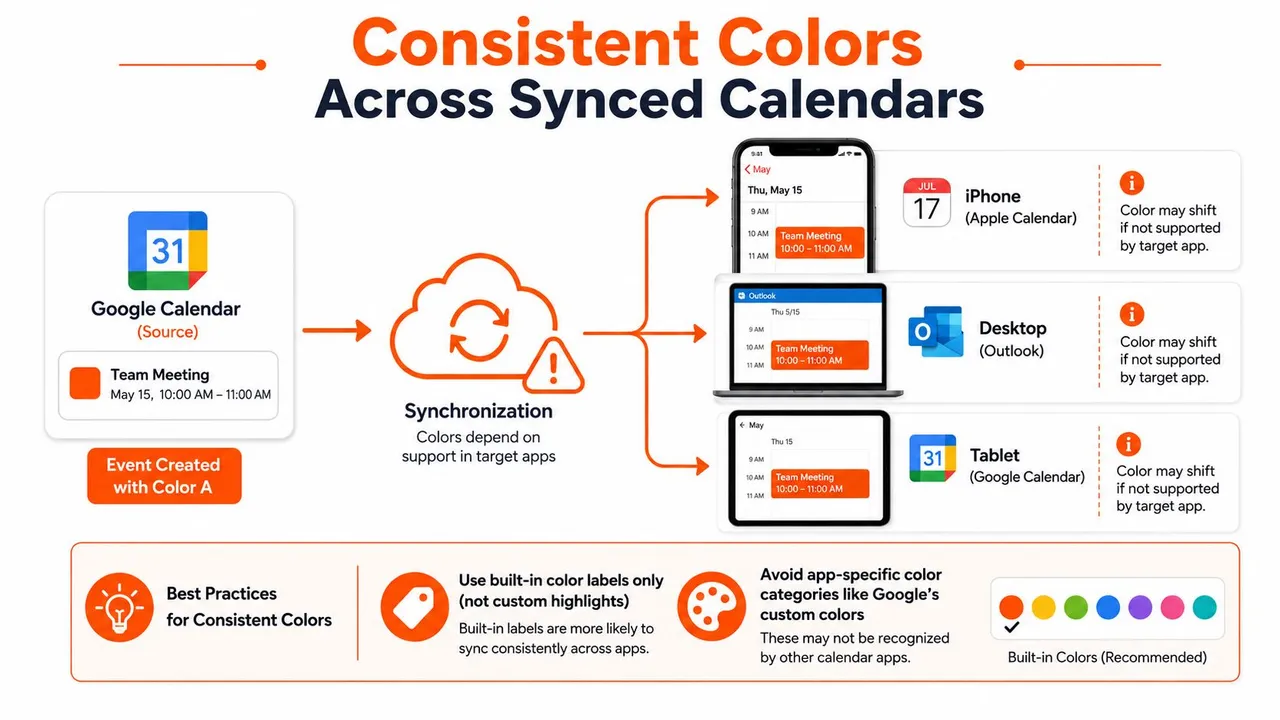
Google、Microsoft OutlookまたはOffice 365、Appleカレンダー間で同期している場合、最も安全な方法は、可能な限りソースカレンダーの色を維持し、ひとつのアプリでしか理解できないカスタムハイライトに頼らないことです。SyncThemCalendars のようなサービスは、予定をリアルタイムで同期し、空き状況をミラーリングし、タイトル、説明、場所などのフィールドを別のカレンダーに届く前にマスクすることができます。これにより、プライベートな予定を制御しつつ、ダブルブッキングを減らすことができます。また、色を意識したフィルタリングもサポートしており、ミラーリングされた項目を手動で作成した項目と視覚的に区別したい場合に便利です。
同期プロセスのより深い技術的な解説については、how to sync Google Calendar が良い参考資料となります。
プライバシーは、色を機密情報を保存する場所としてではなく、表示層として扱うときに最もよく機能します。
スターターテンプレートと2分間の週間習慣
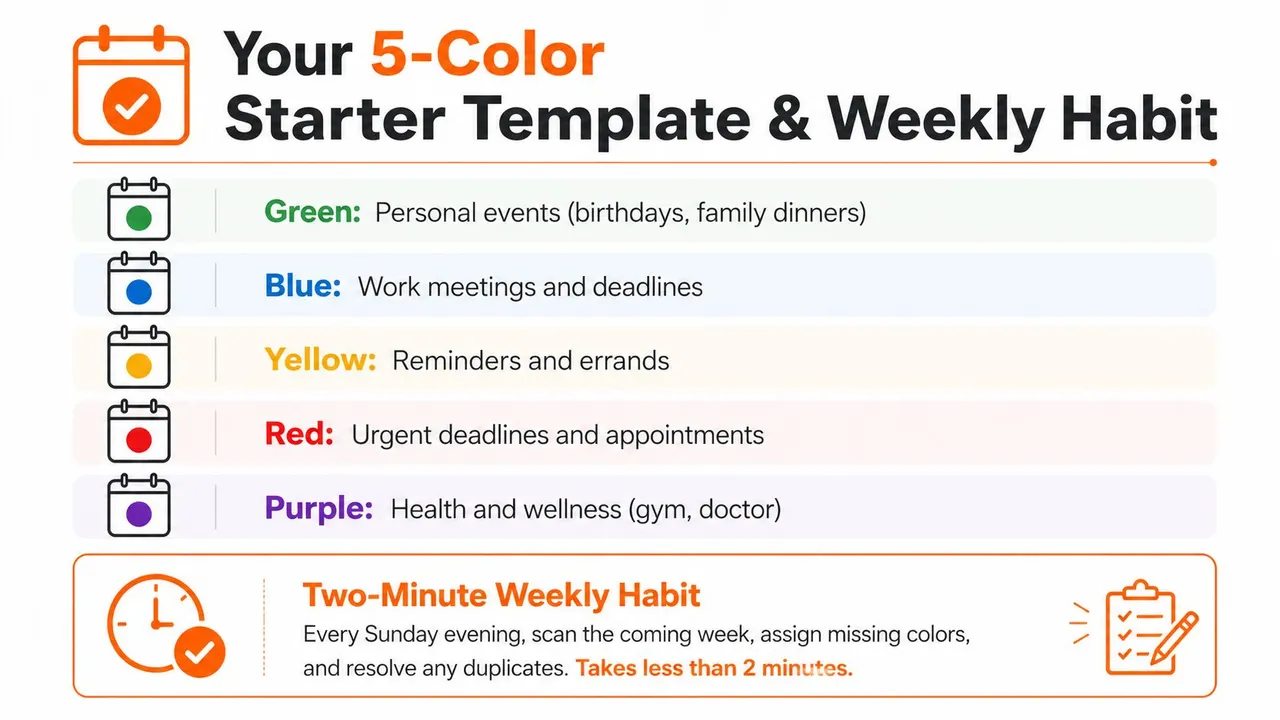
素早く導入でき、すぐに信頼できるシステムが必要な場合は、このスターターセットを使用してください。
- グリーン:個人の予定、誕生日、家族の夕食。
- ブルー:仕事の会議と締め切り。
- イエロー:リマインダーと用事。
- レッド:緊急の締め切りとアポイントメント。
- パープル:健康とウェルネス。
30分のセッションを1回設けて、メインのカレンダーにこれらの色を割り当て、パターンから外れる予定にのみ色を付けてください。日曜日の夜に翌週をスキャンし、不足している色を埋め、役割を終えた重複を削除します。システム全体を持続可能にするルールはシンプルです。すべての色は、あなたがカレンダーに問いかけるひとつの質問に答えなければなりません。
SyncThemCalendarsは、システムをゼロから作り直すことなく、Google、Outlook、Apple間でカレンダーを同期させるのに役立ちます。仕事、プライベートの時間、プライベートな詳細を分けるために色分けが重要であるなら、SyncThemCalendars にアクセスして、同期されたカレンダーがアカウント間でどのように読みやすく制御された状態を保てるかを確認してください。
おすすめの記事
Tipsの他の記事

GoogleカレンダーとOffice 365の同期をシンプルに
GoogleカレンダーとOffice 365を確実に同期する方法を解説します。ネイティブ同期、サブスクリプション、リアルタイム同期の各オプションを比較し、設定手順とプライバシー保護のヒントを紹介します。

カレンダーのダブルブッキングを防ぐ:2026年版の必須ヒント
2026年、スマートなスケジューリングツールとベストプラクティスを活用して、カレンダーのダブルブッキングを防ぎ、シームレスなワークフローを実現する方法を学びましょう。

Googleカレンダーの双方向同期:設定ガイドとベストプラクティス
起業家、フリーランス、チーム向けに、Googleカレンダーの双方向同期の設定手順、プライバシー管理、トラブルシューティングのヒントを解説します。