







Codificação por Cores no Calendário: Estruturas Práticas para 2026
Domine a codificação por cores no calendário com paletas acessíveis e dicas de configuração para Google, Outlook e Apple Calendar.
Você abre seu calendário e cada bloco parece igual. Reuniões se misturam com tempo de foco, tarefas ficam ao lado de prazos, e um dia que deveria parecer gerenciável transforma-se em uma faixa cinza que você não consegue ler rápido o suficiente. A codificação por cores no calendário é a solução mais barata para esse problema, porque ela muda a forma como sua agenda é lida sem exigir que você reconstrua sua vida ou aprenda um novo aplicativo.
O Momento em que seu Calendário se Torna uma Parede Cinza
Vejo isso com mais frequência quando alguém tenta ser “organizado” colocando tudo em um só lugar, mas nunca dá ao calendário uma forma de distinguir um tipo de compromisso de outro. O resultado é uma tela cheia de retângulos idênticos, e o cérebro faz o que sempre faz sob desordem visual: ele para de escanear e começa a adivinhar. É aí que compromissos são perdidos, o trabalho se expande para o tempo pessoal e o dia parece lotado antes mesmo de começar.
Um sistema de cores corrige isso com o menor custo possível. Você não está alterando o evento em si, você está dando ao seu olho uma dica rápida sobre o que cada bloco significa, e isso torna o calendário mais fácil de usar de relance. Se sua agenda já vive no Google, Outlook ou Apple Calendar, você pode começar com o que tem e depois refinar conforme necessário. Um ponto de partida prático é tratar a cor como uma ferramenta de legibilidade, não como um hábito decorativo, e é por isso que uma configuração simples geralmente supera uma sofisticada.
O restante deste guia mantém-se próximo a essa ideia: sistemas simples primeiro, e estruturas mais complexas apenas se ajudarem. Se o seu calendário ainda parece uma parede cinza depois que você limpou sua estrutura, dicas de organização de calendário podem ajudar a reduzir a desordem antes de você atribuir uma única cor.
Regra prática: se você não consegue dizer por que uma cor existe em menos de um segundo, essa cor provavelmente está fazendo trabalho demais.
O que a Codificação por Cores no Calendário Faz
A codificação por cores no calendário é uma camada de metadados visuais anexada à sua agenda. Um item do calendário ainda tem o mesmo horário, título e local, mas a cor adiciona um segundo sinal que lhe diz que tipo de compromisso é, a quem pertence ou como você deve tratá-lo. É por isso que a cor é útil em sistemas ocupados. Ela transforma uma lista plana em algo que seu cérebro pode classificar sem ler cada palavra.
Existem dois níveis que as pessoas frequentemente confundem. As cores de nível de calendário aplicam-se a todo um feed de calendário, portanto, todos os eventos dessa fonte compartilham uma cor, a menos que você a altere depois. As cores de nível de evento substituem um item específico, o que é útil quando uma reunião precisa se destacar do restante do calendário de onde veio. Na prática, a distinção importa porque uma cor pode descrever uma fonte, uma categoria ou uma exceção única, e essas não são a mesma coisa.
O sistema do Google mostra o quão estruturado isso se tornou. Seus documentos da API do Calendar listam 24 cores de calendário predefinidas e 60 cores de evento, com variantes padrão e de fundo expostas como valores hexadecimais na referência da API para cores, o que mostra que a codificação por cores faz parte do modelo de dados de agenda da plataforma (Cores da API do Google Calendar). Uma implementação restrita também pode usar amostras nomeadas em vez de cores de forma livre. O enum Color do Calendar do Google Apps Script documenta 18 cores nomeadas, incluindo BLUE (#2952A3), GREEN (#0D7813), RED (#A32929) e TEAL (#28754E), o que ajuda a explicar por que calendários importados frequentemente precisam de normalização de cores quando se movem entre sistemas que não compartilham a mesma paleta (Enum de Cor do Calendar do Google Apps Script).
Um sistema de cores limpo funciona como um rotulador para sua semana. Ele não altera a reunião em si, mas oferece uma maneira mais rápida de decidir o que merece atenção, o que pode esperar e o que deve permanecer visualmente silencioso. Isso se torna ainda mais útil em trabalhos com muita coordenação, onde definir a coordenação de projetos ajuda a separar a desordem do calendário dos eventos que precisam de ação.
Regra prática: use a cor para a pergunta que você faz com mais frequência, não para cada detalhe que você possa codificar.
Cinco Estruturas de Codificação que Você Pode Adotar Hoje
O erro mais fácil é tratar a cor como um sistema universal. Não é. Uma paleta útil começa com a decisão que você deseja tomar mais rapidamente, depois escolhe o menor conjunto de cores que suporta essa decisão. É por isso que a melhor estrutura depende menos do gosto e mais do que você precisa ver quando sua semana fica lotada.
Por calendário
Este é o ponto de partida mais limpo. Dê a cada calendário de origem sua própria cor, como trabalho, pessoal, família, projetos de clientes ou agendas de equipe compartilhadas. Funciona quando seu principal problema é a confusão de fontes, especialmente se você verifica vários calendários todos os dias.
Por função
Esta estrutura atribui a cor por quem é o dono do compromisso, não de onde veio. Por exemplo, eventos de clientes, equipe interna e pessoais podem ter cada um sua própria cor, para que você possa separar obrigações externas do trabalho interno. É especialmente útil quando sua agenda está cheia de trabalho de coordenação e você precisa de uma maneira rápida de proteger sua própria largura de banda.
Por prioridade
Use isso quando a urgência importa mais do que a categoria. Um evento de alta prioridade pode se destacar em vermelho, enquanto itens normais permanecem em uma cor mais calma e itens de baixa prioridade recuam. Isso é mais eficaz para calendários de projetos e cronogramas de lançamento, onde a pergunta é: “O que precisa de ação primeiro?”
Se você deseja uma maneira útil de pensar sobre coordenação antes de atribuir essas funções, definir a coordenação de projetos é um forte ponto de referência, pois enquadra as agendas como gerenciamento de dependências, não apenas armazenamento de eventos.
Por contexto
Esta é a estrutura mais útil para pessoas que protegem o tempo de foco. Trabalho profundo, reuniões, administração e recuperação recebem cada um sua própria cor, para que você possa ver a forma do seu dia antes de começar. Funciona bem quando seu calendário inclui diferentes demandas de energia, não apenas tarefas diferentes.
Por bloqueio de tempo
Use a cor para marcar o tipo de bloco, como blocos de foco, janelas de comunicação, pausas ou slots administrativos. Isso faz com que seu calendário aja como um plano, não apenas como um registro. É a melhor opção quando você já faz bloqueio de tempo e deseja que os blocos sejam visualmente distintos sem adicionar rótulos extras.
Uma combinação limpa geralmente é suficiente, não uma linguagem visual completa. Por exemplo, uma estrutura pode descrever a origem do evento, enquanto uma segunda descreve a prioridade ou o contexto, mas adicionar uma terceira camada geralmente torna a leitura mais lenta em vez de mais rápida.
Paletas de Cores Acessíveis que Podem ser Lidas de Relance
As pessoas geralmente escolhem as cores que gostam primeiro, depois descobrem que essas cores param de funcionar assim que a semana fica cheia. Uma paleta precisa sobreviver a um olhar em uma tela pequena, uma luz de escritório brilhante e o tipo de sessão de revisão cansada onde cada tom começa a se misturar. É por isso que paletas acessíveis importam mais do que as estilosas.
Uma boa paleta faz bem um trabalho. Ela mantém as categorias distintas sem tornar o calendário difícil de escanear, e ainda faz sentido depois que você olha para ele por um tempo.
Paleta de alto contraste
Este estilo funciona melhor quando você verifica seu calendário em um telefone, alterna rapidamente entre aplicativos ou precisa de uma forte separação entre categorias. Use diferenças claras e evite tons que fiquem muito próximos um do outro.
- Azul para trabalho, #2952A3
- Vermelho para itens urgentes, #A32929
- Verde para itens pessoais ou de rotina, #0D7813
- Verde-azulado para reuniões ou coordenação, #28754E
O valor desta abordagem é simples. Cada cor carrega seu próprio peso, então o calendário é lido rapidamente mesmo quando o dia está lotado.
Paleta suave
Uma paleta mais suave é mais fácil para os olhos durante longas sessões de planejamento. Ela oferece separação sem fazer o calendário parecer barulhento, o que ajuda se você passa muito tempo no modo de revisão semanal. Use tons suaves quando quiser que o sistema fique discretamente em segundo plano até que você precise dele.
- Azul suave para trabalho
- Verde suave para casa
- Vermelho suave para prazos
- Roxo suave para bem-estar
Este estilo funciona como uma iluminação de baixo volume em uma sala. As formas ainda estão lá, mas não competem com o restante da sua atenção.
Paleta segura para daltônicos
Esta abordagem depende de uma separação de matiz mais forte, especialmente contrastes de azul, laranja e amarelo. Funciona melhor quando várias pessoas visualizam o mesmo calendário ou quando você deseja uma paleta que permaneça legível sob diferentes condições visuais. Mantenha o número de categorias modesto para que o contraste permaneça significativo.
Um conjunto fixo de amostras pode ajudar aqui. O enum de 18 cores do Google Apps Script é um lembrete de que escolhas limitadas geralmente tornam os sistemas de cores mais consistentes entre dispositivos, mesmo quando diferentes ferramentas de calendário lidam com cores de maneiras diferentes. Em termos simples, menos escolhas podem ser mais fáceis de manter alinhadas do que uma paleta mais rica que parece boa em um aplicativo e se desvia em outro. Se você deseja uma referência prática específica do Google, a orientação de cores do Google Calendar cobre o lado da configuração com mais detalhes.
Regra prática: se duas cores parecem semelhantes de relance, elas estão muito próximas para carregar significados separados.
Configurando a Codificação por Cores no Google, Outlook e Apple
A configuração mais rápida é aquela que corresponde ao aplicativo que você já abre primeiro. Google, Outlook e Apple lidam com a cor de maneira um pouco diferente, então o objetivo é definir um padrão que você possa manter sem procurar em menus todos os dias. Os detalhes importam aqui, porque uma paleta bonita não significa nada se você não puder aplicá-la de forma consistente.
Google Calendar
Comece criando calendários separados para categorias que raramente se sobrepõem e, em seguida, atribua uma cor a cada um. Isso lhe dá controle rápido em nível de calendário antes mesmo de tocar nas cores de nível de evento. Para eventos individuais, use o menu de cores do evento para que um item isolado possa se destacar sem alterar todo o calendário.
O Google Calendar também suporta a criação de eventos via teclado no aplicativo web, o que torna mais fácil manter a codificação por cores anexada aos hábitos de captura rápida. O movimento prático é criar o evento primeiro e, em seguida, colori-lo imediatamente enquanto ainda está fresco. Isso reduz a chance de eventos sem cor se acumularem e nivelarem seu sistema.
Para um passo a passo mais detalhado do fluxo de trabalho específico do Google, use a orientação de cores do Google Calendar como referência complementar.
Outlook
O Outlook funciona bem quando você pensa em categorias. Crie os nomes das suas categorias primeiro e, em seguida, mapeie cada uma para uma cor, para que a mesma regra possa ser aplicada a eventos recorrentes e novos itens. A opção Clique Rápido é útil quando você deseja que uma categoria seja a ação padrão que você aplica com mais frequência.
As regras de cores do Outlook também podem ser aplicadas automaticamente com base em palavras-chave do assunto, o que ajuda quando um título de reunião contém consistentemente a mesma palavra de gatilho. Isso evita que seu sistema dependa apenas da memória. Verifique a configuração abrindo alguns itens de exemplo e verificando se a cor da categoria aparece da mesma maneira todas as vezes.
Apple Calendar
No macOS e iOS, o Apple Calendar é mais forte em cores por calendário. Isso o torna limpo para separação em nível de fonte, especialmente se seus calendários do iCloud já dividirem trabalho, família e tempo pessoal. O controle de cores em nível de evento é menos granular do que o que os usuários do Google e Outlook geralmente esperam, então o Apple funciona melhor quando a própria estrutura do calendário carrega a maior parte do significado.
Se o seu iPhone e iPad estiverem conectados aos mesmos calendários do iCloud, essas cores devem refletir entre os dispositivos no mesmo conjunto de contas. A verificação rápida é simples: abra o mesmo calendário em cada dispositivo e confirme se o mesmo calendário de origem ainda é lido como a mesma cor. Se não for, o problema geralmente é o mapeamento da conta, não a ideia da cor em si.
Se você deseja uma ferramenta que possa manter a disponibilidade alinhada entre Google, Microsoft Outlook ou Office 365 e Apple Calendar, permitindo que você oculte campos confidenciais, o SyncThemCalendars é uma opção a considerar para sincronização de vários calendários.
Quando Mais Cores Realmente Prejudicam sua Agenda
Uma paleta mais elaborada parece mais polida, mas nem sempre funciona melhor. Assim que você ultrapassa um número gerenciável de matizes, o olho desacelera e o calendário se torna mais difícil de ler do que uma versão mais simples com menos distinções. É por isso que o limite popular de 5 a 7 cores aparece nos conselhos de design, porque muitas cores se transformam em ruído visual em vez de reconhecimento rápido.
A pergunta não é se você pode atribuir outra cor. É se a cor adicionada ajuda você a decidir algo mais rápido. Se você precisa de uma legenda para decodificar seu próprio calendário, o sistema provavelmente cruzou a linha do útil para o superdimensionado.
Uma configuração mais simples geralmente vence no uso diário.
- Disponibilidade em duas cores mais rótulos pode ser suficiente se sua principal necessidade for separar o tempo aberto do tempo reservado.
- Uma cor por calendário de origem geralmente é melhor do que um sistema de categorias lotado quando você está lidando com muitas contas.
- Coloração apenas por prioridade funciona quando todo o resto já está claro a partir de títulos e carimbos de data/hora.
Essa abordagem é especialmente útil para pessoas que começam com entusiasmo e depois desistem porque o custo de manutenção aumenta mais rápido do que o benefício. Um bom teste de poda é verificar se você usou uma cor intencionalmente nas últimas semanas. Se não, não faz parte do sistema, é desordem.
Mantendo as Cores Consistentes em Calendários Sincronizados
A cor fica complicada no momento em que os eventos se movem entre plataformas. Uma paleta cuidadosa do Google pode mudar quando chega ao Outlook ou Apple, porque cada sistema trata a cor de maneira diferente, e o aplicativo receptor pode normalizá-la para seus próprios padrões. É por isso que calendários importados ou espelhados geralmente parecem “próximos o suficiente” em vez de idênticos.
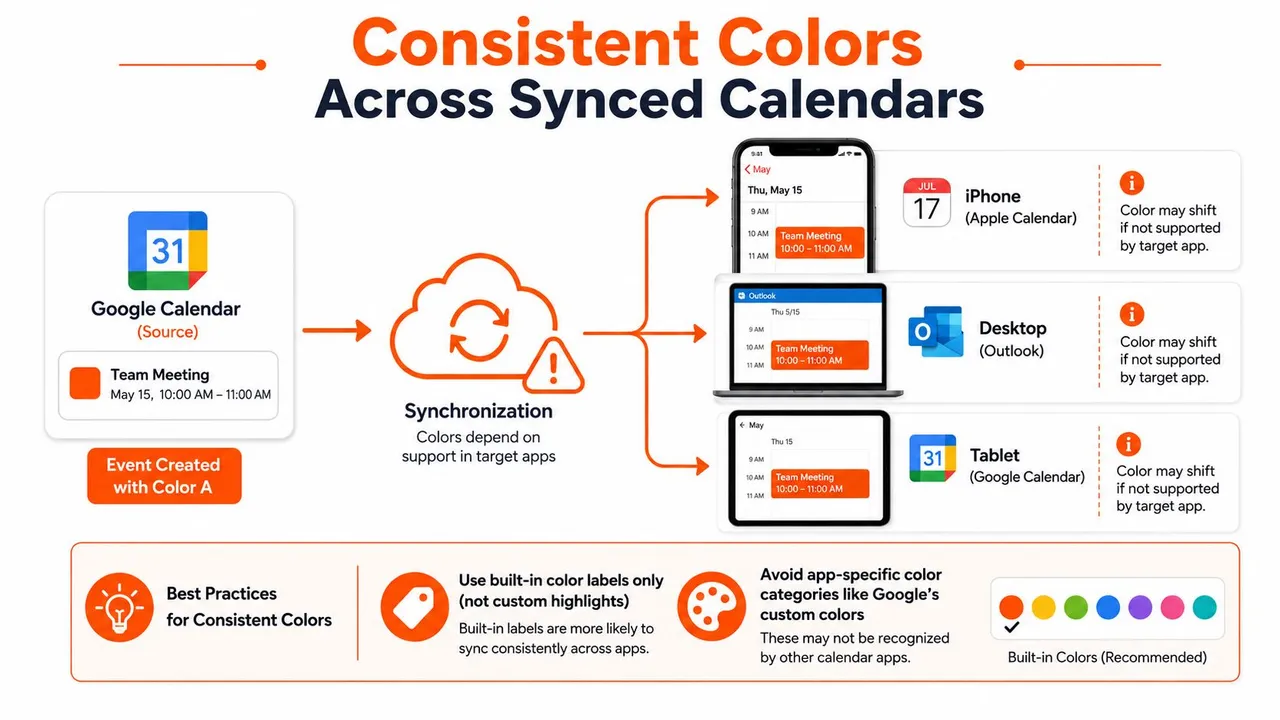
Se você estiver sincronizando entre Google, Microsoft Outlook ou Office 365 e Apple Calendar, a prática mais segura é preservar a cor do calendário de origem sempre que possível e evitar depender de destaques personalizados que apenas um aplicativo entende. Um serviço como o SyncThemCalendars pode sincronizar eventos em tempo real, espelhar a disponibilidade livre/ocupado e ocultar campos como título, descrição e local antes que cheguem a outro calendário, o que ajuda a manter os eventos privados controlados enquanto ainda reduz reservas duplicadas. Ele também suporta filtragem consciente de cores e permite que os usuários distingam eventos sincronizados de eventos orgânicos, o que é útil quando você deseja que itens espelhados permaneçam visualmente separados de entradas criadas manualmente.
Para um passo a passo técnico mais profundo do processo de sincronização, como sincronizar o Google Calendar é um bom ponto de referência.
A privacidade funciona melhor quando você trata a cor como uma camada de exibição, não como um lugar para armazenar significados confidenciais.
Um Modelo Inicial e um Hábito Semanal de Dois Minutos
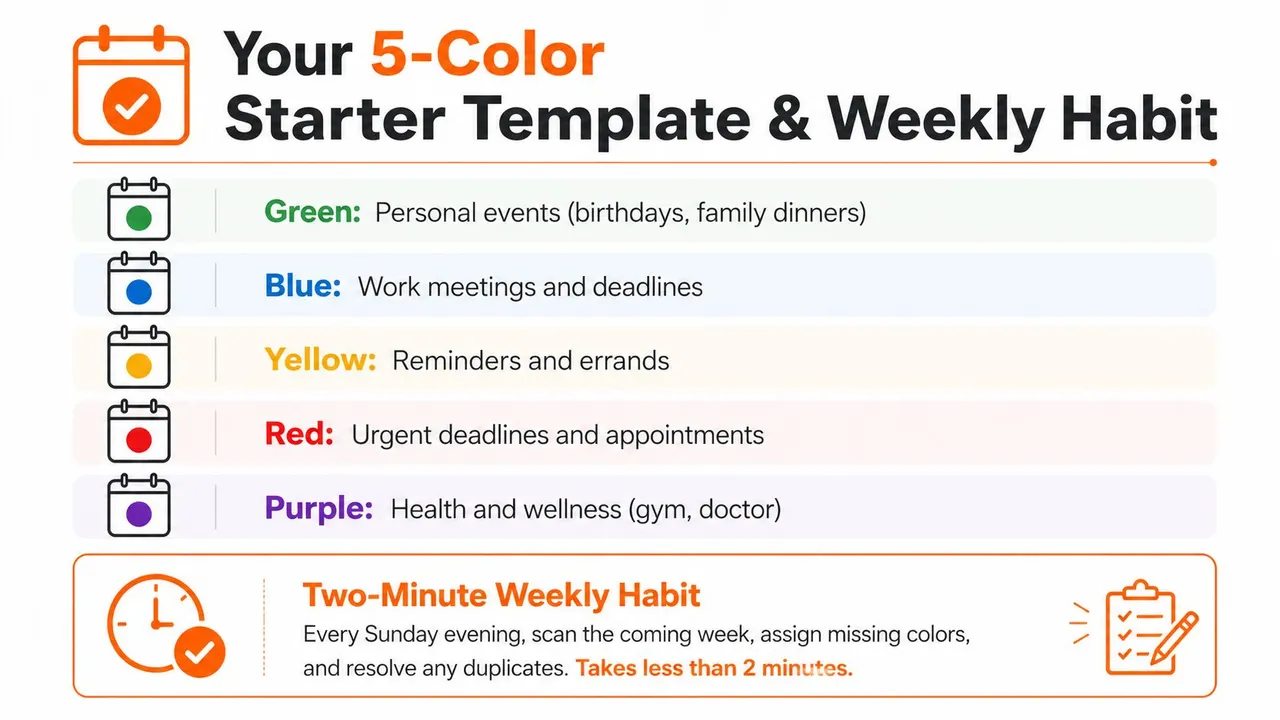
Use este conjunto inicial se você quiser um sistema que possa instalar rapidamente e confiar imediatamente.
- Verde para eventos pessoais, aniversários e jantares em família.
- Azul para reuniões de trabalho e prazos.
- Amarelo para lembretes e tarefas.
- Vermelho para prazos urgentes e compromissos.
- Roxo para saúde e bem-estar.
Passe uma sessão de 30 minutos atribuindo essas cores aos seus calendários principais e, em seguida, pinte apenas os eventos que quebram o padrão. No domingo à noite, escaneie a próxima semana, preencha as cores ausentes e remova duplicatas que não merecem mais seu lugar. A regra que mantém todo o sistema sustentável é simples: cada cor deve responder a uma pergunta que você faz ao seu calendário.
O SyncThemCalendars ajuda a manter os calendários alinhados entre Google, Outlook e Apple sem forçá-lo a reconstruir seu sistema do zero. Se a codificação por cores é importante para você porque ajuda a separar trabalho, tempo pessoal e detalhes privados, visite SyncThemCalendars para ver como calendários sincronizados podem permanecer legíveis e controlados entre contas.
Pronto para sincronizar seus calendários?
Mantenha seus calendários Google, Outlook e Apple iCloud sincronizados automaticamente. Configuração em 2 minutos, sem necessidade de cartão de crédito.
Começar gratuitamenteContinue lendo
Mais em Tips

Sincronizar o Google Calendar com o Office 365 de forma simples
Aprenda como sincronizar o Google Calendar com o Office 365 de forma confiável. Compare opções nativas, por assinatura e de sincronização em tempo real com passos de configuração e dicas de privacidade.

Como evitar agendamentos duplicados no calendário: Dicas essenciais para 2026
Aprenda como evitar conflitos de agendamento duplicado no calendário com ferramentas de agendamento inteligentes e práticas recomendadas para um fluxo de trabalho fluido em 2026.

Sincronização bidirecional do Google Calendar: Guia de configuração e melhores práticas
Domine a sincronização bidirecional do Google Calendar com uma configuração passo a passo, controles de privacidade e dicas de solução de problemas para empreendedores, freelancers e equipes.