







Kalender synchronisiert nicht mit Apple Watch: So beheben Sie das Problem
Kalender synchronisiert nicht mit Apple Watch. Der Kalender auf Ihrer Apple Watch wird nicht aktualisiert? Erfahren Sie, wie Sie mit schnellen Prüfungen und detaillierten Lösungen, einschließlich iCloud, Ihre Termine wiederherstellen.
Sie werfen einen Blick auf Ihre Apple Watch und erwarten, dass der nächste Termin erscheint, doch der Kalender bleibt leer. Da das Ereignis auf Ihrem iPhone deutlich sichtbar ist, prüfen Sie die Uhr erneut, öffnen den Kalender wieder und fragen sich, ob die Uhr endgültig den Geist aufgegeben hat.
Normalerweise ist das nicht der Fall. Das Problem ist eine Synchronisierungslücke zwischen iCloud, der Kalenderdatenbank des iPhones und dem Kalender-Cache von watchOS. Die schnellste Lösung besteht darin, die Ebene zu finden, die die Kommunikation eingestellt hat, und dann die kleinste Maßnahme zu ergreifen, die das Problem behebt. Die folgenden Schritte beginnen mit schnellen Verbindungs- und Kontotests, gehen über zur Fehlerdiagnose und enden mit gezielten Wiederherstellungsoptionen.
Der Moment, in dem Ihre Apple Watch keine Ereignisse mehr anzeigt
Das Versagen tritt oft zum ungünstigsten Zeitpunkt auf. Sie haben ein Ereignis auf Ihrem iPhone erstellt oder akzeptiert, es im Kalender gesehen und sich darauf verlassen, dass Ihr Handgelenk Sie daran erinnert. Später, bei einem kurzen Blick vor dem Aufbruch, zeigt das Zifferblatt keinen anstehenden Termin an. Sie öffnen die Kalender-App auf der Uhr und erhalten das gleiche leere Ergebnis.
Diese Diskrepanz lässt die Uhr defekt erscheinen, obwohl sie in jeder anderen Hinsicht normal funktionieren mag. Apple bietet einen spezifischen Wiederherstellungspfad für Synchronisierungsfehler im Kalender an, einschließlich Synchronisierungsdaten zurücksetzen, und empfiehlt außerdem, Bluetooth, WLAN, den Apple ID-Status zu überprüfen und beide Geräte neu zu starten, wenn neue oder geänderte Ereignisse nicht auf der Uhr erscheinen. Siehe Apples offizielle Anleitung zur Kalendersynchronisierung für das unterstützte Verfahren zur Fehlerbehebung.
Der wichtige Unterschied besteht zwischen einem Ereignis, das das iPhone nie erreicht hat, einem Ereignis, das auf dem iPhone existiert, aber nicht an die Uhr gesendet wird, und einem Ereignis, das ausgeblendet ist, weil sein Kalender nicht für die Anzeige aktiviert ist. Diese Probleme sehen auf dem Zifferblatt identisch aus, erfordern aber unterschiedliche Abhilfemaßnahmen.
Praktische Regel: Löschen oder entkoppeln Sie die Uhr nicht, bevor Sie festgestellt haben, ob das fehlende Ereignis auf dem iPhone und in iCloud sichtbar ist.
Diskussionen in der Apple Community, die sich über mehrere watchOS- und iOS-Generationen erstrecken, zeigen, dass diese Synchronisierungsbeschwerde über Softwaregenerationen hinweg besteht. Das beweist keinen Hardwaredefekt. Es zeigt jedoch, warum eine erzwungene Neusynchronisierung oft nützlicher ist als das wiederholte Aktualisieren der Kalender-App. Für einen breiteren Blick darauf, wie eine Uhr weniger nützlich werden kann, wenn ihre wesentlichen Informationen verschwinden, lesen Sie as seen on WatchClick. Dies ist ein bekanntes, lösbares Synchronisierungsmuster und kein Grund anzunehmen, dass Ihre Apple Watch repariert werden muss.
Schnelle Prüfungen, die Sie zuerst durchführen sollten
Beginnen Sie mit den Prüfungen, die nur einen Moment dauern und die Kalenderdaten nicht verändern.
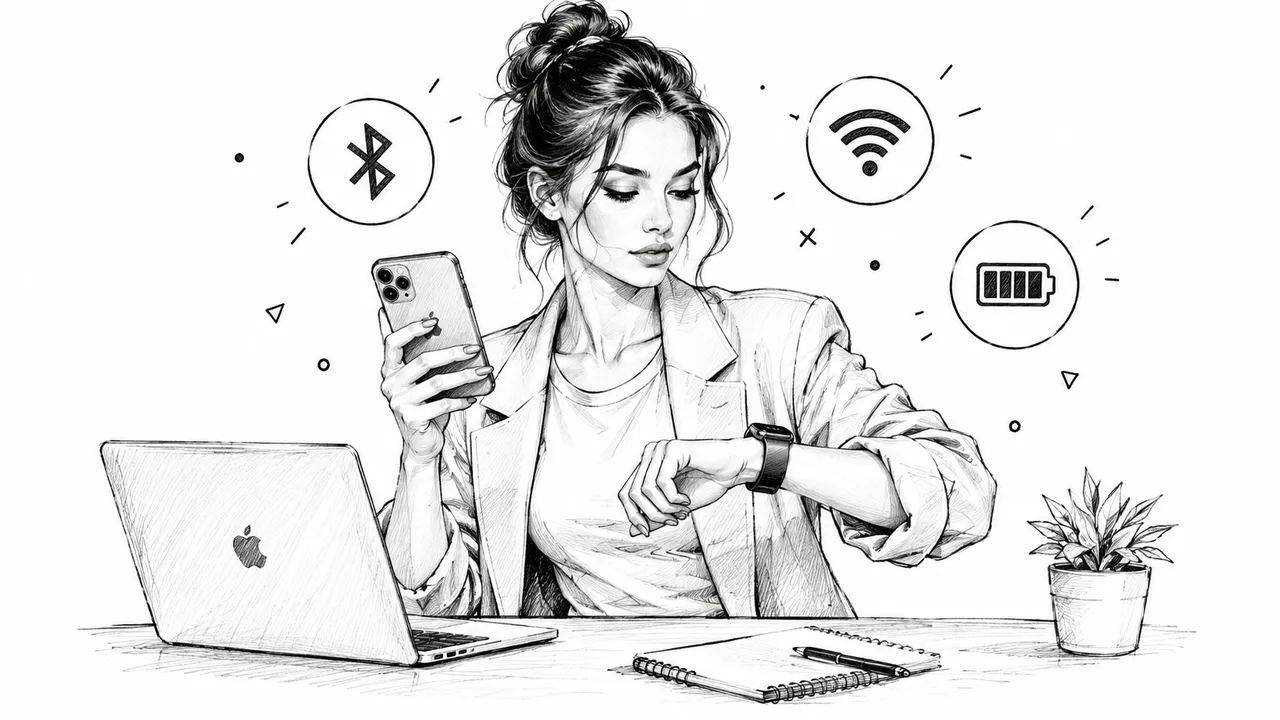
Halten Sie das iPhone in der Nähe der Uhr und bestätigen Sie, dass Bluetooth auf beiden Geräten aktiviert ist. Wenn Uhr und Telefon nicht direkt kommunizieren, verbinden Sie beide mit demselben WLAN. Eine Apple Watch mit Mobilfunk benötigt ebenfalls eine funktionierende Datenverbindung, wenn ein Ereignis anderswo erstellt oder geändert wird, da die Uhr den Kalenderdienst erreichen muss.
Stellen Sie sicher, dass der Flugmodus auf beiden Geräten deaktiviert ist. Überprüfen Sie dann Fokus und Nicht stören. Diese Modi beeinflussen im Allgemeinen eher Alarme als die Kalenderdatenbank selbst, können aber dazu führen, dass ein korrekt synchronisiertes Ereignis abwesend erscheint, wenn das Problem eine unterdrückte Erinnerung ist.
Öffnen Sie die Watch-App auf dem iPhone und überprüfen Sie die Kalendereinstellungen. Bestätigen Sie, dass die Kalender-App verfügbar ist und dass die Kalender-Komplikation auf Ihrem ausgewählten Zifferblatt nicht entfernt oder ersetzt wurde. Eine fehlende Komplikation ist nicht dasselbe wie fehlende Kalenderdaten.
Öffnen Sie als Nächstes die iPhone-Kalender-App, tippen Sie auf Kalender und prüfen Sie, ob das entsprechende Konto und die einzelnen Kalender ausgewählt sind. Ein Arbeitskalender, ein geteilter Kalender oder ein abonnierter Kalender kann deaktiviert sein, während persönliche iCloud-Ereignisse sichtbar bleiben. Hintergrundinformationen zum Abgleich von Kalendern auf Apple-Geräten finden Sie in diesem Leitfaden zur Kalendersynchronisierung mit dem iPhone.
Wenn diese Prüfungen das Ereignis nicht wiederherstellen, wiederholen Sie sie nicht weiter. Der nächste nützliche Schritt besteht darin, zu identifizieren, wo das Ereignis verschwindet.
Diagnose: Wo die Synchronisierung tatsächlich abbricht
Behandeln Sie das fehlende Ereignis wie ein Problem bei der Nachverfolgung. Vergleichen Sie denselben Kalender und dasselbe Ereignis an drei Orten: dem Quellkonto, der iPhone-Kalender-App und der Apple Watch. Der Ort, an dem das Ereignis verschwindet, verrät Ihnen, welchen Wiederherstellungspfad Sie verwenden müssen.
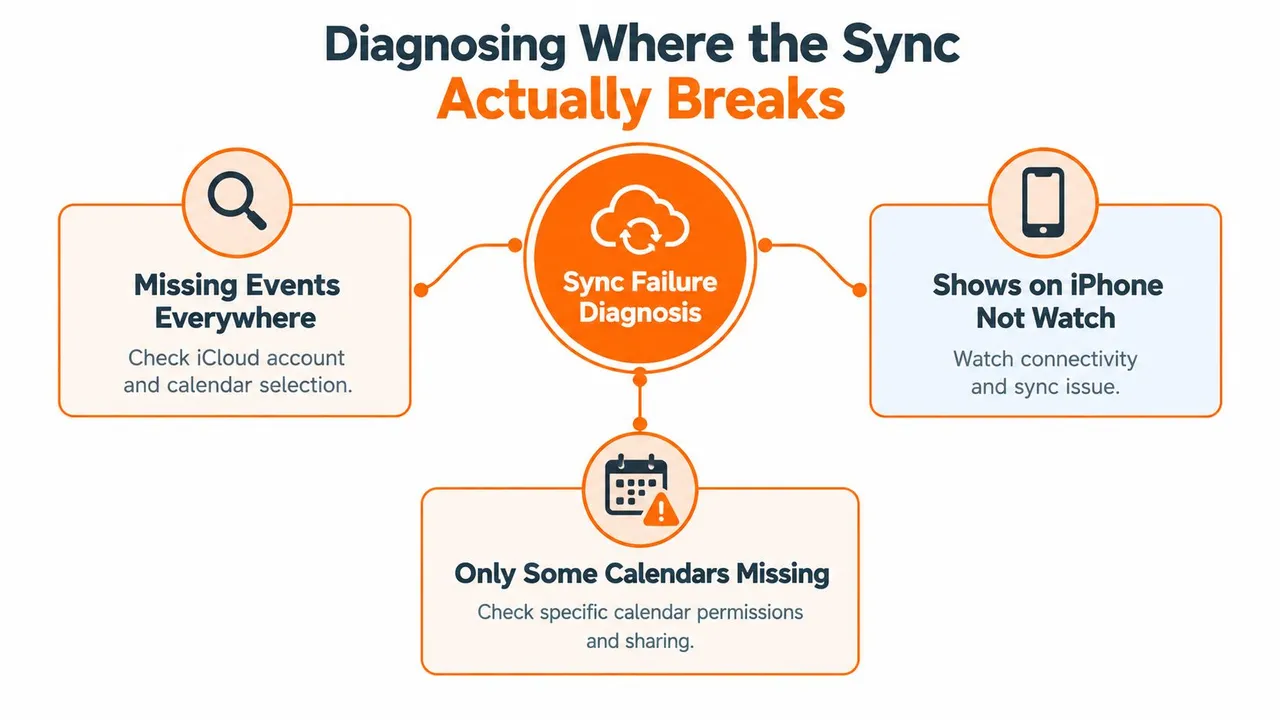
Wenn das Ereignis auf dem iPhone, aber nicht auf der Uhr ist
Öffnen Sie die iPhone-Kalender-App und bestätigen Sie, dass das Ereignis vorhanden ist. Überprüfen Sie dann Einstellungen > Apps > Kalender > Kalender-Accounts oder den entsprechenden Bereich für Accounts in Ihrer iOS-Version, um sicherzustellen, dass das Konto aktiv ist. Wenn das Ereignis auf dem Telefon sichtbar, aber auf der Uhr abwesend ist, liegt der Fehler zwischen den iPhone-Kalenderdaten und dem watchOS-Cache.
Verwenden Sie Synchronisierungsdaten zurücksetzen in der Watch-App und starten Sie dann beide Geräte neu, falls die Uhr nicht umgehend neu geladen wird. Dies ist der Zweig für die Uhr, kein Fehler des iCloud-Kontos.
Wenn das Ereignis in beiden Apple-Kalender-Apps fehlt
Prüfen Sie iCloud.com oder ein anderes Gerät, das mit demselben Apple-Account angemeldet ist. Wenn das Ereignis dort existiert, aber nicht auf dem iPhone, empfängt oder gleicht das iPhone den iCloud-Kalender nicht korrekt ab. Deaktivieren Sie iCloud-Kalender auf dem iPhone und aktivieren Sie sie wieder, wobei Sie die lokale Kopie behalten, wenn Sie dazu aufgefordert werden. Lassen Sie dem Telefon Zeit zum Abgleich, bevor Sie die Uhr testen.
Wenn das Ereignis nur in einer anderen Kalender-App existiert
Ein Ereignis, das in Google Kalender, Outlook oder einer anbieterspezifischen App sichtbar ist, aber in iCloud und Apple Kalender fehlt, deutet auf den Kontoanbieter oder dessen Kalenderauswahl hin. Überprüfen Sie den Status, die Berechtigungen und den Freigabestatus des Anbieterkontos. Dienste von Drittanbietern fügen einen weiteren Synchronisierungsschritt hinzu, daher sind Teilfehler häufig, wenn ein Konto funktioniert und ein anderes nicht.
Der Ort des fehlenden Ereignisses ist wichtiger als das Symptom. Diagnostizieren Sie zuerst, dann setzen Sie die Ebene zurück, die ausgefallen ist.
Wenn Ereignisse überall außer im ursprünglichen Dienst fehlen, prüfen Sie den Apple Systemstatus und den Kontostatus des Anbieters, bevor Sie die Uhreinstellungen ändern. Ein Zurücksetzen der Uhr kann kein Ereignis reparieren, das nie in die Kalenderdatenbank von Apple gelangt ist.
Synchronisierungsdaten zurücksetzen und iCloud-Kalenderwiederherstellung
Wenn das Ereignis auf dem iPhone vorhanden, aber auf der Uhr fehlt, verwenden Sie Apples eigenen Befehl zur erzwungenen Neusynchronisierung. Öffnen Sie die Watch-App auf dem iPhone, wählen Sie Meine Uhr, öffnen Sie Allgemein, wählen Sie Zurücksetzen und tippen Sie auf Synchronisierungsdaten zurücksetzen. Bestätigen Sie das Zurücksetzen und lassen Sie das iPhone und die Uhr nahe beieinander, während die Uhr ihre Kalenderdaten neu aufbaut.
Dieser Befehl löscht nicht die Apple Watch und entfernt nicht Ihre persönlichen Kalenderereignisse. Er zwingt die Uhr dazu, einen neuen Kalenderindex vom gekoppelten iPhone anzufordern, anstatt sich auf einen veralteten oder beschädigten lokalen Cache zu verlassen. Apple dokumentiert diesen Weg für geänderte Ereignisse, die nicht erscheinen, und dieselbe Sequenz wird wiederholt in der Apple Community-Fehlerbehebung empfohlen.
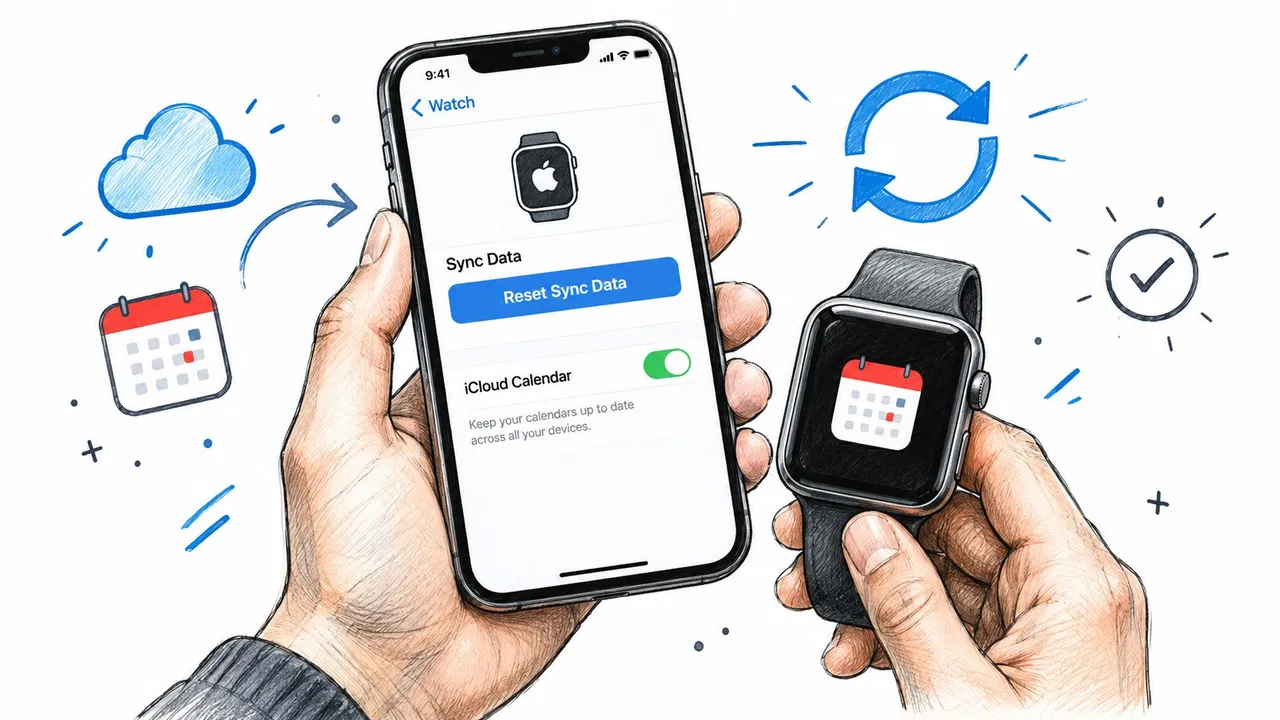
Wenn das Ereignis sowohl auf dem iPhone als auch auf der Uhr fehlt, aber auf iCloud.com sichtbar bleibt, reparieren Sie zuerst den iCloud-Kalenderstatus auf dem iPhone. Öffnen Sie die Einstellungen, tippen Sie auf Ihren Apple-Account, wählen Sie iCloud und öffnen Sie die Kalendereinstellung. Deaktivieren Sie Kalender. Wenn iOS fragt, was mit den lokalen Kalenderdaten geschehen soll, wählen Sie Auf meinem iPhone behalten.
Warten Sie kurz und aktivieren Sie Kalender dann wieder. Lassen Sie das iPhone mit dem WLAN und dem Stromnetz verbunden und bleiben Sie auf dem iCloud-Einstellungsbildschirm, bis sich die Synchronisierungsaktivität beruhigt hat. Öffnen Sie den Kalender und prüfen Sie, ob das fehlende Ereignis zurückgekehrt ist, bevor Sie Synchronisierungsdaten zurücksetzen in der Watch-App ausführen.
Die Reihenfolge ist wichtig
Beginnen Sie nicht mit dem Deaktivieren von iCloud, wenn das Ereignis bereits auf dem iPhone vorhanden ist. In dieser Situation hat iCloud das Ereignis geliefert und der Uhren-Cache ist der wahrscheinliche Fehlerpunkt. Umgekehrt sollten Sie die Synchronisierungsdaten der Uhr nicht zurücksetzen, während dem iPhone selbst das Ereignis noch fehlt, da die Uhr nur das neu aufbauen kann, was das Telefon empfangen hat.
Für eine verwandte Anleitung zu Symptomen auf iCloud-Seite verwenden Sie diesen Leitfaden zu iCloud-Kalender synchronisieren nicht. Wenn das Umschalten von iCloud das Ereignis nicht wiederherstellt, überprüfen Sie die Apple ID, bevor Sie es eskalieren. Ein nicht übereinstimmendes Konto kann dazu führen, dass jedes Gerät teilweise funktionsfähig erscheint, während unterschiedliche Kalendersätze angezeigt werden.
Tiefere Lösungen, wenn die Uhr weiterhin nicht synchronisiert
Eskalieren Sie erst, nachdem die ebenenspezifische Wiederherstellung fehlgeschlagen ist. Die schwerwiegenderen Verfahren können Konto- und Kopplungsfehler beheben, verursachen aber auch mehr Unterbrechungen als das Zurücksetzen der Synchronisierungsdaten.
Aktualisieren Sie die Apple-Account-Sitzung
Öffnen Sie auf dem iPhone die Einstellungen und tippen Sie auf Ihren Apple-Account. Melden Sie sich nur ab, wenn Sie das Kontopasswort kennen und bestätigt haben, dass wichtige iCloud-Daten sicher verfügbar sind. Starten Sie das iPhone neu, melden Sie sich wieder an und geben Sie iCloud Zeit, die Kalenderdaten wiederherzustellen, bevor Sie die Uhr überprüfen.
Diese Aktualisierung kann eine Kontositzung bereinigen, die keine Kalenderänderungen mehr akzeptiert oder liefert. Sie bietet Ihnen auch eine saubere Gelegenheit zu bestätigen, dass iPhone und Uhr dieselbe Apple ID verwenden, eine von Apples angegebenen Prüfungen für fehlende Kalenderaktualisierungen.
Bringen Sie beide Betriebssysteme auf den neuesten Stand
Installieren Sie die neuesten iOS- und watchOS-Versionen, die für Ihre Geräte verfügbar sind. Die Kalendersynchronisierung hängt von mehreren Systemkomponenten ab, einschließlich der Kontoauthentifizierung und der Hintergrundkommunikation. Daher kann eine veraltete Softwarekombination einen Fehler beibehalten, den eine aktuelle Version bereits behoben hat.
Halten Sie das iPhone in der Nähe der Uhr, verbinden Sie es mit dem WLAN und schließen Sie es während der Updates an das Stromnetz an. Beurteilen Sie das Kalenderergebnis nicht, während ein Gerät noch ein Update abschließt oder neu startet.
Kopplung neu aufbauen
Wenn die Uhr nach der Kontoaktualisierung und dem Software-Update weiterhin leer bleibt, entkoppeln Sie sie vom iPhone und koppeln Sie sie erneut. Wählen Sie Aus Backup wiederherstellen nur, wenn Sie dem verfügbaren Backup vertrauen. Wenn Sie beschädigte Uhrendaten vermuten, richten Sie die Uhr als neu ein, damit der Kalender-Cache ohne Import des alten Zustands neu aufgebaut wird.
Das Entkoppeln ist ein schwerwiegender Eingriff, notieren Sie sich also alle Einstellungen, die Sie möglicherweise neu erstellen müssen. Als praktische Referenz vor dem Start lesen Sie diese Apple Watch Entkopplungsschritte. Halten Sie während der erneuten Kopplung beide Geräte nahe beieinander, im WLAN und nach Möglichkeit am Stromnetz. Wenn das Ereignis nach einer sauberen Einrichtung immer noch nicht erscheint, ist das Quellkonto oder der Apple-Dienst wahrscheinlicher als die Uhrenhardware.
Wenn mehrere Kalender das Synchronisierungsproblem verursachen
Ein fehlendes Ereignis gehört möglicherweise zum falschen Kalender und deutet nicht auf eine fehlgeschlagene Apple Watch-Verbindung hin. Das iPhone kann iCloud-, Google-, Outlook-, abonnierte und geteilte Kalender in einer Ansicht kombinieren, während die Uhr nur Kalender anzeigt, die in der Watch-App aktiviert sind. Ein iCloud-Ereignis kann normal erscheinen, selbst wenn ein Arbeits- oder Schulereignis verborgen bleibt.
Beginnen Sie mit dem Ereignis selbst. Öffnen Sie die iPhone-Kalender-App, tippen Sie auf Kalender und identifizieren Sie das Konto und den spezifischen Kalender, zu dem es gehört. Öffnen Sie dann die Watch-App, wählen Sie Kalender und prüfen Sie, ob dieser Kalender unter den Anzeigeoptionen der Uhr aktiviert ist. Ein Konto auf dem iPhone zu sehen bedeutet nicht, dass jeder Kalender darin für die Uhr ausgewählt ist.
Überprüfen Sie die Kontogrenze, bevor Sie Synchronisierungsdaten ändern. Wenn der fehlende Kalender zu Google oder Outlook gehört, bestätigen Sie, dass das Konto auf dem iPhone aktiv ist und dass das Ereignis nicht in einem Kalender gespeichert ist, der von der Uhrenanzeige ausgeschlossen ist. Dies trennt ein Konto- oder Kalenderauswahlproblem von einem Fehler auf iCloud- oder Uhrenseite.
Native Handhabung im Vergleich zu einer kontoübergreifenden Brücke
Verwenden Sie den nativen Apple-Kalender, wenn Ihr Zeitplan hauptsächlich in iCloud liegt und Sie weniger Komponenten wünschen. Er erfordert keinen separaten Dienst, aber jedes Konto und jeder Kalender benötigt dennoch eine korrekte Konfiguration. Die Uhr folgt dem unterstützten Kalenderanzeigeverhalten von Apple und kann keinen Kalender anzeigen, der deaktiviert bleibt.
Ein kontoübergreifender Dienst passt zu einem anderen Setup. Wenn Google-, Outlook- und iCloud-Kalender synchron bleiben müssen, kann SyncThemCalendars ausgewählte Kalender über Google Kalender, Microsoft Outlook oder Office 365 und Apple Kalender hinweg synchronisieren. Er unterstützt Einweg-, Zwei-Wege- oder Mehrwege-Verbindungen und gibt den Apple-Geräten einen Kalender-Feed, anstatt zu verlangen, dass die Uhr jeden Anbieter separat handhabt.
| Funktion | Nativer Apple-Kalender | SyncThemCalendars |
|---|---|---|
| iCloud-Kalenderanzeige | In iPhone und Apple Watch integriert | Kann iCloud als Synchronisierungsquelle oder -ziel verbinden |
| Google- und Outlook-Kalender | Einrichtung Konto für Konto | Entwickelt, um ausgewählte Kalender über Anbieter hinweg zu synchronisieren |
| Synchronisierungsrichtung | Gesteuert über Konto- und Kalendereinstellungen | Unterstützt Einweg-, Zwei-Wege- oder Mehrwege-Synchronisierung |
| Datenschutz | Verwendet die nativen Freigabesteuerungen jedes Anbieters | Bietet Optionen zum Maskieren oder Transformieren kopierter Ereignisfelder |
| Apple Watch-Zugriff | Hängt von den in den Uhreneinstellungen aktivierten Kalendern ab | Der resultierende Apple-Kalender-Feed kann über den nativen Uhrenkalender angezeigt werden |
Beheben Sie doppelte Kalender und bestätigen Sie den Besitz von Ereignissen, bevor Sie eine Brücke hinzufügen. Eine Brücke kann eine falsche Kalenderauswahl nicht korrigieren. Sie kann wiederkehrende Konflikte reduzieren, wenn ein Zeitplan mehrere Anbieter umfasst. Für ein kontospezifisches Beispiel zur Fehlerbehebung lesen Sie diesen Leitfaden zu Google Kalender synchronisiert nicht mit Apple Kalender.
Das nächste Synchronisierungsproblem verhindern
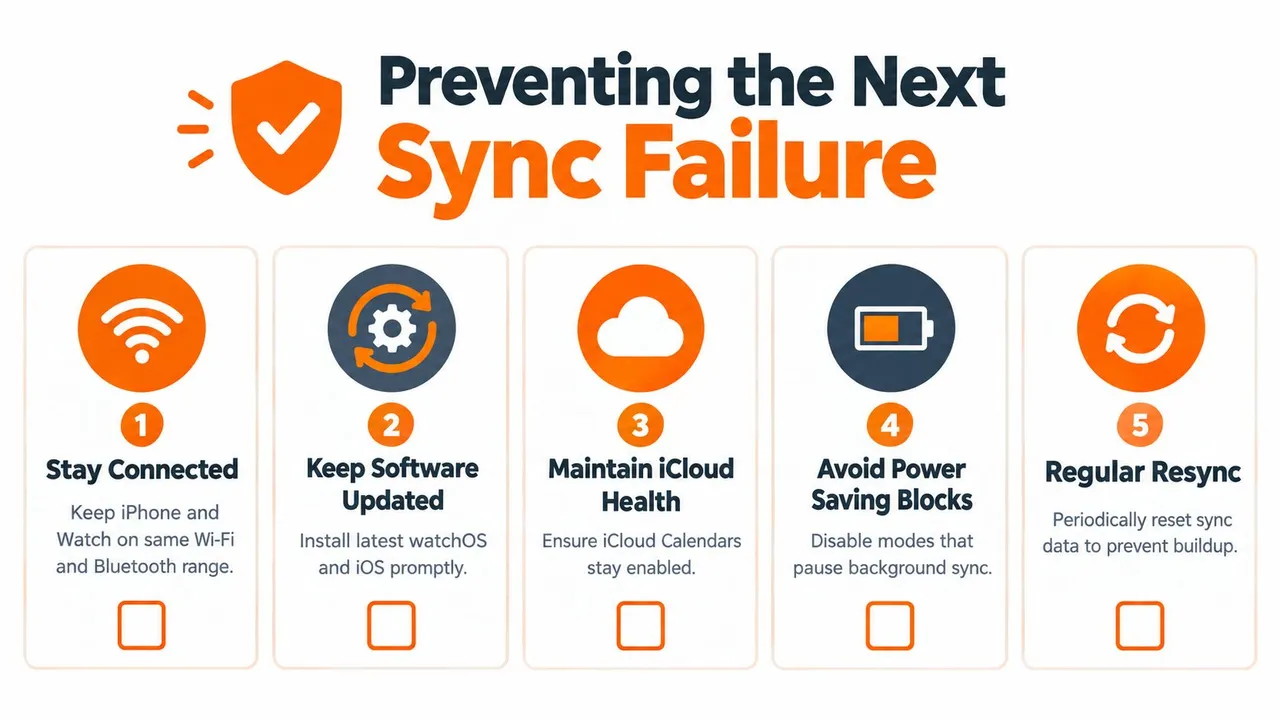
Verwenden Sie diese Checkliste, wenn der Kalender wieder funktioniert. Speichern Sie sie an einem zugänglichen Ort, da Vorbeugung einfacher ist als das Neuerstellen einer Uhrenkopplung an einem arbeitsreichen Tag.
- Halten Sie die Verbindung stabil: Halten Sie das iPhone und die Uhr in Bluetooth-Reichweite oder verbinden Sie sie mit demselben WLAN. Mobilfunkmodelle benötigen dennoch einen zuverlässigen Datenzugriff für Ereignisse, die auf anderen Geräten erstellt wurden.
- Hintergrundaktivität des Kalenders zulassen: Prüfen Sie auf dem iPhone unter Einstellungen > Allgemein > Hintergrundaktualisierung, ob der Kalender aktiviert ist. Wenn die Hintergrundaktivität eingeschränkt ist, erreichen neue Ereignisse die Uhr möglicherweise nicht zeitnah.
- iCloud-Kalenderzugriff beibehalten: Lassen Sie iCloud-Kalender für das Konto aktiviert, das Ihre wichtigen Ereignisse enthält. Wenn sich die Kalenderliste seltsam verhält, deaktivieren Sie die Einstellung, behalten Sie bei Aufforderung die lokalen Daten bei und aktivieren Sie sie wieder.
- Beide Geräte aktualisieren: Installieren Sie verfügbare iOS- und watchOS-Updates, anstatt ein Gerät auf unbestimmte Zeit auf einer älteren Version zu belassen. Die Zuverlässigkeit des Kalenders hängt von der Softwarebeziehung zwischen den gekoppelten Geräten ab.
- Kontoverwirrung vermeiden: Weisen Sie Kalenderaufgaben nicht mehreren iCloud-Konten auf einem iPhone zu, es sei denn, Sie haben einen klaren Grund und wissen, welches Konto welches Ereignis besitzt. Eine Teilsynchronisierung ist schwer zu diagnostizieren, wenn ähnliche Kalender unter verschiedenen Konten erscheinen.
- Nach einem hartnäckigen Fehler neu synchronisieren: Wenn die Uhr alte Daten anzeigt, während das iPhone aktuell ist, verwenden Sie Synchronisierungsdaten zurücksetzen, bevor Sie ein Entkoppeln und erneutes Koppeln versuchen.
Wählen Sie das einfachste Setup, das zu Ihrem Kalenderleben passt. Wenn iCloud Ihre einzige Kalenderquelle ist, bleiben Sie bei den nativen Tools von Apple und halten Sie die Konto- und Kalender-Umschalter sauber. Wenn Google, Outlook oder ein anderer Anbieter neben iCloud existieren muss, verwenden Sie eine dedizierte Brücke, anstatt wiederholt Uhren-Resets auf ein Konto-Problem anzuwenden.
SyncThemCalendars verbindet ausgewählte Google Kalender-, Microsoft Outlook- oder Office 365- und Apple Kalender-Konten mit Einweg-, Zwei-Wege- oder Mehrwege-Synchronisierung. Wenn auf Ihrer Apple Watch ständig Ereignisse fehlen, weil Ihre Kalender in verschiedenen Diensten leben, besuchen Sie SyncThemCalendars und richten Sie einen einzigen Kalenderfluss für die Ereignisse ein, die Sie an Ihrem Handgelenk benötigen.
Bereit, Ihre Kalender zu synchronisieren?
Halten Sie Ihre Google, Outlook und Apple iCloud Kalender automatisch synchron. 2 Minuten Einrichtung, keine Kreditkarte erforderlich.
Kostenlos startenWeiterlesen
Mehr in Tutorials

So synchronisieren Sie den Outlook-Kalender über Plattformen hinweg
Erfahren Sie, wie Sie Outlook-Kalenderereignisse mit Google und Apple iCloud synchronisieren. Meistern Sie die Zwei-Wege-Synchronisierung, Datenschutzsteuerungen und die Abbildung der Verfügbarkeit in Echtzeit.

Wie man den Office 365-Kalender mit dem Apple-Kalender synchronisiert
Erfahren Sie, wie Sie den Office 365-Kalender mit dem Apple-Kalender synchronisieren. Vergleichen Sie native Methoden, Drittanbieter-Tools, Datenschutzoptionen und Tipps zur Fehlerbehebung.

Outlook synchronisiert nicht: Schritt-für-Schritt-Lösungen für Kalender
Beheben Sie Synchronisierungsprobleme von Outlook mit Google, iCloud und Office 365 mit dieser vollständigen Anleitung zur Fehlerbehebung. Klare Schritte, plattformspezifische Tipps und Expertenwissen.