







El calendario no se sincroniza en el Apple Watch: Cómo solucionarlo
El calendario no se sincroniza en el Apple Watch. ¿El calendario no se sincroniza en tu Apple Watch? Aprende las comprobaciones rápidas y las soluciones detalladas que realmente restauran los eventos, incluido iCloud.
Echas un vistazo a tu Apple Watch esperando que aparezca la próxima reunión, pero el calendario está en blanco. El evento es claramente visible en tu iPhone, así que revisas el reloj de nuevo, vuelves a abrir Calendario y te preguntas si el reloj finalmente ha fallado.
Por lo general, no es así. El problema es una brecha de sincronización entre iCloud, la base de datos del calendario del iPhone y la memoria caché del calendario de watchOS. La solución más rápida es encontrar la capa que dejó de comunicarse y luego aplicar la solución más pequeña que la resuelva. Las comprobaciones a continuación comienzan con pruebas rápidas de conexión y cuenta, pasan al diagnóstico de fallos y terminan con opciones de recuperación específicas.
El momento en que tu Apple Watch deja de mostrar eventos
El fallo suele aparecer en el peor momento posible. Creaste o aceptaste un evento en tu iPhone, lo viste en Calendario y confiaste en tu muñeca para recordártelo. Más tarde, durante un vistazo rápido antes de salir, la esfera del reloj no muestra ninguna cita próxima. Abres la aplicación Calendario del reloj y encuentras el mismo resultado vacío.
Esa discrepancia hace que el reloj parezca roto, pero el reloj puede estar funcionando normalmente en todos los demás aspectos. Apple proporciona una ruta de recuperación específica para fallos de sincronización del calendario, incluido Restablecer datos de sincronización, y también recomienda verificar Bluetooth, Wi-Fi, el estado del ID de Apple y reiniciar ambos dispositivos cuando los eventos nuevos o modificados no aparecen en el reloj. Consulta la guía oficial de sincronización de calendario de Apple para conocer el patrón de solución de problemas compatible.
La distinción importante es entre un evento que nunca llegó al iPhone, un evento que existe en el iPhone pero que no se está enviando al reloj, y un evento oculto porque su calendario no está habilitado para mostrarse. Esos problemas parecen idénticos desde la esfera del reloj, pero necesitan soluciones diferentes.
Regla práctica: No borres ni desenlaces el reloj hasta que hayas establecido si el evento faltante es visible en el iPhone y en iCloud.
Las discusiones en la Comunidad de Apple que abarcan varias eras de watchOS e iOS muestran que esta queja de sincronización ha persistido a través de generaciones de software. Eso no demuestra un defecto de hardware. Sí demuestra por qué una resincronización forzada es a menudo más útil que actualizar repetidamente la aplicación Calendario. Para obtener una visión más amplia de cómo un reloj puede volverse menos útil cuando desaparece su información esencial, lee como se ve en WatchClick. Este es un patrón de sincronización conocido y solucionable, no una razón para asumir que tu Apple Watch necesita reparación.
Comprobaciones rápidas que debes realizar antes de nada
Comienza con las comprobaciones que toman poco tiempo y no alteran los datos del calendario.
Mantén el iPhone cerca del reloj y confirma que el Bluetooth esté habilitado en ambos dispositivos. Si el reloj y el teléfono no se están comunicando directamente, conecta ambos a la misma red Wi-Fi. Un Apple Watch con conexión celular también necesita una conexión de datos funcional cuando se crea o modifica un evento en otro lugar, porque el reloj aún debe llegar al servicio de calendario.
Asegúrate de que el Modo Avión esté desactivado en ambos dispositivos. Luego, mira los modos Enfoque y No molestar. Estos modos generalmente afectan las alertas en lugar de la base de datos del calendario en sí, pero pueden hacer que un evento correctamente sincronizado parezca ausente cuando el problema es un recordatorio suprimido.
Abre la aplicación Watch en el iPhone e inspecciona la configuración de Calendario. Confirma que la aplicación Calendario esté disponible y que la complicación del calendario en la esfera del reloj seleccionada no se haya eliminado ni reemplazado. Una complicación faltante no es lo mismo que datos de calendario faltantes.
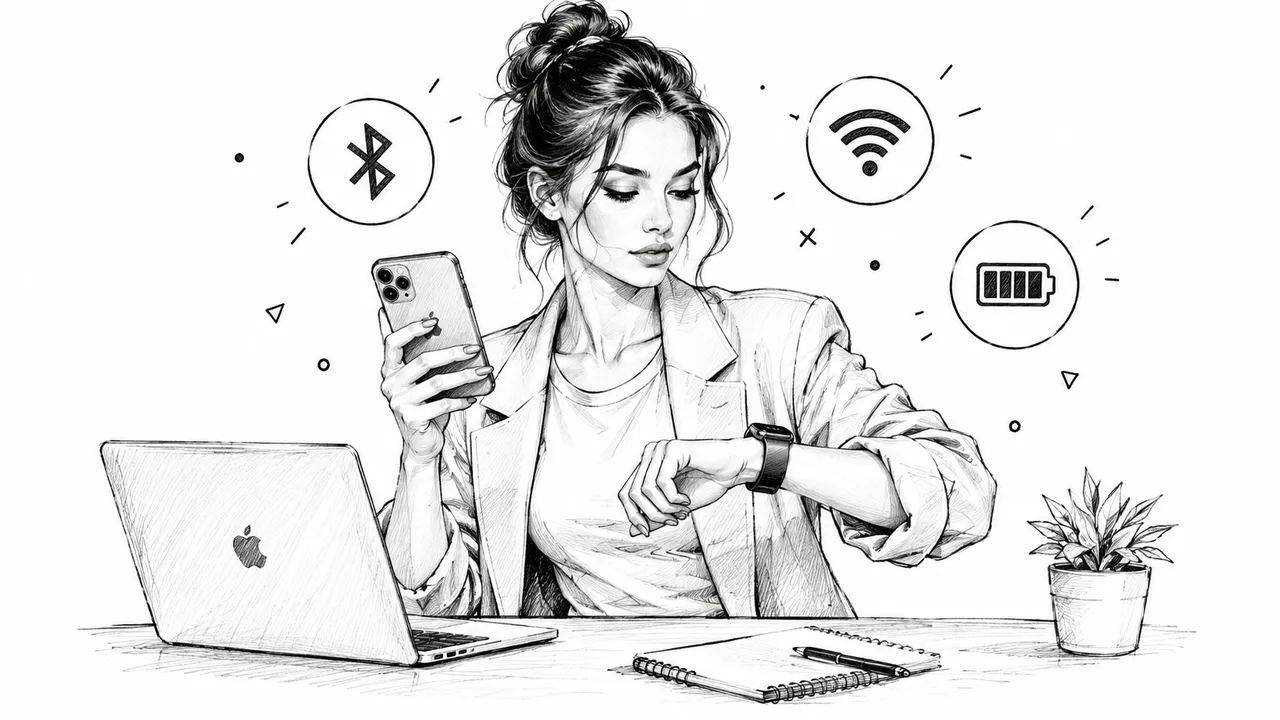
A continuación, abre la aplicación Calendario del iPhone, toca Calendarios y verifica que la cuenta relevante y los calendarios individuales estén seleccionados. Un calendario de trabajo, un calendario compartido o un calendario suscrito pueden estar desactivados mientras los eventos personales de iCloud permanecen visibles. Para obtener información sobre cómo mantener los calendarios alineados en los dispositivos Apple, consulta esta guía sobre sincronización de calendario con iPhone.
Si estas comprobaciones no restauran el evento, deja de repetirlas. El siguiente paso útil es identificar dónde desaparece el evento.
Diagnosticar dónde se rompe realmente la sincronización
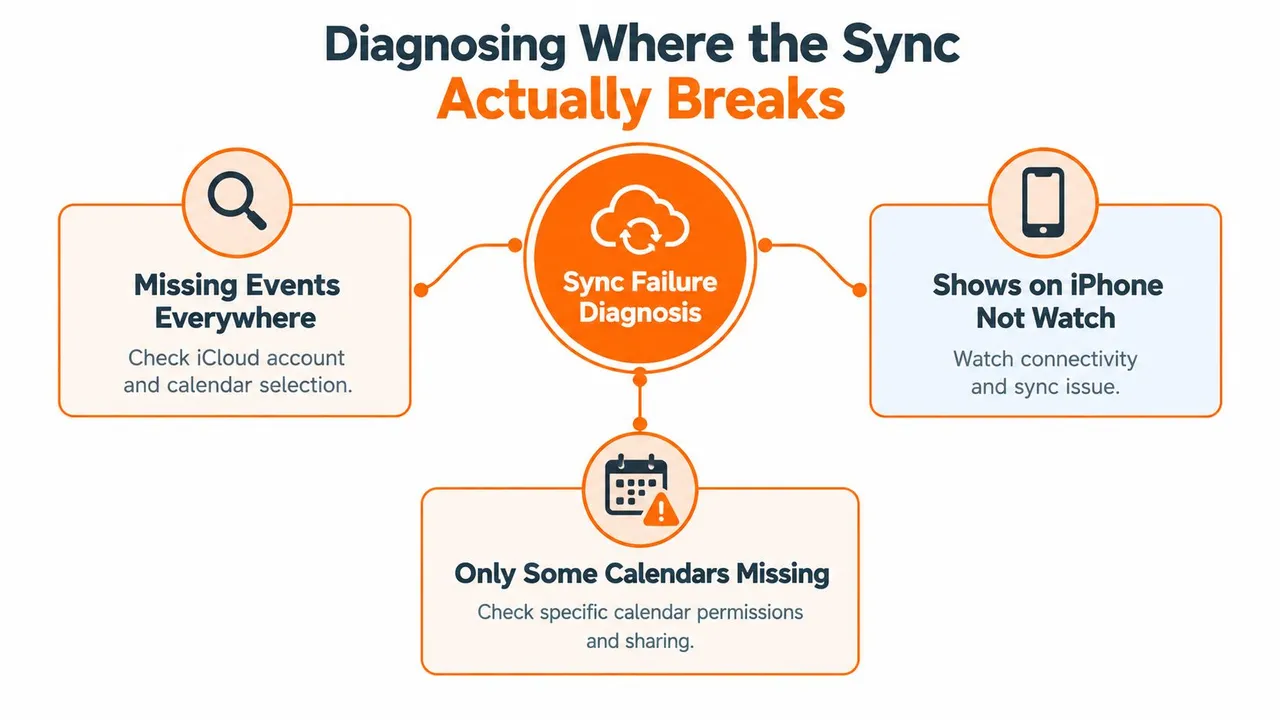
Trata el evento faltante como un problema de rastreo. Compara el mismo calendario y evento en tres lugares: la cuenta de origen, la aplicación Calendario del iPhone y el Apple Watch. La ubicación donde desaparece el evento te indica qué ruta de recuperación usar.
Si el evento está en el iPhone pero no en el reloj
Abre la aplicación Calendario del iPhone y confirma que el evento está presente. Luego, verifica Ajustes > Apps > Calendario > Cuentas de calendario, o el área de Cuentas equivalente en tu versión de iOS, para verificar que la cuenta esté activa. Si el evento es visible en el teléfono pero está ausente en el reloj, la ruptura está entre los datos del calendario del iPhone y la memoria caché de watchOS.
Usa Restablecer datos de sincronización en la aplicación Watch y luego reinicia ambos dispositivos si el reloj no se vuelve a completar rápidamente. Esta es la rama del lado del reloj, no un fallo de la cuenta de iCloud.
Si el evento está ausente en ambas aplicaciones de Calendario de Apple
Verifica iCloud.com u otro dispositivo que haya iniciado sesión en la misma cuenta de Apple. Si el evento existe allí pero no en el iPhone, el iPhone no está recibiendo o conciliando el calendario de iCloud correctamente. Desactiva y activa los calendarios de iCloud desde el iPhone, conservando la copia local cuando se te solicite, y luego permite que el teléfono se concilie antes de probar el reloj.
Si el evento existe solo en otra aplicación de calendario
Un evento visible en Google Calendar, Outlook o una aplicación específica del proveedor pero que falta en iCloud y Apple Calendar apunta al proveedor de la cuenta o a su selección de calendario. Verifica el estado de salud, los permisos y el estado de uso compartido de la cuenta del proveedor. Los servicios de terceros añaden otro salto de sincronización, por lo que los fallos parciales son comunes cuando una cuenta funciona y otra no.
La ubicación del evento faltante importa más que el síntoma. Diagnostica primero, luego restablece la capa que falló.
Si faltan eventos en todas partes excepto en el servicio original, verifica el estado del sistema de Apple y el estado de la cuenta del proveedor antes de cambiar la configuración del reloj. Un restablecimiento del reloj no puede reparar un evento que nunca entró en la base de datos del calendario de Apple.
Restablecer datos de sincronización y recuperación del calendario de iCloud
Cuando el evento está presente en el iPhone pero falta en el reloj, usa el comando de resincronización forzada de Apple. Abre la aplicación Watch en el iPhone, selecciona Mi reloj, abre General, elige Restablecer y toca Restablecer datos de sincronización. Confirma el restablecimiento y luego deja el iPhone y el reloj cerca uno del otro mientras el reloj reconstruye sus datos de calendario.
Este comando no borra el Apple Watch ni elimina tus eventos de calendario personales. Fuerza al reloj a solicitar un índice de calendario nuevo desde el iPhone enlazado en lugar de depender de una memoria caché local obsoleta o dañada. Apple documenta esta ruta para los eventos modificados que no aparecen, y la misma secuencia se recomienda repetidamente en la guía de solución de problemas de la Comunidad de Apple.
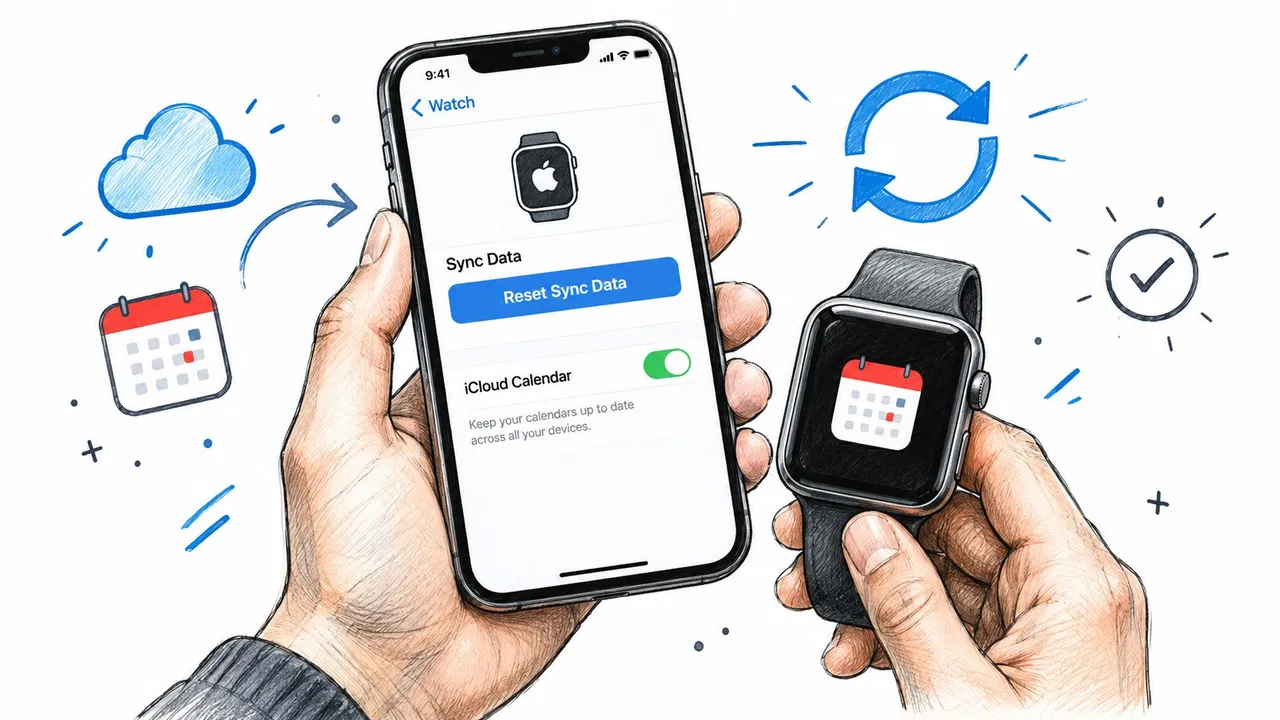
Si el evento falta tanto en el iPhone como en el reloj pero sigue siendo visible en iCloud.com, repara primero el estado del calendario de iCloud en el iPhone. Abre Ajustes, toca tu cuenta de Apple, elige iCloud y abre la configuración de Calendarios. Desactiva Calendarios. Cuando iOS pregunte qué hacer con los datos del calendario local, elige Mantener en mi iPhone.
Espera un momento y luego vuelve a activar Calendarios. Mantén el iPhone conectado a Wi-Fi y a la alimentación, y permanece en la pantalla de configuración de iCloud hasta que la actividad de sincronización se estabilice. Abre Calendario y verifica si el evento faltante ha regresado antes de ejecutar Restablecer datos de sincronización en la aplicación Watch.
El orden importa
No comiences desactivando iCloud si el evento ya está presente en el iPhone. En esa situación, iCloud ha entregado el evento y la memoria caché del reloj es el punto de fallo probable. Por el contrario, no restablezcas los datos de sincronización del reloj mientras el iPhone aún carece del evento, porque el reloj solo puede reconstruirse a partir de lo que el teléfono ha recibido.
Para obtener un tutorial relacionado sobre los síntomas del lado de iCloud, usa esta guía sobre calendarios de iCloud que no se sincronizan. Si el interruptor de iCloud no restaura el evento, verifica el ID de Apple antes de escalar. Una cuenta que no coincide puede hacer que cada dispositivo parezca parcialmente funcional mientras muestra diferentes conjuntos de calendarios.
Soluciones más profundas cuando el reloj sigue sin sincronizarse
Escala solo después de que la recuperación específica de la capa haya fallado. Los procedimientos más pesados pueden borrar fallos de cuenta y de enlace, pero también crean más interrupciones que Restablecer datos de sincronización.
Actualiza la sesión de la cuenta de Apple
En el iPhone, abre Ajustes y toca tu cuenta de Apple. Cierra sesión solo si conoces la contraseña de la cuenta y has confirmado que los datos importantes de iCloud están disponibles de forma segura. Reinicia el iPhone, vuelve a iniciar sesión y dale tiempo a iCloud para restaurar los datos del calendario antes de revisar el reloj.
Esta actualización puede borrar una sesión de cuenta que ha dejado de aceptar o entregar cambios de calendario. También te da una oportunidad clara para confirmar que el iPhone y el reloj usan el mismo ID de Apple, una de las comprobaciones indicadas por Apple para las actualizaciones de calendario faltantes.
Mantén ambos sistemas operativos actualizados
Instala las versiones más recientes de iOS y watchOS disponibles para tus dispositivos. La sincronización del calendario depende de varios componentes del sistema, incluida la autenticación de la cuenta y la comunicación en segundo plano, por lo que una combinación de software obsoleta puede preservar un error que una versión actual ya ha solucionado.
Mantén el iPhone cerca del reloj, conectado a Wi-Fi y enchufado durante las actualizaciones. No juzgues el resultado del calendario mientras un dispositivo aún está terminando una actualización o reiniciándose.
Reconstruye el enlace
Si el reloj permanece vacío después de la actualización de la cuenta y del software, desenlázalo del iPhone y vuelve a enlazarlo. Elige Restaurar desde copia de seguridad solo cuando confíes en la copia de seguridad disponible. Si sospechas que los datos del reloj están dañados, configura el reloj como nuevo para que la memoria caché del calendario se reconstruya sin importar el estado anterior.
El desenlace es una intervención importante, así que registra cualquier configuración que necesites recrear. Para obtener una referencia práctica antes de comenzar, revisa estos pasos para desenlazar el Apple Watch. Durante el re-enlace, mantén ambos dispositivos cerca, en Wi-Fi y conectados a la alimentación siempre que sea posible. Si el evento sigue sin aparecer después de una configuración limpia, es más probable que el problema sea la cuenta de origen o el servicio de Apple que el hardware del reloj.
Cuando varios calendarios causan el problema de sincronización
Un evento faltante puede pertenecer al calendario equivocado, no indicar una conexión fallida del Apple Watch. El iPhone puede combinar calendarios de iCloud, Google, Outlook, suscritos y compartidos en una sola vista, mientras que el reloj muestra solo los calendarios habilitados en la aplicación Watch. Un evento de iCloud puede aparecer normalmente incluso cuando un evento de trabajo o escuela permanece oculto.
Comienza con el evento en sí. Abre la aplicación Calendario del iPhone, toca Calendarios e identifica la cuenta y el calendario específico al que pertenece. Luego abre la aplicación Watch, elige Calendario y verifica si ese calendario está habilitado en las opciones de visualización del reloj. Ver una cuenta en el iPhone no significa que cada calendario dentro de ella esté seleccionado para el reloj.
Verifica el límite de la cuenta antes de cambiar los datos de sincronización. Si el calendario faltante pertenece a Google o Outlook, confirma que esa cuenta esté activa en el iPhone y que el evento no esté almacenado en un calendario excluido de la visualización del reloj. Esto separa un problema de cuenta o de selección de calendario de un fallo del lado de iCloud o del lado del reloj.
Manejo nativo en comparación con un puente entre cuentas
Usa el Calendario de Apple nativo cuando tu horario esté principalmente en iCloud y desees menos componentes. No requiere ningún servicio separado, pero cada cuenta y calendario aún necesita una configuración correcta. El reloj sigue el comportamiento de visualización de calendario compatible de Apple y no puede mostrar un calendario que permanezca deshabilitado.
Un servicio entre cuentas se adapta a una configuración diferente. Si los calendarios de Google, Outlook e iCloud deben permanecer alineados, SyncThemCalendars puede sincronizar calendarios seleccionados entre Google Calendar, Microsoft Outlook u Office 365 y el Calendario de Apple. Admite conexiones unidireccionales, bidireccionales o multidireccionales, lo que brinda a los dispositivos Apple una fuente de calendario en lugar de requerir que el reloj maneje cada proveedor por separado.
| Capacidad | Calendario de Apple nativo | SyncThemCalendars |
|---|---|---|
| Visualización del calendario de iCloud | Integrado en iPhone y Apple Watch | Puede conectar iCloud como fuente o destino de sincronización |
| Calendarios de Google y Outlook | Configuración cuenta por cuenta | Diseñado para sincronizar calendarios seleccionados entre proveedores |
| Dirección de sincronización | Controlada a través de la configuración de cuenta y calendario | Admite sincronización unidireccional, bidireccional o multidireccional |
| Manejo de privacidad | Usa los controles de uso compartido nativos de cada proveedor | Ofrece opciones para enmascarar o transformar campos de eventos copiados |
| Acceso al Apple Watch | Depende de los calendarios habilitados en la configuración de Watch | El feed de calendario de Apple resultante se puede mostrar a través del calendario nativo del Watch |
Corrige los calendarios duplicados y confirma la propiedad del evento antes de añadir cualquier puente. Un puente no puede corregir una selección de calendario incorrecta. Puede reducir los conflictos recurrentes cuando un horario abarca varios proveedores. Para obtener un ejemplo de solución de problemas específico de la cuenta, lee esta guía sobre Google Calendar que no se sincroniza con el Calendario de Apple.
Cómo evitar el próximo fallo de sincronización
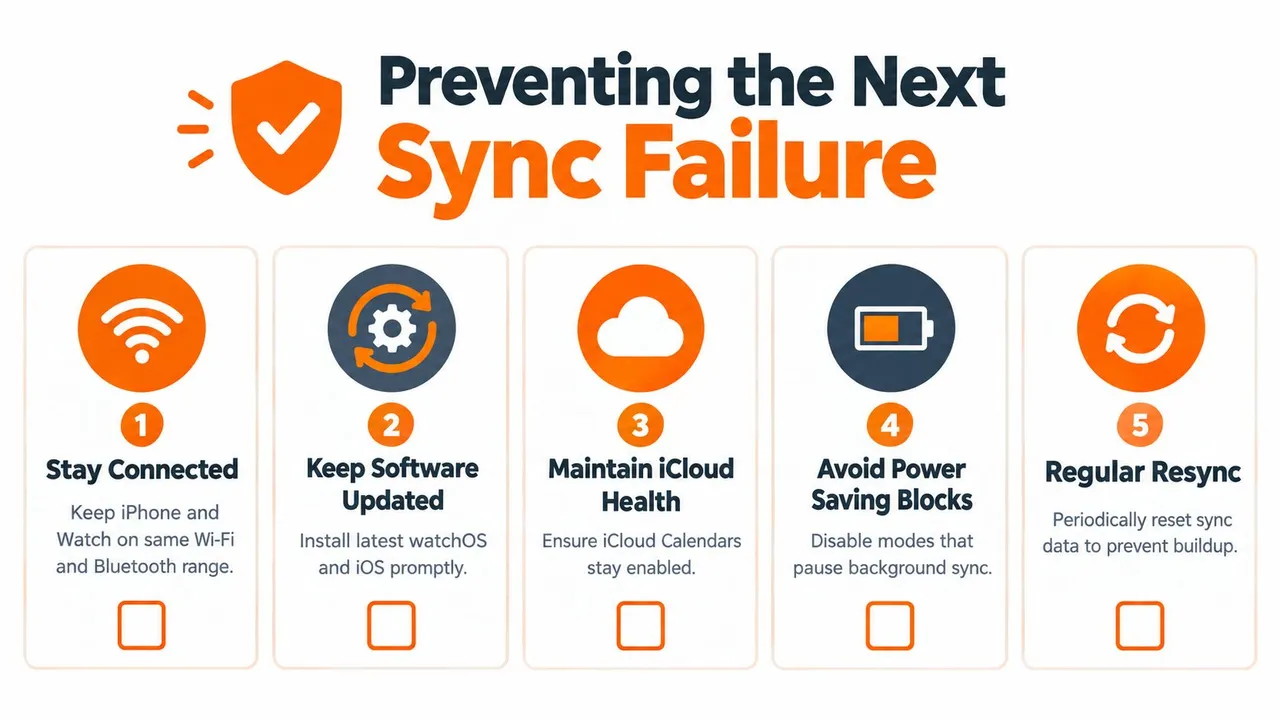
Usa esta lista de verificación cuando el calendario vuelva a funcionar. Guárdala en un lugar accesible porque la prevención es más fácil que reconstruir un enlace de reloj durante un día ajetreado.
- Mantén la conexión estable: Mantén el iPhone y el reloj dentro del alcance de Bluetooth o conectados a la misma red Wi-Fi. Los modelos con conexión celular aún necesitan acceso a datos confiable para los eventos creados en otros dispositivos.
- Permite la actividad del calendario en segundo plano: En el iPhone, verifica Ajustes > General > Actualización en segundo plano y asegúrate de que Calendario esté habilitado. Si la actividad en segundo plano está restringida, es posible que los nuevos eventos no lleguen al reloj rápidamente.
- Mantén el acceso al Calendario de iCloud: Mantén los Calendarios de iCloud habilitados para la cuenta que posee tus eventos importantes. Si la lista de calendarios se comporta de forma extraña, desactiva la configuración, conserva los datos locales cuando se te solicite y vuelve a activarla.
- Actualiza ambos dispositivos: Instala las actualizaciones de iOS y watchOS disponibles en lugar de dejar un dispositivo en una versión anterior indefinidamente. La confiabilidad del calendario depende de la relación de software entre los dispositivos enlazados.
- Evita la confusión de cuentas: No asignes tareas de calendario a varias cuentas de iCloud en un solo iPhone a menos que tengas una razón clara y sepas qué cuenta posee cada evento. La sincronización parcial se vuelve difícil de diagnosticar cuando aparecen calendarios similares bajo diferentes cuentas.
- Resincroniza después de un fallo persistente: Si el reloj muestra datos antiguos mientras el iPhone está actualizado, usa Restablecer datos de sincronización antes de intentar desenlazar y volver a enlazar.
Elige la configuración más sencilla que coincida con tu vida de calendario. Si iCloud es tu única fuente de calendario, quédate con las herramientas nativas de Apple y mantén limpios los interruptores de cuenta y calendario. Si Google, Outlook u otro proveedor deben coexistir con iCloud, usa un puente dedicado en lugar de aplicar repetidamente restablecimientos del lado del reloj a un problema del lado de la cuenta.
SyncThemCalendars conecta cuentas seleccionadas de Google Calendar, Microsoft Outlook u Office 365 y el Calendario de Apple con sincronización unidireccional, bidireccional o multidireccional. Si a tu Apple Watch le siguen faltando eventos porque tus calendarios viven en diferentes servicios, visita SyncThemCalendars y configura un flujo de calendario único para los eventos que necesitas en tu muñeca.
¿Listo para sincronizar tus calendarios?
Mantén tus calendarios de Google, Outlook y Apple iCloud sincronizados automáticamente. Configuración en 2 minutos, no se requiere tarjeta de crédito.
Empieza gratisSigue leyendo
Más en Tutorials

Cómo añadir el calendario de Gmail a Outlook sin duplicados
Descubre cómo añadir el calendario de Gmail a Outlook mediante una suscripción para verlo en tiempo real o usando una sincronización bidireccional, y evita filtraciones de privacidad y eventos duplicados.

Exportar el calendario de Outlook a Google: Una guía paso a paso para 2026
Aprende cómo exportar el calendario de Outlook a Google con pasos claros para importaciones ICS y CSV, comprobaciones de eventos recurrentes y consejos de verificación que funcionan en 2026.

Cómo sincronizar el calendario de Outlook entre plataformas
Aprenda a sincronizar los eventos del calendario de Outlook con Google y Apple iCloud. Domine la sincronización bidireccional, los controles de privacidad y el mapeo de disponibilidad en tiempo real.