







Calendrier non synchronisé sur Apple Watch : comment le réparer
Calendrier non synchronisé sur Apple Watch. Votre calendrier ne se synchronise pas sur votre Apple Watch ? Découvrez les vérifications rapides et les correctifs détaillés qui restaurent réellement vos événements, y compris avec iCloud.
Vous jetez un coup d’œil à votre Apple Watch en attendant que la prochaine réunion s’affiche, mais le calendrier est vide. L’événement est pourtant clairement visible sur votre iPhone, alors vous vérifiez à nouveau la montre, rouvrez le calendrier et vous demandez si la montre a fini par tomber en panne.
En général, ce n’est pas le cas. Le problème est un décalage de synchronisation entre iCloud, la base de données du calendrier de l’iPhone et le cache du calendrier de watchOS. La solution la plus rapide consiste à identifier la couche qui a cessé de communiquer, puis à appliquer le correctif le plus simple pour y remédier. Les vérifications ci-dessous commencent par des tests rapides de connexion et de compte, passent par le diagnostic des pannes et se terminent par des options de récupération ciblées.
Le moment où votre Apple Watch cesse d’afficher les événements
La défaillance survient souvent au pire moment. Vous avez créé ou accepté un événement sur votre iPhone, vous l’avez vu dans le calendrier et vous avez fait confiance à votre poignet pour vous le rappeler. Plus tard, lors d’un coup d’œil rapide avant de partir, le cadran de la montre n’affiche aucun rendez-vous à venir. Vous ouvrez l’application Calendrier de la montre et constatez le même résultat vide.
Ce décalage donne l’impression que la montre est cassée, mais elle peut fonctionner normalement à tous les autres égards. Apple propose un chemin de récupération spécifique pour les échecs de synchronisation du calendrier, y compris Réinitialiser les données de synchronisation, et recommande également de vérifier le Bluetooth, le Wi-Fi, l’état de l’identifiant Apple et de redémarrer les deux appareils lorsque des événements nouveaux ou modifiés n’apparaissent pas sur la montre. Consultez les conseils officiels d’Apple sur la synchronisation du calendrier pour connaître la procédure de dépannage prise en charge.
La distinction importante se fait entre un événement qui n’a jamais atteint l’iPhone, un événement qui existe sur l’iPhone mais qui n’est pas envoyé à la montre, et un événement masqué parce que son calendrier n’est pas activé pour l’affichage. Ces problèmes semblent identiques depuis le cadran de la montre, mais ils nécessitent des remèdes différents.
Règle pratique : Ne réinitialisez pas et ne déjumelez pas la montre avant d’avoir déterminé si l’événement manquant est visible sur l’iPhone et dans iCloud.
Les discussions au sein de la communauté Apple, couvrant plusieurs époques de watchOS et d’iOS, montrent que cette plainte concernant la synchronisation persiste au fil des générations de logiciels. Cela ne prouve pas qu’il s’agit d’un défaut matériel. Cela montre pourquoi une resynchronisation forcée est souvent plus utile que l’actualisation répétée de l’application Calendrier. Pour un aperçu plus large de la façon dont une montre peut devenir moins utile lorsque ses informations essentielles disparaissent, lisez as seen on WatchClick. Il s’agit d’un modèle de synchronisation connu et résoluble, et non d’une raison de supposer que votre Apple Watch a besoin d’être réparée.
Vérifications rapides à effectuer avant toute chose
Commencez par les vérifications qui ne prennent que quelques instants et ne modifient pas les données du calendrier.
Gardez l’iPhone près de la montre et confirmez que le Bluetooth est activé sur les deux appareils. Si la montre et le téléphone ne communiquent pas directement, connectez-les au même réseau Wi-Fi. Une Apple Watch cellulaire a également besoin d’une connexion de données fonctionnelle lorsqu’un événement est créé ou modifié ailleurs, car la montre doit toujours pouvoir accéder au service de calendrier.
Assurez-vous que le mode Avion est désactivé sur les deux appareils. Vérifiez ensuite les modes Concentration et Ne pas déranger. Ces modes affectent généralement les alertes plutôt que la base de données du calendrier elle-même, mais ils peuvent donner l’impression qu’un événement correctement synchronisé est absent lorsque le problème est un rappel supprimé.
Ouvrez l’application Watch sur l’iPhone et inspectez les paramètres du Calendrier. Confirmez que l’application Calendrier est disponible et que la complication de calendrier sur le cadran de votre montre sélectionné n’a pas été supprimée ou remplacée. Une complication manquante n’est pas la même chose que des données de calendrier manquantes.
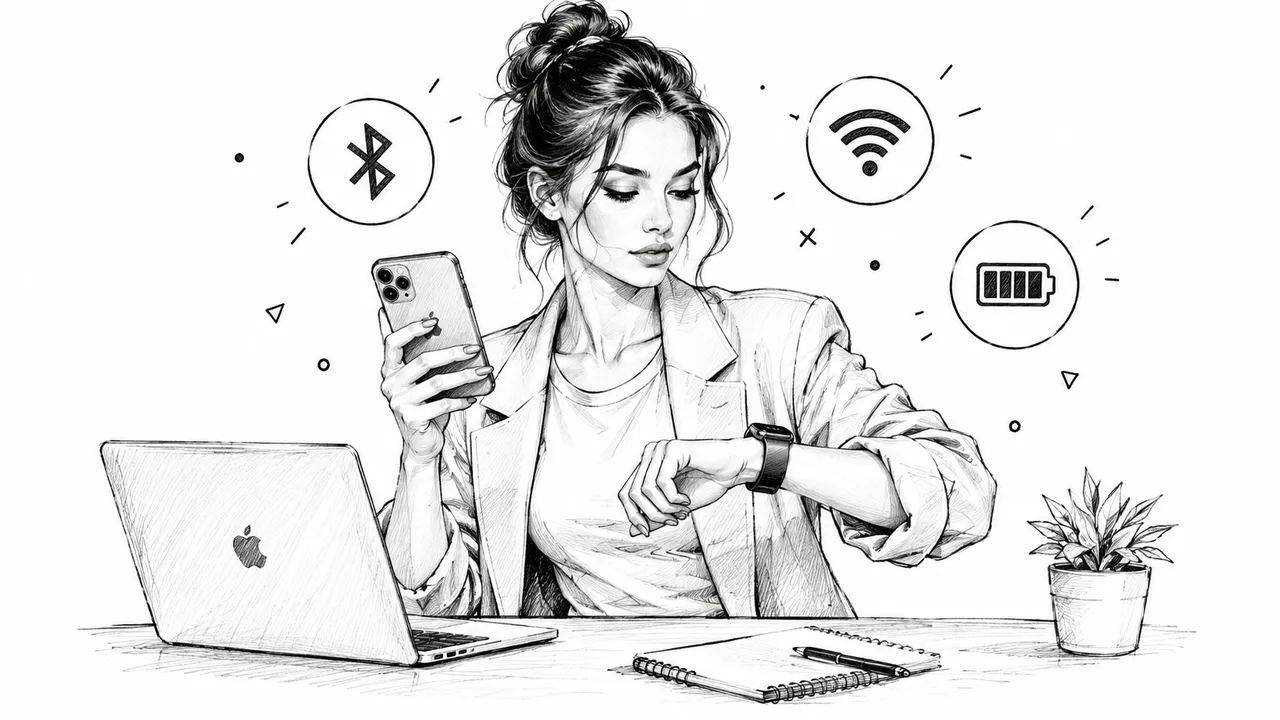
Ensuite, ouvrez l’application Calendrier de l’iPhone, appuyez sur Calendriers et vérifiez que le compte et les calendriers individuels pertinents sont sélectionnés. Un calendrier professionnel, un calendrier partagé ou un calendrier abonné peut être désactivé alors que les événements iCloud personnels restent visibles. Pour obtenir des informations sur la façon de maintenir les calendriers alignés sur les appareils Apple, consultez ce guide sur la synchronisation du calendrier avec l’iPhone.
Si ces vérifications ne permettent pas de restaurer l’événement, arrêtez de les répéter. L’étape utile suivante consiste à identifier où l’événement disparaît.
Diagnostiquer où la synchronisation se rompt réellement
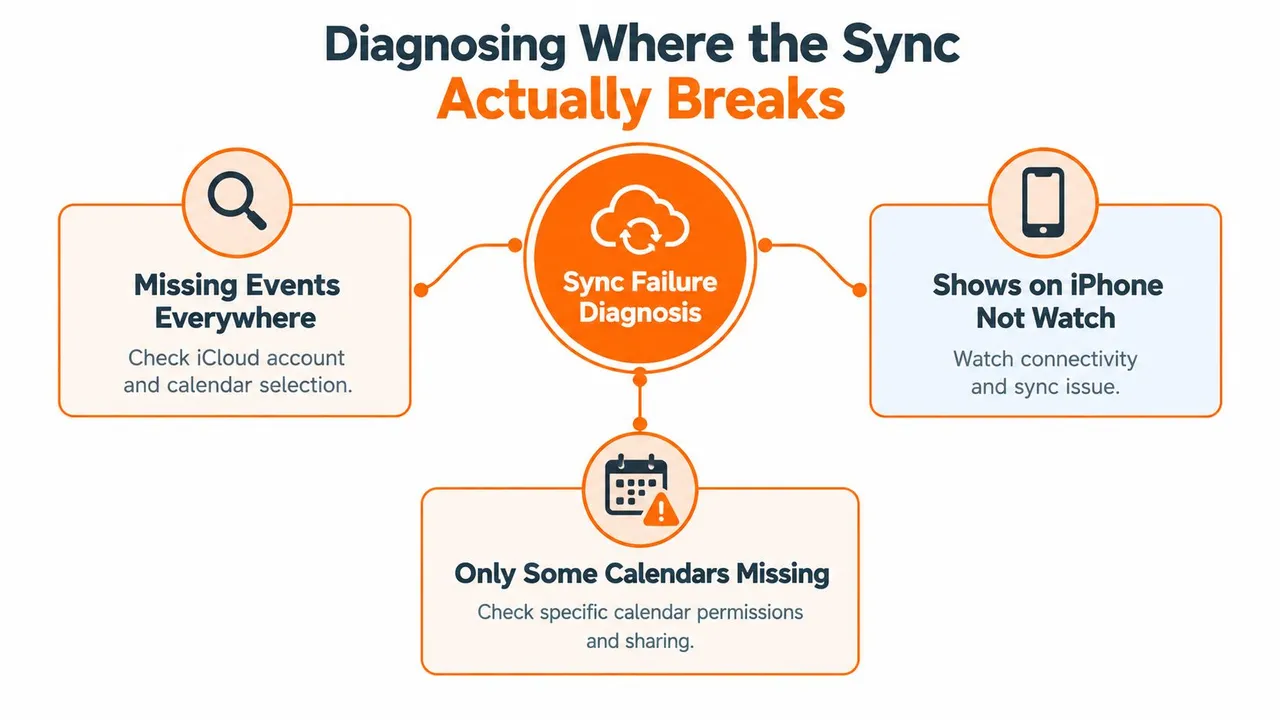
Traitez l’événement manquant comme un problème de traçage. Comparez le même calendrier et le même événement à trois endroits : le compte source, l’application Calendrier de l’iPhone et l’Apple Watch. L’endroit où l’événement disparaît vous indique quel chemin de récupération utiliser.
Si l’événement est sur l’iPhone mais pas sur la montre
Ouvrez l’application Calendrier de l’iPhone et confirmez que l’événement est présent. Vérifiez ensuite Réglages > Apps > Calendrier > Comptes de calendrier, ou la zone Comptes équivalente sur votre version d’iOS, pour vérifier que le compte est actif. Si l’événement est visible sur le téléphone mais absent sur la montre, la rupture se situe entre les données du calendrier de l’iPhone et le cache de watchOS.
Utilisez Réinitialiser les données de synchronisation dans l’application Watch, puis redémarrez les deux appareils si la montre ne se remplit pas rapidement. Il s’agit d’une branche côté montre, et non d’une défaillance du compte iCloud.
Si l’événement est absent des deux applications Calendrier Apple
Vérifiez iCloud.com ou un autre appareil connecté au même compte Apple. Si l’événement existe là-bas mais pas sur l’iPhone, l’iPhone ne reçoit pas ou ne réconcilie pas correctement le calendrier iCloud. Désactivez et réactivez les calendriers iCloud depuis l’iPhone, en conservant la copie locale lorsque vous y êtes invité, puis laissez le téléphone se réconcilier avant de tester la montre.
Si l’événement n’existe que dans une autre application de calendrier
Un événement visible dans Google Calendar, Outlook ou une application spécifique au fournisseur mais manquant dans iCloud et le calendrier Apple pointe vers le fournisseur de compte ou sa sélection de calendrier. Vérifiez l’état de santé, les autorisations et le statut de partage du compte du fournisseur. Les services tiers ajoutent un saut de synchronisation supplémentaire, de sorte que les échecs partiels sont courants lorsqu’un compte fonctionne et qu’un autre ne fonctionne pas.
L’emplacement de l’événement manquant importe plus que le symptôme. Diagnostiquez d’abord, puis réinitialisez la couche qui a échoué.
Si des événements manquent partout sauf sur le service d’origine, vérifiez l’état du système d’Apple et l’état du compte du fournisseur avant de modifier les paramètres de la montre. Une réinitialisation de la montre ne peut pas réparer un événement qui n’a jamais été saisi dans la base de données du calendrier d’Apple.
Réinitialisation des données de synchronisation et récupération du calendrier iCloud
Lorsque l’événement est présent sur l’iPhone mais manquant sur la montre, utilisez la commande de resynchronisation forcée d’Apple. Ouvrez l’application Watch sur l’iPhone, sélectionnez Ma montre, ouvrez Général, choisissez Réinitialiser, et appuyez sur Réinitialiser les données de synchronisation. Confirmez la réinitialisation, puis laissez l’iPhone et la montre à proximité l’un de l’autre pendant que la montre reconstruit ses données de calendrier.
Cette commande n’efface pas l’Apple Watch et ne supprime pas vos événements de calendrier personnels. Elle force la montre à demander un nouvel index de calendrier à l’iPhone jumelé au lieu de se fier à un cache local obsolète ou endommagé. Apple documente cette voie pour les événements modifiés qui n’apparaissent pas, et la même séquence est recommandée à plusieurs reprises dans les conseils de dépannage de la communauté Apple.
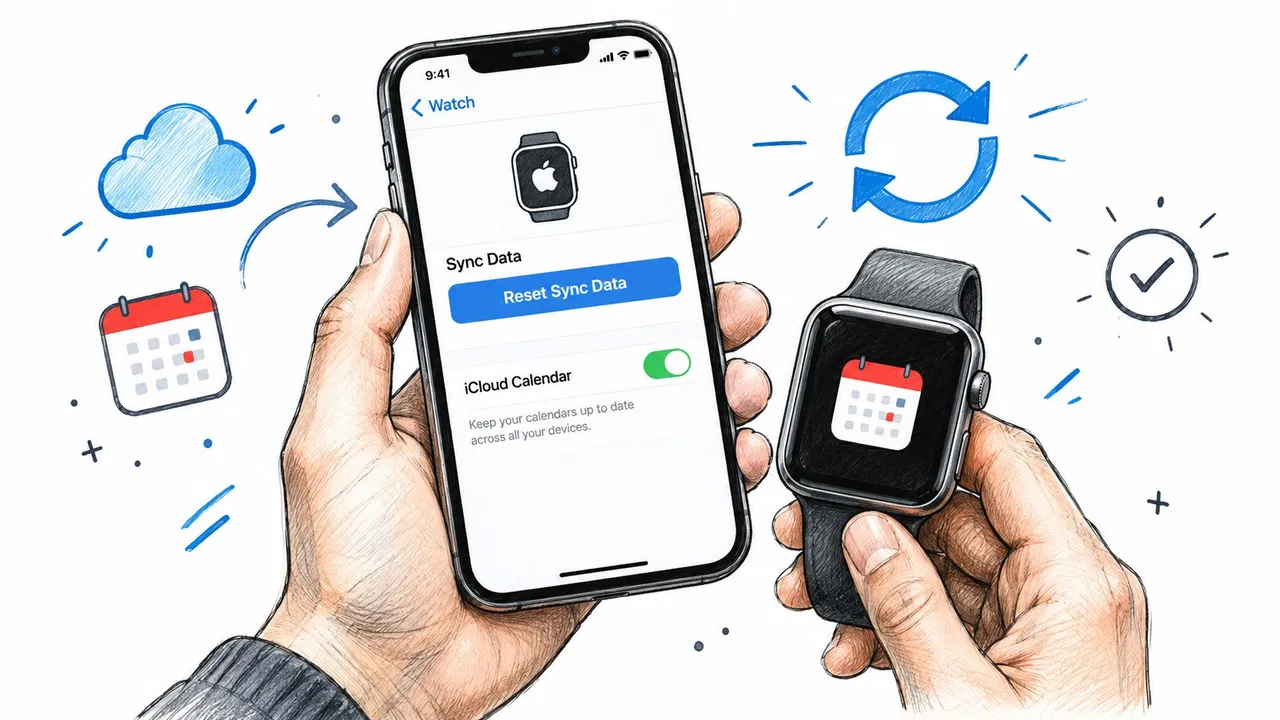
Si l’événement est manquant à la fois sur l’iPhone et sur la montre mais reste visible sur iCloud.com, réparez d’abord l’état du calendrier iCloud sur l’iPhone. Ouvrez les Réglages, appuyez sur votre compte Apple, choisissez iCloud et ouvrez le réglage Calendriers. Désactivez les Calendriers. Lorsque iOS vous demande quoi faire avec les données de calendrier locales, choisissez Conserver sur mon iPhone.
Attendez un peu, puis réactivez les Calendriers. Gardez l’iPhone connecté au Wi-Fi et à l’alimentation, et restez sur l’écran des paramètres iCloud jusqu’à ce que l’activité de synchronisation se stabilise. Ouvrez le Calendrier et vérifiez si l’événement manquant est revenu avant d’exécuter Réinitialiser les données de synchronisation dans l’application Watch.
L’ordre compte
Ne commencez pas par basculer iCloud si l’événement est déjà présent sur l’iPhone. Dans cette situation, iCloud a transmis l’événement et le cache de la montre est le point de défaillance probable. Inversement, ne réinitialisez pas les données de synchronisation de la montre alors que l’iPhone lui-même manque encore de l’événement, car la montre ne peut se reconstruire qu’à partir de ce que le téléphone a reçu.
Pour une procédure pas à pas connexe sur les symptômes côté iCloud, utilisez ce guide sur les calendriers iCloud qui ne se synchronisent pas. Si le basculement iCloud ne restaure pas l’événement, vérifiez l’identifiant Apple avant d’aller plus loin. Un compte non concordant peut donner l’impression que chaque appareil fonctionne partiellement tout en affichant des ensembles de calendriers différents.
Correctifs plus approfondis lorsque la montre ne se synchronise toujours pas
N’allez plus loin qu’après l’échec de la récupération spécifique à la couche. Les procédures plus lourdes peuvent effacer les erreurs de compte et de jumelage, mais elles créent également plus de perturbations que la réinitialisation des données de synchronisation.
Actualisez la session du compte Apple
Sur l’iPhone, ouvrez les Réglages et appuyez sur votre compte Apple. Ne vous déconnectez que si vous connaissez le mot de passe du compte et si vous avez confirmé que les données iCloud importantes sont disponibles en toute sécurité. Redémarrez l’iPhone, reconnectez-vous et laissez à iCloud le temps de restaurer les données du calendrier avant de vérifier la montre.
Cette actualisation peut effacer une session de compte qui a cessé d’accepter ou de transmettre les modifications du calendrier. Elle vous donne également une occasion claire de confirmer que l’iPhone et la montre utilisent le même identifiant Apple, l’une des vérifications indiquées par Apple pour les mises à jour de calendrier manquantes.
Mettez à jour les deux systèmes d’exploitation
Installez les dernières versions d’iOS et de watchOS disponibles pour vos appareils. La synchronisation du calendrier dépend de plusieurs composants système, notamment l’authentification du compte et la communication en arrière-plan, de sorte qu’une combinaison logicielle obsolète peut conserver un bogue qu’une version actuelle a déjà corrigé.
Gardez l’iPhone près de la montre, connecté au Wi-Fi et branché pendant les mises à jour. Ne jugez pas le résultat du calendrier pendant qu’un appareil est encore en train de terminer une mise à jour ou de redémarrer.
Reconstruisez le jumelage
Si la montre reste vide après l’actualisation du compte et la mise à jour logicielle, déjumelez-la de l’iPhone et jumelez-la à nouveau. Choisissez Restaurer à partir d’une sauvegarde uniquement lorsque vous avez confiance en la sauvegarde disponible. Si vous soupçonnez des données de montre corrompues, configurez la montre comme nouvelle afin que le cache du calendrier soit reconstruit sans importer l’ancien état.
Le déjumelage est une intervention majeure, alors notez tous les paramètres que vous pourriez avoir besoin de recréer. Pour une référence pratique avant de commencer, consultez ces étapes de déjumelage de l’Apple Watch. Pendant le re-jumelage, gardez les deux appareils proches, sur le Wi-Fi et connectés à l’alimentation dans la mesure du possible. Si l’événement ne s’affiche toujours pas après une configuration propre, le compte source ou le service Apple est plus probable que le matériel de la montre.
Lorsque plusieurs calendriers causent le problème de synchronisation
Un événement manquant peut appartenir au mauvais calendrier et ne pas indiquer une connexion Apple Watch défaillante. L’iPhone peut combiner les calendriers iCloud, Google, Outlook, abonnés et partagés dans une seule vue, tandis que la montre n’affiche que les calendriers activés dans l’application Watch. Un événement iCloud peut apparaître normalement même lorsqu’un événement professionnel ou scolaire reste masqué.
Commencez par l’événement lui-même. Ouvrez l’application Calendrier de l’iPhone, appuyez sur Calendriers et identifiez le compte et le calendrier spécifique qui le possède. Ouvrez ensuite l’application Watch, choisissez Calendrier et vérifiez si ce calendrier est activé dans les options d’affichage de la montre. Voir un compte sur l’iPhone ne signifie pas que chaque calendrier qu’il contient est sélectionné pour la montre.
Vérifiez la limite du compte avant de modifier les données de synchronisation. Si le calendrier manquant appartient à Google ou Outlook, confirmez que ce compte est actif sur l’iPhone et que l’événement n’est pas stocké dans un calendrier exclu de l’affichage de la montre. Cela permet de séparer un problème de compte ou de sélection de calendrier d’une défaillance côté iCloud ou côté montre.
Gestion native par rapport à un pont inter-comptes
Utilisez le calendrier Apple natif lorsque votre emploi du temps est principalement dans iCloud et que vous souhaitez moins de composants. Il ne nécessite aucun service séparé, mais chaque compte et calendrier doit toujours être configuré correctement. La montre suit le comportement d’affichage du calendrier pris en charge par Apple et ne peut pas afficher un calendrier qui reste désactivé.
Un service inter-comptes convient à une configuration différente. Si les calendriers Google, Outlook et iCloud doivent rester alignés, SyncThemCalendars peut synchroniser les calendriers sélectionnés entre Google Calendar, Microsoft Outlook ou Office 365, et Apple Calendar. Il prend en charge les connexions unidirectionnelles, bidirectionnelles ou multidirectionnelles, donnant aux appareils Apple un seul flux de calendrier au lieu d’exiger que la montre gère chaque fournisseur séparément.
| Capacité | Calendrier Apple natif | SyncThemCalendars |
|---|---|---|
| Affichage du calendrier iCloud | Intégré à l’iPhone et à l’Apple Watch | Peut connecter iCloud comme source ou cible de synchronisation |
| Calendriers Google et Outlook | Configuration compte par compte | Conçu pour synchroniser les calendriers sélectionnés entre les fournisseurs |
| Direction de la synchronisation | Contrôlée via les paramètres de compte et de calendrier | Prend en charge la synchronisation unidirectionnelle, bidirectionnelle ou multidirectionnelle |
| Gestion de la confidentialité | Utilise les contrôles de partage natifs de chaque fournisseur | Offre des options pour masquer ou transformer les champs d’événements copiés |
| Accès Apple Watch | Dépend des calendriers activés dans les paramètres de la montre | Le flux de calendrier Apple résultant peut être affiché via le calendrier natif de la montre |
Corrigez les calendriers en double et confirmez la propriété de l’événement avant d’ajouter un pont. Un pont ne peut pas corriger une mauvaise sélection de calendrier. Il peut réduire les conflits récurrents lorsqu’un emploi du temps s’étend sur plusieurs fournisseurs. Pour un exemple de dépannage spécifique à un compte, lisez ce guide sur Google Calendar qui ne se synchronise pas avec Apple Calendar.
Prévenir la prochaine panne de synchronisation
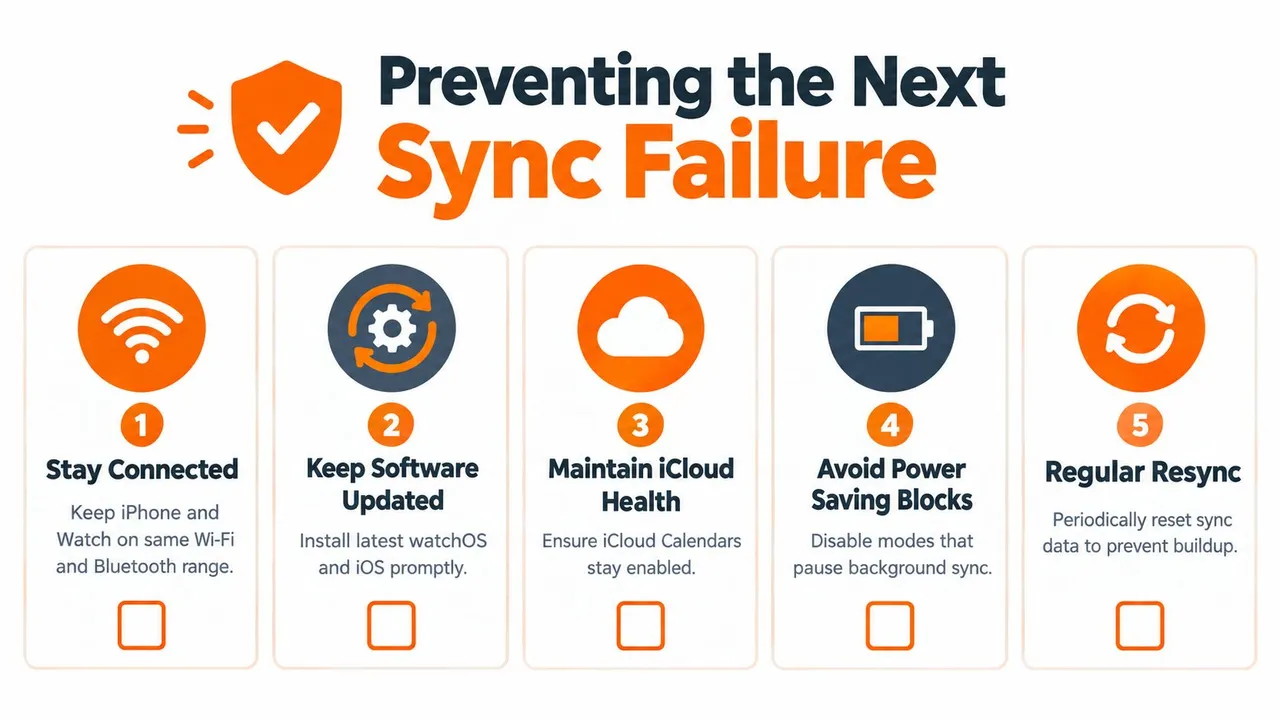
Utilisez cette liste de contrôle lorsque le calendrier fonctionne à nouveau. Enregistrez-la dans un endroit accessible, car la prévention est plus facile que la reconstruction d’un jumelage de montre pendant une journée chargée.
- Gardez la connexion stable : Gardez l’iPhone et la montre à portée Bluetooth ou connectés au même réseau Wi-Fi. Les modèles cellulaires ont toujours besoin d’un accès aux données fiable pour les événements créés sur d’autres appareils.
- Autorisez l’activité du calendrier en arrière-plan : Sur l’iPhone, vérifiez Réglages > Général > Actualiser en arrière-plan et assurez-vous que Calendrier est activé. Si l’activité en arrière-plan est restreinte, les nouveaux événements peuvent ne pas atteindre la montre rapidement.
- Maintenez l’accès au calendrier iCloud : Gardez les calendriers iCloud activés pour le compte qui possède vos événements importants. Si la liste des calendriers se comporte de manière étrange, désactivez le paramètre, conservez les données locales lorsque vous y êtes invité, puis réactivez-le.
- Mettez à jour les deux appareils : Installez les mises à jour iOS et watchOS disponibles plutôt que de laisser un appareil sur une version plus ancienne indéfiniment. La fiabilité du calendrier dépend de la relation logicielle entre les appareils jumelés.
- Évitez la confusion des comptes : N’attribuez pas de tâches de calendrier à plusieurs comptes iCloud sur un seul iPhone, sauf si vous avez une raison claire et que vous savez quel compte possède chaque événement. La synchronisation partielle devient difficile à diagnostiquer lorsque des calendriers similaires apparaissent sous des comptes différents.
- Resynchronisez après un problème persistant : Si la montre affiche d’anciennes données alors que l’iPhone est à jour, utilisez Réinitialiser les données de synchronisation avant de tenter un déjumelage et un re-jumelage.
Choisissez la configuration la plus simple qui correspond à votre vie de calendrier. Si iCloud est votre seule source de calendrier, restez avec les outils natifs d’Apple et gardez les bascules de compte et de calendrier propres. Si Google, Outlook ou un autre fournisseur doit coexister avec iCloud, utilisez un pont dédié plutôt que d’appliquer à plusieurs reprises des réinitialisations côté montre à un problème côté compte.
SyncThemCalendars connecte les comptes Google Calendar, Microsoft Outlook ou Office 365, et Apple Calendar sélectionnés avec une synchronisation unidirectionnelle, bidirectionnelle ou multidirectionnelle. Si votre Apple Watch continue de manquer des événements parce que vos calendriers vivent dans des services différents, visitez SyncThemCalendars et configurez un flux de calendrier unique pour les événements dont vous avez besoin à votre poignet.
Prêt à synchroniser vos calendriers ?
Synchronisez automatiquement vos calendriers Google, Outlook et Apple iCloud. Configuration en 2 minutes, aucune carte bancaire requise.
Commencer gratuitementContinuer la lecture
Plus dans Tutorials

Comment ajouter un calendrier Gmail à Outlook sans doublons
Découvrez comment ajouter un calendrier Gmail à Outlook en vous abonnant pour une vue en direct ou en utilisant une synchronisation bidirectionnelle, tout en évitant les fuites de confidentialité et les événements en double.

Exporter le calendrier Outlook vers Google : Guide étape par étape pour 2026
Apprenez comment exporter votre calendrier Outlook vers Google grâce à des étapes claires pour les imports ICS et CSV, la vérification des événements récurrents et des conseils de validation efficaces en 2026.

Comment synchroniser le calendrier Outlook entre différentes plateformes
Apprenez à synchroniser les événements du calendrier Outlook avec Google et Apple iCloud. Maîtrisez la synchronisation bidirectionnelle, les contrôles de confidentialité et la gestion de la disponibilité en temps réel.