







Calendário não sincronizando no Apple Watch: Como resolver
Calendário não sincronizando no Apple Watch? O calendário não está sincronizando no seu Apple Watch? Aprenda as verificações rápidas e as correções detalhadas que realmente restauram os eventos, incluindo o iCloud.
Você olha para o seu Apple Watch esperando que a próxima reunião apareça, mas o calendário está vazio. O evento está claramente visível no seu iPhone, então você verifica o relógio novamente, reabre o Calendário e se pergunta se o relógio finalmente falhou.
Geralmente, não falhou. O problema é uma lacuna de sincronização entre o iCloud, o banco de dados de calendário do iPhone e o cache de calendário do watchOS. A solução mais rápida é encontrar a camada que parou de se comunicar e, em seguida, aplicar a correção mais simples que a resolva. As verificações abaixo começam com testes rápidos de conexão e conta, passam pelo diagnóstico de falhas e terminam com opções de recuperação direcionadas.
O momento em que seu Apple Watch para de mostrar eventos
A falha geralmente aparece no pior momento possível. Você criou ou aceitou um evento no seu iPhone, viu no Calendário e confiou que seu pulso o lembraria. Mais tarde, durante uma olhada rápida antes de sair, o mostrador do relógio não mostra nenhum compromisso futuro. Você abre o aplicativo Calendário no relógio e encontra o mesmo resultado vazio.
Essa incompatibilidade faz com que o relógio pareça quebrado, mas ele pode estar funcionando normalmente em todos os outros aspectos. A Apple oferece um caminho de recuperação específico para falhas de sincronização de calendário, incluindo Redefinir Dados de Sincronização, e também recomenda verificar o Bluetooth, Wi-Fi, status do Apple ID e reiniciar ambos os dispositivos quando eventos novos ou alterados não aparecem no relógio. Veja a orientação oficial da Apple sobre sincronização de calendário para o padrão de solução de problemas suportado.
A distinção importante é entre um evento que nunca chegou ao iPhone, um evento que existe no iPhone mas não está sendo enviado para o relógio, e um evento oculto porque seu calendário não está habilitado para exibição. Esses problemas parecem idênticos a partir do mostrador do relógio, mas precisam de soluções diferentes.
Regra prática: Não apague nem desemparelhe o relógio até ter estabelecido se o evento ausente está visível no iPhone e no iCloud.
Discussões na Comunidade Apple abrangendo várias eras do watchOS e iOS mostram que essa reclamação de sincronização persiste através de gerações de software. Isso não prova um defeito de hardware. Isso mostra por que uma ressincronização forçada é frequentemente mais útil do que atualizar repetidamente o aplicativo Calendário. Para uma visão mais ampla sobre como um relógio pode se tornar menos útil quando suas informações essenciais desaparecem, leia como visto no WatchClick. Este é um padrão de sincronização conhecido e solucionável, não um motivo para presumir que seu Apple Watch precise de reparo.
Verificações rápidas para executar antes de qualquer outra coisa
Comece com as verificações que levam alguns instantes e não alteram os dados do calendário.
Mantenha o iPhone próximo ao relógio e confirme se o Bluetooth está ativado em ambos os dispositivos. Se o relógio e o telefone não estiverem se comunicando diretamente, conecte ambos à mesma rede Wi-Fi. Um Apple Watch com rede celular também precisa de uma conexão de dados funcional quando um evento é criado ou alterado em outro lugar, porque o relógio ainda precisa alcançar o serviço de calendário.
Certifique-se de que o Modo Avião esteja desativado em ambos os dispositivos. Em seguida, verifique o Foco e o Não Perturbe. Esses modos geralmente afetam alertas em vez do banco de dados do calendário em si, mas podem fazer com que um evento sincronizado corretamente pareça ausente quando o problema for um lembrete suprimido.
Abra o aplicativo Watch no iPhone e inspecione as configurações do Calendário. Confirme se o aplicativo Calendário está disponível e se a complicação de calendário no mostrador do relógio selecionado não foi removida ou substituída. Uma complicação ausente não é o mesmo que dados de calendário ausentes.
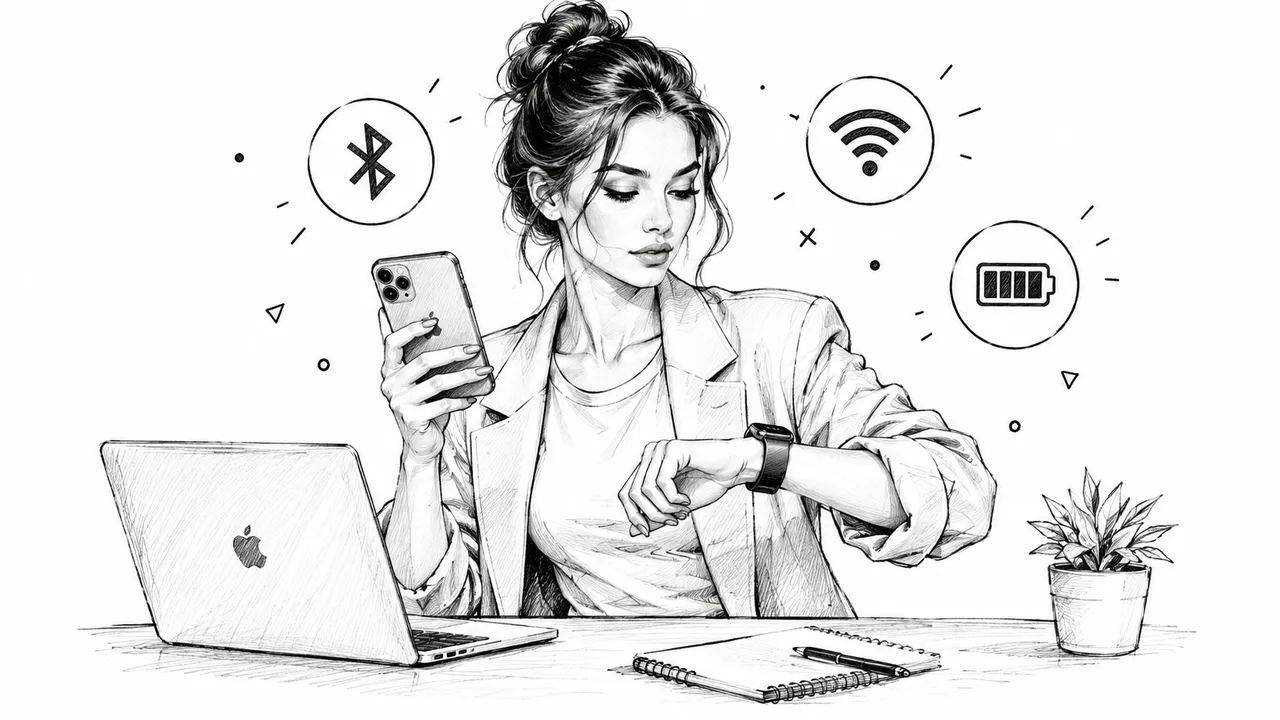
Em seguida, abra o aplicativo Calendário do iPhone, toque em Calendários e verifique se a conta relevante e os calendários individuais estão selecionados. Um calendário de trabalho, calendário compartilhado ou calendário assinado pode ser desativado enquanto os eventos pessoais do iCloud permanecem visíveis. Para obter informações sobre como manter os calendários alinhados entre os dispositivos Apple, consulte este guia sobre sincronização de calendário com o iPhone.
Se essas verificações não restaurarem o evento, pare de repeti-las. O próximo passo útil é identificar onde o evento desaparece.
Diagnosticando onde a sincronização realmente quebra
Trate o evento ausente como um problema de rastreamento. Compare o mesmo calendário e evento em três lugares: a conta de origem, o aplicativo Calendário do iPhone e o Apple Watch. O local onde o evento desaparece indica qual caminho de recuperação usar.
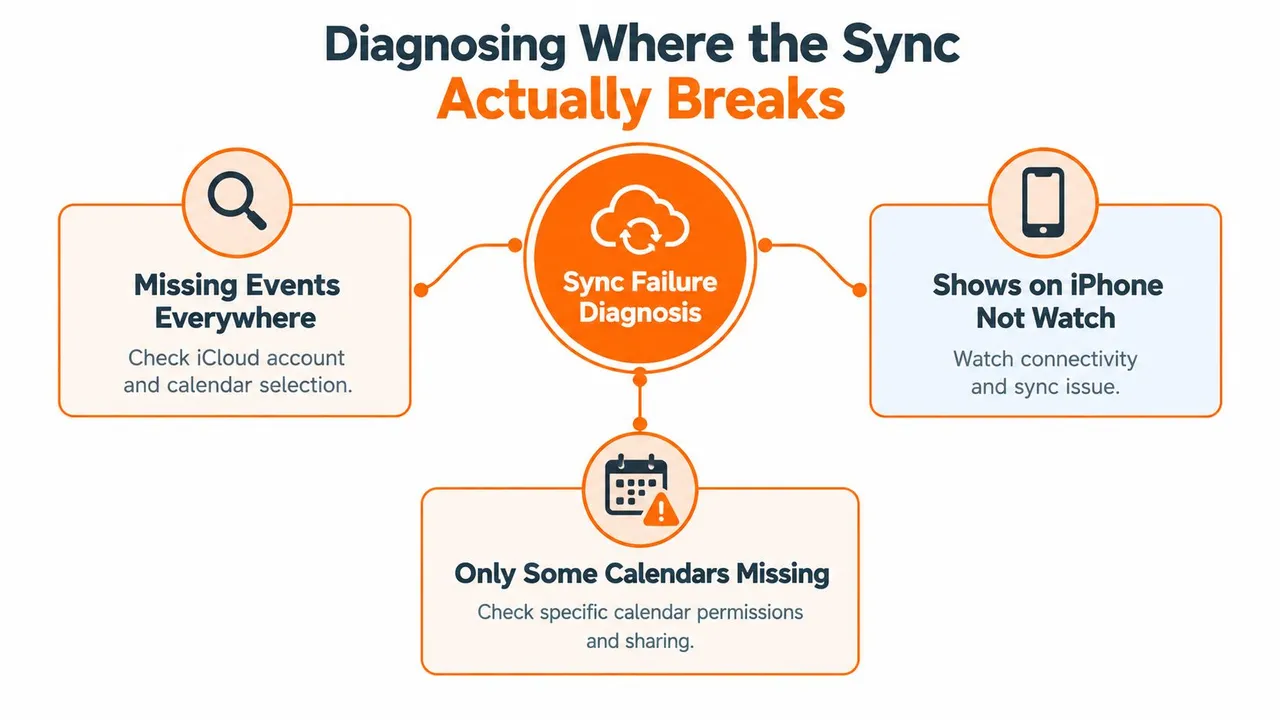
Se o evento está no iPhone, mas não no relógio
Abra o aplicativo Calendário do iPhone e confirme se o evento está presente. Em seguida, verifique Ajustes > Apps > Calendário > Contas de Calendário, ou a área de Contas equivalente na sua versão do iOS, para verificar se a conta está ativa. Se o evento estiver visível no telefone, mas ausente no relógio, a falha está entre os dados do calendário do iPhone e o cache do watchOS.
Use Redefinir Dados de Sincronização no aplicativo Watch e, em seguida, reinicie ambos os dispositivos se o relógio não for repovoado prontamente. Este é o ramo do lado do relógio, não uma falha da conta iCloud.
Se o evento está ausente de ambos os aplicativos Calendário da Apple
Verifique iCloud.com ou outro dispositivo conectado à mesma conta Apple. Se o evento existir lá, mas não no iPhone, o iPhone não está recebendo ou reconciliando o calendário do iCloud corretamente. Desative e reative os Calendários do iCloud no iPhone, preservando a cópia local quando solicitado, e permita que o telefone se reconcilie antes de testar o relógio.
Se o evento existe apenas em outro aplicativo de calendário
Um evento visível no Google Calendar, Outlook ou em um aplicativo específico do provedor, mas ausente do iCloud e do Calendário da Apple, aponta para o provedor da conta ou sua seleção de calendário. Verifique a integridade, as permissões e o status de compartilhamento da conta do provedor. Serviços de terceiros adicionam outro salto de sincronização, portanto, falhas parciais são comuns quando uma conta funciona e outra não.
O local do evento ausente importa mais do que o sintoma. Diagnostique primeiro, depois redefina a camada que falhou.
Se os eventos estiverem ausentes em todos os lugares, exceto no serviço original, verifique o Status do Sistema da Apple e o status da conta do provedor antes de alterar as configurações do relógio. Uma redefinição do relógio não pode reparar um evento que nunca entrou no banco de dados de calendário da Apple.
Redefinir Dados de Sincronização e recuperação do Calendário iCloud
Quando o evento está presente no iPhone, mas ausente no relógio, use o comando de ressincronização forçada da Apple. Abra o aplicativo Watch no iPhone, selecione Meu Relógio, abra Geral, escolha Redefinir e toque em Redefinir Dados de Sincronização. Confirme a redefinição e, em seguida, deixe o iPhone e o relógio próximos um do outro enquanto o relógio reconstrói seus dados de calendário.
Este comando não apaga o Apple Watch nem remove seus eventos de calendário pessoais. Ele força o relógio a solicitar um novo índice de calendário do iPhone emparelhado em vez de depender de um cache local obsoleto ou danificado. A Apple documenta este caminho para eventos alterados que não estão aparecendo, e a mesma sequência é repetidamente recomendada na orientação de solução de problemas da Comunidade Apple.
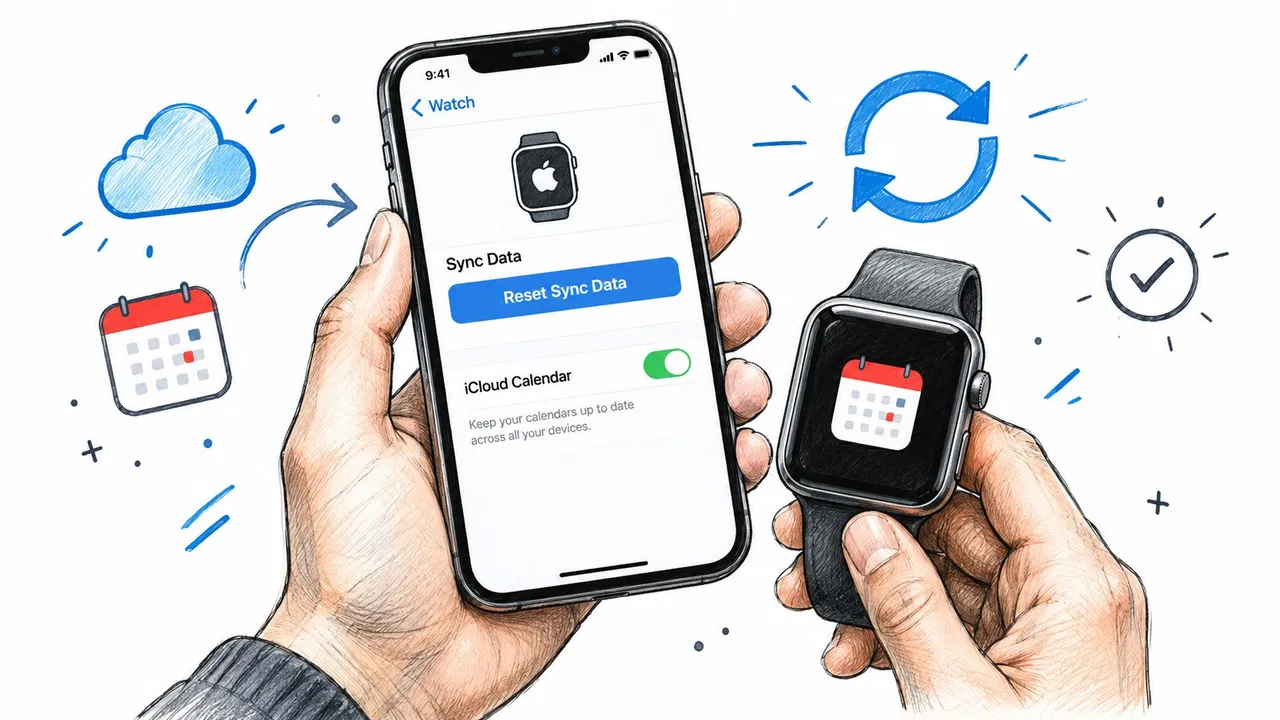
Se o evento estiver ausente tanto do iPhone quanto do relógio, mas permanecer visível no iCloud.com, repare o estado do calendário do iCloud no iPhone primeiro. Abra Ajustes, toque na sua Conta Apple, escolha iCloud e abra a configuração Calendários. Desative Calendários. Quando o iOS perguntar o que fazer com os dados locais do calendário, escolha Manter no Meu iPhone.
Aguarde um pouco e, em seguida, reative Calendários. Mantenha o iPhone conectado ao Wi-Fi e à energia, e permaneça na tela de configurações do iCloud até que a atividade de sincronização se estabilize. Abra o Calendário e verifique se o evento ausente retornou antes de executar Redefinir Dados de Sincronização no aplicativo Watch.
A ordem importa
Não comece desativando o iCloud se o evento já estiver presente no iPhone. Nessa situação, o iCloud entregou o evento e o cache do relógio é o ponto provável de falha. Por outro lado, não redefina os dados de sincronização do relógio enquanto o próprio iPhone ainda não tiver o evento, porque o relógio só pode reconstruir a partir do que o telefone recebeu.
Para um passo a passo relacionado aos sintomas do lado do iCloud, use este guia sobre calendários do iCloud não sincronizando. Se a alternância do iCloud não restaurar o evento, verifique o Apple ID antes de escalar. Uma conta incompatível pode fazer com que cada dispositivo pareça parcialmente funcional enquanto mostra conjuntos de calendários diferentes.
Correções mais profundas quando o relógio ainda não sincroniza
Escale apenas após a recuperação específica da camada ter falhado. Os procedimentos mais pesados podem limpar falhas de conta e emparelhamento, mas também criam mais interrupção do que Redefinir Dados de Sincronização.
Atualize a sessão da Conta Apple
No iPhone, abra Ajustes e toque na sua Conta Apple. Saia apenas se você souber a senha da conta e tiver confirmado que os dados importantes do iCloud estão disponíveis com segurança. Reinicie o iPhone, entre novamente e dê tempo ao iCloud para restaurar os dados do calendário antes de verificar o relógio.
Essa atualização pode limpar uma sessão de conta que parou de aceitar ou entregar alterações de calendário. Ela também oferece uma oportunidade limpa de confirmar se o iPhone e o relógio usam o mesmo Apple ID, uma das verificações declaradas da Apple para atualizações de calendário ausentes.
Mantenha ambos os sistemas operacionais atualizados
Instale as versões mais recentes do iOS e watchOS disponíveis para seus dispositivos. A sincronização do calendário depende de vários componentes do sistema, incluindo autenticação de conta e comunicação em segundo plano, portanto, uma combinação de software desatualizada pode preservar um bug que uma versão atual já corrigiu.
Mantenha o iPhone próximo ao relógio, conectado ao Wi-Fi e conectado à energia durante as atualizações. Não julgue o resultado do calendário enquanto um dispositivo ainda estiver terminando uma atualização ou reiniciando.
Reconstrua o emparelhamento
Se o relógio permanecer vazio após a atualização da conta e do software, desemparelhe-o do iPhone e emparelhe-o novamente. Escolha Restaurar de Backup apenas quando confiar no backup disponível. Se você suspeita de dados corrompidos no relógio, configure o relógio como novo para que o cache do calendário seja reconstruído sem importar o estado antigo.
O desemparelhamento é uma intervenção importante, portanto, registre todas as configurações que você possa precisar recriar. Para uma referência prática antes de começar, revise estas etapas para desemparelhar o Apple Watch. Durante o reemparelhamento, mantenha ambos os dispositivos próximos, no Wi-Fi e conectados à energia sempre que possível. Se o evento ainda não aparecer após uma configuração limpa, a conta de origem ou o serviço da Apple é mais provável do que o hardware do relógio.
Quando vários calendários causam o problema de sincronização
Um evento ausente pode pertencer ao calendário errado, não indicando uma falha de conexão do Apple Watch. O iPhone pode combinar calendários do iCloud, Google, Outlook, assinados e compartilhados em uma única visualização, enquanto o relógio exibe apenas os calendários habilitados no aplicativo Watch. Um evento do iCloud pode aparecer normalmente, mesmo quando um evento de trabalho ou escola permanece oculto.
Comece com o evento em si. Abra o aplicativo Calendário do iPhone, toque em Calendários e identifique a conta e o calendário específico ao qual ele pertence. Em seguida, abra o aplicativo Watch, escolha Calendário e verifique se esse calendário está habilitado nas opções de exibição do relógio. Ver uma conta no iPhone não significa que todos os calendários dentro dela estejam selecionados para o relógio.
Verifique o limite da conta antes de alterar os dados de sincronização. Se o calendário ausente pertencer ao Google ou Outlook, confirme se essa conta está ativa no iPhone e se o evento não está armazenado em um calendário excluído da exibição do relógio. Isso separa um problema de conta ou de seleção de calendário de uma falha do lado do iCloud ou do lado do relógio.
Manipulação nativa comparada com uma ponte entre contas
Use o Calendário da Apple nativo quando sua agenda estiver principalmente no iCloud e você quiser menos componentes. Ele não requer serviço separado, mas cada conta e calendário ainda precisa de configuração correta. O relógio segue o comportamento de exibição de calendário suportado pela Apple e não pode mostrar um calendário que permaneça desativado.
Um serviço entre contas se adapta a uma configuração diferente. Se os calendários do Google, Outlook e iCloud precisarem permanecer alinhados, o SyncThemCalendars pode sincronizar calendários selecionados entre o Google Calendar, Microsoft Outlook ou Office 365 e o Calendário da Apple. Ele suporta conexões unidirecionais, bidirecionais ou multidirecionais, fornecendo aos dispositivos Apple um feed de calendário em vez de exigir que o relógio lide com cada provedor separadamente.
| Capacidade | Calendário Apple Nativo | SyncThemCalendars |
|---|---|---|
| Exibição de calendário iCloud | Integrado ao iPhone e Apple Watch | Pode conectar o iCloud como fonte ou destino de sincronização |
| Calendários Google e Outlook | Configuração conta por conta | Projetado para sincronizar calendários selecionados entre provedores |
| Direção da sincronização | Controlada através de configurações de conta e calendário | Suporta sincronização unidirecional, bidirecional ou multidirecional |
| Manipulação de privacidade | Usa controles de compartilhamento nativos de cada provedor | Oferece opções para mascarar ou transformar campos de eventos copiados |
| Acesso ao Apple Watch | Depende dos calendários habilitados nas configurações do Watch | O feed de calendário da Apple resultante pode ser exibido através do calendário nativo do Watch |
Corrija calendários duplicados e confirme a propriedade do evento antes de adicionar qualquer ponte. Uma ponte não pode corrigir uma seleção de calendário errada. Ela pode reduzir conflitos recorrentes quando uma agenda abrange vários provedores. Para um exemplo de solução de problemas específico da conta, leia este guia sobre Google Calendar não sincronizando com o Calendário da Apple.
Prevenindo a próxima falha de sincronização
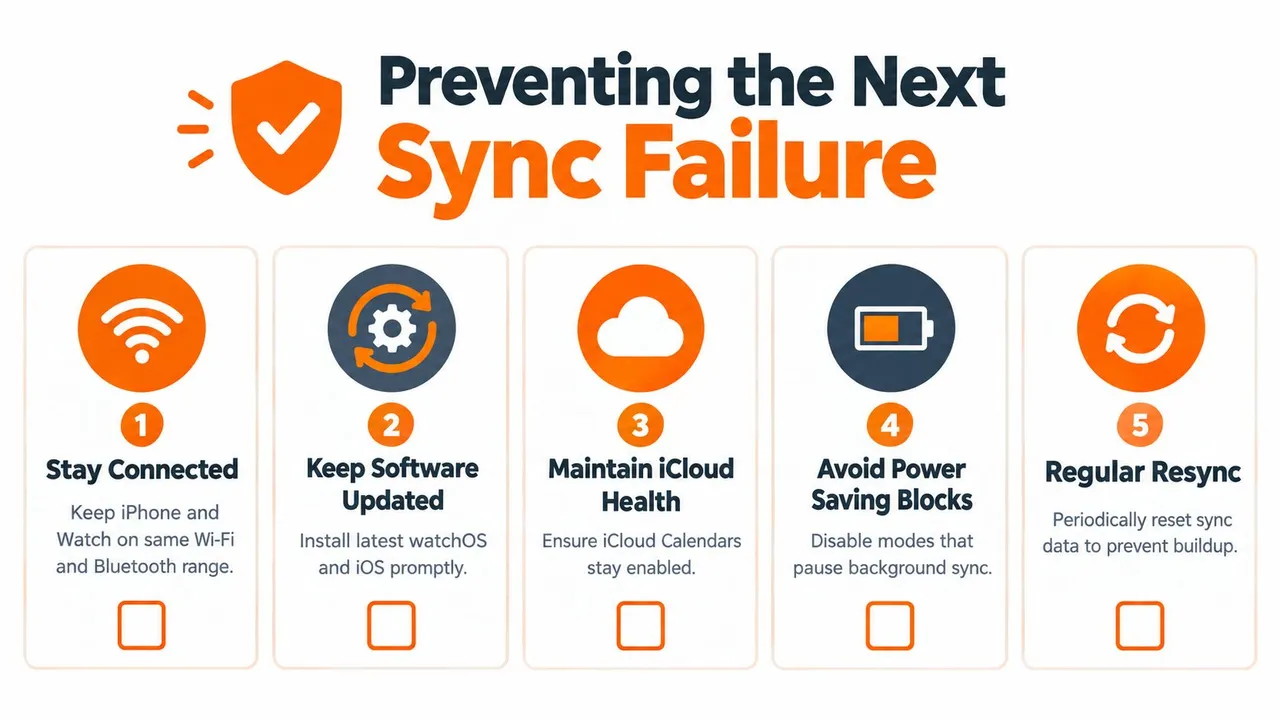
Use esta lista de verificação quando o calendário estiver funcionando novamente. Salve-a em algum lugar acessível, pois a prevenção é mais fácil do que reconstruir um emparelhamento de relógio durante um dia agitado.
- Mantenha a conexão estável: Mantenha o iPhone e o relógio dentro do alcance do Bluetooth ou conectados à mesma rede Wi-Fi. Modelos com rede celular ainda precisam de acesso a dados confiável para eventos criados em outros dispositivos.
- Permita a atividade de calendário em segundo plano: No iPhone, verifique Ajustes > Geral > Atualização em Segundo Plano e certifique-se de que o Calendário esteja ativado. Se a atividade em segundo plano estiver restrita, novos eventos podem não chegar ao relógio prontamente.
- Mantenha o acesso ao Calendário iCloud: Mantenha os Calendários do iCloud ativados para a conta que possui seus eventos importantes. Se a lista de calendários se comportar de forma estranha, desative a configuração, preserve os dados locais quando solicitado e reative-a.
- Atualize ambos os dispositivos: Instale as atualizações disponíveis do iOS e watchOS em vez de deixar um dispositivo em uma versão mais antiga indefinidamente. A confiabilidade do calendário depende da relação de software entre os dispositivos emparelhados.
- Evite confusão de contas: Não atribua tarefas de calendário a várias contas do iCloud em um iPhone, a menos que você tenha um motivo claro e saiba qual conta possui cada evento. A sincronização parcial torna-se difícil de diagnosticar quando calendários semelhantes aparecem em contas diferentes.
- Ressincronize após uma falha persistente: Se o relógio mostrar dados antigos enquanto o iPhone estiver atualizado, use Redefinir Dados de Sincronização antes de tentar desemparelhar e reemparelhar.
Escolha a configuração mais simples que corresponda à sua vida de calendário. Se o iCloud for sua única fonte de calendário, fique com as ferramentas nativas da Apple e mantenha as alternâncias de conta e calendário limpas. Se o Google, Outlook ou outro provedor precisar coexistir com o iCloud, use uma ponte dedicada em vez de aplicar repetidamente redefinições do lado do relógio para um problema do lado da conta.
O SyncThemCalendars conecta contas selecionadas do Google Calendar, Microsoft Outlook ou Office 365 e Apple Calendar com sincronização unidirecional, bidirecional ou multidirecional. Se o seu Apple Watch continua perdendo eventos porque seus calendários vivem em serviços diferentes, visite SyncThemCalendars e configure um fluxo de calendário único para os eventos que você precisa no seu pulso.
Pronto para sincronizar seus calendários?
Mantenha seus calendários Google, Outlook e Apple iCloud sincronizados automaticamente. Configuração em 2 minutos, sem necessidade de cartão de crédito.
Começar gratuitamenteContinue lendo
Mais em Tutorials

Como adicionar o Calendário do Gmail ao Outlook sem duplicatas
Veja como adicionar o Calendário do Gmail ao Outlook inscrevendo-se para uma visualização ao vivo ou usando sincronização bidirecional, e evite vazamentos de privacidade e eventos duplicados.

Exportar Calendário do Outlook para o Google: Um Guia Passo a Passo para 2026
Aprenda como exportar o calendário do Outlook para o Google com passos claros para importações ICS e CSV, verificações de eventos recorrentes e dicas de verificação que funcionam em 2026.

Como sincronizar o calendário do Outlook entre plataformas
Aprenda a sincronizar eventos do calendário do Outlook com o Google e o Apple iCloud. Domine a sincronização bidirecional, controles de privacidade e mapeamento de disponibilidade em tempo real.