







Apple Watchでカレンダーが同期されない場合の対処法
Apple Watchでカレンダーが同期されない場合の対処法。Apple Watchでカレンダーが同期されないときは、iCloudを含め、イベントを復元するためのクイックチェックと詳細な修正手順を確認してください。
Apple Watchに目をやり、次の会議が表示されるのを待っていても、カレンダーが真っ白なままということがあります。iPhone上ではイベントがはっきりと確認できるのに、Apple Watchを再度確認し、カレンダーアプリを開き直しても何も表示されないと、Apple Watchが故障してしまったのではないかと不安になるかもしれません。
通常、故障ではありません。問題は、iCloud、iPhoneのカレンダーデータベース、そしてwatchOSのカレンダーキャッシュ間の同期のズレです。最も迅速な解決策は、通信が途絶えた箇所を特定し、それに対処するための最小限の修正を行うことです。以下のチェックリストでは、まず接続とアカウントの確認を行い、次に故障診断、最後にターゲットを絞った復旧オプションへと進みます。
Apple Watchにイベントが表示されなくなった瞬間
この問題は、往々にして最悪のタイミングで発生します。iPhoneでイベントを作成または承諾し、カレンダーで確認したため、手首のデバイスが通知してくれると信じていたのに、後で確認するとApple Watchの文字盤に予定が表示されていないのです。Apple Watchのカレンダーアプリを開いても、同じく空の結果が表示されます。
この不一致によりApple Watchが壊れているように見えますが、実際には他のすべての機能は正常に動作している可能性があります。Appleは、カレンダーの同期失敗に対して「同期データをリセット」を含む特定の復旧手順を提供しており、新しいイベントや変更されたイベントがApple Watchに表示されない場合は、Bluetooth、Wi-Fi、Apple IDの状態を確認し、両方のデバイスを再起動することを推奨しています。サポートされているトラブルシューティングのパターンについては、Appleの公式カレンダー同期ガイダンスを参照してください。
重要なのは、iPhoneに一度も届かなかったイベントと、iPhoneには存在するがApple Watchに送信されていないイベント、そしてカレンダーが表示対象として有効になっていないために隠れているイベントを区別することです。これらの問題はApple Watchの文字盤上では同じように見えますが、それぞれ異なる対処が必要です。
実践的なルール: 欠落しているイベントがiPhoneおよびiCloud上で表示されているかどうかを確認するまで、Apple Watchの消去やペアリング解除は行わないでください。
watchOSやiOSの複数のバージョンにわたるAppleコミュニティの議論を見ると、この同期に関する不満はソフトウェアの世代を超えて続いていることがわかります。これはハードウェアの欠陥を証明するものではありません。むしろ、カレンダーアプリを繰り返し更新するよりも、強制再同期の方が多くの場合有効であることを示しています。時計が重要な情報を失ったときにいかに役に立たなくなるかというより広範な視点については、WatchClickの記事を参照してください。これは既知の解決可能な同期パターンであり、Apple Watchの修理が必要だと判断する理由にはなりません。
まず最初に行うべきクイックチェック
カレンダーデータを変更せず、すぐに実行できるチェックから始めます。
iPhoneをApple Watchの近くに置き、両方のデバイスでBluetoothが有効になっていることを確認してください。Apple WatchとiPhoneが直接通信していない場合は、両方を同じWi-Fiネットワークに接続します。イベントが他の場所で作成または変更された場合、Apple Watchはカレンダーサービスにアクセスする必要があるため、セルラーモデルのApple Watchであっても正常なデータ接続が必要です。
両方のデバイスで機内モードがオフになっていることを確認してください。次に、集中モードとおやすみモードを確認します。これらのモードは通常、カレンダーデータベース自体ではなく通知に影響を与えますが、正しく同期されたイベントが通知の抑制によって表示されていないように見せることがあります。
iPhoneのWatchアプリを開き、カレンダーの設定を確認します。カレンダーアプリが利用可能であること、および選択した文字盤上のカレンダーコンプリケーションが削除または置き換えられていないことを確認してください。コンプリケーションが表示されていないことは、カレンダーデータが欠落していることとは異なります。
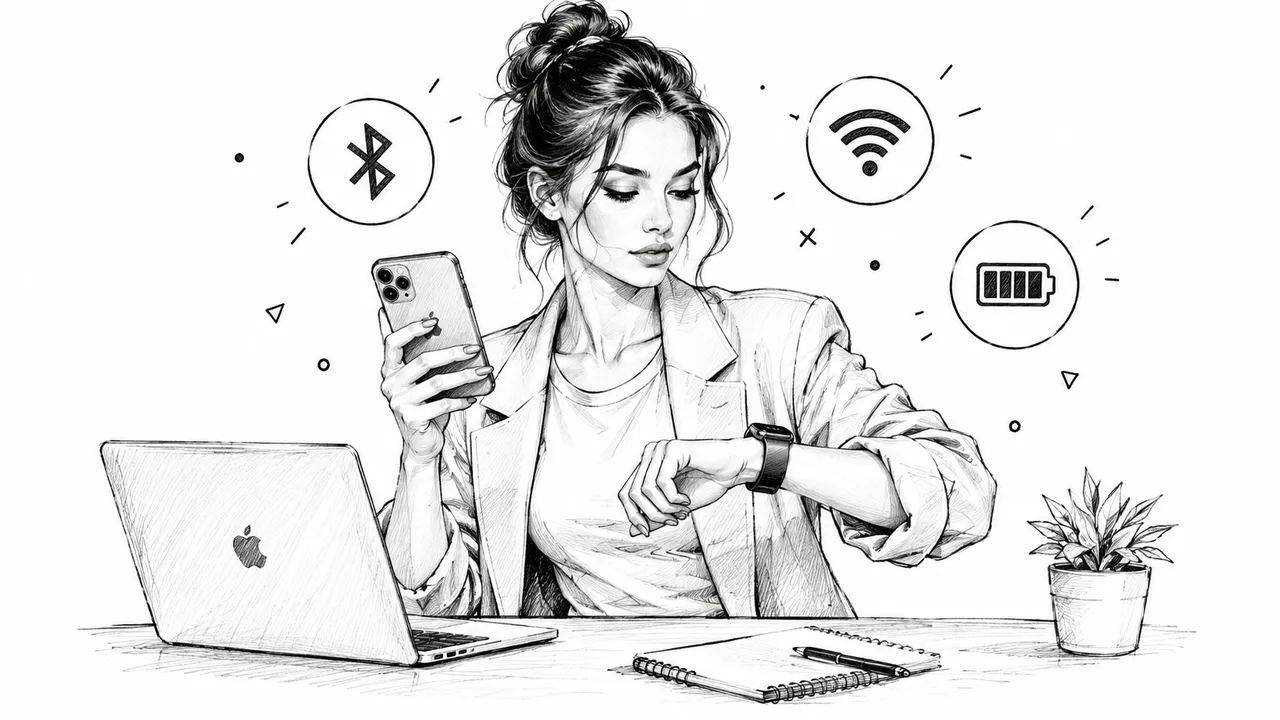
次に、iPhoneのカレンダーアプリを開き、「カレンダー」をタップして、関連するアカウントと個別のカレンダーが選択されていることを確認します。個人のiCloudイベントが表示されていても、仕事用カレンダー、共有カレンダー、または購読カレンダーがオフになっている場合があります。Appleデバイス間でカレンダーを同期させるための背景情報については、iPhoneでのカレンダー同期ガイドを参照してください。
これらのチェックでイベントが復元されない場合は、繰り返し行うのをやめてください。次の有効なステップは、イベントがどこで消えているかを特定することです。
同期が実際にどこで途切れているかの診断
欠落したイベントを追跡問題として扱います。ソースアカウント、iPhoneのカレンダーアプリ、Apple Watchの3か所で同じカレンダーとイベントを比較してください。イベントが消えている場所によって、使用すべき復旧手順が決まります。
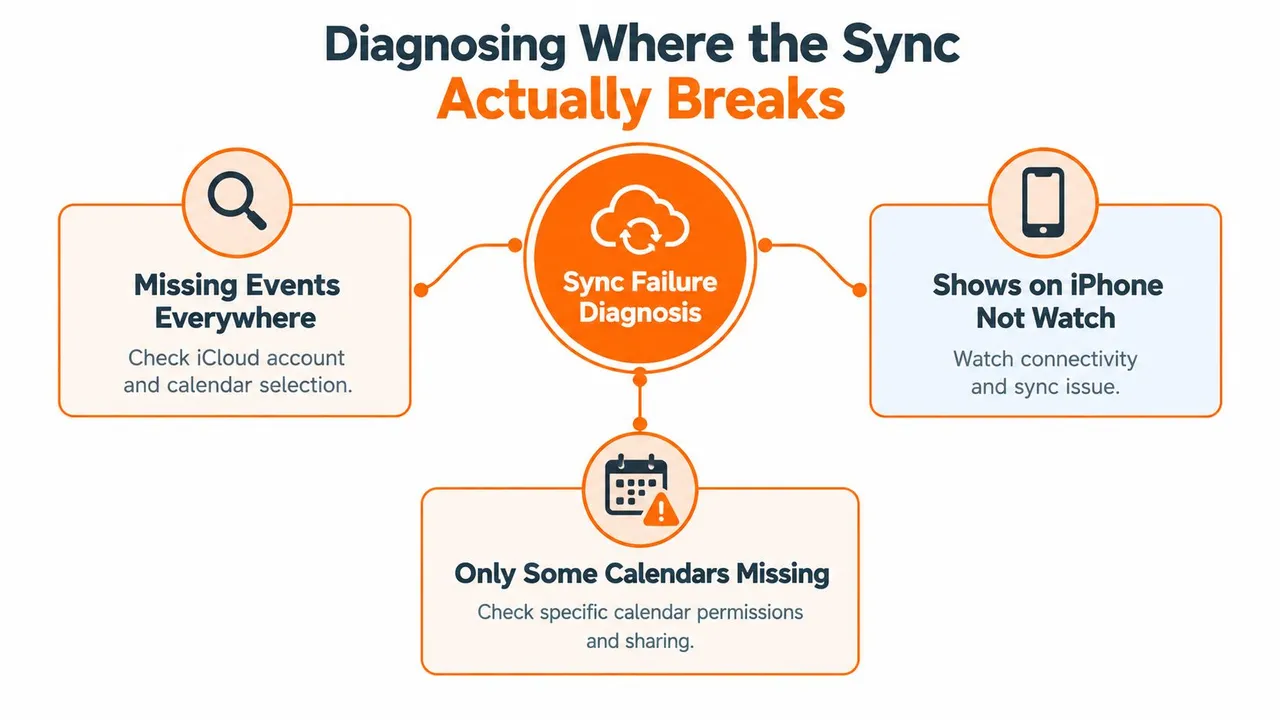
イベントがiPhoneにはあるがApple Watchにない場合
iPhoneのカレンダーアプリを開き、イベントが存在することを確認します。次に、「設定」>「アプリ」>「カレンダー」>「アカウント」、またはお使いのiOSバージョンの該当するアカウントエリアを開き、アカウントがアクティブであることを確認します。イベントがiPhoneで見えるのにApple Watchにない場合、問題はiPhoneのカレンダーデータとwatchOSのキャッシュの間にあります。
Watchアプリで「同期データをリセット」を使用し、それでもApple Watchにすぐに反映されない場合は、両方のデバイスを再起動してください。これはApple Watch側の問題であり、iCloudアカウントの障害ではありません。
イベントが両方のAppleカレンダーアプリに存在しない場合
iCloud.comまたは同じAppleアカウントでサインインしている別のデバイスを確認してください。イベントがそこには存在するのにiPhoneにない場合、iPhoneがiCloudカレンダーを正しく受信または統合できていません。iPhoneでiCloudカレンダーをオフにしてからオンにし(求められたらローカルコピーを保持)、iPhoneが統合を完了するのを待ってからApple Watchをテストしてください。
イベントが他のカレンダーアプリにのみ存在する場合
Googleカレンダー、Outlook、またはプロバイダー固有のアプリには表示されるが、iCloudやAppleカレンダーにはないイベントは、アカウントプロバイダーまたはそのカレンダー設定に問題があることを示しています。プロバイダーアカウントの健全性、権限、共有状況を確認してください。サードパーティサービスは同期のステップを増やすため、片方のアカウントは機能しているのにもう片方は機能しないといった部分的な障害がよく発生します。
症状よりも、欠落しているイベントの場所が重要です。最初に診断し、次に失敗したレイヤーをリセットしてください。
元のサービス以外ですべてのイベントが欠落している場合は、Apple Watchの設定を変更する前に、Appleのシステム状況とプロバイダーのアカウント状況を確認してください。Appleのカレンダーデータベースに一度も入っていないイベントを、Apple Watchのリセットで修復することはできません。
同期データのリセットとiCloudカレンダーの復旧
イベントがiPhoneにはあるがApple Watchにない場合は、Appleが提供する強制再同期コマンドを使用します。iPhoneのWatchアプリを開き、「マイウォッチ」を選択し、「一般」を開き、「リセット」を選択して、「同期データをリセット」をタップします。リセットを確認し、Apple Watchがカレンダーデータを再構築する間、iPhoneとApple Watchを近くに置いておきます。
このコマンドはApple Watchを消去したり、個人のカレンダーイベントを削除したりするものではありません。古いまたは破損したローカルキャッシュに頼るのではなく、ペアリングされたiPhoneから最新のカレンダーインデックスを要求するようApple Watchに強制します。Appleは変更されたイベントが表示されない場合の対処としてこの手順を文書化しており、Appleコミュニティのトラブルシューティングガイダンスでも同じ手順が繰り返し推奨されています。
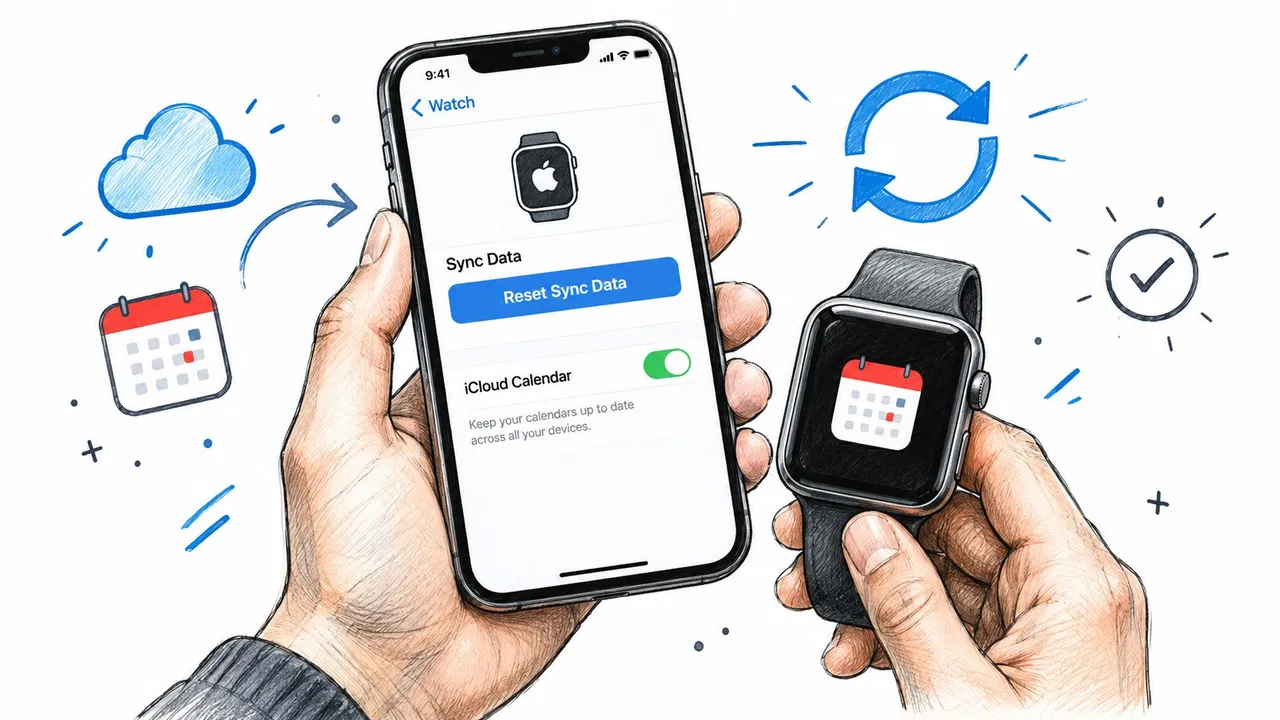
イベントがiPhoneとApple Watchの両方から欠落しているが、iCloud.comでは確認できる場合は、まずiPhone上のiCloudカレンダーの状態を修復します。「設定」を開き、Appleアカウントをタップし、「iCloud」を選択して、「カレンダー」設定を開きます。「カレンダー」をオフにします。iOSがローカルカレンダーデータをどうするか尋ねてきたら、「iPhoneに残す」を選択します。
少し待ってから、カレンダーを再度オンにします。iPhoneをWi-Fiと電源に接続したままにし、同期が完了するまでiCloud設定画面を開いたままにします。カレンダーを開き、Watchアプリで「同期データをリセット」を実行する前に、欠落していたイベントが戻っているか確認してください。
順序が重要です
イベントがすでにiPhoneに存在する場合は、iCloudの切り替えから始めないでください。その状況では、iCloudはイベントを配信済みであり、Apple Watchのキャッシュが故障の原因である可能性が高いからです。逆に、iPhone自体にイベントがない状態でApple Watchの同期データをリセットしないでください。Apple WatchはiPhoneが受信したものからしか再構築できないためです。
iCloud側の症状に関する関連ガイドについては、iCloudカレンダーが同期されないを参照してください。iCloudの切り替えでイベントが復元されない場合は、エスカレーションする前にApple IDを確認してください。アカウントが一致していないと、すべてのデバイスが部分的に機能しているように見えながら、異なるカレンダーセットを表示する原因となります。
Apple Watchが依然として同期されない場合の詳細な修正
レイヤーごとの復旧が失敗した後にのみ、次のステップへ進んでください。より強力な手順はアカウントやペアリングの不具合を解消できますが、「同期データをリセット」よりも大きな影響を及ぼします。
Appleアカウントのセッションを更新する
iPhoneで「設定」を開き、Appleアカウントをタップします。アカウントのパスワードを知っており、重要なiCloudデータが安全に利用可能であることを確認できている場合にのみ、サインアウトしてください。iPhoneを再起動し、再度サインインして、Apple Watchを確認する前にiCloudがカレンダーデータを復元する時間を確保します。
この更新により、カレンダーの変更を受け付けなくなったり配信しなくなったりしたアカウントセッションをクリアできます。また、iPhoneとApple Watchが同じApple IDを使用していることを確認する良い機会にもなります。これは、カレンダーの更新が欠落している場合にAppleが推奨するチェック項目の1つです。
両方のオペレーティングシステムを最新にする
デバイスで利用可能な最新のiOSおよびwatchOSバージョンをインストールしてください。カレンダーの同期は、アカウント認証やバックグラウンド通信など、複数のシステムコンポーネントに依存しているため、古いソフトウェアの組み合わせでは、最新のリリースですでに修正済みのバグが残っている可能性があります。
アップデート中はiPhoneをApple Watchの近くに置き、Wi-Fiに接続し、電源に接続しておきます。どちらかのデバイスがアップデートを完了していない、または再起動中の段階でカレンダーの結果を判断しないでください。
ペアリングを再構築する
アカウントの更新とソフトウェアのアップデート後もApple Watchが空のままであれば、iPhoneとのペアリングを解除し、再度ペアリングしてください。利用可能なバックアップを信頼できる場合にのみ「バックアップから復元」を選択します。Apple Watchのデータ破損が疑われる場合は、古い状態をインポートせずにカレンダーキャッシュを再構築できるよう、Apple Watchを新規として設定してください。
ペアリングの解除は大きな介入となるため、再作成が必要な設定があれば記録しておいてください。開始前に、Apple Watchのペアリング解除手順を確認してください。再ペアリング中は、可能な限り両方のデバイスを近くに置き、Wi-Fiに接続し、電源に接続した状態を保ってください。クリーンなセットアップ後もイベントが表示されない場合は、Apple Watchのハードウェアよりも、ソースアカウントやAppleサービスに問題がある可能性が高くなります。
複数のカレンダーが同期問題を引き起こす場合
欠落しているイベントは、Apple Watchの接続失敗ではなく、間違ったカレンダーに属している可能性があります。iPhoneはiCloud、Google、Outlook、購読、共有カレンダーを1つのビューに統合できますが、Apple WatchはWatchアプリで有効になっているカレンダーのみを表示します。仕事や学校のイベントが隠れている間でも、iCloudイベントは正常に表示されることがあります。
まずはイベント自体を確認してください。iPhoneのカレンダーアプリを開き、「カレンダー」をタップして、そのイベントを所有するアカウントと特定カレンダーを特定します。次にWatchアプリを開き、「カレンダー」を選択して、そのカレンダーがApple Watchの表示オプションで有効になっているか確認してください。iPhoneでアカウントが見えるからといって、その中のすべてのカレンダーがApple Watch用に選択されているとは限りません。
同期データを変更する前にアカウントの境界を確認してください。欠落しているカレンダーがGoogleやOutlookに属している場合は、そのアカウントがiPhoneでアクティブであること、およびイベントがApple Watchの表示から除外されたカレンダーに保存されていないことを確認してください。これにより、アカウントやカレンダー選択の問題と、iCloud側やApple Watch側の障害を切り分けることができます。
ネイティブな処理とアカウント間ブリッジの比較
スケジュールが主にiCloudにあり、コンポーネントを減らしたい場合は、Apple純正のカレンダーを使用してください。個別のサービスは不要ですが、各アカウントとカレンダーには正しい設定が必要です。Apple WatchはAppleがサポートするカレンダー表示動作に従うため、無効のままのカレンダーを表示することはできません。
アカウント間サービスは異なるセットアップに適しています。Google、Outlook、iCloudのカレンダーを同期させる必要がある場合は、SyncThemCalendarsを使用して、Googleカレンダー、Microsoft OutlookまたはOffice 365、Appleカレンダー間で選択したカレンダーを同期できます。一方向、双方向、または多方向の接続をサポートしており、Apple Watchがすべてのプロバイダーを個別に処理する必要がなく、Appleデバイスに1つのカレンダーフィードを提供します。
| 機能 | Apple純正カレンダー | SyncThemCalendars |
|---|---|---|
| iCloudカレンダー表示 | iPhoneとApple Watchに組み込み | iCloudを同期ソースまたはターゲットとして接続可能 |
| GoogleおよびOutlookカレンダー | アカウントごとの設定 | プロバイダー間で選択したカレンダーを同期するように設計 |
| 同期方向 | アカウントおよびカレンダー設定で制御 | 一方向、双方向、多方向の同期をサポート |
| プライバシー処理 | 各プロバイダーのネイティブ共有コントロールを使用 | コピーされたイベントフィールドをマスクまたは変換するオプションを提供 |
| Apple Watchアクセス | Watch設定で有効にしたカレンダーに依存 | 結果として得られるAppleカレンダーフィードを純正Watchカレンダーで表示可能 |
ブリッジを追加する前に、重複するカレンダーを修正し、イベントの所有権を確認してください。ブリッジは間違ったカレンダー選択を修正することはできません。1つのスケジュールが複数のプロバイダーにまたがる場合に、繰り返される競合を減らすことはできます。アカウント固有のトラブルシューティング例については、GoogleカレンダーとAppleカレンダーの同期ガイドを参照してください。
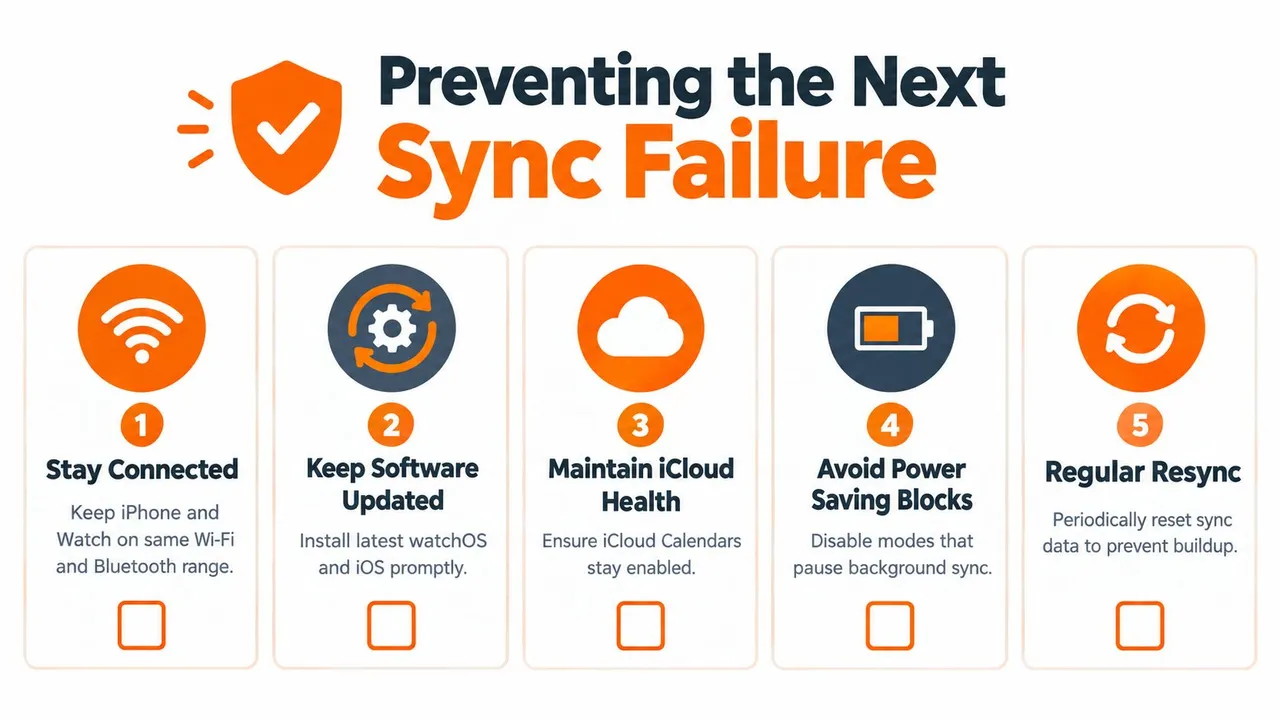
次回の同期失敗を防ぐために
カレンダーが正常に動作するようになったら、このチェックリストを使用してください。予防は忙しい一日の最中にApple Watchのペアリングを再構築するよりも簡単なので、アクセスしやすい場所に保存しておいてください。
- 接続を安定させる: iPhoneとApple WatchをBluetoothの範囲内に保つか、同じWi-Fiネットワークに接続してください。セルラーモデルであっても、他のデバイスで作成されたイベントには信頼性の高いデータアクセスが必要です。
- バックグラウンドでのカレンダーアクティビティを許可する: iPhoneで「設定」>「一般」>「Appのバックグラウンド更新」を確認し、カレンダーが有効になっていることを確認してください。バックグラウンドアクティビティが制限されていると、新しいイベントがApple Watchにすぐに届かない場合があります。
- iCloudカレンダーへのアクセスを維持する: 重要なイベントを所有するアカウントに対して、iCloudカレンダーを有効にしておいてください。カレンダーリストの動作がおかしい場合は、設定をオフにし、求められたらローカルデータを保持し、再度オンにしてください。
- 両方のデバイスをアップデートする: 片方のデバイスを古いリリースのままにせず、利用可能なiOSおよびwatchOSのアップデートをインストールしてください。カレンダーの信頼性は、ペアリングされたデバイス間のソフトウェア関係に依存します。
- アカウントの混同を避ける: 明確な理由があり、各イベントをどのアカウントが所有しているかを把握していない限り、1台のiPhoneで複数のiCloudアカウントにカレンダーの役割を割り当てないでください。似たようなカレンダーが異なるアカウントの下に表示されると、部分的な同期の診断が困難になります。
- 持続的な不具合の後に再同期する: iPhoneが最新の状態であるにもかかわらずApple Watchが古いデータを表示している場合は、ペアリングの解除と再ペアリングを試みる前に「同期データをリセット」を使用してください。
カレンダーの運用スタイルに合った最もシンプルなセットアップを選択してください。iCloudのみがカレンダーソースである場合は、Appleの純正ツールを使用し、アカウントとカレンダーの切り替えをクリーンに保ってください。Google、Outlook、またはその他のプロバイダーがiCloudと共存する必要がある場合は、アカウント側の問題に対してApple Watch側のリセットを繰り返すのではなく、専用のブリッジを使用してください。
SyncThemCalendarsは、選択したGoogleカレンダー、Microsoft OutlookまたはOffice 365、Appleカレンダーのアカウントを一方向、双方向、または多方向で同期します。カレンダーが異なるサービスに分散しているためにApple Watchでイベントを見逃してしまう場合は、SyncThemCalendarsにアクセスし、手首で必要なイベントを一元管理するための単一のカレンダーフローを設定してください。
おすすめの記事
Tutorialsの他の記事

Outlookカレンダーをプラットフォーム間で同期する方法
Outlookカレンダーの予定をGoogleやApple iCloudと同期する方法を解説。双方向同期、プライバシー管理、リアルタイムの空き状況反映をマスターしましょう。

Office 365カレンダーとAppleカレンダーを同期する方法
Office 365カレンダーとAppleカレンダーを同期する方法を解説します。ネイティブな方法、サードパーティ製ツール、プライバシー管理、トラブルシューティングのヒントを比較します。

Outlookが同期されない:カレンダーの段階的な修正方法
Google、iCloud、Office 365間でOutlookが同期されない問題を解決するための完全なトラブルシューティングガイド。明確な手順、プラットフォーム別のヒント、専門家によるアドバイスを掲載。