







Kalender-Freigabeberechtigungen plattformübergreifend erklärt
Erfahren Sie, wie Kalender-Freigabeberechtigungen in Google, Outlook und iCloud funktionieren. Vergleichen Sie Frei/Gebucht-Status, Nur-Lese-Zugriff, Bearbeitungsrechte und Stellvertreter-Funktionen sowie Tipps zum Datenschutz.
Priyas Kalender sah für ihre Kunden offen aus, war es aber nicht. Eine Sichtbarkeitseinstellung zeigte nur Fragmente ihres Zeitplans, sodass zwei Kundentermine auf 15 Uhr fielen. Ein Kunde war enttäuscht, und Priya verlor den Auftrag. Das Problem war nicht, dass sie eine bessere Terminplanung brauchte. Sie benötigte die richtigen Kalender-Freigabeberechtigungen.
Berechtigungen bilden die unsichtbare Steuerungsebene unter jedem freigegebenen Kalender. Sie entscheiden, ob eine andere Person nur einen belegten Zeitblock sehen, einen Ereignistitel und Ort lesen, das vollständige Meeting einsehen, Termine bearbeiten oder im Namen des Eigentümers handeln darf. Google Calendar verwendet ein ACL-Modell, bei dem jeder Empfänger eine Rolle erhält, während Microsoft Exchange und Outlook gestaffelte Freigaberichtlinien bieten, die zwischen Verfügbarkeit, eingeschränkten Details, vollständigen Details, Bearbeitung und Stellvertretung unterscheiden (Google Calendar sharing concepts, Microsoft sharing policies).
Diese Steuerungsebene beeinflusst die tägliche Arbeit. Teammitglieder benötigen ausreichend Kontext zur Koordination, ohne vertrauliche Meeting-Namen preiszugeben. Assistenten müssen möglicherweise Termine verschieben, während Kunden normalerweise nur sehen sollten, ob Zeit verfügbar ist. Wenn Berechtigungen breiter als nötig sind, kann das Ergebnis eine offengelegte Agenda, eine unerwünschte Änderung oder stundenlange Arbeit bei der Korrektur eines falsch gebuchten Termins sein. Ein praktischer Leitfaden zur Vermeidung von Doppelbuchungen beginnt damit, festzulegen, was jede Person sehen und tun muss.
Die folgenden Abschnitte verwenden ein Fünf-Stufen-Modell und ordnen es Google Calendar, Outlook und iCloud zu. Sie untersuchen auch den Teil, den viele Anleitungen übersehen: wie Synchronisierungstools, Feldmaskierung und Frei/Gebucht-Spiegelung mit dem Zugriff interagieren, der auf dem ursprünglichen Kalender gewährt wurde.
Warum Kalender-Freigabeberechtigungen bei der täglichen Planung wichtig sind
Ein Freiberufler öffnet den Kalender, bevor er ein Kundengespräch bestätigt. Eine Person benötigt nur einen freien Zeitblock, eine andere den Ereignistitel und Ort, und ein Assistent muss den Termin möglicherweise verschieben. Allen drei denselben Zugriff zu gewähren, würde für manche zu viel preisgeben oder andere an ihrer Arbeit hindern.
Ein Kalender kann Kunden, Reisemuster, interne Projekte, gesundheitsbezogene Verpflichtungen, Einstellungspläne und Verhandlungszeitpläne offenbaren. Die zugewiesene Berechtigung steuert, wie viel von diesem Kontext ein Betrachter sieht und ob er den Kalender, der als Quelle der Wahrheit dient, ändern kann.
Drei alltägliche Probleme verdeutlichen schwache Berechtigungswahlen:
- Die Teamkoordination leidet, wenn Kollegen nicht genügend Verfügbarkeit sehen können, um eine passende Meeting-Zeit zu finden.
- Vertrauliche Informationen gelangen nach außen, wenn Titel, Orte, Notizen oder Gästelisten Personen erreichen, die nur ein Signal für freie Zeit benötigten.
- Der Wiederherstellungsaufwand steigt, wenn mehrere Bearbeiter widersprüchliche Änderungen vornehmen, Ereignisse duplizieren oder Termine ohne klaren Eigentümer erstellen.
Praktische Regel: Geben Sie jedem Mitarbeiter die geringstmögliche Berechtigung, die es ihm dennoch erlaubt, die Planungsaufgabe zu erledigen.
Googles Rollen zeigen, wie Zugriffslabels unterschiedliche Ergebnisse liefern. freeBusyReader zeigt an, ob Zeit frei oder belegt ist, ohne Ereignisdetails. writerWithoutPrivateAccess erlaubt Änderungen an nicht-privaten Ereignissen, während private Ereignisse nur als belegte Blöcke sichtbar bleiben (Google Calendar ACL roles). Ein Assistent, der einen Anruf arrangiert, hat daher eine andere operative Grenze als ein Kollege, der die Verfügbarkeit prüft.
Die gleiche Unterscheidung ist wichtig, nachdem ein Kalender mit einem Synchronisierungstool verbunden wurde. Eine gespiegelte Frei/Gebucht-Ansicht zeigt möglicherweise, dass Zeit belegt ist, ohne den ursprünglichen Titel preiszugeben, während die Feldmaskierung ausgewählte Details während der Synchronisierung verbergen kann. Der Zielkalender kann daher anders aussehen als die Quelle, selbst wenn die Freigabeberechtigung beim Quellkalender begann. Teams, die daran arbeiten, Doppelbuchungen über Kalender hinweg zu vermeiden, sollten beide Ebenen prüfen: wer auf das Original zugreifen kann und was der Synchronisierungsprozess weitergibt.
Berechtigungen sind Arbeitsanweisungen, kein einfacher Freigabeschalter. Wählen Sie diese entsprechend der Aufgabe des Empfängers, der Sensibilität des Ereignisses und der erforderlichen Aktion: Verfügbarkeit beobachten, koordinieren, bearbeiten oder den Eigentümer vertreten. Die fünf unten aufgeführten Stufen bieten ein gemeinsames Vokabular, bevor Google Calendar, Outlook und iCloud ihre eigenen Bezeichnungen anwenden.
Die fünf Stufen des Kalenderzugriffs verstehen
Beginnen Sie mit dem Ergebnis, nicht mit der Produktbezeichnung. Fragen Sie, was der Empfänger sehen und was er ändern kann. Das gleiche Muster findet sich in allen Kalendersystemen, auch wenn Google, Outlook und Apple unterschiedliche Namen verwenden.
Stufe eins ist Frei und Gebucht
Der Frei/Gebucht-Zugriff ist wie ein beleuchtetes Fenster. Jemand außerhalb des Raums kann erkennen, dass Aktivität stattfindet, aber er kann das Gespräch im Inneren nicht lesen. Der Empfänger sieht einen belegten Zeitblock und kann vermeiden, diesen Zeitraum vorzuschlagen, aber er sieht weder den Meeting-Titel noch den Ort, die Beschreibung oder die Gästeliste.
Dies ist die sicherste nützliche Standardeinstellung für viele externe Kontakte. Sie unterstützt die Planung, ohne Ihren Kalender in einen persönlichen Reiseplan zu verwandeln. Googles freeBusyReader-Rolle folgt diesem Modell, indem sie den Verfügbarkeitsstatus anstelle von Ereignisdetails offenlegt (Google’s role documentation).
Stufe zwei offenbart begrenzten Ereigniskontext
“Nur Ereignisse sehen” ist ein Fenster mit einem Etikett. Der Betrachter benötigt möglicherweise den Titel, den Ort oder die grundlegende Zeitplanung, um ein gemeinsames Projekt zu koordinieren, aber vollständige Notizen und Teilnehmerdetails bleiben eingeschränkt. Outlook unterscheidet zwischen “Kann anzeigen, wann ich beschäftigt bin” und “Kann Titel und Orte anzeigen”, was zeigt, wie begrenzte Details eine eigene Zugriffsebene sein können (Outlook calendar permission levels).
Diese Stufe hilft, wenn ein Teammitglied “Design-Review” oder “Kundentermin” erkennen muss, ohne die Agenda zu lesen.
Stufe drei öffnet die Ereignisdetails
Der vollständige Lesezugriff öffnet die Vorhänge. Der Empfänger kann Beschreibungen, Teilnehmer, Orte und andere Informationen im Ereignis einsehen, aber er kann den Kalender immer noch nicht ändern. Dies ist angemessen für jemanden, der Transparenz benötigt, aber keine operative Kontrolle.
Das Risiko steigt, da jedes sichtbare Feld Kontext offenbaren kann. Ein Titel, der harmlos aussieht, kann eine Kundenbeziehung offenlegen, und ein Ort kann verraten, wo sich der Eigentümer aufhalten wird.
Stufe vier erlaubt Änderungen
“Änderungen vornehmen” ist eine offene Berechtigung, kein Eigentum. Der Empfänger kann Ereignisse innerhalb des zulässigen Bereichs erstellen, bearbeiten oder löschen. Dies ist nützlich für einen Koordinator, der aktiv einen Projektkalender pflegt, oder einen Assistenten, der die Routineplanung übernimmt.
Der Bearbeitungszugriff erfordert eine klare Arbeitsvereinbarung. Entscheiden Sie, wer Konflikte löst, ob private Ereignisse geschützt bleiben und wie das Team eine beabsichtigte Änderung von einer versehentlichen unterscheidet.
Stufe fünf gewährt volle Kontrolle oder Stellvertretung
Die volle Kontrolle fügt die Befugnis hinzu, als Eigentümer zu handeln. Je nach Plattform kann ein Stellvertreter Einladungen erstellen, auf Meeting-Anfragen antworten oder die Planung im Namen des Eigentümers verwalten. Dies ist angemessen für die Unterstützung von Führungskräften und ausgereifte Koordinationsabläufe, nicht für gelegentliche Sichtbarkeit.
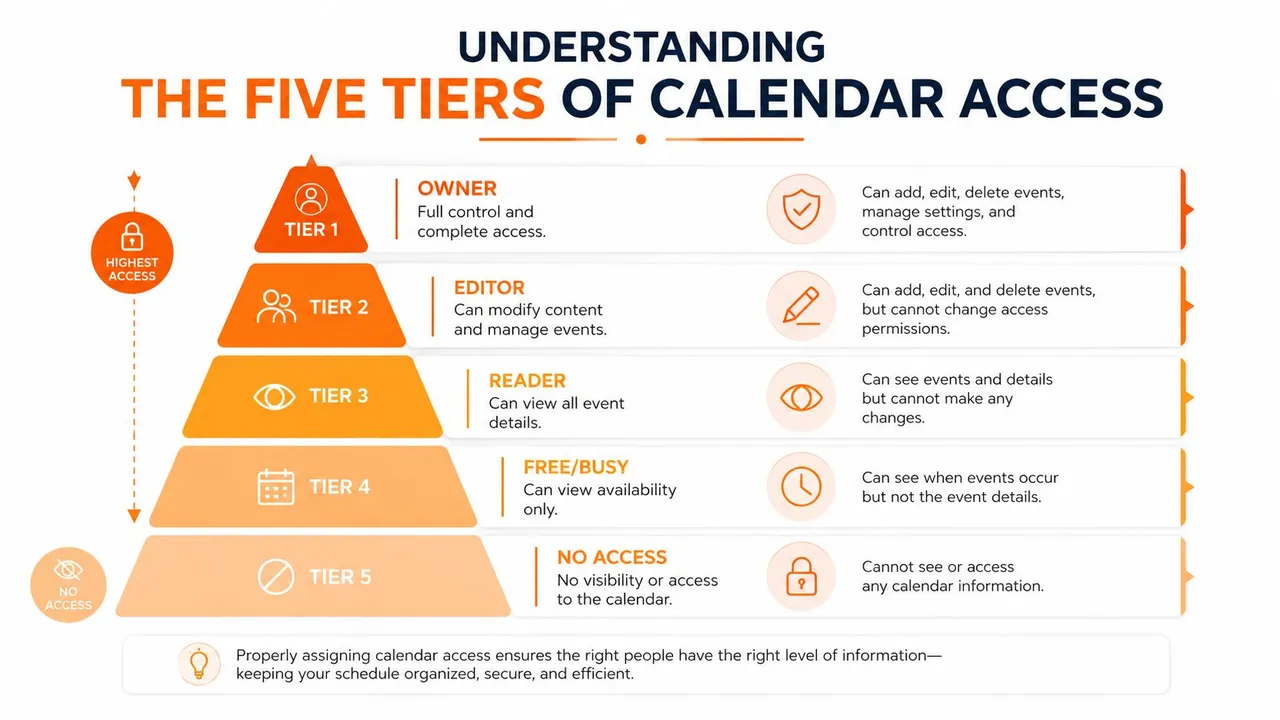
Berechtigungen stapeln sich wie Ringe an einem Baumstamm. Jeder höhere Ring erhöht den Nutzen, vergrößert aber auch den Wirkungsbereich eines Fehlers. Mehr Betrachter können mehr über Ihre Routine ableiten, und mehr Bearbeiter verursachen mehr Arbeit, wenn Änderungen kollidieren. Verwenden Sie den niedrigsten Ring, der das Planungsproblem löst.
Wie Google, Outlook und iCloud diese Stufen umsetzen
Ein Koordinator prüft, ob eine Führungskraft frei ist, und muss dann ein Meeting platzieren, ohne private Details preiszugeben. Die korrekte Einstellung hängt sowohl von der Plattform als auch von der erforderlichen Aktion ab. Ähnliche Bezeichnungen können zu unterschiedlichen Planungsergebnissen führen.
Google Calendar verwendet ACL-Rollen mit Namen wie freeBusyReader, reader, writerWithoutPrivateAccess, writer und owner. Sein Freigabemodell beinhaltet auch “Kein Zugriff”, während ein primärer Kalender standardmäßig seinen Eigentümerzugriff behält. Verwenden Sie die Google Calendar sharing settings, um die jedem zugewiesene Rolle zu bestätigen.
Outlook gruppiert den Zugriff in Verfügbarkeitsanzeige, Titel und Orte, vollständige Details, Bearbeitung und Stellvertreterzugriff. Exchange Online-Freigaberichtlinien können einschränken, wie Kalenderinformationen das Unternehmen verlassen und welche Details Empfänger erhalten. Administratoren können diese Kontrollen in den Exchange Online sharing policies überprüfen.
Apple iCloud bietet weniger Schritte: kein Zugriff, Nur-Lese-Zugriff oder die Berechtigung zum Anzeigen und Bearbeiten. Dieses einfachere Modell ist leichter zu erklären, bietet Administratoren jedoch weniger Möglichkeiten, die Frei/Gebucht-Sichtbarkeit von Ereignisdetails zu trennen. Eine Verbindung zu einem anderen Dienst kann daher Bearbeitungsfähigkeiten übertragen, anstatt nur freie Zeit anzuzeigen.
| Stufe | Google Calendar | Outlook / Office 365 | Apple iCloud |
|---|---|---|---|
| Kein Zugriff | Keine | Keine Berechtigung | Nicht freigegeben |
| Frei/Gebucht | freeBusyReader | Kann anzeigen, wann ich beschäftigt bin | Erfordert meist eine eingeschränkte Freigabe oder Spiegelung |
| Begrenzte Details | Lese-Einstellungen, die Ereignisinfos ohne Bearbeitung zeigen | Kann Titel und Orte anzeigen | Kontrollen für begrenzte Details sind weniger granular |
| Vollständige Details | Lesezugriff auf Ereignisdetails | Kann alle Details anzeigen | Nur anzeigen, je nach Konfiguration des freigegebenen Kalenders |
| Änderungen vornehmen | Writer oder writerWithoutPrivateAccess | Kann bearbeiten | Anzeigen und bearbeiten |
| Stellvertretung oder Eigentum | Owner oder umfassendere Verwaltungsrechte | Stellvertreter- und Eigentümer-ähnliche Befugnisse | Kein direktes Äquivalent zur unternehmensweiten Stellvertretung |
Die gleiche Stufe bedeutet nicht die gleiche Fähigkeit. Googles writerWithoutPrivateAccess erlaubt das Bearbeiten, schützt aber Details privater Ereignisse. Der Outlook-Stellvertreterzugriff kann es jemandem auch ermöglichen, auf Meeting-Anfragen für den Eigentümer zu antworten. Google-Rollen können die Freigabeverwaltung beinhalten, sodass ein Bearbeiter administrative Einflüsse haben kann, die über das Ändern von Ereignisfeldern hinausgehen.
iCloud wird weniger vorhersehbar, nachdem eine CalDAV-Verbindung oder ein anderer Synchronisierungspfad hinzugefügt wurde. Der verbundene Dienst liest möglicherweise nur zulässige Felder oder erbt den breiteren Bearbeitungsumfang des Kontos. Ein gespiegelter Kalender ist daher nicht automatisch ein Frei/Gebucht-Feed. Überprüfen Sie die Kontoverbindung und die Felder, die sie lesen oder ändern kann.
Freigabe-Sichtbarkeit benötigt auch klares Feedback. Googles Dokumentation beschreibt eine Möglichkeit, in freigegebenen Kalendern anzuzeigen, mit wem ein Ereignis geteilt wird, was Benutzern hilft, den effektiven Zugriff zu prüfen, anstatt sich nur auf das gewählte Label zu verlassen (Google Calendar sharing update). Nutzen Sie diese Prüfung, bevor Sie ein Synchronisierungstool verbinden, da das Ergebnis des Tools dem Berechtigungspfad folgt, den es erhält.
Lesezugriff versus Stellvertretung und die Überschreibungsfalle
Anzeigen und Stellvertretung lösen unterschiedliche Probleme. Ein Betrachter erhält Informationen. Ein Stellvertreter erhält Befugnisse. Beide als “Kalenderzugriff” zu behandeln, macht es leicht, einem Assistenten oder Kollegen mehr Macht zu geben, als die Aufgabe erfordert.
Ein Betrachter könnte prüfen, ob der Dienstagnachmittag belegt ist. Ein Stellvertreter kann ein Meeting erstellen, einen bestehenden Termin ändern, Einladungen senden oder beantworten und den Kalender gemäß den Regeln der Plattform verwalten. Outlook unterscheidet explizit zwischen gewöhnlichem Anzeigen und Bearbeiten sowie dem Stellvertreterzugriff, während das Rollensystem von Google die Ereignisbearbeitung vom Eigentum und der Freigabeverwaltung trennt (Outlook calendar sharing guidance).
Warum die breitere Rolle gewinnt
Die Überschreibungsfalle tritt auf, wenn dieselbe Person Berechtigungen über mehr als einen Pfad erhält. Zum Beispiel kann eine unternehmensweite Regel begrenzte Sichtbarkeit bieten, während eine direkte Zuweisung Bearbeitungs- oder Stellvertreterrechte gewährt. Der Empfänger erlebt die enge Einstellung und die breite Einstellung nicht als zwei separate Ebenen. Das effektive Ergebnis ist der breitere Zugriff.
Googles ACL-Modell weist Rollen einzelnen Empfängern zu, und Google stellt fest, dass breitere Berechtigungen engere überschreiben können, wenn beide zutreffen (Google Calendar ACL guidance). Das bedeutet, dass eine Prüfung jeden Zugriffsweg untersuchen sollte, nicht nur die direkte Freigabezeile.
Behandeln Sie die Stellvertretung als Überschreibungsschalter. Weisen Sie sie nur zu, wenn der Empfänger in Ihrem Namen handeln muss, nicht nur, weil er eine freie Zeit finden muss.
Das Google-Sichtbarkeitsupdate von 2025 machte den Zugriff auf freigegebene Kalender leichter überprüfbar, indem angezeigt wird, mit wem ein Ereignis geteilt wird. Diese Änderung ist operativ wichtig, da Berechtigungsverwirrung oft durch Vererbung, sekundäre Kalender und überlappende Zuweisungen entsteht und nicht durch eine offensichtliche Einstellung. Eine klarere Schnittstelle hilft, ersetzt aber keine Zugriffsprüfung.
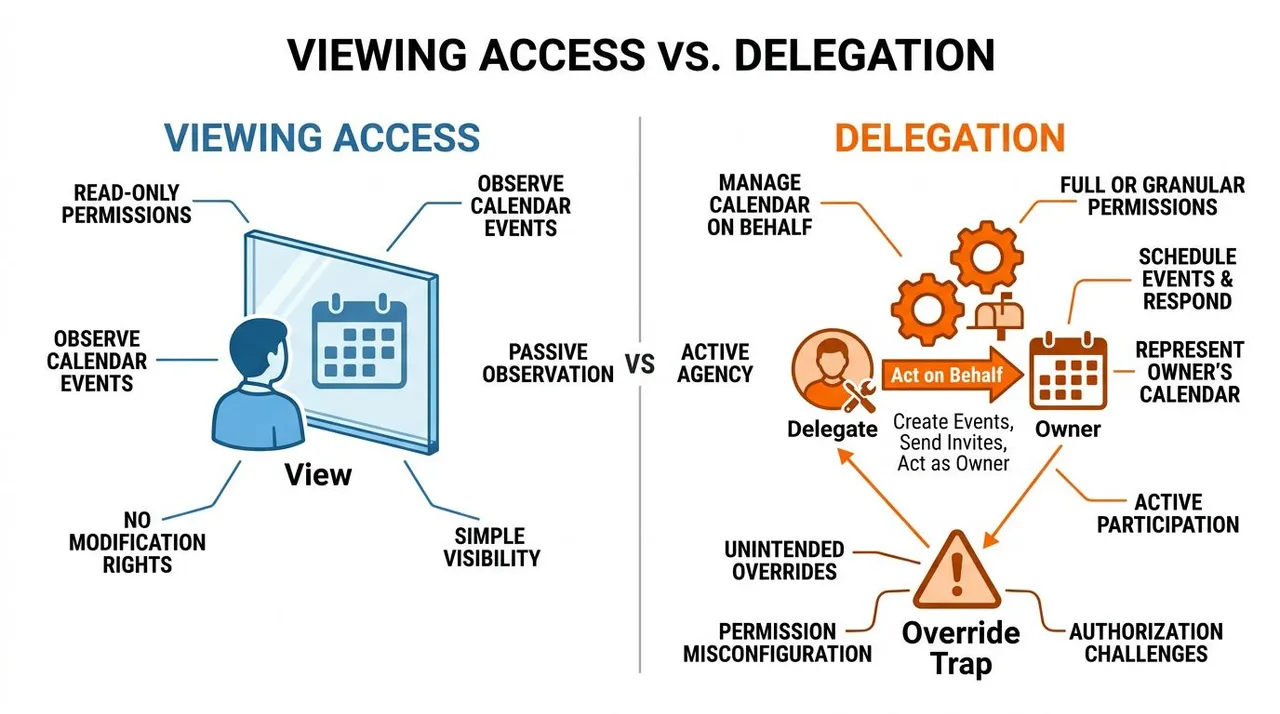
Bevor Sie eine Stellvertretung zuweisen, stellen Sie eine direkte Frage: Sollte diese Person mich in Planungsgesprächen vertreten können? Wenn die Antwort nein lautet, wählen Sie stattdessen den Lese- oder Bearbeitungszugriff. Wenn Sie den Zugriff reduzieren, entfernen Sie zuerst die breitere Stellvertreter- oder Bearbeiterzuweisung und wenden Sie dann die engere Lese-Rolle an.
Für eine schrittweise Verwaltung des Outlook-Zugriffs verwenden Sie diese Anleitung, um jemandem Zugriff auf einen Outlook-Kalender zu geben.
Synchronisierungstools, Feldmaskierung und Frei/Gebucht-Spiegelung
Ein synchronisierter Kalender ist nicht automatisch ein privater Kalender. Das empfangende Konto kann nur die Verfügbarkeit anzeigen oder Ereignisdetails empfangen, abhängig von der Berechtigung, die der Verbindung gewährt wurde, und den Transformationsregeln des Synchronisierungsdienstes.
Frei/Gebucht-Spiegelung projiziert belegte Zeitblöcke auf ein anderes Konto, ohne Titel, Teilnehmer, Notizen oder Orte zu kopieren. Feldmaskierung geht einen Schritt weiter, indem sie ausgewählte Felder entfernt oder transformiert, während der Zeitblock erhalten bleibt. Zum Beispiel könnte ein persönlicher Termin in einem Arbeitskalender als “Beschäftigt” erscheinen, anstatt sein Thema preiszugeben.
Dieses Setup ermöglicht es einer Person, unterschiedliche Zugriffsebenen für unterschiedliche Zielgruppen zu verwenden. Eine Führungskraft kann einem persönlichen Assistenten internen Bearbeitungs- oder Stellvertreterzugriff gewähren, während ein externer Spiegel nur Verfügbarkeitsblöcke erhält. Der Assistent kann den Quellkalender verwalten, aber ein externer Planer sieht nur, wann ein Meeting hineinpasst.
Ein berechtigungsbewusster Synchronisierungspfad
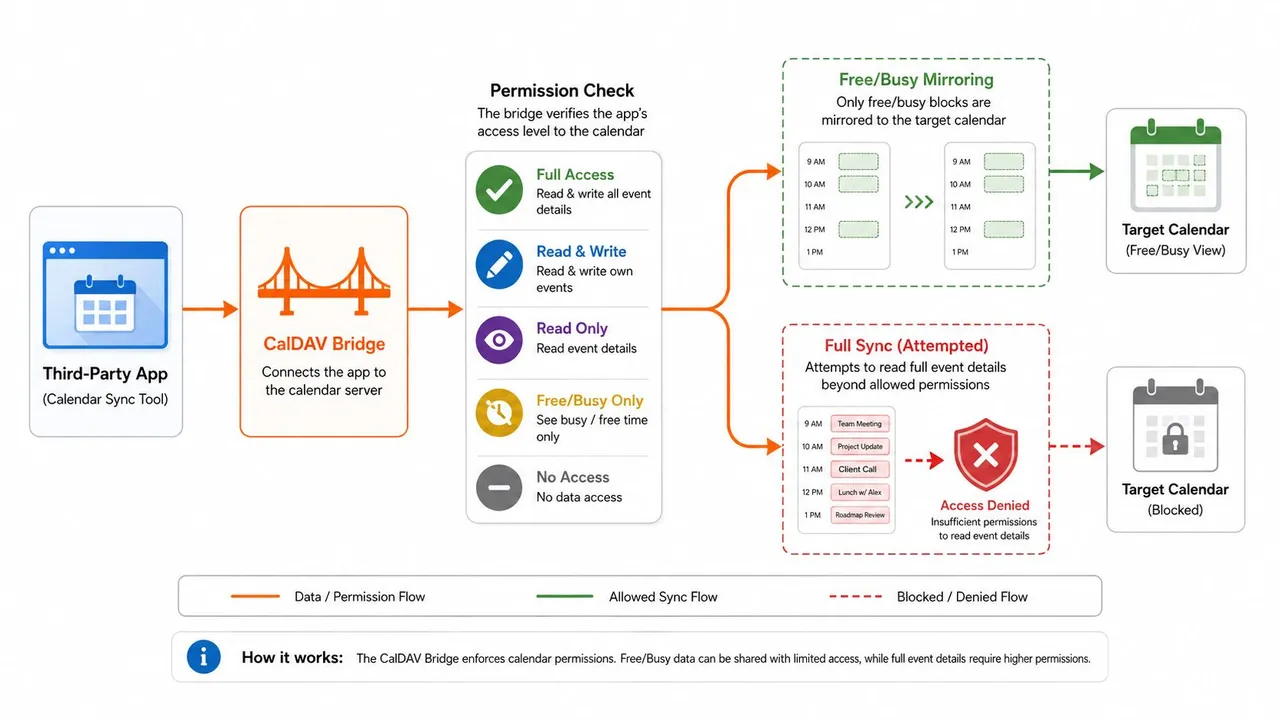
Eine CalDAV-Brücke oder ein Synchronisierungstool sollte Berechtigungen prüfen, bevor es etwas kopiert. Ein Frei/Gebucht-Pfad kann blockierte Slots im Zielkalender erstellen. Ein vollständiger Synchronisierungspfad benötigt Zugriff auf Ereignisfelder, und eingeschränkte Berechtigungen sollten verhindern, dass Informationen kopiert werden, die nicht gelesen werden können.
Die praktischen Konsequenzen sind klar:
- Vermeidung von Doppelbuchungen: Gespiegelte belegte Blöcke helfen Planern, Zeiten zu vermeiden, die bereits in einem anderen Konto gebunden sind.
- Öffentliche Buchungsseiten: Ein Buchungsablauf kann die Verfügbarkeit nutzen, während private Ereignisnamen aus der öffentlichen Ansicht herausgehalten werden.
- Plattformübergreifende Koordination: Google-, Outlook- und iCloud-Kalender können aufeinander abgestimmt bleiben, ohne jeden Teilnehmer in dasselbe Ökosystem zu zwingen.
- Datenschutz: Maskierte Titel, Beschreibungen und Orte reduzieren, was ein Zielkonto offenbart, wenn jemand das kopierte Ereignis öffnet.
Synchronisierung führt ihre eigenen Fehlermodi ein. Eine Zwei-Wege-Verbindung kann doppelte Ereignisse erzeugen, eine Schleife kann ein Ereignis zurück in seinen ursprünglichen Kalender kopieren, und eine zu breite Autorisierung kann Felder offenlegen, von denen der Eigentümer erwartete, dass sie privat bleiben. Bevor Sie eine Brücke aktivieren, überprüfen Sie die Quellberechtigung, Zielberechtigung, Synchronisierungsrichtung, Feldregeln, den Umgang mit privaten Ereignissen und ob das Tool Änderungen zurückschreibt.
Für eine fokussierte Erklärung der reinen Verfügbarkeitsfreigabe, siehe diese Anleitung zu einem Frei/Gebucht-Kalender. Die Schlüsselfrage ist nicht “ist dieser Kalender verbunden?”, sondern “welche Informationen können die Verbindung überqueren und kann das empfangende System die Quelle bearbeiten?”
Empfohlene Standardeinstellungen nach Benutzertyp
Die richtige Standardeinstellung hängt von den Planungsbeziehungen der Person ab. Ein Solo-Berater, der mit Kunden arbeitet, benötigt ein anderes Setup als eine Führungskraft mit einem Assistenten oder ein Student, der institutionelle und persönliche Kalender ausbalanciert.
| Benutzertyp | Standard externe Einstellung | Standard interne Einstellung | Hauptgrund |
|---|---|---|---|
| Unternehmer | Frei/Gebucht | Begrenzte Details für ausgewählte Teamkollegen | Schützt strategischen und persönlichen Kontext bei gleichzeitiger Koordination |
| Freiberufler | Frei/Gebucht | Stellvertreter- oder Bearbeitungszugriff für einen vertrauenswürdigen Assistenten | Kunden können um Verfügbarkeit herum buchen, ohne private Arbeit zu sehen |
| Kleines Team | Frei/Gebucht für externe Kontakte | Begrenzte Details oder Bearbeitung für definierte Eigentümer | Hält Teamplanung nützlich, ohne jeden Kalender vollständig zu öffnen |
| Vertriebsmitarbeiter | Frei/Gebucht für Interessenten | Nur-Lese-Teamkalender | Bewahrt die Privatsphäre von Interessenten und hilft bei der Koordination der internen Abdeckung |
| Student | Frei/Gebucht für externe Kontakte | Nur-Lese- oder begrenzte Details für Lerngruppen | Trennt persönliche Verpflichtungen von der kollaborativen akademischen Planung |
Ein Unternehmer sollte auch sekundäre Kalender überprüfen. Ein öffentlicher Veranstaltungskalender kann sicher veröffentlicht werden, während ein Kalender mit Investorentreffen oder persönlichen Reisen ein engeres Publikum verwenden sollte. Entfernen Sie vor Reisen temporäre Mitarbeiter und überprüfen Sie die Sichtbarkeit des mobilen Kalenders, da ein Telefon Details anzeigen kann, von denen die Person vergessen hatte, dass sie geteilt wurden.
Ein Freiberufler kann die kundenorientierte Verfügbarkeit einfach halten und einen stärkeren Zugriff für einen Assistenten reservieren. Dieser Assistent muss möglicherweise nicht-private Ereignisse verschieben, aber es gibt keinen Grund, jeden privaten Termin offenzulegen. Ein kleines Team kann Kalendereigentümer für Projekte benennen, anstatt der ganzen Gruppe Bearbeitungsrechte zu geben.
Vertriebsmitarbeiter profitieren von einem geteilten Setup. Interessenten benötigen freie Plätze, Teamkollegen benötigen möglicherweise genügend Details, um die Kontenabdeckung zu koordinieren, und Vertriebsleiter benötigen möglicherweise eine breitere Ansicht ohne Bearbeitungsbefugnis. Studenten können separate Konten oder Kalender verwenden, damit Lernsitzungen teilbar bleiben, während persönliche Verpflichtungen privat bleiben.
Standardeinstellungen sind Ausgangspunkte, keine dauerhaften Richtlinien. Überprüfen Sie Berechtigungen nach Rollenwechseln, neuen Projekten, Reisen und Kontomigrationen.
Eine vierteljährliche Prüfung ist ein praktischer Rhythmus, um veralteten Zugriff zu entfernen. Die Überprüfung sollte direkte Freigaben, gruppenbasierten Zugriff, sekundäre Kalender, externe Links, mobile Konten und verbundene Synchronisierungsdienste umfassen. Wenn sich der Kalender danach unerwartet verhält, beheben Sie die effektiven Berechtigungen, anstatt zufällige Freigabeschalter zu ändern.
Fallstricke bei der Einrichtung und schnelle Fehlerbehebung
Kalender-Freigabefehler entstehen meist durch eine Lücke zwischen der beabsichtigten Stufe und dem Zugriff, den die Plattform anwendet. Diagnostizieren Sie zuerst den effektiven Zugriff des Empfängers. Die Erinnerung des Eigentümers an das Ändern einer Einstellung reicht nicht aus, insbesondere wenn Berechtigungen durch Gruppen, Stellvertreter, geerbte Regeln oder verbundene Konten kommen können.
| Fallstrick | Google-Lösung | Outlook-Lösung | iCloud-Lösung |
|---|---|---|---|
| Eine unternehmensweite Regel legt mehr offen als beabsichtigt | Überprüfen Sie geerbte ACLs und externe Freigabekontrollen in Google Workspace Admin | Überprüfen Sie Exchange-Freigaberichtlinien und organisationsweite Standards | Entfernen Sie breite Freigaben und überprüfen Sie das mit dem Kalender verbundene Apple-Konto |
| Ein Stellvertreter hat nach einer Herabstufung immer noch Bearbeitungsrechte | Entfernen Sie die breitere Rolle, bevor Sie eine engere Betrachterrolle zuweisen | Entfernen Sie Stellvertreter- oder Bearbeiterrechte, dann Lesezugriff anwenden | Widerrufen Sie die bearbeitungsfähige Freigabe und verbinden Sie sich nur mit dem erforderlichen Umfang |
| Eine öffentliche oder linkbasierte Einstellung legt den Kalender offen | Überprüfen Sie öffentliche und externe Freigabeeinstellungen nach Schnittstellenänderungen | Überprüfen Sie veröffentlichte Kalender- und Mandanten-Freigabekontrollen | Stoppen Sie die öffentliche Freigabe und erstellen Sie eine eingeschränkte Freigabe für benannte Personen |
| Ein persönlicher Kalender erscheint in einer Arbeitsansicht | Separate Konten oder entfernen Sie die unerwünschte Kalenderverbindung | Entfernen Sie das persönliche Konto aus dem Outlook-Profil | Verwenden Sie eine separate Apple ID oder isolieren Sie persönliche Kalender von der Arbeitsansicht |
Berechtigungspfade können in Konflikt stehen. Zum Beispiel kann ein Eigentümer Lesezugriff zuweisen, während eine Gruppen- oder Stellvertreterzuweisung immer noch Bearbeitung gewährt. Die breitere anwendbare Google Calendar-Rolle bestimmt das effektive Ergebnis, daher wird das Entfernen der engeren Freigabe das Problem nicht lösen, solange die breitere Zuweisung besteht. Überprüfen Sie die Google Calendar sharing roles der Plattform, wenn Sie prüfen, welche Rolle gilt.
Führen Sie nach jeder Änderung die gleiche Verifizierungssequenz durch:
- Testen Sie mit einem separaten Konto: Senden oder betrachten Sie ein Test-Ereignis als Empfänger.
- Überprüfen Sie sichtbare Felder: Prüfen Sie Titel, Ort, Beschreibung, Teilnehmer und privaten Status.
- Testen Sie die Bearbeitung separat: Bestätigen Sie, ob der Empfänger eine Einladung erstellen, verschieben, löschen oder beantworten kann.
- Überprüfen Sie Quelle und Ziel: Wenn ein Synchronisierungstool oder ein Frei/Gebucht-Spiegel beteiligt ist, überprüfen Sie, welche Felder im Zielkalender ankommen und ob die Verbindung Änderungen zurücklässt.
- Widerrufen und erneut testen: Entfernen Sie den Zugriff und bestätigen Sie, dass die vorherige Anzeige- oder Bearbeitungsfähigkeit verschwindet.
Ein gespiegelter Kalender kann ein Berechtigungsproblem wie ein Synchronisierungsproblem aussehen lassen. Wenn ein Feld im Ziel erscheint, identifizieren Sie, ob es durch die Synchronisierungsregel kopiert oder durch die Freigaberolle des Zielkalenders offengelegt wurde. Wenn Änderungen zur Quelle zurückkehren, überprüfen Sie die Richtung und den Bearbeitungsumfang der Verbindung, bevor Sie die Hauptberechtigungen des Kalenders ändern.
Apple ID-Verwirrung kann auch einem Plattformdefekt ähneln. Identifizieren Sie, welches Apple-Konto den Kalender besitzt und welches Konto das Gerät anzeigt. Überprüfen Sie in Google- und Outlook-Umgebungen sekundäre Kalender und administrative Vererbung, bevor Sie den Kalender selbst neu aufbauen.
Die richtige Einrichtung für Ihre Situation wählen
Verwenden Sie die leichteste Berechtigungsstufe, die das Planungsproblem löst.
Beginnen Sie mit Frei/Gebucht, wenn jemand nur eine Zeit vorschlagen muss. Fügen Sie begrenzte oder vollständige Details hinzu, wenn Kontext die Koordination beeinflusst. Gewähren Sie Bearbeitungszugriff, wenn der Empfänger den Kalender aktiv pflegt. Verwenden Sie Stellvertretung nur, wenn diese Person im Namen des Eigentümers planen, ändern oder antworten muss. Reservieren Sie das Eigentum für die Person, die für die Regeln und die Freigabe des Kalenders verantwortlich ist.
Strukturierte Synchronisierung wird nützlich, wenn separate Ökosysteme Verfügbarkeit austauschen müssen, wenn ein Arbeitskalender Zeit um persönliche Verpflichtungen herum blockieren muss oder wenn kopierte Ereignisse eine Feldmaskierung erfordern. Ein Ein-Wege-Spiegel kann für den Datenschutz ausreichen. Zwei-Wege- oder Mehr-Wege-Synchronisierung erfordert stärkere Kontrollen, da Änderungen zwischen Systemen reisen und doppelte oder widersprüchliche Datensätze erstellen können.
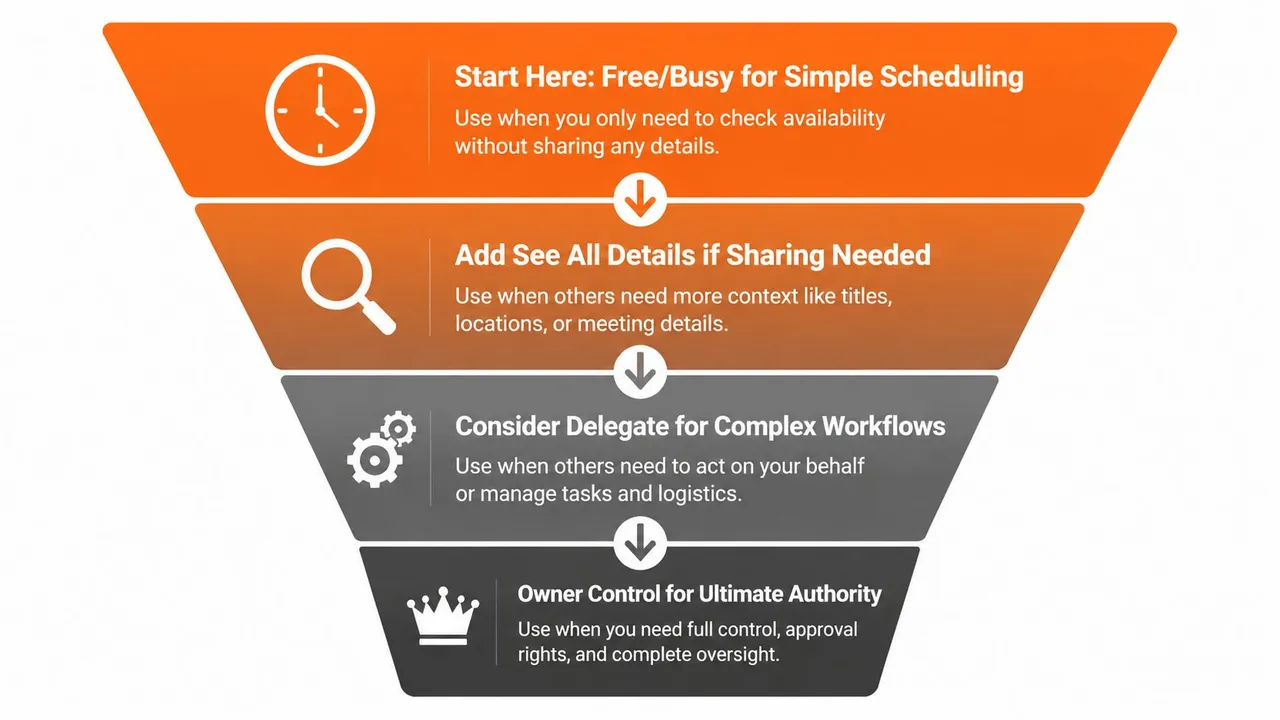
Eine Berechtigungsprüfung sollte sofort beginnen, wenn Meeting-Titel dort erscheinen, wo sie nicht sollten, Einladungen unerwartet abgelehnt werden oder Doppelbuchungen zurückkehren, nachdem Sie den sichtbaren Kalender korrigiert haben. Diese Symptome deuten darauf hin, dass eine geerbte Rolle, eine Stellvertreterzuweisung, ein sekundärer Kalender oder eine Synchronisierungsverbindung möglicherweise noch aktiv ist.
SyncThemCalendars bietet Ein-Wege-, Zwei-Wege- und Mehr-Wege-Synchronisierung zwischen Google Calendar, Microsoft Outlook und Apple Calendar, mit Frei/Gebucht-Spiegelung und Kontrollen zum Maskieren kopierter Titel, Beschreibungen und Orte. Besuchen Sie SyncThemCalendars, um Ihr aktuelles Freigabe-Setup mit einem datenschutzbewussten, plattformübergreifenden Synchronisierungs-Workflow zu vergleichen und mit der Organisation der Verfügbarkeit zu beginnen, ohne mehr Ereignisdetails als nötig preiszugeben.
Bereit, Ihre Kalender zu synchronisieren?
Halten Sie Ihre Google, Outlook und Apple iCloud Kalender automatisch synchron. 2 Minuten Einrichtung, keine Kreditkarte erforderlich.
Kostenlos startenWeiterlesen
Mehr in Guides

Apple Kalender mit Outlook synchronisieren: Ein Leitfaden für 2026
Schritt-für-Schritt-Anleitung: Synchronisieren Sie Apple Kalender mit Outlook unter Windows, iPhone und Mac, inklusive Optionen für die bidirektionale Synchronisierung, Datenschutzaspekten und Fehlerbehebungen.

SyncThemCalendars Schnelleinrichtung: Eine Anleitung
Meistern Sie die SyncThemCalendars Schnelleinrichtung in wenigen Minuten. Verbinden Sie Google, Outlook oder iCloud, konfigurieren Sie Datenschutzmaskierungen und verifizieren Sie mühelos Ihre erste Synchronisierung.

Google Kalender zusammenführen: Der vollständige Leitfaden für 2026
Google Kalender zusammenführen. Erfahren Sie die besten Methoden, um Google Kalender zu vereinen. Vergleichen Sie Importmethoden, Synchronisierungstools und Automatisierungsstrategien.