







Spiegazione delle autorizzazioni di condivisione del calendario tra le piattaforme
Scopri come funzionano le autorizzazioni di condivisione del calendario in Google, Outlook e iCloud. Confronta l'accesso a disponibilità, sola lettura, modifica e delega, oltre a suggerimenti sulla privacy.
Il calendario di Priya sembrava aperto ai suoi clienti, ma non lo era. Un’impostazione di visibilità mostrava solo frammenti del suo programma, così due chiamate con i clienti sono finite alle 15:00. Un cliente se n’è andato con una cattiva impressione e Priya ha perso il contratto. Il problema non era che avesse bisogno di una migliore abitudine di pianificazione. Aveva bisogno delle giuste autorizzazioni di condivisione del calendario.
Le autorizzazioni formano il livello di controllo invisibile sotto ogni calendario condiviso. Decidono se un’altra persona può vedere solo una fascia oraria occupata, leggere il titolo e il luogo di un evento, esaminare l’intera riunione, modificare gli appuntamenti o agire per conto del proprietario. Google Calendar utilizza un modello ACL in cui ogni destinatario riceve un ruolo, mentre Microsoft Exchange e Outlook forniscono politiche di condivisione a più livelli che distinguono disponibilità, dettagli limitati, dettagli completi, modifica e delega (concetti di condivisione di Google Calendar, politiche di condivisione Microsoft).
Quel livello di controllo influenza il lavoro quotidiano. I membri del team hanno bisogno di un contesto sufficiente per coordinarsi senza esporre i nomi riservati delle riunioni. Gli assistenti potrebbero dover riorganizzare gli appuntamenti, mentre i clienti dovrebbero solitamente vedere solo se il tempo è disponibile. Quando le autorizzazioni sono più ampie del necessario, il risultato può essere un’agenda esposta, una modifica indesiderata o ore trascorse a riparare un appuntamento prenotato erroneamente. Una guida pratica per prevenire le doppie prenotazioni inizia con il decidere cosa ogni persona deve vedere e fare.
Le sezioni seguenti utilizzano un modello mentale a cinque livelli, per poi mapparlo su Google Calendar, Outlook e iCloud. Esaminano anche la parte che molte guide trascurano, ovvero come gli strumenti di sincronizzazione, la mascheratura dei campi e il mirroring della disponibilità interagiscono con l’accesso concesso sul calendario originale.
Perché le autorizzazioni di condivisione del calendario sono importanti nella pianificazione quotidiana
Un freelance apre il calendario prima di confermare una chiamata con un cliente. Una persona ha bisogno solo di una fascia oraria libera, un’altra ha bisogno del titolo e del luogo dell’evento, e un assistente potrebbe dover spostare l’appuntamento. Dare a tutti e tre lo stesso accesso esporrebbe troppo ad alcune persone o lascerebbe altre incapaci di svolgere il proprio lavoro.
Un calendario può rivelare clienti, modelli di viaggio, progetti interni, impegni legati alla salute, piani di assunzione e programmi di negoziazione. L’autorizzazione assegnata controlla quanto di quel contesto vede un visualizzatore e se può modificare il calendario utilizzato come fonte di verità.
Tre problemi quotidiani espongono scelte di autorizzazione deboli:
- Il coordinamento del team ne risente quando i colleghi non riescono a vedere abbastanza disponibilità per trovare un orario di riunione fattibile.
- Le informazioni riservate trapelano quando titoli, luoghi, note o elenchi di ospiti raggiungono persone che avevano bisogno solo di un segnale di slot aperto.
- Il lavoro di recupero aumenta quando diversi editor creano modifiche in conflitto, eventi duplicati o appuntamenti senza un proprietario chiaro.
Regola pratica: Dai a ogni collaboratore l’autorizzazione più leggera che gli permetta comunque di completare l’attività di pianificazione.
I ruoli di Google mostrano come le etichette di accesso producono risultati diversi. freeBusyReader rivela se il tempo è libero o occupato, senza dettagli sull’evento. writerWithoutPrivateAccess consente modifiche agli eventi non privati, mentre gli eventi privati rimangono visibili solo come blocchi occupati (ruoli ACL di Google Calendar). Un assistente che organizza una chiamata ha quindi un confine operativo diverso da un collega che controlla la disponibilità.
La stessa distinzione è importante dopo che un calendario si connette a uno strumento di sincronizzazione. Una vista di disponibilità rispecchiata può mostrare che il tempo è occupato senza esporre il titolo originale, mentre la mascheratura dei campi può nascondere dettagli selezionati durante la sincronizzazione. Il calendario di destinazione potrebbe quindi apparire diverso dall’originale, anche quando l’autorizzazione di condivisione è iniziata con il calendario di origine. I team che lavorano per prevenire le doppie prenotazioni tra calendari dovrebbero controllare entrambi i livelli: chi può accedere all’originale e cosa porta avanti il processo di sincronizzazione.
Le autorizzazioni sono istruzioni operative, non un singolo interruttore di condivisione. Sceglile in base al lavoro del destinatario, alla sensibilità dell’evento e all’azione richiesta: osservare la disponibilità, coordinarsi, modificare o rappresentare il proprietario. I cinque livelli seguenti forniscono un vocabolario condiviso prima che Google Calendar, Outlook e iCloud applichino le proprie etichette.
Comprendere i cinque livelli di accesso al calendario
Inizia dal risultato, non dall’etichetta del prodotto. Chiediti cosa può vedere il destinatario e cosa può cambiare. Lo stesso modello ampio appare in tutti i sistemi di calendario, anche se Google, Outlook e Apple usano nomi diversi.
Il primo livello è libero e occupato
L’accesso alla disponibilità è come una finestra illuminata. Qualcuno fuori dalla stanza può dire che c’è attività, ma non può leggere la conversazione all’interno. Il destinatario vede un blocco temporale occupato e può evitare di proporre quel periodo, ma non vedrà il titolo della riunione, il luogo, la descrizione o l’elenco degli ospiti.
Questa è l’impostazione predefinita utile più sicura per molti contatti esterni. Supporta la pianificazione senza trasformare il tuo calendario in un itinerario personale. Il ruolo freeBusyReader di Google segue questo modello esponendo lo stato di disponibilità piuttosto che i dettagli dell’evento (documentazione sui ruoli di Google).
Il secondo livello rivela un contesto limitato dell’evento
“Vedi solo eventi” è una finestra con un’etichetta. Il visualizzatore potrebbe aver bisogno del titolo, del luogo o della tempistica di base per coordinare un progetto condiviso, ma le note complete e i dettagli dei partecipanti rimangono limitati. Outlook separa “Può vedere quando sono occupato” da “Può vedere titoli e luoghi”, dimostrando come i dettagli limitati possano essere un livello di accesso distinto (livelli di autorizzazione del calendario di Outlook).
Questo livello aiuta quando un membro del team deve riconoscere “Revisione progetto” o “Riunione cliente” senza leggere l’ordine del giorno.
Il terzo livello apre i dettagli dell’evento
L’accesso completo alla visualizzazione apre le tende. Il destinatario può esaminare descrizioni, partecipanti, luoghi e altre informazioni incluse nell’evento, ma non può ancora modificare il calendario. È appropriato per qualcuno che ha bisogno di trasparenza, non di controllo operativo.
Il rischio si espande perché ogni campo visibile può rivelare il contesto. Un titolo che sembra innocuo può rivelare una relazione con un cliente e un luogo può rivelare dove si troverà il proprietario.
Il quarto livello consente modifiche
“Apporta modifiche” è un’autorizzazione aperta, non di proprietà. Il destinatario può creare, modificare o eliminare eventi entro l’ambito consentito. Questo è utile per un coordinatore che gestisce attivamente un calendario di progetto o un assistente che gestisce la pianificazione di routine.
L’accesso in modifica richiede un chiaro accordo operativo. Decidi chi risolve i conflitti, se gli eventi privati rimangono protetti e come il team distingue una modifica intenzionale da una accidentale.
Il quinto livello garantisce il controllo completo o la delega
Il controllo completo aggiunge l’autorità di agire come proprietario. A seconda della piattaforma, un delegato può creare inviti, rispondere a richieste di riunione o gestire la pianificazione per conto del proprietario. È appropriato per l’assistenza esecutiva e i flussi di lavoro di coordinamento maturi, non per la visibilità occasionale.
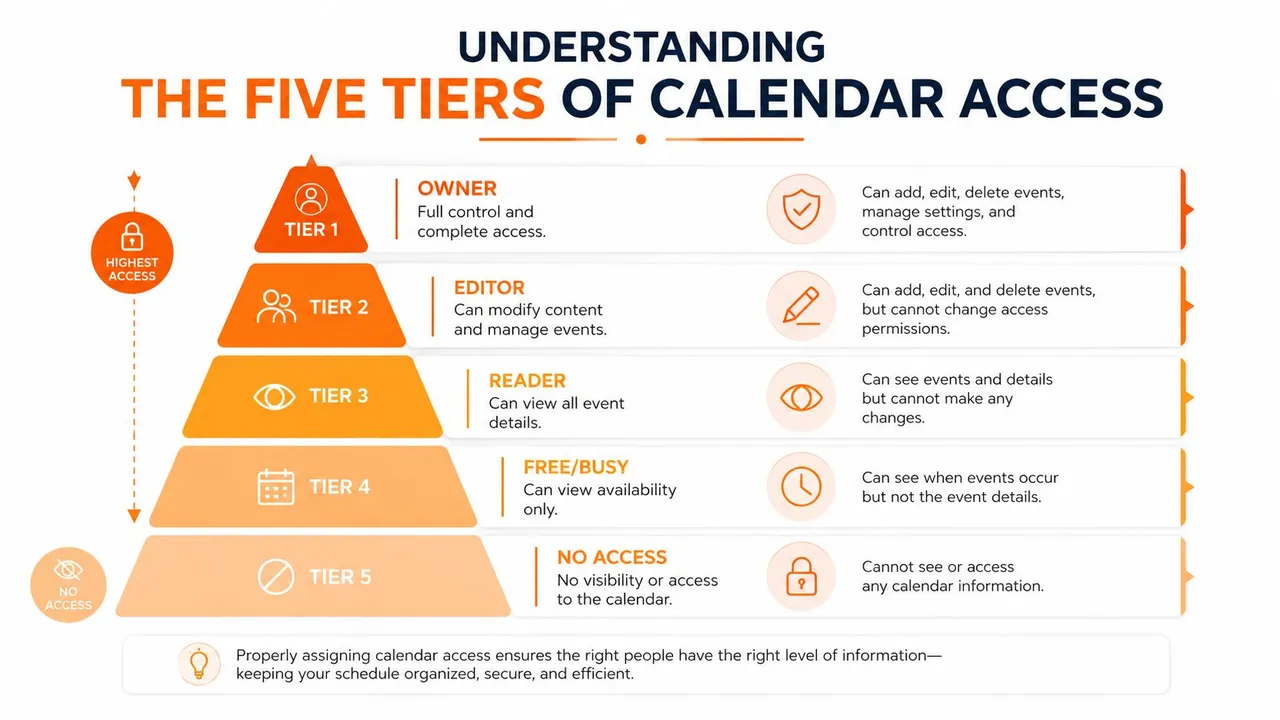
Le autorizzazioni si accumulano come anelli sul tronco di un albero. Ogni anello superiore aumenta l’utilità, ma aumenta anche il raggio d’azione di un errore. Più visualizzatori possono dedurre di più sulla tua routine e più editor creano più lavoro quando le modifiche si scontrano. Usa l’anello più basso che risolve il problema di pianificazione.
Come Google, Outlook e iCloud implementano questi livelli
Un coordinatore controlla se un dirigente è libero, quindi deve fissare una riunione senza esporre dettagli privati. L’impostazione corretta dipende sia dalla piattaforma che dall’azione richiesta. Etichette simili possono produrre risultati di pianificazione diversi.
Google Calendar utilizza ruoli ACL con nomi come freeBusyReader, reader, writerWithoutPrivateAccess, writer e owner. Il suo modello di condivisione include anche nessun accesso, mentre un calendario principale mantiene l’accesso del proprietario per impostazione predefinita. Usa le impostazioni di condivisione di Google Calendar per confermare il ruolo assegnato a ogni persona.
Outlook raggruppa l’accesso in visualizzazione solo disponibilità, titoli e luoghi, dettagli completi, modifica e accesso delegato. Le politiche di condivisione di Exchange Online possono limitare il modo in cui le informazioni del calendario lasciano l’organizzazione e quali dettagli ricevono i destinatari. Gli amministratori possono rivedere questi controlli nelle politiche di condivisione di Exchange Online.
Apple iCloud offre meno passaggi: nessun accesso, accesso in sola lettura o autorizzazione a visualizzare e modificare. Quel modello più semplice è più facile da spiegare, ma offre agli amministratori meno modi per separare la visibilità libero/occupato dai dettagli dell’evento. Una connessione a un altro servizio potrebbe quindi comportare la capacità di modifica piuttosto che mostrare semplicemente il tempo libero.
| Livello | Google Calendar | Outlook / Office 365 | Apple iCloud |
|---|---|---|---|
| Nessun accesso | Nessuno | Nessuna autorizzazione | Non condiviso |
| Libero/occupato | freeBusyReader | Può vedere quando sono occupato | Solitamente richiede una condivisione limitata o un mirroring |
| Dettagli limitati | Impostazioni lettore che espongono informazioni senza modifica | Può vedere titoli e luoghi | I controlli sui dettagli limitati sono meno granulari |
| Dettagli completi | Accesso lettore ai dettagli evento | Può vedere tutti i dettagli | Solo visualizzazione, a seconda della configurazione |
| Apporta modifiche | Writer o writerWithoutPrivateAccess | Può modificare | Visualizza e modifica |
| Delega o proprietà | Proprietario o diritti di gestione più ampi | Delegato e autorità in stile proprietario | Nessun equivalente diretto alla delega aziendale |
Lo stesso livello non significa la stessa capacità. Il ruolo writerWithoutPrivateAccess di Google consente la modifica proteggendo i dettagli degli eventi privati. L’accesso delegato di Outlook può anche consentire a qualcuno di rispondere alle richieste di riunione per il proprietario. I ruoli di Google possono includere la gestione della condivisione, quindi un editor potrebbe avere un’influenza amministrativa oltre alla modifica dei campi dell’evento.
iCloud diventa meno prevedibile dopo l’aggiunta di una connessione CalDAV o un altro percorso di sincronizzazione. Il servizio connesso potrebbe leggere solo i campi consentiti o potrebbe ereditare l’ambito di modifica più ampio dell’account. Un calendario rispecchiato non è quindi automaticamente un feed libero/occupato. Controlla la connessione dell’account e i campi che può leggere o modificare.
Anche la visibilità della condivisione necessita di un feedback chiaro. La documentazione di Google descrive un modo per mostrare con chi è condiviso un evento nei calendari condivisi, aiutando gli utenti a ispezionare l’accesso effettivo invece di fare affidamento solo sull’etichetta selezionata (aggiornamento condivisione Google Calendar). Usa quel controllo prima di collegare uno strumento di sincronizzazione, perché il risultato dello strumento segue il percorso di autorizzazione che riceve.
Accesso in visualizzazione contro delega e la trappola dell’override
La visualizzazione e la delega risolvono problemi diversi. Un visualizzatore riceve informazioni. Un delegato riceve autorità. Trattare entrambi come “accesso al calendario” rende facile dare a un assistente o a un collega più potere di quanto richiesto dall’attività.
Un visualizzatore potrebbe controllare se il martedì pomeriggio è occupato. Un delegato può creare una riunione, modificare un appuntamento esistente, inviare o rispondere a inviti e gestire il calendario secondo le regole della piattaforma. Outlook distingue esplicitamente la visualizzazione e la modifica ordinarie dall’accesso delegato, mentre il sistema di ruoli di Google separa la modifica degli eventi dalla proprietà e dalla gestione della condivisione (guida alla condivisione del calendario di Outlook).
Perché il ruolo più ampio vince
La trappola dell’override appare quando la stessa persona riceve autorizzazioni attraverso più di un percorso. Ad esempio, una regola a livello di organizzazione può fornire una visibilità limitata, mentre un’assegnazione diretta garantisce la modifica o la delega. Il destinatario non sperimenta l’impostazione ristretta e quella ampia come due livelli separati. Il risultato effettivo è l’accesso più ampio.
Il modello ACL di Google assegna ruoli ai singoli destinatari e Google nota che le autorizzazioni più ampie possono sovrascrivere quelle più strette quando si applicano entrambe (guida ACL di Google Calendar). Ciò significa che un audit dovrebbe esaminare ogni percorso di accesso, non solo la riga di condivisione diretta.
Tratta la delega come un interruttore di override. Assegnala solo quando il destinatario deve agire per tuo conto, non semplicemente perché deve trovare un orario libero.
L’aggiornamento della visibilità di Google del 2025 ha reso l’accesso al calendario condiviso più facile da ispezionare mostrando con chi è condiviso un evento. Tale modifica è importante a livello operativo perché la confusione sulle autorizzazioni deriva spesso dall’ereditarietà, dai calendari secondari e dalle concessioni sovrapposte piuttosto che da un’impostazione ovvia. Un’interfaccia più chiara aiuta, ma non sostituisce una revisione dell’accesso.
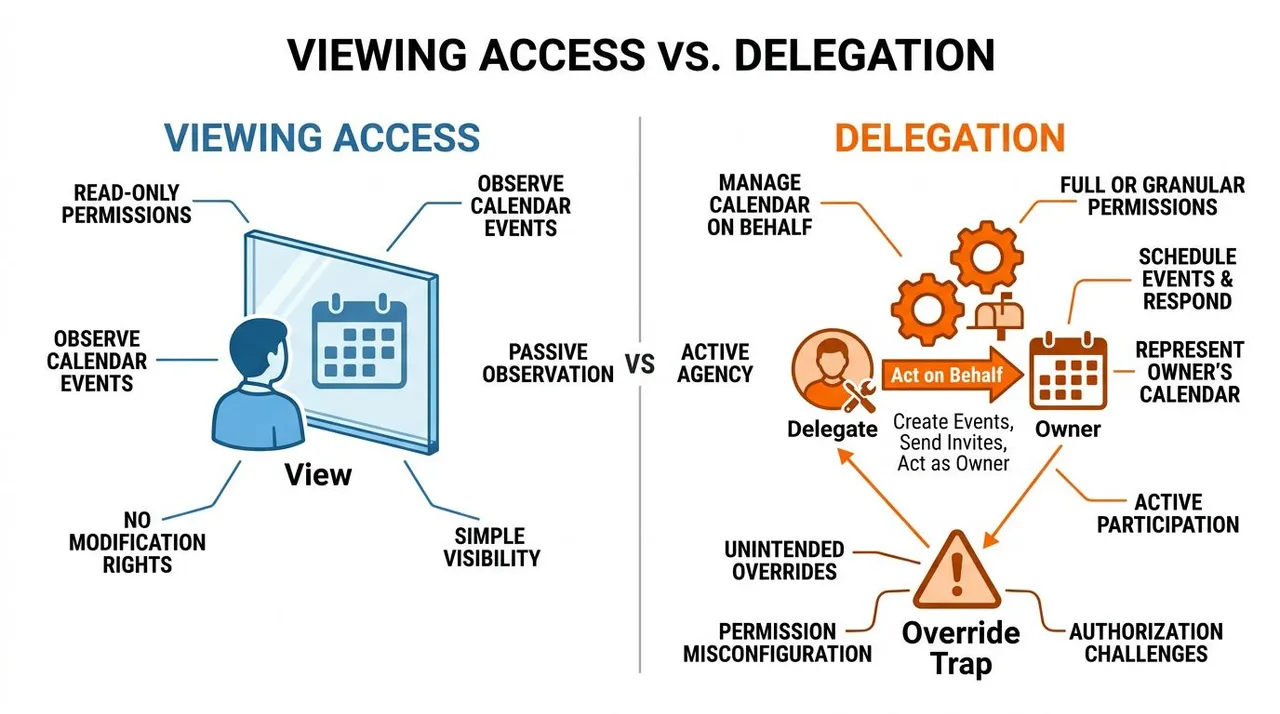
Prima di assegnare la delega, poni una domanda diretta: Questa persona dovrebbe essere in grado di rappresentarmi nelle conversazioni di pianificazione? Se la risposta è no, scegli invece l’accesso in visualizzazione o modifica. Quando riduci l’accesso, rimuovi prima l’assegnazione più ampia di delegato o editor, quindi applica il ruolo di visualizzazione più stretto.
Per la gestione dell’accesso a Outlook passo dopo passo, usa questa guida per dare a qualcuno l’accesso a un calendario di Outlook.
Strumenti di sincronizzazione, mascheratura dei campi e mirroring libero/occupato
Un calendario sincronizzato non è automaticamente un calendario privato. L’account ricevente può mostrare solo la disponibilità o può ricevere i dettagli dell’evento, a seconda dell’autorizzazione concessa alla connessione e delle regole di trasformazione applicate dal servizio di sincronizzazione.
Il mirroring libero/occupato proietta blocchi temporali occupati su un altro account senza copiare titoli, partecipanti, note o luoghi. La mascheratura dei campi fa un ulteriore passo avanti rimuovendo o trasformando i campi selezionati preservando il blocco temporale. Ad esempio, un appuntamento personale potrebbe apparire su un calendario di lavoro come “Occupato” invece di esporne l’oggetto.
Quella configurazione consente a una persona di utilizzare diversi livelli di accesso per diversi pubblici. Un dirigente può concedere a un assistente personale l’accesso interno di modifica o delega, mentre un mirror esterno riceve solo blocchi di disponibilità. L’assistente può gestire il calendario di origine, ma un pianificatore esterno vede solo quando una riunione può inserirsi.
Un percorso di sincronizzazione consapevole delle autorizzazioni
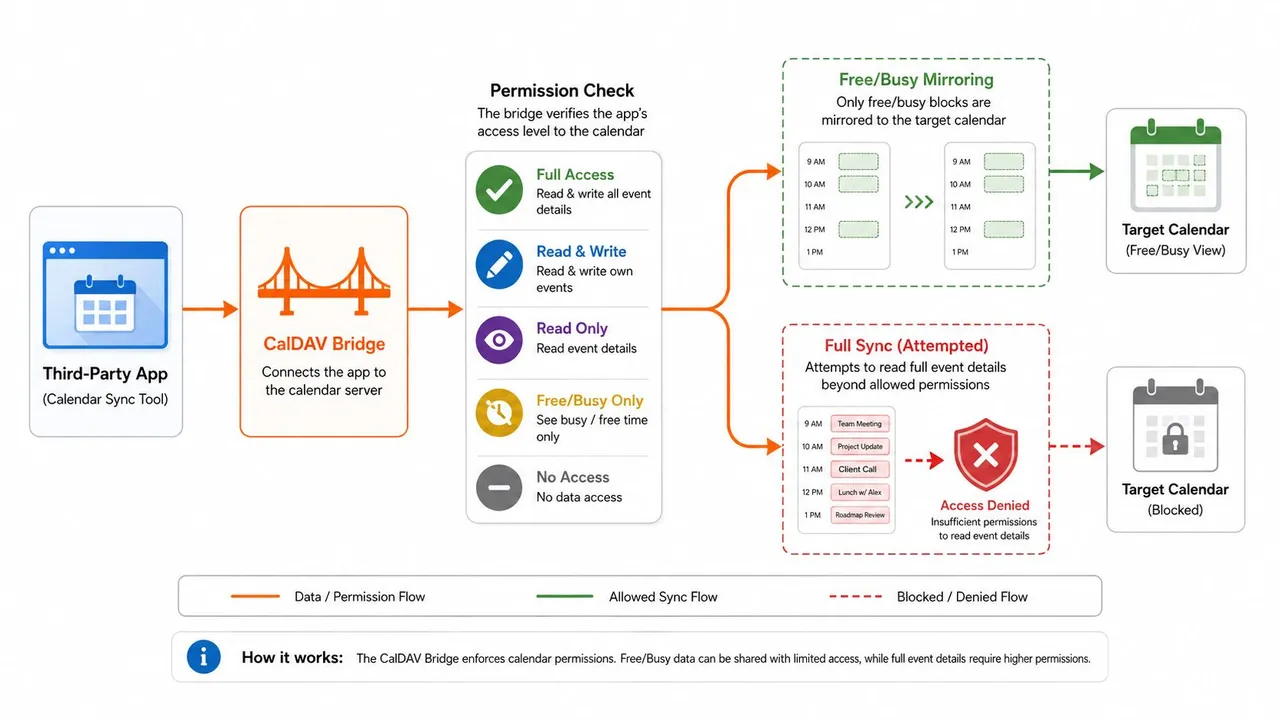
Un bridge CalDAV o uno strumento di sincronizzazione dovrebbe controllare le autorizzazioni prima di copiare qualsiasi cosa. Un percorso libero/occupato può creare slot bloccati sul calendario di destinazione. Un percorso di sincronizzazione completa necessita dell’accesso ai campi dell’evento e le autorizzazioni limitate dovrebbero impedirgli di copiare informazioni che non può leggere.
Le conseguenze pratiche sono chiare:
- Prevenzione delle doppie prenotazioni: I blocchi occupati rispecchiati aiutano i pianificatori a evitare tempi già impegnati in un altro account.
- Pagine di prenotazione pubblica: Un flusso di lavoro di prenotazione può utilizzare la disponibilità mantenendo i nomi degli eventi privati fuori dalla vista pubblica.
- Coordinamento multipiattaforma: I calendari Google, Outlook e iCloud possono rimanere allineati senza costringere ogni partecipante nello stesso ecosistema.
- Preservazione della privacy: Titoli, descrizioni e luoghi mascherati riducono ciò che un account di destinazione rivela se qualcuno apre l’evento copiato.
La sincronizzazione introduce le proprie modalità di errore. Una connessione bidirezionale può creare eventi duplicati, un ciclo può copiare un evento sul suo calendario originale e un’autorizzazione troppo ampia può esporre campi che il proprietario si aspettava rimanessero privati. Prima di abilitare un bridge, verifica l’autorizzazione di origine, l’autorizzazione di destinazione, la direzione di sincronizzazione, le regole dei campi, il trattamento degli eventi privati e se lo strumento scrive le modifiche.
Per una spiegazione mirata della condivisione della sola disponibilità, vedi questa guida a un calendario libero/occupato. La domanda chiave non è “questo calendario è connesso?” È “quali informazioni possono attraversare la connessione e il sistema ricevente può modificare l’origine?”
Impostazioni predefinite consigliate per tipo di utente
L’impostazione predefinita giusta dipende dalle relazioni di pianificazione della persona. Un consulente autonomo che lavora con i clienti ha bisogno di una configurazione diversa da un dirigente con un assistente o uno studente che bilancia calendari istituzionali e personali.
| Tipo di utente | Impostazione esterna predefinita | Impostazione interna predefinita | Motivo chiave |
|---|---|---|---|
| Imprenditore | Libero/occupato | Dettagli limitati per compagni di team selezionati | Protegge il contesto strategico e personale supportando il coordinamento |
| Freelance | Libero/occupato | Delega o accesso in modifica per un assistente di fiducia | I clienti possono prenotare in base alla disponibilità senza vedere il lavoro privato |
| Piccolo team | Libero/occupato per contatti esterni | Dettagli limitati o modifica per proprietari definiti | Mantiene utile la pianificazione del team senza rendere ogni calendario completamente aperto |
| Rappresentante vendite | Libero/occupato per potenziali clienti | Calendari del team in sola lettura | Preserva la privacy dei potenziali clienti e aiuta a coordinare la copertura interna |
| Studente | Libero/occupato per contatti esterni | Sola lettura o dettagli limitati per gruppi di studio | Separa gli impegni personali dalla pianificazione accademica collaborativa |
Un imprenditore dovrebbe anche rivedere i calendari secondari. Un calendario di eventi pubblici può essere sicuro da pubblicare, mentre un calendario contenente riunioni con investitori o viaggi personali dovrebbe utilizzare un pubblico più ristretto. Prima di viaggiare, rimuovi i collaboratori temporanei e controlla la visibilità del calendario mobile, poiché un telefono può visualizzare dettagli che la persona aveva dimenticato fossero condivisi.
Un freelance può mantenere semplice la disponibilità rivolta ai clienti e riservare un accesso più forte a un assistente. Quell’assistente potrebbe dover spostare eventi non privati, ma non c’è motivo di esporre ogni appuntamento privato. Un piccolo team può designare proprietari di calendario per i progetti invece di dare diritti di modifica all’intero gruppo.
I rappresentanti vendite beneficiano di una configurazione divisa. I potenziali clienti hanno bisogno di slot aperti, i compagni di team potrebbero aver bisogno di dettagli sufficienti per coordinare la copertura dell’account e i responsabili vendite potrebbero aver bisogno di una visione più ampia senza autorità di modifica. Gli studenti possono utilizzare account o calendari separati in modo che le sessioni di studio rimangano condivisibili mentre gli impegni personali rimangono privati.
Le impostazioni predefinite sono punti di partenza, non politiche permanenti. Rivedi le autorizzazioni dopo cambiamenti di ruolo, nuovi progetti, viaggi e migrazioni di account.
Un audit trimestrale è un ritmo pratico per rimuovere l’accesso obsoleto. La revisione dovrebbe includere condivisioni dirette, accesso basato su gruppi, calendari secondari, link esterni, account mobili e servizi di sincronizzazione connessi. Se il calendario si comporta in modo imprevisto in seguito, risolvi le autorizzazioni effettive invece di cambiare interruttori di condivisione casuali.
Insidie della configurazione e risoluzione rapida dei problemi
I guasti alla condivisione del calendario derivano solitamente da un divario tra il livello previsto e l’accesso applicato dalla piattaforma. Diagnostica prima l’accesso effettivo del destinatario. Il ricordo del proprietario di aver cambiato un’impostazione non è sufficiente, specialmente quando le autorizzazioni possono provenire da gruppi, delegati, regole ereditate o account connessi.
| Insidia | Soluzione Google | Soluzione Outlook | Soluzione iCloud |
|---|---|---|---|
| Una regola a livello di organizzazione espone più del previsto | Rivedi ACL ereditate e controlli di condivisione esterna in Google Workspace Admin | Controlla le politiche di condivisione di Exchange e le impostazioni predefinite a livello di organizzazione | Rimuovi la condivisione ampia e rivedi l’account Apple connesso al calendario |
| Un delegato ha ancora potere di modifica dopo un downgrade | Rimuovi il ruolo più ampio prima di assegnare un ruolo di visualizzatore più stretto | Rimuovi i diritti di delegato o editor, quindi applica l’accesso in sola lettura | Revoca la condivisione con capacità di modifica e riconnetti solo con l’ambito richiesto |
| Un’impostazione pubblica o basata su link espone il calendario | Ricontrolla le impostazioni di condivisione pubblica ed esterna dopo le modifiche all’interfaccia | Rivedi i controlli di condivisione del calendario pubblicato e del tenant | Interrompi la condivisione pubblica e crea una condivisione limitata per persone nominate |
| Un calendario personale appare in una vista di lavoro | Account separati o rimuovi la connessione al calendario indesiderato | Rimuovi l’account personale dal profilo Outlook | Usa un ID Apple separato o isola i calendari personali dalla vista di lavoro |
I percorsi di autorizzazione possono entrare in conflitto. Ad esempio, un proprietario può assegnare l’accesso in sola lettura mentre un’assegnazione di gruppo o di delegato garantisce ancora la modifica. Il ruolo di Google Calendar applicabile più ampio determina il risultato effettivo, quindi rimuovere la condivisione più stretta non risolverà il problema finché rimane l’assegnazione più ampia. Rivedi i ruoli di condivisione di Google Calendar della piattaforma quando controlli quale ruolo si applica.
Esegui la stessa sequenza di verifica dopo ogni modifica:
- Testa con un account separato: Invia o visualizza un evento di prova come destinatario.
- Ispeziona i campi visibili: Controlla titolo, luogo, descrizione, partecipanti e stato privato.
- Testa la modifica separatamente: Conferma se il destinatario può creare, spostare, eliminare o rispondere a un invito.
- Controlla l’origine e la destinazione: Se è coinvolto uno strumento di sincronizzazione o un mirror libero/occupato, verifica quali campi arrivano sul calendario di destinazione e se la connessione consente alle modifiche di tornare indietro.
- Revoca e ritesta: Rimuovi l’accesso e conferma che la precedente capacità di visualizzazione o modifica scompaia.
Un calendario rispecchiato può far sembrare un problema di autorizzazione un problema di sincronizzazione. Se un campo appare sulla destinazione, identifica se è stato copiato dalla regola di sincronizzazione o esposto dal ruolo di condivisione del calendario di destinazione. Se le modifiche tornano all’origine, ispeziona la direzione della connessione e l’ambito di modifica prima di modificare le autorizzazioni principali del calendario.
Anche la confusione sull’ID Apple può assomigliare a un difetto della piattaforma. Identifica quale account Apple possiede il calendario e quale account visualizza il dispositivo. Negli ambienti Google e Outlook, controlla i calendari secondari e l’ereditarietà amministrativa prima di ricostruire il calendario stesso.
Scegliere la configurazione giusta per la tua situazione
Usa il livello di autorizzazione più leggero che risolve il problema di pianificazione.
Inizia con libero/occupato quando qualcuno deve solo proporre un orario. Aggiungi dettagli limitati o completi quando il contesto influenza il coordinamento. Concedi l’accesso in modifica quando il destinatario gestisce attivamente il calendario. Usa la delega solo quando quella persona deve pianificare, modificare o rispondere per conto del proprietario. Riserva la proprietà alla persona responsabile delle regole e della condivisione del calendario.
La sincronizzazione strutturata diventa utile quando ecosistemi separati devono scambiare disponibilità, quando un calendario di lavoro deve bloccare il tempo attorno agli impegni personali o quando gli eventi copiati richiedono la mascheratura dei campi. Un mirror unidirezionale può essere sufficiente per la privacy. La sincronizzazione bidirezionale o multidirezionale richiede controlli più forti perché le modifiche possono viaggiare tra i sistemi e creare record duplicati o in conflitto.
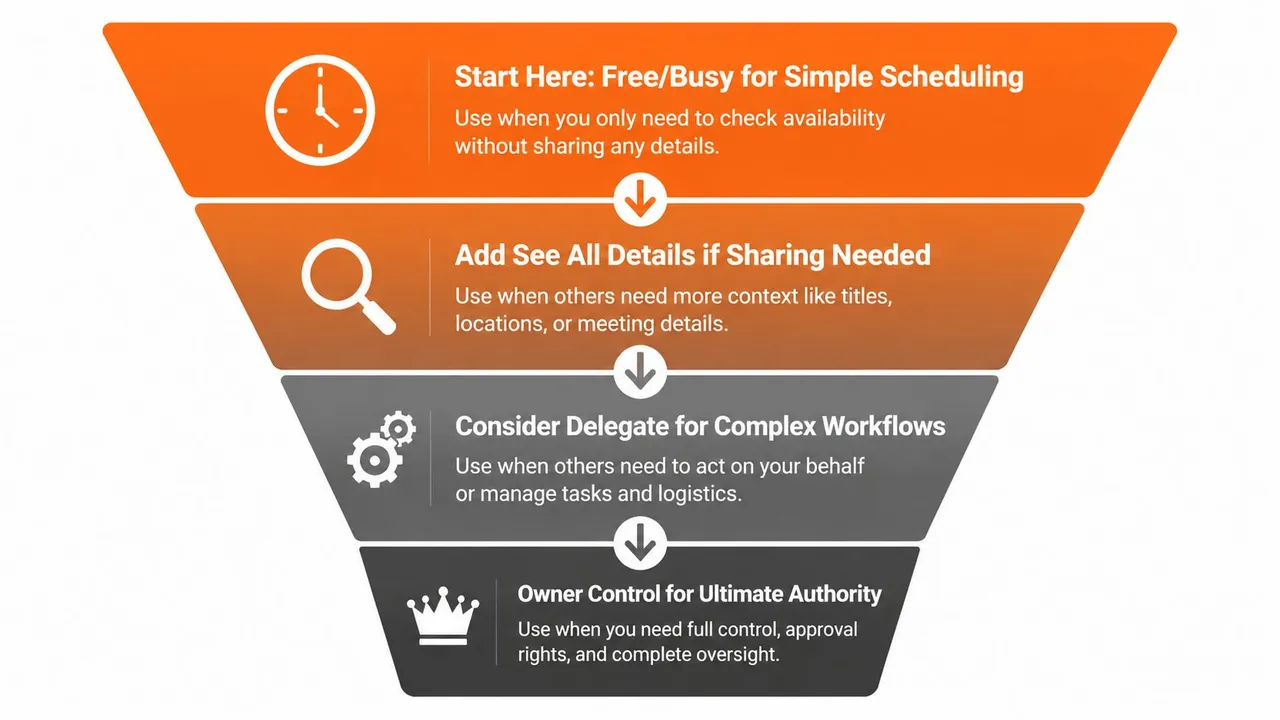
Un audit delle autorizzazioni dovrebbe iniziare immediatamente se i titoli delle riunioni appaiono dove non dovrebbero, gli inviti vengono rifiutati inaspettatamente o le doppie prenotazioni ritornano dopo aver corretto il calendario visibile. Tali sintomi indicano che un ruolo ereditato, un’assegnazione di delegato, un calendario secondario o una connessione di sincronizzazione potrebbero essere ancora attivi.
SyncThemCalendars offre sincronizzazione unidirezionale, bidirezionale e multidirezionale tra Google Calendar, Microsoft Outlook e Apple Calendar, con mirroring libero/occupato e controlli per mascherare titoli, descrizioni e luoghi copiati. Visita SyncThemCalendars per confrontare la tua attuale configurazione di condivisione con un flusso di lavoro di sincronizzazione multipiattaforma attento alla privacy e inizia a organizzare la disponibilità senza esporre più dettagli dell’evento del necessario.
Pronto a sincronizzare i tuoi calendari?
Mantieni i tuoi calendari Google, Outlook e Apple iCloud sincronizzati automaticamente. Configurazione in 2 minuti, nessuna carta di credito richiesta.
Inizia gratisContinua a leggere
Altro in Guides

Sincronizzare Apple Calendar con Outlook: Una guida per il 2026
Guida passo dopo passo: Sincronizza Apple Calendar con Outlook su Windows, iPhone e Mac, con opzioni bidirezionali, compromessi sulla privacy e soluzioni ai problemi.

Guida rapida alla configurazione di SyncThemCalendars
Padroneggia la configurazione rapida di SyncThemCalendars in pochi minuti. Collega Google, Outlook o iCloud, configura il mascheramento della privacy e verifica il tuo primo sync senza sforzo.

Unire i calendari Google: La guida completa per il 2026
Unire i calendari Google. Scopri i modi migliori per unire i calendari Google. Confronta i metodi di importazione, gli strumenti di sincronizzazione e le strategie di automazione.