







プラットフォーム別のカレンダー共有権限の解説
Google、Outlook、iCloudにおけるカレンダー共有権限の仕組みを学びましょう。空き状況の公開、閲覧のみ、編集、代理アクセスといった権限の比較や、プライバシー保護のヒントを紹介します。
プリヤのカレンダーはクライアントに対して公開されているように見えましたが、実際にはそうではありませんでした。可視性の設定により、彼女のスケジュールの断片しか表示されていなかったため、2件のクライアントとの通話が午後3時に重なってしまいました。一人のクライアントに悪い印象を与えてしまい、プリヤは契約を失いました。問題は、彼女がより良いスケジューリングの習慣を身につける必要があったことではありません。彼女には適切なカレンダー共有権限が必要だったのです。
権限は、すべての共有カレンダーの背後にある見えない制御層を形成します。権限によって、相手が「空き時間枠」のみを見られるのか、イベントのタイトルや場所を読めるのか、会議の詳細をすべて確認できるのか、予定を編集できるのか、あるいは所有者の代わりに操作できるのかが決まります。Google Calendarは、各受信者に役割を割り当てるACLモデルを使用しています。一方、Microsoft ExchangeおよびOutlookは、空き状況、限定的な詳細、すべての詳細、編集、代理といった段階的な共有ポリシーを提供しています(Google Calendarの共有コンセプト、Microsoftの共有ポリシー)。
この制御層は日常業務に影響を与えます。チームメンバーは、機密性の高い会議名を公開することなく、調整を行うために十分なコンテキストを必要とします。アシスタントは予定の再調整が必要になる場合がありますが、クライアントには通常、時間が空いているかどうかだけを表示すべきです。権限が必要以上に広範囲に設定されていると、議題が露呈したり、意図しない編集が行われたり、誤った予約の修正に何時間も費やしたりする結果になります。ダブルブッキングを防ぐための実践的なガイドは、各人が何を見る必要があり、何をする必要があるかを決定することから始まります。
以下のセクションでは、5段階のメンタルモデルを使用し、それをGoogle Calendar、Outlook、iCloudに当てはめます。また、多くのガイドが見落としている、同期ツール、フィールドマスキング、空き状況のミラーリングが、元のカレンダーに付与されたアクセス権とどのように相互作用するかについても検証します。
日常のスケジューリングにおいてカレンダー共有権限が重要な理由
フリーランサーがクライアントとの通話を確認する前にカレンダーを開きます。ある人は空き時間枠だけを必要とし、別の人はイベントのタイトルと場所を必要とし、アシスタントは予定を移動させる必要があるかもしれません。これら3人全員に同じアクセス権を与えると、一部の人には情報を公開しすぎることになり、他の人には仕事に必要な権限が不足することになります。
カレンダーは、クライアント、移動パターン、社内プロジェクト、健康関連の予定、採用計画、交渉スケジュールなどを明らかにする可能性があります。割り当てられた権限は、閲覧者がそのコンテキストをどれだけ見ることができるか、また、真実のソースとして使用されるカレンダーを変更できるかどうかを制御します。
日常的な3つの問題が、不適切な権限設定を浮き彫りにします。
- 同僚が会議時間を調整するのに十分な空き状況を確認できない場合、チームの連携が損なわれます。
- タイトル、場所、メモ、ゲストリストが、空き枠の通知だけを必要としていた人々に届くと、機密情報が漏洩します。
- 複数の編集者が競合する変更を作成したり、イベントを重複させたり、明確な所有者のいない予定を作成したりすると、復旧作業が増大します。
実践ルール: 各協力者がスケジューリング作業を完了するために必要な、最小限の権限を付与してください。
Googleの役割は、アクセスラベルがどのように異なる結果を生むかを示しています。freeBusyReaderは、イベントの詳細なしで時間が空いているか忙しいかを表示します。writerWithoutPrivateAccessは非公開イベントの編集を許可しますが、非公開イベントは「予定あり」のブロックとしてのみ表示されます(Google CalendarのACLロール)。したがって、通話を調整するアシスタントは、空き状況を確認する同僚とは異なる操作境界を持っています。
同じ区別が、カレンダーが同期ツールに接続された後にも重要になります。ミラーリングされた空き状況の表示は、元のタイトルを公開せずに時間が占有されていることを示す場合があります。一方、フィールドマスキングは同期中に選択した詳細を隠すことができます。そのため、共有権限が元のカレンダーで開始された場合でも、宛先カレンダーはソースとは異なって見える可能性があります。カレンダー間のダブルブッキングを防ぐために取り組んでいるチームは、元のカレンダーに誰がアクセスできるか、そして同期プロセスが何を継承するかという両方の層を確認する必要があります。
権限は単なる共有スイッチではなく、操作手順です。 受信者の仕事、イベントの機密性、必要なアクション(空き状況の確認、調整、編集、または所有者の代理)に応じて選択してください。以下の5つの階層は、Google Calendar、Outlook、iCloudが独自のラベルを適用する前の共通言語を提供します。
カレンダーアクセスの5つの階層を理解する
製品のラベルではなく、結果から始めてください。受信者が何を見ることができ、何を何を変更できるかを問いかけてください。Google、Outlook、Appleは異なる名称を使用していますが、同じ広範なパターンがカレンダーシステム全体に現れています。
第1階層:空き状況(Free/Busy)
空き状況のアクセスは、明かりのついた窓のようなものです。部屋の外にいる人は活動中であることは分かりますが、中の会話を読むことはできません。受信者は占有されている時間ブロックを確認し、その期間に提案することを避けることができますが、会議のタイトル、場所、説明、ゲストリストを見ることはできません。
これは、多くの外部連絡先にとって最も安全で有用なデフォルトです。カレンダーを個人の旅程に変えることなく、スケジューリングをサポートします。GoogleのfreeBusyReaderロールは、イベントの詳細ではなく空き状況を公開することで、このモデルに従っています(Googleのロールに関するドキュメント)。
第2階層:限定的なイベントコンテキストの公開
「イベントのみを表示」は、ラベル付きの窓です。閲覧者は共有プロジェクトを調整するためにタイトル、場所、または基本的なタイミングを必要とする場合がありますが、完全なメモや参加者の詳細は制限されたままです。Outlookは「予定があるときのみ表示」と「タイトルと場所を表示」を区別しており、限定的な詳細がどのように明確なアクセスレベルになり得るかを示しています(Outlookカレンダーの権限レベル)。
この階層は、チームメンバーが議題を読むことなく「デザインレビュー」や「クライアント会議」を認識する必要がある場合に役立ちます。
第3階層:イベント詳細の公開
完全な閲覧アクセスはカーテンを開くことです。受信者は説明、出席者、場所、およびイベントに含まれるその他の情報を検査できますが、カレンダーを変更することはできません。これは、運用上の制御ではなく透明性を必要とする人に適しています。
見えるすべてのフィールドがコンテキストを明らかにする可能性があるため、リスクは拡大します。無害に見えるタイトルがクライアントとの関係を明かしたり、場所が所有者の居場所を明かしたりすることがあります。
第4階層:変更の許可
「変更を加える」はオープンな権限であり、所有権ではありません。受信者は許可された範囲内でイベントを作成、編集、または削除できます。これは、プロジェクトカレンダーを積極的に管理するコーディネーターや、日常的なスケジューリングを処理するアシスタントにとって便利です。
編集アクセスには明確な運用合意が必要です。誰が競合を解決するか、非公開イベントが保護されたままになるか、チームが意図的な変更と誤った変更をどのように区別するかを決定してください。
第5階層:完全な制御または代理
完全な制御は、所有者として行動する権限を追加します。プラットフォームによっては、代理人は招待状の作成、会議の依頼への応答、または所有者に代わってスケジューリングの管理を行うことができます。これはエグゼクティブアシスタントや成熟した調整ワークフローに適しており、カジュアルな可視性には適していません。
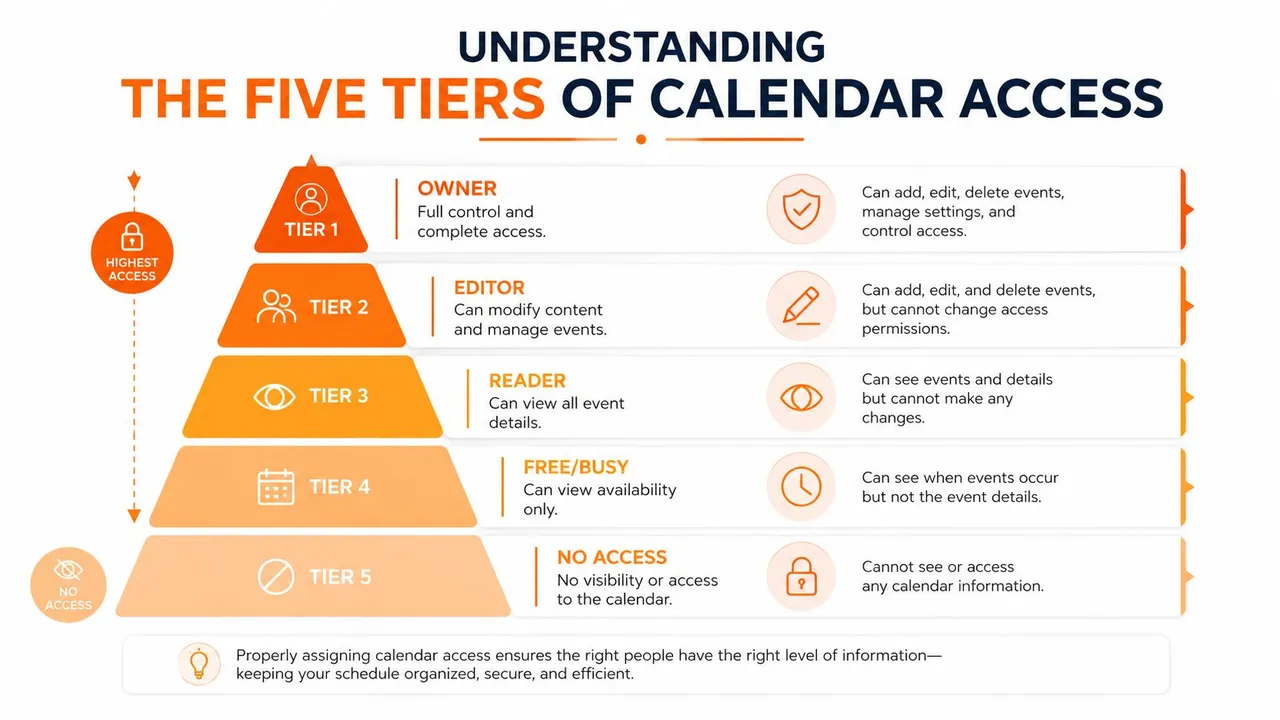
権限は木の幹の年輪のように積み重なります。上位の階層ほど有用性は高まりますが、間違いによる影響範囲も拡大します。より多くの閲覧者があなたのルーチンを推測できるようになり、より多くの編集者が変更を衝突させることで作業量が増えます。スケジューリングの問題を解決する最も低い階層を使用してください。
Google、Outlook、iCloudがこれらの階層を実装する方法
コーディネーターは幹部が空いているかを確認し、非公開の詳細を公開せずに会議を設定する必要があります。正しい設定は、プラットフォームと必要なアクションの両方に依存します。類似したラベルでも、異なるスケジューリング結果が生じる可能性があります。
Google Calendarは、freeBusyReader、reader、writerWithoutPrivateAccess、writer、ownerといった名称のACLロールを使用します。その共有モデルには「アクセス権なし」も含まれており、プライマリ・カレンダーはデフォルトで所有者のアクセス権を保持します。Google Calendarの共有設定を使用して、各人に割り当てられた役割を確認してください。
Outlookは、アクセスを「空き状況のみの閲覧」、「タイトルと場所」、「すべての詳細」、「編集」、「代理アクセス」に分類します。Exchange Onlineの共有ポリシーは、カレンダー情報が組織外に出る方法や、受信者が受け取る詳細を制限できます。管理者はExchange Onlineの共有ポリシーでこれらの制御を確認できます。
Apple iCloudは、アクセス権なし、閲覧のみ、閲覧と編集の許可という、より少ない段階を提供しています。そのシンプルなモデルは説明しやすいですが、管理者が空き状況の表示とイベントの詳細を分離する方法が少なくなります。そのため、他のサービスへの接続は、単に空き時間を表示するだけでなく、編集能力を伴う可能性があります。
| 階層 | Google Calendar | Outlook / Office 365 | Apple iCloud |
|---|---|---|---|
| アクセス権なし | なし | 権限なし | 共有されていません |
| 空き状況 | freeBusyReader | 予定があるときのみ表示 | 通常、制限された共有またはミラーリングが必要 |
| 限定的な詳細 | 編集なしでイベント情報を公開する閲覧者設定 | タイトルと場所を表示 | 詳細な制御はあまり細かくありません |
| すべての詳細 | イベント詳細への閲覧者アクセス | すべての詳細を表示 | 共有カレンダーの設定に応じて閲覧のみ |
| 変更の許可 | Writer または writerWithoutPrivateAccess | 編集可能 | 閲覧と編集 |
| 代理または所有権 | 所有者、またはより広範な管理権限 | 代理人および所有者スタイルの権限 | エンタープライズスタイルの代理に直接相当するものはありません |
同じ階層が同じ機能を意味するわけではありません。GoogleのwriterWithoutPrivateAccessは、非公開イベントの詳細を保護しながら編集を許可します。Outlookの代理アクセスでは、所有者に代わって会議の依頼に応答できる場合もあります。Googleの役割には共有管理が含まれる可能性があるため、編集者はイベントフィールドを変更する以上の管理上の影響力を持つ場合があります。
iCloudは、CalDAV接続やその他の同期パスが追加されると、予測可能性が低下します。接続されたサービスは許可されたフィールドのみを読み取る場合もあれば、アカウントのより広範な編集範囲を継承する場合もあります。したがって、ミラーリングされたカレンダーは自動的に空き状況のフィードになるわけではありません。アカウントの接続と、それが読み取りまたは変更できるフィールドを確認してください。
共有の可視性には明確なフィードバックも必要です。Googleのドキュメントには、共有カレンダーでイベントが誰と共有されているかを表示する方法が記載されており、ユーザーが選択したラベルだけに頼るのではなく、実際のアクセス権を検査するのに役立ちます(Google Calendarの共有アップデート)。同期ツールを接続する前にその確認を行ってください。ツールの結果は、それが受け取る権限パスに従うためです。
閲覧アクセスと代理権限、およびオーバーライドの罠
閲覧と代理は異なる問題を解決します。閲覧者は情報を受け取り、代理人は権限を受け取ります。両方を「カレンダーアクセス」として扱うと、アシスタントや同僚にタスクが必要とする以上の権限を簡単に与えてしまいます。
閲覧者は火曜日の午後が埋まっているかを確認するかもしれません。代理人は会議を作成し、既存の予定を変更し、招待状を送受信し、プラットフォームのルールに従ってカレンダーを管理できます。Outlookは通常の閲覧・編集と代理アクセスを明示的に区別していますが、Googleの役割システムはイベント編集と所有権・共有管理を分離しています(Outlookカレンダー共有ガイダンス)。
なぜ広範な役割が優先されるのか
オーバーライドの罠は、同じ人が複数のパスを通じて権限を受け取るときに発生します。例えば、組織全体のルールで限定的な可視性が提供され、直接の割り当てで編集や代理権限が付与される場合があります。受信者は狭い設定と広い設定を2つの別々の層として経験するわけではありません。実質的な結果は、より広範なアクセスになります。
GoogleのACLモデルは個々の被付与者に役割を割り当てますが、Googleは両方が適用される場合、より広範な権限がより狭い権限を上書きする可能性があると指摘しています(Google CalendarのACLガイダンス)。つまり、監査では直接的な共有行だけでなく、アクセスへのすべてのルートを検査する必要があります。
代理権限はオーバーライドスイッチとして扱ってください。 受信者が空き時間を見つける必要があるという理由だけで割り当てるのではなく、あなたの代わりにアクションを起こさなければならない場合にのみ割り当ててください。
2025年のGoogleの可視性アップデートにより、イベントが誰と共有されているかが表示されるようになり、共有カレンダーのアクセス権を検査しやすくなりました。この変更は、権限の混乱が継承、セカンダリ・カレンダー、重複する付与から生じることが多いため、運用上重要です。より明確なインターフェースは役立ちますが、アクセスレビューの代わりにはなりません。
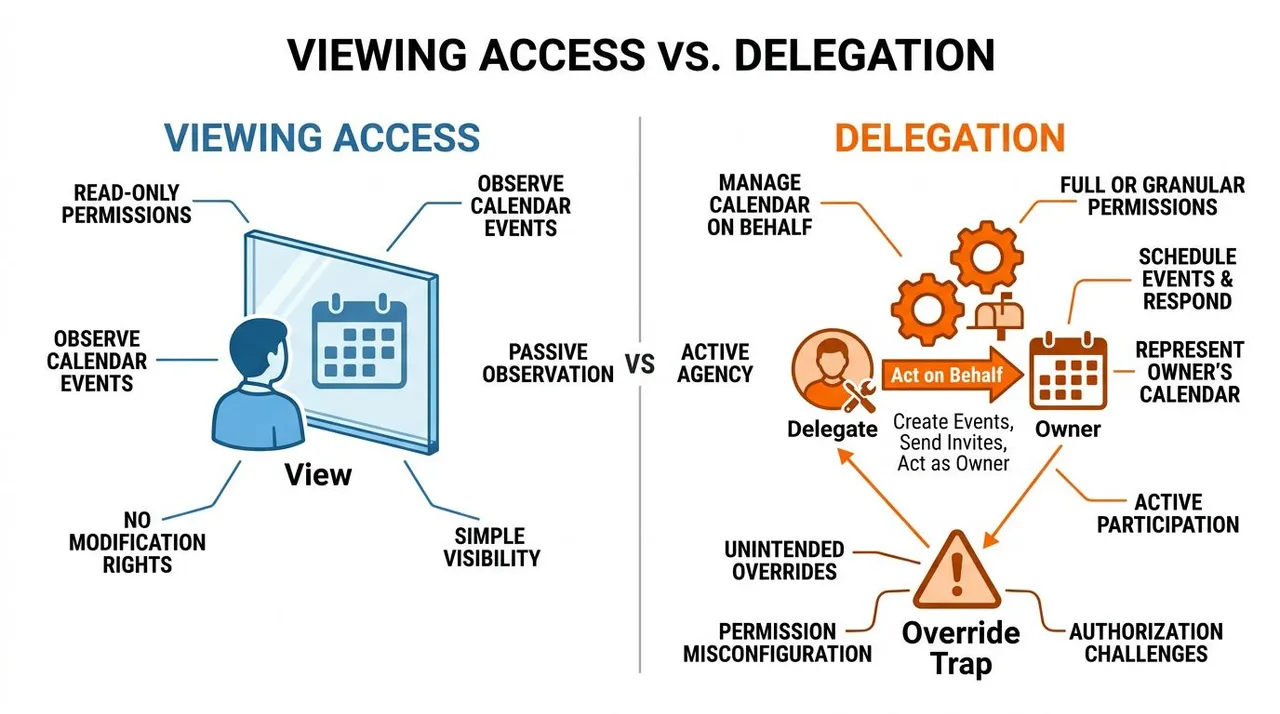
代理権限を割り当てる前に、直接的な質問をしてください。「この人はスケジューリングの会話において私の代理を務めるべきか?」 答えがノーであれば、代わりに閲覧または編集アクセスを選択してください。アクセスを減らすときは、まずより広範な代理人または編集者の割り当てを削除してから、より狭い閲覧者の役割を適用してください。
Outlookのアクセス管理のステップバイステップについては、Outlookカレンダーへのアクセス権を付与する方法のガイドを使用してください。
同期ツールのフィールドマスキングと空き状況のミラーリング
同期されたカレンダーは、自動的にプライベートなカレンダーになるわけではありません。受信側のアカウントは、接続に付与された権限と同期サービスによって適用される変換ルールに応じて、空き状況のみを表示することも、イベントの詳細を受け取ることもできます。
空き状況のミラーリングは、タイトル、出席者、メモ、場所をコピーせずに、占有されている時間ブロックを別のアカウントに投影します。フィールドマスキングは、時間ブロックを保持しながら選択したフィールドを削除または変換することで、さらに一歩進んだ処理を行います。例えば、個人の予定は、その主題を公開するのではなく、仕事用カレンダー上で「予定あり」として表示される場合があります。
この設定により、一人の人が異なる視聴者に対して異なるアクセス層を使用できるようになります。幹部は個人のアシスタントに社内の編集権限や代理アクセスを付与し、外部のミラーには空き状況のみのブロックを公開することができます。アシスタントはソースカレンダーを管理できますが、外部のスケジューラーには会議が収まる時間しか見えません。
権限を意識した同期パス
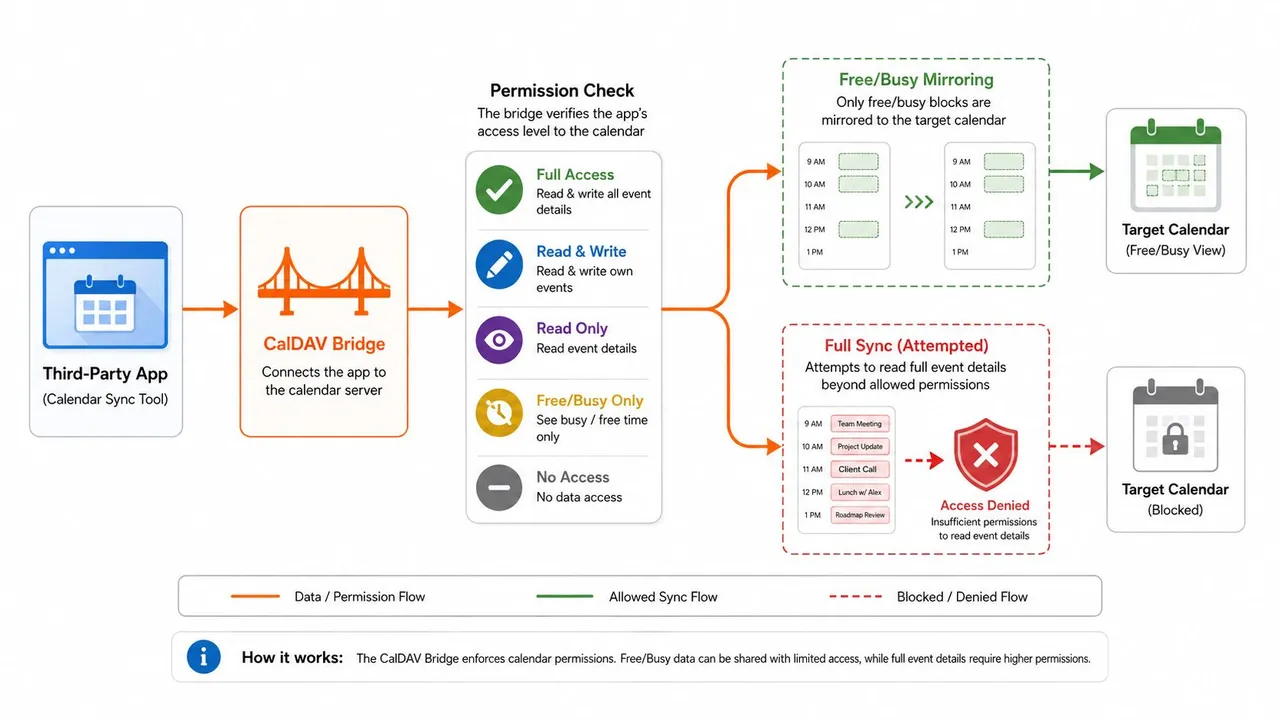
CalDAVブリッジや同期ツールは、何かをコピーする前に権限を確認する必要があります。空き状況のパスは、ターゲットカレンダー上にブロックされたスロットを作成できます。フル同期パスはイベントフィールドへのアクセスを必要とし、制限された権限は読み取れない情報をコピーすることを防ぐ必要があります。
実用的な結果は明らかです。
- ダブルブッキングの防止: ミラーリングされた「予定あり」ブロックは、スケジューラーが他のアカウントですでに確定している時間を避けるのに役立ちます。
- 公開予約ページ: 予約ワークフローは、非公開のイベント名を公開ビューから隠しながら、空き状況を使用できます。
- クロスプラットフォームの調整: Google、Outlook、iCloudのカレンダーは、すべての参加者を同じエコシステムに強制することなく、整合性を保つことができます。
- プライバシーの保護: マスクされたタイトル、説明、場所は、誰かがコピーされたイベントを開いた場合にターゲットアカウントが明らかにする情報を削減します。
同期には独自の障害モードがあります。双方向接続は重複イベントを作成したり、ループがイベントを元のカレンダーにコピーし戻したりする可能性があり、広すぎる認可は所有者が非公開のままにすることを期待していたフィールドを公開する可能性があります。ブリッジを有効にする前に、ソースの権限、ターゲットの権限、同期方向、フィールドルール、非公開イベントの扱い、およびツールが変更を書き戻すかどうかを確認してください。
空き状況のみの共有に関する詳細な説明については、空き状況カレンダーのガイドを参照してください。重要な質問は「このカレンダーは接続されているか?」ではなく、「接続を通じてどのような情報が渡り、受信システムはソースを編集できるか?」です。
ユーザータイプ別の推奨デフォルト設定
適切なデフォルトは、その人のスケジューリング関係に依存します。クライアントと仕事をするソロコンサルタントは、アシスタントを持つ幹部や、組織と個人のカレンダーのバランスをとる学生とは異なる設定が必要です。
| ユーザータイプ | デフォルトの外部設定 | デフォルトの内部設定 | 主な理由 |
|---|---|---|---|
| 起業家 | 空き状況 | 選抜されたチームメイトには限定的な詳細 | 調整をサポートしながら戦略的および個人的なコンテキストを保護 |
| フリーランサー | 空き状況 | 信頼できるアシスタントには代理または編集アクセス | クライアントは非公開の仕事を見ることなく空き状況を予約可能 |
| 小規模チーム | 外部連絡先には空き状況 | 定義された所有者には限定的な詳細または編集 | すべてのカレンダーを完全に公開することなくチームのスケジューリングを維持 |
| 営業担当者 | 見込み客には空き状況 | チームカレンダーは閲覧のみ | 見込み客のプライバシーを保護し、社内のカバレッジ調整を支援 |
| 学生 | 外部連絡先には空き状況 | 学習グループには閲覧のみまたは限定的な詳細 | 個人の予定と共同の学術計画を分離 |
起業家はセカンダリ・カレンダーも確認すべきです。公開イベントカレンダーは公開しても安全かもしれませんが、投資家との会議や個人の旅行が含まれるカレンダーは、より狭い対象者を使用すべきです。旅行前には一時的な協力者を削除し、モバイルカレンダーの可視性を確認してください。携帯電話は、共有されていることを忘れていた詳細を表示する可能性があるためです。
フリーランサーはクライアント向けの空き状況をシンプルに保ち、より強力なアクセス権を1人のアシスタントのために確保できます。そのアシスタントは非公開ではないイベントを移動する必要があるかもしれませんが、すべての非公開の予定を公開する理由はありません。小規模チームは、グループ全体に編集権限を与えるのではなく、プロジェクトごとにカレンダー所有者を指定できます。
営業担当者は分割設定から恩恵を受けます。見込み客には空き枠が必要であり、チームメイトにはアカウントのカバレッジを調整するのに十分な詳細が必要であり、営業マネージャーには編集権限なしでより広いビューが必要になる場合があります。学生は別々のアカウントやカレンダーを使用することで、学習セッションは共有可能にしつつ、個人の予定は非公開に保つことができます。
デフォルトは出発点であり、恒久的なポリシーではありません。 役割の変更、新しいプロジェクト、旅行、アカウント移行の後に権限を見直してください。
四半期ごとの監査は、古いアクセス権を削除するための実践的なリズムです。レビューには、直接共有、グループベースのアクセス、セカンダリ・カレンダー、外部リンク、モバイルアカウント、接続された同期サービスを含める必要があります。その後カレンダーが予期せず動作する場合は、ランダムな共有スイッチを変更するのではなく、有効な権限をトラブルシューティングしてください。
設定の落とし穴とクイックトラブルシューティング
カレンダー共有の失敗は、通常、意図した階層とプラットフォームが適用するアクセスの間のギャップから生じます。まず受信者の有効なアクセス権を診断してください。所有者が設定を変更したという記憶は十分ではありません。特に権限はグループ、代理人、継承されたルール、または接続されたアカウントを通じて付与される可能性があるためです。
| 落とし穴 | Googleの修正方法 | Outlookの修正方法 | iCloudの修正方法 |
|---|---|---|---|
| 組織全体のルールが意図以上に公開している | Google Workspace管理で継承されたACLと外部共有制御を確認 | Exchangeの共有ポリシーと組織レベルのデフォルトを確認 | 広範な共有を削除し、カレンダーに接続されているAppleアカウントを確認 |
| ダウングレード後も代理人が編集権限を持っている | より狭い閲覧者の役割を割り当てる前に、より広範な役割を削除 | 代理人または編集者の権限を削除し、閲覧のみのアクセスを適用 | 編集可能な共有を取り消し、必要な範囲のみで再接続 |
| 公開またはリンクベースの設定がカレンダーを公開している | インターフェース変更後に公開および外部共有設定を再確認 | 公開カレンダーとテナント共有制御を確認 | 公開共有を停止し、指定された人向けに制限された共有を作成 |
| 個人のカレンダーが仕事のビューに表示される | アカウントを分離するか、不要なカレンダー接続を削除 | Outlookプロファイルから個人アカウントを削除 | 別々のApple IDを使用するか、仕事のビューから個人のカレンダーを分離 |
権限パスは競合する可能性があります。例えば、所有者が閲覧のみのアクセスを割り当てている一方で、グループや代理人の割り当てが編集権限を付与している場合があります。適用されるより広範なGoogle Calendarの役割が実質的な結果を決定するため、より広範な割り当てが残っている間は、より狭い共有を削除しても問題は解決しません。どの役割が適用されるかを確認する際は、プラットフォームのGoogle Calendarの共有ロールを確認してください。
変更のたびに同じ検証シーケンスを実行してください。
- 別のアカウントでテスト: 受信者としてテストイベントを送信または表示します。
- 表示フィールドを検査: タイトル、場所、説明、出席者、非公開ステータスを確認します。
- 編集を個別にテスト: 受信者が招待状を作成、移動、削除、または応答できるかを確認します。
- ソースとターゲットを確認: 同期ツールや空き状況ミラーが関与している場合は、どのフィールドが宛先カレンダーに届くか、および接続がソースへの変更を許可するかを確認します。
- 取り消して再テスト: アクセス権を削除し、以前の閲覧または編集機能が消えることを確認します。
ミラーリングされたカレンダーは、権限の問題を同期の問題のように見せかけることがあります。フィールドがターゲットに表示される場合は、それが同期ルールによってコピーされたのか、ターゲットカレンダーの共有ロールによって公開されたのかを特定してください。変更がソースに戻る場合は、カレンダーの主な権限を変更する前に、接続の方向と編集範囲を検査してください。
Apple IDの混乱もプラットフォームの欠陥のように見えることがあります。どのAppleアカウントがカレンダーを所有し、どのデバイスがどのアカウントを表示しているかを特定してください。GoogleおよびOutlook環境では、カレンダー自体を再構築する前に、セカンダリ・カレンダーと管理上の継承を確認してください。
あなたの状況に合った設定を選択する
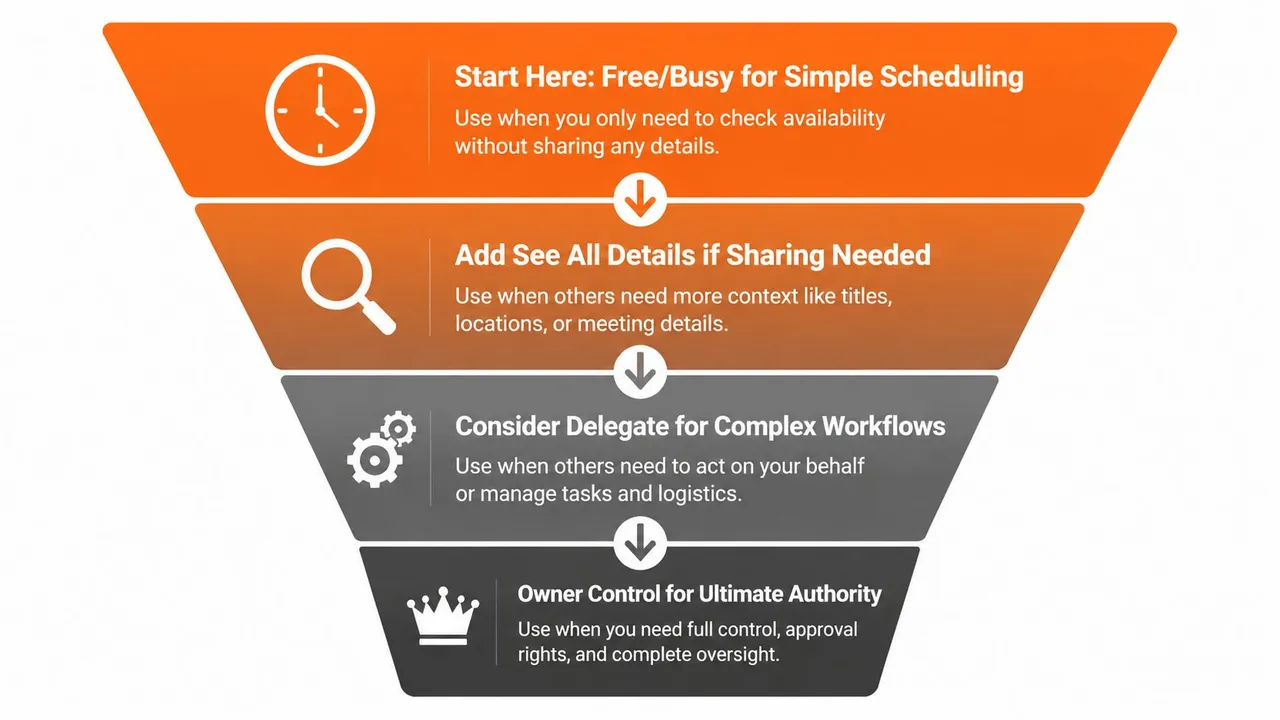
スケジューリングの問題を解決する最も軽い権限階層を使用してください。
誰かが時間を提案する必要があるだけの場合は、**空き状況(Free/Busy)**から始めてください。調整にコンテキストが必要な場合は、限定的または完全な詳細を追加してください。受信者が積極的にカレンダーを維持する場合は、編集アクセスを付与してください。所有者に代わってスケジュール、変更、または応答する必要がある場合にのみ、代理を使用してください。所有権は、カレンダーのルールと共有に責任を持つ人のために予約してください。
構造化された同期は、別々のエコシステム間で空き状況を交換する必要がある場合、仕事用カレンダーが個人の予定の周囲の時間をブロックする必要がある場合、またはコピーされたイベントにフィールドマスキングが必要な場合に便利です。プライバシーには一方向のミラーで十分な場合があります。双方向または多方向の同期には、変更がシステム間を移動し、重複または競合するレコードを作成する可能性があるため、より強力な制御が必要です。
会議タイトルが本来あるべきでない場所に表示されたり、招待状が予期せず辞退されたり、表示されているカレンダーを修正した後にダブルブッキングが戻ったりした場合は、直ちに権限監査を開始する必要があります。これらの症状は、継承された役割、代理人の割り当て、セカンダリ・カレンダー、または同期接続がまだアクティブである可能性があることを示しています。
SyncThemCalendarsは、Google Calendar、Microsoft Outlook、Apple Calendar間での一方向、双方向、多方向の同期を提供します。空き状況のミラーリングや、コピーされたタイトル、説明、場所をマスクするための制御機能を備えています。SyncThemCalendarsにアクセスして、現在の共有設定とプライバシーを重視したクロスプラットフォーム同期ワークフローを比較し、必要以上のイベント詳細を公開することなく空き状況を整理し始めましょう。
おすすめの記事
Guidesの他の記事

AppleカレンダーとOutlookを同期する方法:2026年版ガイド
Windows、iPhone、MacでAppleカレンダーとOutlookを同期するためのステップバイステップガイド。双方向同期のオプション、プライバシー上の注意点、トラブルシューティングを解説します。

SyncThemCalendars クイックセットアップの解説
SyncThemCalendarsのクイックセットアップを数分でマスターしましょう。Google、Outlook、iCloudの接続、プライバシーマスキングの設定、そして最初の同期の確認までを簡単に行う方法を解説します。

Googleカレンダーを統合する:2026年版完全ガイド
Googleカレンダーの統合方法。Googleカレンダーを統合するための最適な方法を学びましょう。インポート手法、同期ツール、自動化戦略を比較します。