







Explication des autorisations de partage de calendrier sur les différentes plateformes
Découvrez comment fonctionnent les autorisations de partage de calendrier dans Google, Outlook et iCloud. Comparez les accès libre/occupé, lecture seule, modification et délégation, et consultez nos conseils de confidentialité.
Le calendrier de Priya semblait ouvert à ses clients, mais ce n’était pas le cas. Un paramètre de visibilité ne montrait que des fragments de son emploi du temps, ce qui a conduit à la planification de deux appels clients à 15h00. L’un des clients a gardé une mauvaise impression et Priya a perdu le contrat. Le problème n’était pas qu’elle avait besoin de meilleures habitudes de planification. Elle avait besoin des bonnes autorisations de partage de calendrier.
Les autorisations constituent la couche de contrôle invisible sous chaque calendrier partagé. Elles déterminent si une autre personne peut uniquement voir un créneau horaire occupé, lire le titre et le lieu d’un événement, inspecter la réunion complète, modifier des rendez-vous ou agir au nom du propriétaire. Google Calendar utilise un modèle ACL dans lequel chaque destinataire reçoit un rôle, tandis que Microsoft Exchange et Outlook proposent des politiques de partage hiérarchisées qui distinguent la disponibilité, les détails limités, les détails complets, la modification et la délégation (concepts de partage Google Calendar, politiques de partage Microsoft).
Cette couche de contrôle affecte le travail quotidien. Les membres d’une équipe ont besoin de suffisamment de contexte pour se coordonner sans exposer des noms de réunions confidentiels. Les assistants peuvent avoir besoin de réorganiser des rendez-vous, tandis que les clients ne devraient généralement voir que si le temps est disponible. Lorsque les autorisations sont plus larges que nécessaire, le résultat peut être un agenda exposé, une modification non souhaitée ou des heures passées à réparer un rendez-vous mal réservé. Un guide pratique pour éviter les doubles réservations commence par décider ce que chaque personne doit voir et faire.
Les sections ci-dessous utilisent un modèle mental à cinq niveaux, puis l’appliquent à Google Calendar, Outlook et iCloud. Elles examinent également la partie que beaucoup de guides négligent, à savoir comment les outils de synchronisation, le masquage de champs et la mise en miroir des disponibilités interagissent avec l’accès accordé sur le calendrier d’origine.
Pourquoi les autorisations de partage de calendrier sont importantes dans la planification quotidienne
Un freelance ouvre son calendrier avant de confirmer un appel client. Une personne a seulement besoin de connaître un créneau horaire libre, une autre a besoin du titre et du lieu de l’événement, et un assistant peut avoir besoin de déplacer le rendez-vous. Accorder le même accès aux trois exposerait trop d’informations à certains ou empêcherait les autres de faire leur travail.
Un calendrier peut révéler des clients, des habitudes de déplacement, des projets internes, des engagements liés à la santé, des plans de recrutement et des calendriers de négociation. L’autorisation attribuée contrôle la quantité de contexte qu’un spectateur voit et s’il peut modifier le calendrier utilisé comme source de vérité.
Trois problèmes quotidiens exposent des choix d’autorisations faibles :
- La coordination d’équipe souffre lorsque les collègues ne peuvent pas voir suffisamment de disponibilités pour trouver une heure de réunion convenable.
- Des informations confidentielles fuient lorsque les titres, lieux, notes ou listes d’invités atteignent des personnes qui n’avaient besoin que d’un signal de créneau libre.
- Le travail de récupération augmente lorsque plusieurs éditeurs créent des modifications contradictoires, des événements en double ou des rendez-vous sans propriétaire clair.
Règle pratique : Donnez à chaque collaborateur l’autorisation la plus légère qui lui permette tout de même d’accomplir sa tâche de planification.
Les rôles de Google montrent comment les étiquettes d’accès produisent des résultats différents. freeBusyReader révèle si le temps est libre ou occupé, sans détails d’événement. writerWithoutPrivateAccess permet des modifications sur les événements non privés, tandis que les événements privés restent visibles uniquement comme des blocs occupés (rôles ACL Google Calendar). Un assistant organisant un appel a donc une limite opérationnelle différente de celle d’un collègue vérifiant la disponibilité.
La même distinction est importante après la connexion d’un calendrier à un outil de synchronisation. Une vue libre/occupé en miroir peut montrer que le temps est occupé sans exposer le titre original, tandis que le masquage de champs peut cacher certains détails pendant la synchronisation. Le calendrier de destination peut donc sembler différent de la source, même lorsque l’autorisation de partage a commencé avec le calendrier source. Les équipes travaillant pour éviter les doubles réservations entre calendriers doivent vérifier les deux couches : qui peut accéder à l’original et ce que le processus de synchronisation transmet.
Les autorisations sont des instructions d’utilisation, pas un simple interrupteur de partage. Choisissez-les en fonction du poste du destinataire, de la sensibilité de l’événement et de l’action requise : observer la disponibilité, coordonner, modifier ou représenter le propriétaire. Les cinq niveaux ci-dessous fournissent un vocabulaire partagé avant que Google Calendar, Outlook et iCloud n’appliquent leurs propres étiquettes.
Comprendre les cinq niveaux d’accès au calendrier
Commencez par le résultat, pas par l’étiquette du produit. Demandez-vous ce que le destinataire peut voir et ce qu’il peut changer. Le même modèle général apparaît dans tous les systèmes de calendrier, même si Google, Outlook et Apple utilisent des noms différents.
Le premier niveau est libre et occupé
L’accès libre/occupé est comme une fenêtre éclairée. Quelqu’un à l’extérieur de la pièce peut dire qu’une activité est en cours, mais ne peut pas lire la conversation à l’intérieur. Le destinataire voit un bloc horaire occupé et peut éviter de proposer cette période, mais il ne verra pas le titre de la réunion, le lieu, la description ou la liste des invités.
C’est le défaut utile le plus sûr pour de nombreux contacts externes. Il permet la planification sans transformer votre calendrier en itinéraire personnel. Le rôle freeBusyReader de Google suit ce modèle en exposant le statut de disponibilité plutôt que les détails de l’événement (documentation des rôles de Google).
Le deuxième niveau révèle un contexte d’événement limité
« Voir uniquement les événements » est une fenêtre avec une étiquette. Le spectateur peut avoir besoin du titre, du lieu ou de l’horaire de base pour coordonner un projet partagé, mais les notes complètes et les détails des participants restent restreints. Outlook sépare « Peut voir quand je suis occupé » de « Peut voir les titres et les lieux », démontrant comment des détails limités peuvent constituer un niveau d’accès distinct (niveaux d’autorisation de calendrier Outlook).
Ce niveau est utile lorsqu’un membre de l’équipe doit reconnaître « Revue de conception » ou « Réunion client » sans lire l’ordre du jour.
Le troisième niveau ouvre les détails de l’événement
L’accès en lecture complète ouvre les rideaux. Le destinataire peut inspecter les descriptions, les participants, les lieux et d’autres informations incluses dans l’événement, mais il ne peut toujours pas modifier le calendrier. C’est approprié pour quelqu’un qui a besoin de transparence, pas de contrôle opérationnel.
Le risque augmente car chaque champ visible peut révéler du contexte. Un titre qui semble inoffensif peut divulguer une relation client, et un lieu peut révéler où se trouvera le propriétaire.
Le quatrième niveau permet des modifications
« Apporter des modifications » est une autorisation ouverte, pas une propriété. Le destinataire peut créer, modifier ou supprimer des événements dans la portée autorisée. C’est utile pour un coordinateur qui gère activement un calendrier de projet ou un assistant qui gère la planification de routine.
L’accès en modification nécessite un accord opérationnel clair. Décidez qui résout les conflits, si les événements privés restent protégés et comment l’équipe distingue une modification intentionnelle d’une modification accidentelle.
Le cinquième niveau accorde un contrôle total ou une délégation
Le contrôle total ajoute l’autorité d’agir en tant que propriétaire. Selon la plateforme, un délégué peut créer des invitations, répondre aux demandes de réunion ou gérer la planification au nom du propriétaire. C’est approprié pour l’assistance de direction et les flux de travail de coordination matures, pas pour une visibilité occasionnelle.
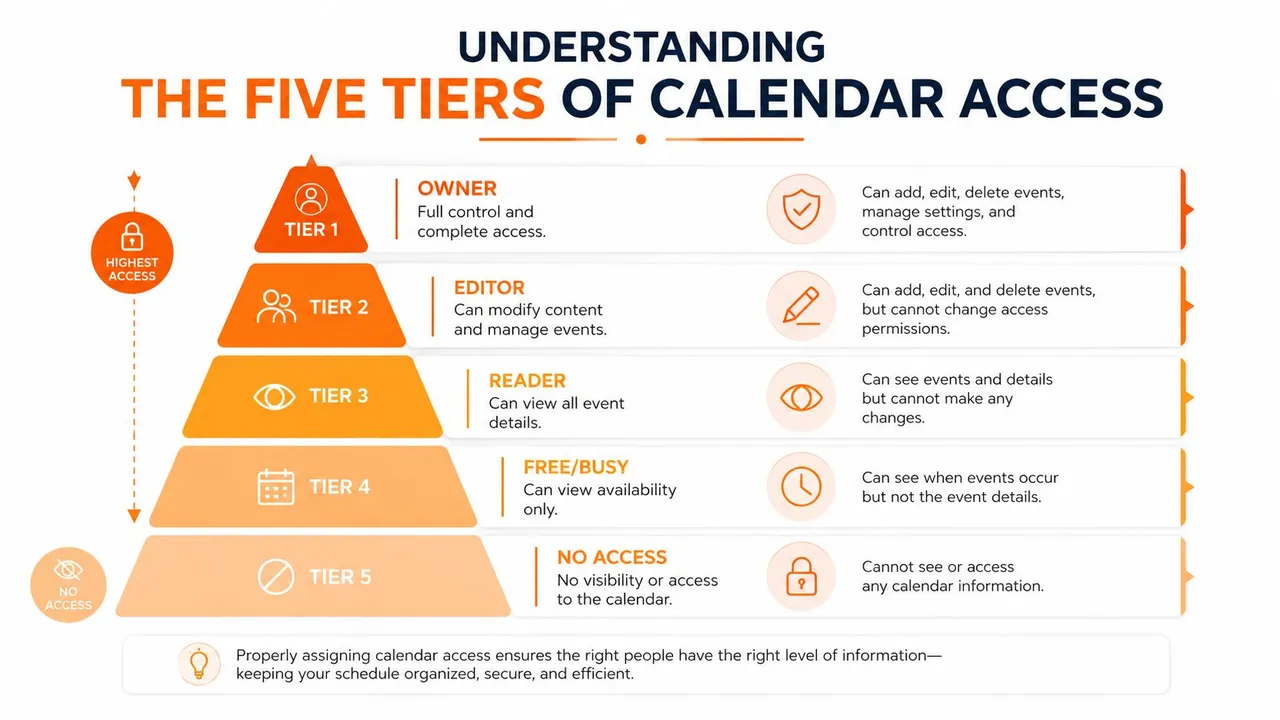
Les autorisations s’empilent comme les cernes d’un tronc d’arbre. Chaque niveau supérieur augmente l’utilité, mais augmente également le rayon d’impact d’une erreur. Plus de spectateurs peuvent déduire plus de choses sur votre routine, et plus d’éditeurs créent plus de travail lorsque les modifications entrent en conflit. Utilisez le niveau le plus bas qui résout le problème de planification.
Comment Google, Outlook et iCloud implémentent ces niveaux
Un coordinateur vérifie si un cadre est libre, puis doit placer une réunion sans exposer de détails privés. Le paramètre correct dépend à la fois de la plateforme et de l’action requise. Des étiquettes similaires peuvent produire des résultats de planification différents.
Google Calendar utilise des rôles ACL avec des noms tels que freeBusyReader, reader, writerWithoutPrivateAccess, writer et owner. Son modèle de partage inclut également l’absence d’accès, tandis qu’un calendrier principal conserve son accès propriétaire par défaut. Utilisez les paramètres de partage Google Calendar pour confirmer le rôle attribué à chaque personne.
Outlook regroupe l’accès en visualisation de disponibilité uniquement, titres et lieux, détails complets, modification et accès délégué. Les politiques de partage d’Exchange Online peuvent limiter la façon dont les informations de calendrier quittent l’organisation et quels détails les destinataires reçoivent. Les administrateurs peuvent examiner ces contrôles dans les politiques de partage d’Exchange Online.
Apple iCloud propose moins d’étapes : aucun accès, accès en lecture seule ou autorisation de voir et modifier. Ce modèle plus simple est plus facile à expliquer, mais il donne aux administrateurs moins de moyens de séparer la visibilité libre/occupé des détails de l’événement. Une connexion à un autre service peut donc entraîner une capacité de modification plutôt que de simplement montrer le temps libre.
| Niveau | Google Calendar | Outlook / Office 365 | Apple iCloud |
|---|---|---|---|
| Aucun accès | Aucun | Aucune autorisation | Non partagé |
| Libre/occupé | freeBusyReader | Peut voir quand je suis occupé | Nécessite généralement un arrangement de partage ou de miroir restreint |
| Détails limités | Paramètres de lecture exposant les infos sans modification | Peut voir les titres et les lieux | Les contrôles de détails limités sont moins granulaires |
| Détails complets | Accès en lecture aux détails de l’événement | Peut voir tous les détails | Voir seulement, selon la configuration du calendrier partagé |
| Apporter des modifications | Writer ou writerWithoutPrivateAccess | Peut modifier | Voir et modifier |
| Délégation ou propriété | Propriétaire ou droits de gestion plus larges | Autorité de type délégué et propriétaire | Pas d’équivalent direct à la délégation de type entreprise |
Le même niveau ne signifie pas la même capacité. Le rôle writerWithoutPrivateAccess de Google permet la modification tout en protégeant les détails des événements privés. L’accès délégué d’Outlook peut également permettre à quelqu’un de répondre aux demandes de réunion pour le propriétaire. Les rôles Google peuvent inclure la gestion du partage, de sorte qu’un éditeur peut avoir une influence administrative au-delà de la modification des champs d’événement.
iCloud devient moins prévisible après l’ajout d’une connexion CalDAV ou d’un autre chemin de synchronisation. Le service connecté peut lire uniquement les champs autorisés, ou il peut hériter de la portée de modification plus large du compte. Un calendrier en miroir n’est donc pas automatiquement un flux libre/occupé. Vérifiez la connexion du compte et les champs qu’il peut lire ou modifier.
La visibilité du partage nécessite également un retour clair. La documentation de Google décrit un moyen de montrer avec qui un événement est partagé dans les calendriers partagés, aidant les utilisateurs à inspecter l’accès effectif plutôt que de se fier uniquement à l’étiquette sélectionnée (mise à jour du partage Google Calendar). Utilisez cette vérification avant de connecter un outil de synchronisation, car le résultat de l’outil suit le chemin d’autorisation qu’il reçoit.
Accès en lecture versus délégation et le piège de la priorité
La visualisation et la délégation résolvent des problèmes différents. Un spectateur reçoit des informations. Un délégué reçoit une autorité. Traiter les deux comme un « accès au calendrier » facilite l’octroi à un assistant ou un collègue de plus de pouvoir que la tâche ne l’exige.
Un spectateur peut vérifier si le mardi après-midi est occupé. Un délégué peut créer une réunion, modifier un rendez-vous existant, envoyer ou répondre à des invitations et gérer le calendrier selon les règles de la plateforme. Outlook distingue explicitement la visualisation et la modification ordinaires de l’accès délégué, tandis que le système de rôles de Google sépare la modification d’événement de la propriété et de la gestion du partage (conseils sur le partage de calendrier Outlook).
Pourquoi le rôle le plus large l’emporte
Le piège de la priorité apparaît lorsque la même personne reçoit des autorisations via plusieurs chemins. Par exemple, une règle à l’échelle de l’organisation peut fournir une visibilité limitée, tandis qu’une attribution directe accorde la modification ou la délégation. Le destinataire ne fait pas l’expérience du paramètre étroit et du paramètre large comme deux couches distinctes. Le résultat effectif est l’accès le plus large.
Le modèle ACL de Google attribue des rôles aux bénéficiaires individuels, et Google note que des autorisations plus larges peuvent remplacer les plus étroites lorsque les deux s’appliquent (conseils ACL Google Calendar). Cela signifie qu’un audit doit examiner chaque chemin d’accès, pas seulement la ligne de partage direct.
Traitez la délégation comme un interrupteur de priorité. Attribuez-la uniquement lorsque le destinataire doit agir en votre nom, et non simplement parce qu’il a besoin de trouver un créneau libre.
La mise à jour de visibilité de Google de 2025 a rendu l’accès aux calendriers partagés plus facile à inspecter en montrant avec qui un événement est partagé. Ce changement est important sur le plan opérationnel car la confusion des autorisations provient souvent de l’héritage, des calendriers secondaires et des attributions qui se chevauchent plutôt que d’un paramètre évident. Une interface plus claire aide, mais ne remplace pas une revue des accès.
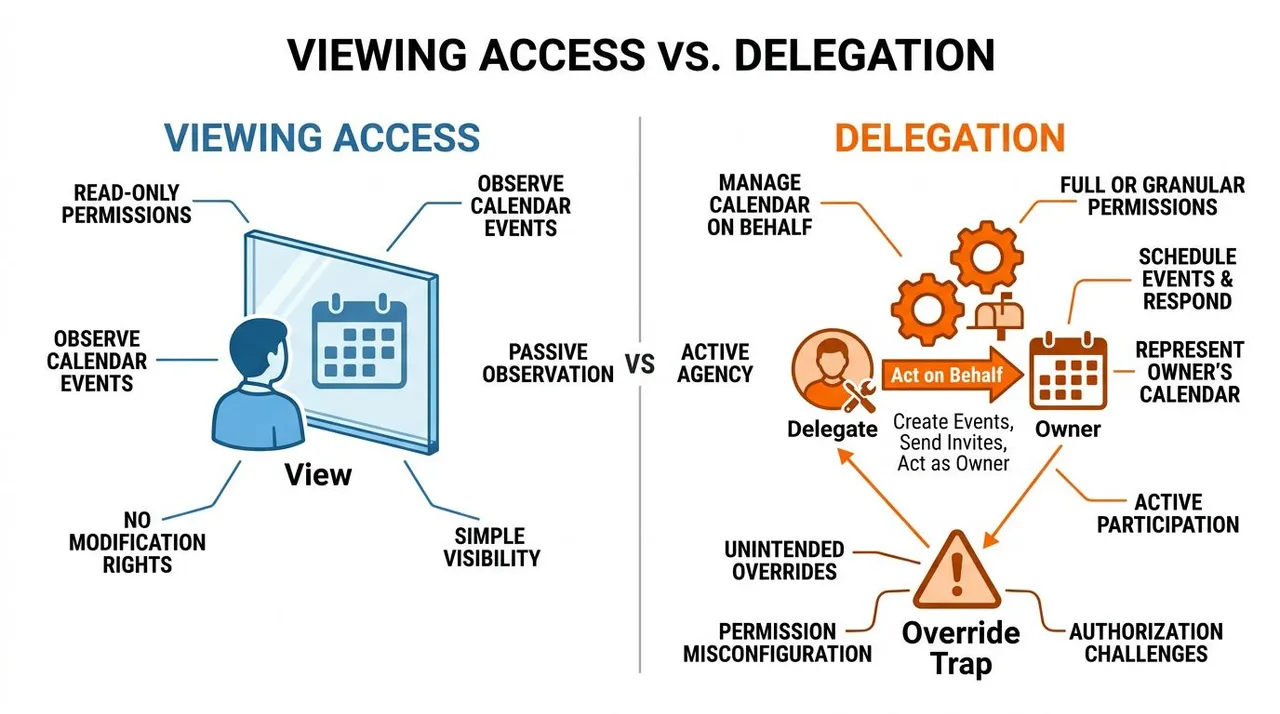
Avant d’attribuer une délégation, posez une question directe : Cette personne doit-elle être en mesure de me représenter dans les conversations de planification ? Si la réponse est non, choisissez plutôt un accès en lecture ou en modification. Lors de la réduction de l’accès, supprimez d’abord l’attribution de délégué ou d’éditeur plus large, puis appliquez le rôle de vue plus étroit.
Pour la gestion étape par étape des accès Outlook, utilisez ce guide pour donner à quelqu’un l’accès à un calendrier Outlook.
Outils de synchronisation, masquage de champs et mise en miroir libre/occupé
Un calendrier synchronisé n’est pas automatiquement un calendrier privé. Le compte de réception peut montrer uniquement la disponibilité, ou il peut recevoir les détails de l’événement, selon l’autorisation accordée à la connexion et les règles de transformation appliquées par le service de synchronisation.
La mise en miroir libre/occupé projette des blocs de temps occupés sur un autre compte sans copier les titres, les participants, les notes ou les lieux. Le masquage de champs va un peu plus loin en supprimant ou en transformant certains champs tout en préservant le bloc de temps. Par exemple, un rendez-vous personnel pourrait apparaître sur un calendrier de travail comme « Occupé » plutôt que d’exposer son sujet.
Cette configuration permet à une personne d’utiliser différentes couches d’accès pour différents publics. Un cadre peut accorder à un assistant personnel un accès interne en modification ou en délégation, tandis qu’un miroir externe reçoit uniquement des blocs de disponibilité. L’assistant peut gérer le calendrier source, mais un planificateur externe ne voit que quand une réunion peut s’insérer.
Un chemin de synchronisation conscient des autorisations
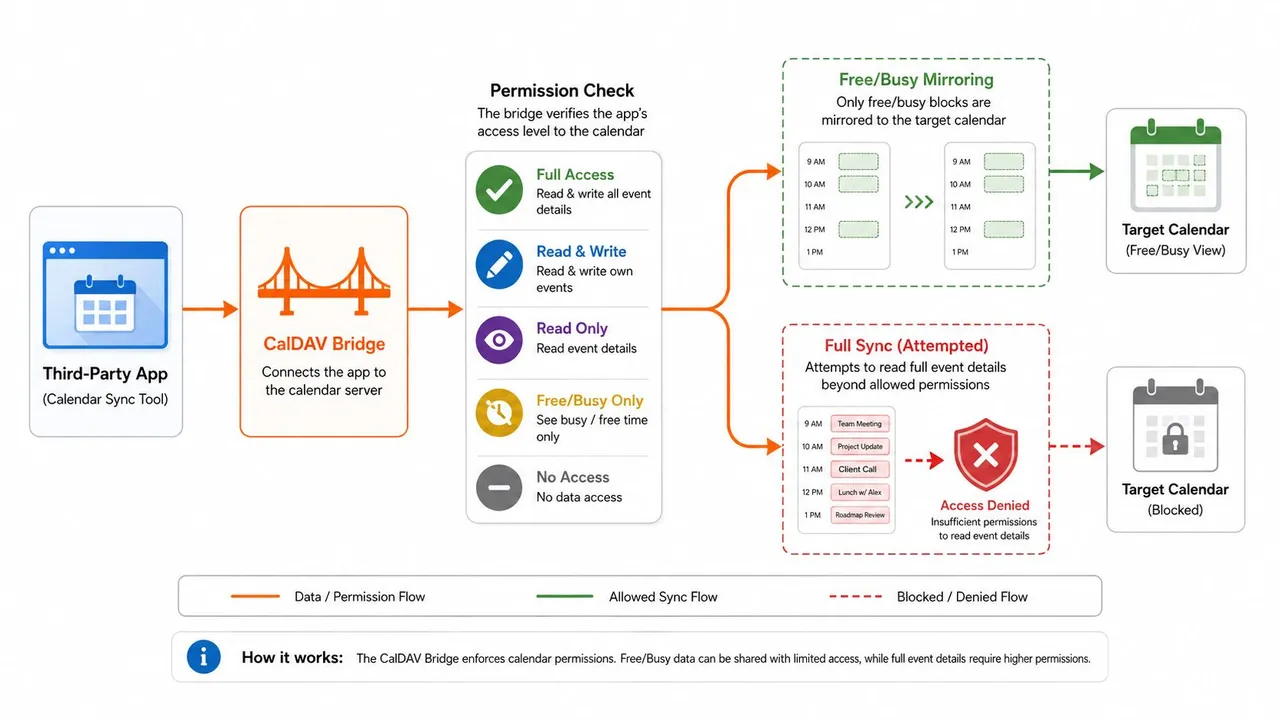
Un pont CalDAV ou un outil de synchronisation doit vérifier les autorisations avant de copier quoi que ce soit. Un chemin libre/occupé peut créer des créneaux bloqués sur le calendrier cible. Un chemin de synchronisation complète nécessite un accès aux champs d’événement, et des autorisations restreintes devraient l’empêcher de copier des informations qu’il ne peut pas lire.
Les conséquences pratiques sont claires :
- Prévention des doubles réservations : Les blocs occupés en miroir aident les planificateurs à éviter les moments déjà engagés dans un autre compte.
- Pages de réservation publiques : Un flux de travail de réservation peut utiliser la disponibilité tout en gardant les noms d’événements privés hors de la vue publique.
- Coordination multiplateforme : Les calendriers Google, Outlook et iCloud peuvent rester alignés sans forcer chaque participant à utiliser le même écosystème.
- Préservation de la confidentialité : Les titres, descriptions et lieux masqués réduisent ce qu’un compte cible révèle si quelqu’un ouvre l’événement copié.
La synchronisation introduit ses propres modes de défaillance. Une connexion bidirectionnelle peut créer des événements en double, une boucle peut copier un événement vers son calendrier d’origine, et une autorisation trop large peut exposer des champs que le propriétaire s’attendait à garder privés. Avant d’activer un pont, vérifiez l’autorisation source, l’autorisation cible, la direction de la synchronisation, les règles de champs, le traitement des événements privés et si l’outil réécrit les modifications.
Pour une explication ciblée du partage de disponibilité uniquement, consultez ce guide sur le calendrier libre/occupé. La question clé n’est pas « ce calendrier est-il connecté ? », mais « quelles informations peuvent traverser la connexion, et le système de réception peut-il modifier la source ? ».
Paramètres recommandés par type d’utilisateur
Le bon paramètre dépend des relations de planification de la personne. Un consultant indépendant qui travaille avec des clients a besoin d’une configuration différente de celle d’un cadre avec un assistant ou d’un étudiant équilibrant des calendriers institutionnels et personnels.
| Type d’utilisateur | Paramètre externe par défaut | Paramètre interne par défaut | Raison clé |
|---|---|---|---|
| Entrepreneur | Libre/occupé | Détails limités pour des coéquipiers sélectionnés | Protège le contexte stratégique et personnel tout en soutenant la coordination |
| Freelance | Libre/occupé | Accès délégué ou modification pour un assistant de confiance | Les clients peuvent réserver autour de la disponibilité sans voir le travail privé |
| Petite équipe | Libre/occupé pour les contacts extérieurs | Détails limités ou modification pour des propriétaires définis | Maintient la planification d’équipe utile sans rendre chaque calendrier totalement ouvert |
| Commercial | Libre/occupé pour les prospects | Lecture seule pour les calendriers d’équipe | Préserve la confidentialité des prospects et aide à coordonner la couverture interne |
| Étudiant | Libre/occupé pour les contacts externes | Lecture seule ou détails limités pour les groupes d’étude | Sépare les engagements personnels de la planification académique collaborative |
Un entrepreneur devrait également examiner les calendriers secondaires. Un calendrier d’événements publics peut être sûr à publier, tandis qu’un calendrier contenant des réunions avec des investisseurs ou des voyages personnels devrait utiliser un public plus restreint. Avant un voyage, supprimez les collaborateurs temporaires et vérifiez la visibilité du calendrier mobile, car un téléphone peut afficher des détails dont la personne a oublié qu’ils étaient partagés.
Un freelance peut garder la disponibilité orientée client simple et réserver un accès plus fort pour un assistant. Cet assistant peut avoir besoin de déplacer des événements non privés, mais il n’y a aucune raison d’exposer chaque rendez-vous privé. Une petite équipe peut désigner des propriétaires de calendrier pour les projets plutôt que de donner des droits de modification à tout le groupe.
Les commerciaux bénéficient d’une configuration divisée. Les prospects ont besoin de créneaux ouverts, les coéquipiers peuvent avoir besoin de suffisamment de détails pour coordonner la couverture des comptes, et les directeurs commerciaux peuvent avoir besoin d’une vue plus large sans autorité de modification. Les étudiants peuvent utiliser des comptes ou des calendriers séparés afin que les sessions d’étude restent partageables tandis que les engagements personnels restent privés.
Les paramètres par défaut sont des points de départ, pas des politiques permanentes. Révisez les autorisations après les changements de rôle, les nouveaux projets, les voyages et les migrations de compte.
Un audit trimestriel est un rythme pratique pour supprimer les accès obsolètes. La revue doit inclure les partages directs, l’accès basé sur les groupes, les calendriers secondaires, les liens externes, les comptes mobiles et les services de synchronisation connectés. Si le calendrier se comporte de manière inattendue par la suite, dépannez les autorisations effectives plutôt que de changer des interrupteurs de partage au hasard.
Pièges de configuration et dépannage rapide
Les échecs de partage de calendrier proviennent généralement d’un écart entre le niveau prévu et l’accès appliqué par la plateforme. Diagnostiquez d’abord l’accès effectif du destinataire. Le souvenir du propriétaire d’avoir changé un paramètre ne suffit pas, surtout lorsque les autorisations peuvent provenir de groupes, de délégués, de règles héritées ou de comptes connectés.
| Piège | Solution Google | Solution Outlook | Solution iCloud |
|---|---|---|---|
| Une règle à l’échelle de l’organisation expose plus que prévu | Examinez les ACL héritées et les contrôles de partage externe dans Google Workspace Admin | Vérifiez les politiques de partage Exchange et les défauts au niveau de l’organisation | Supprimez le partage large et examinez le compte Apple connecté au calendrier |
| Un délégué a toujours un pouvoir de modification après un déclassement | Supprimez le rôle plus large avant d’attribuer un rôle de spectateur plus étroit | Supprimez les droits de délégué ou d’éditeur, puis appliquez l’accès en lecture seule | Révoquez le partage avec capacité de modification et reconnectez uniquement avec la portée requise |
| Un paramètre public ou basé sur un lien expose le calendrier | Revérifiez les paramètres de partage public et externe après les changements d’interface | Examinez les contrôles de partage de calendrier publié et de locataire | Arrêtez le partage public et créez un partage restreint pour des personnes nommées |
| Un calendrier personnel apparaît dans une vue de travail | Séparez les comptes ou supprimez la connexion de calendrier indésirable | Supprimez le compte personnel du profil Outlook | Utilisez un identifiant Apple séparé ou isolez les calendriers personnels de la vue de travail |
Les chemins d’autorisation peuvent entrer en conflit. Par exemple, un propriétaire peut attribuer un accès en lecture seule tandis qu’une attribution de groupe ou de délégué accorde toujours la modification. Le rôle Google Calendar applicable le plus large détermine le résultat effectif, donc supprimer le partage le plus étroit ne résoudra pas le problème tant que l’attribution plus large reste. Examinez les rôles de partage Google Calendar de la plateforme lors de la vérification du rôle qui s’applique.
Exécutez la même séquence de vérification après chaque changement :
- Testez avec un compte séparé : Envoyez ou visualisez un événement de test en tant que destinataire.
- Inspectez les champs visibles : Vérifiez le titre, le lieu, la description, les participants et le statut privé.
- Testez la modification séparément : Confirmez si le destinataire peut créer, déplacer, supprimer ou répondre à une invitation.
- Vérifiez la source et la cible : Si un outil de synchronisation ou un miroir libre/occupé est impliqué, vérifiez quels champs arrivent sur le calendrier de destination et si la connexion permet aux modifications de revenir.
- Révoquez et retestez : Supprimez l’accès et confirmez que la capacité de visualisation ou de modification précédente disparaît.
Un calendrier en miroir peut faire ressembler un problème d’autorisation à un problème de synchronisation. Si un champ apparaît sur la cible, identifiez s’il a été copié par la règle de synchronisation ou exposé par le rôle de partage du calendrier cible. Si les modifications reviennent à la source, inspectez la direction de la connexion et la portée de modification avant de changer les autorisations principales du calendrier.
La confusion d’identifiant Apple peut également ressembler à un défaut de plateforme. Identifiez quel compte Apple possède le calendrier et quel compte l’appareil affiche. Dans les environnements Google et Outlook, vérifiez les calendriers secondaires et l’héritage administratif avant de reconstruire le calendrier lui-même.
Choisir la bonne configuration pour votre situation
Utilisez le niveau d’autorisation le plus léger qui résout le problème de planification.
Commencez par libre/occupé lorsque quelqu’un a seulement besoin de proposer une heure. Ajoutez des détails limités ou complets lorsque le contexte affecte la coordination. Accordez un accès en modification lorsque le destinataire gère activement le calendrier. Utilisez la délégation uniquement lorsque cette personne doit planifier, modifier ou répondre au nom du propriétaire. Réservez la propriété à la personne responsable des règles et du partage du calendrier.
La synchronisation structurée devient utile lorsque des écosystèmes séparés doivent échanger des disponibilités, lorsqu’un calendrier de travail doit bloquer du temps autour d’engagements personnels, ou lorsque les événements copiés nécessitent un masquage de champs. Un miroir unidirectionnel peut suffire pour la confidentialité. La synchronisation bidirectionnelle ou multidirectionnelle nécessite des contrôles plus stricts car les modifications peuvent voyager entre les systèmes et créer des enregistrements en double ou contradictoires.
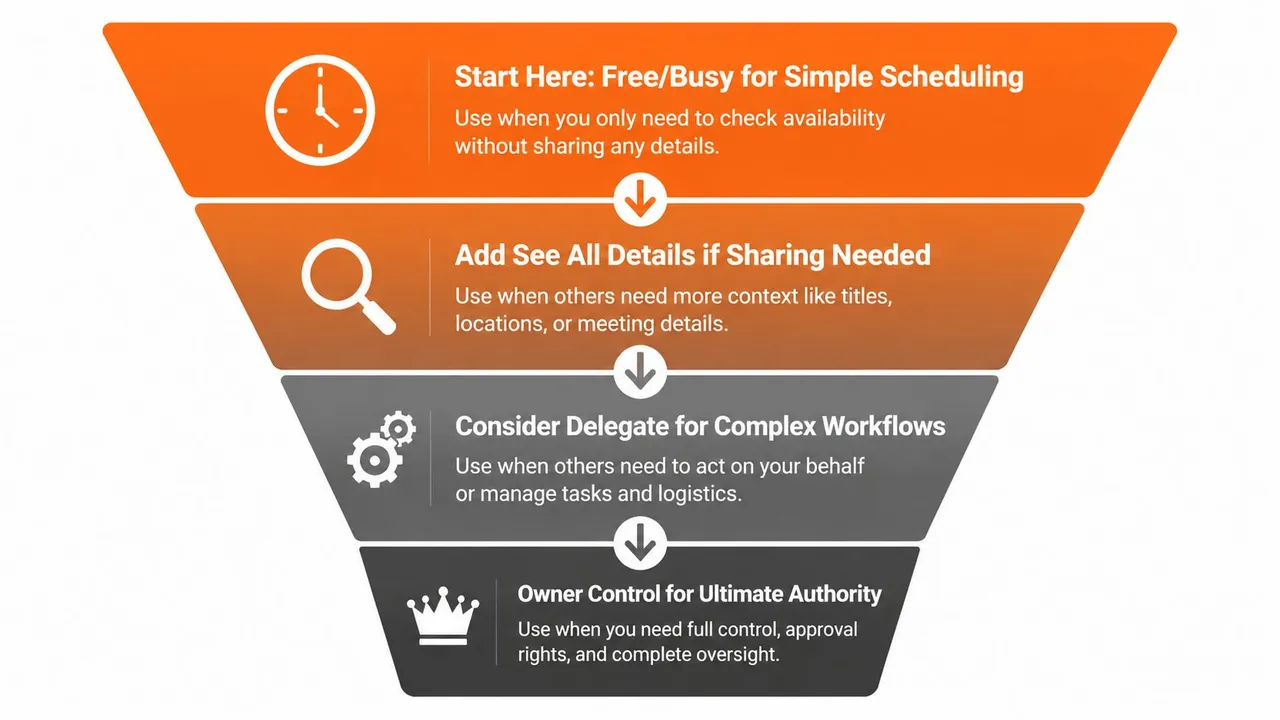
Un audit des autorisations doit commencer immédiatement si des titres de réunion apparaissent là où ils ne devraient pas, si des invitations sont refusées de manière inattendue ou si des doubles réservations reviennent après que vous ayez corrigé le calendrier visible. Ces symptômes indiquent qu’un rôle hérité, une attribution de délégué, un calendrier secondaire ou une connexion de synchronisation peut toujours être actif.
SyncThemCalendars propose une synchronisation unidirectionnelle, bidirectionnelle et multidirectionnelle entre Google Calendar, Microsoft Outlook et Apple Calendar, avec une mise en miroir libre/occupé et des contrôles pour masquer les titres, descriptions et lieux copiés. Visitez SyncThemCalendars pour comparer votre configuration de partage actuelle avec un flux de travail de synchronisation multiplateforme soucieux de la confidentialité et commencez à organiser la disponibilité sans exposer plus de détails d’événement que nécessaire.
Prêt à synchroniser vos calendriers ?
Synchronisez automatiquement vos calendriers Google, Outlook et Apple iCloud. Configuration en 2 minutes, aucune carte bancaire requise.
Commencer gratuitementContinuer la lecture
Plus dans Guides

Synchroniser Apple Calendar avec Outlook : Un guide pour 2026
Guide étape par étape : Synchronisez Apple Calendar avec Outlook sur Windows, iPhone et Mac, avec des options bidirectionnelles, des compromis en matière de confidentialité et des solutions aux problèmes courants.

Guide de configuration rapide de SyncThemCalendars
Maîtrisez la configuration rapide de SyncThemCalendars en quelques minutes. Connectez Google, Outlook ou iCloud, configurez le masquage de confidentialité et vérifiez votre première synchronisation sans effort.

Fusionner des agendas Google : Le guide complet pour 2026
Fusionner des agendas Google. Découvrez les meilleures méthodes pour fusionner vos agendas Google. Comparez les méthodes d'importation, les outils de synchronisation et les stratégies d'automatisation.