







Permissões de Compartilhamento de Calendário Explicadas em Diferentes Plataformas
Aprenda como funcionam as permissões de compartilhamento de calendário no Google, Outlook e iCloud. Compare o acesso livre/ocupado, visualização, edição e delegação, além de dicas de privacidade.
O calendário de Priya parecia aberto para seus clientes, mas não estava. Uma configuração de visibilidade mostrava apenas fragmentos de sua agenda, então duas chamadas com clientes foram marcadas para as 15h. Um cliente ficou com uma má impressão e Priya perdeu o contrato. O problema não era que ela precisava de um hábito de agendamento melhor. Ela precisava das permissões de compartilhamento de calendário corretas.
As permissões formam a camada de controle invisível sob cada calendário compartilhado. Elas decidem se outra pessoa pode ver apenas um intervalo de tempo ocupado, ler o título e o local de um evento, inspecionar a reunião completa, editar compromissos ou agir em nome do proprietário. O Google Calendar usa um modelo de ACL no qual cada destinatário recebe uma função, enquanto o Microsoft Exchange e o Outlook fornecem políticas de compartilhamento em níveis que distinguem disponibilidade, detalhes limitados, detalhes completos, edição e delegação (conceitos de compartilhamento do Google Calendar, políticas de compartilhamento da Microsoft).
Essa camada de controle afeta o trabalho cotidiano. Os membros da equipe precisam de contexto suficiente para coordenar sem expor nomes de reuniões confidenciais. Assistentes podem precisar reorganizar compromissos, enquanto clientes geralmente devem ver apenas se o horário está disponível. Quando as permissões são mais amplas do que o necessário, o resultado pode ser uma agenda exposta, uma edição indesejada ou horas gastas reparando um compromisso marcado incorretamente. Um guia prático para evitar agendamentos duplicados começa decidindo o que cada pessoa precisa ver e fazer.
As seções abaixo usam um modelo mental de cinco níveis e, em seguida, mapeiam-no para o Google Calendar, Outlook e iCloud. Elas também examinam a parte que muitos guias ignoram: como ferramentas de sincronização, mascaramento de campos e espelhamento de livre/ocupado interagem com o acesso concedido no calendário original.
Por que as Permissões de Compartilhamento de Calendário Importam no Agendamento Diário
Um freelancer abre o calendário antes de confirmar uma chamada com um cliente. Uma pessoa precisa apenas de um horário livre, outra precisa do título e local do evento, e um assistente pode precisar mover o compromisso. Dar a todos os três o mesmo acesso exporia demais a algumas pessoas ou deixaria outras incapazes de realizar seu trabalho.
Um calendário pode revelar clientes, padrões de viagem, projetos internos, compromissos relacionados à saúde, planos de contratação e cronogramas de negociação. A permissão atribuída controla quanto desse contexto um visualizador vê e se ele pode alterar o calendário usado como fonte da verdade.
Três problemas diários expõem escolhas de permissão fracas:
- A coordenação da equipe sofre quando os colegas não conseguem ver disponibilidade suficiente para encontrar um horário de reunião viável.
- Informações confidenciais vazam quando títulos, locais, notas ou listas de convidados chegam a pessoas que precisavam apenas de um sinal de horário livre.
- O trabalho de recuperação aumenta quando vários editores criam alterações conflitantes, eventos duplicados ou compromissos sem um proprietário claro.
Regra prática: Dê a cada colaborador a permissão mais leve que ainda permita que ele conclua a tarefa de agendamento.
As funções do Google mostram como os rótulos de acesso produzem resultados diferentes. freeBusyReader revela se o horário está livre ou ocupado, sem detalhes do evento. writerWithoutPrivateAccess permite edições em eventos não privados, enquanto eventos privados permanecem visíveis apenas como blocos ocupados (funções de ACL do Google Calendar). Um assistente organizando uma chamada, portanto, tem um limite operacional diferente de um colega verificando a disponibilidade.
A mesma distinção importa após um calendário se conectar a uma ferramenta de sincronização. Uma visualização espelhada de livre/ocupado pode mostrar que o horário está ocupado sem expor o título original, enquanto o mascaramento de campos pode ocultar detalhes selecionados durante a sincronização. O calendário de destino pode, portanto, parecer diferente da fonte, mesmo quando a permissão de compartilhamento começou com o calendário de origem. Equipes que trabalham para evitar agendamentos duplicados entre calendários devem verificar ambas as camadas: quem pode acessar o original e o que o processo de sincronização leva adiante.
Permissões são instruções operacionais, não um único interruptor de compartilhamento. Escolha-as de acordo com o trabalho do destinatário, a sensibilidade do evento e a ação necessária: observar disponibilidade, coordenar, editar ou representar o proprietário. Os cinco níveis abaixo fornecem um vocabulário compartilhado antes que o Google Calendar, o Outlook e o iCloud apliquem seus próprios rótulos.
Entendendo os Cinco Níveis de Acesso ao Calendário
Comece pelo resultado, não pelo rótulo do produto. Pergunte o que o destinatário pode ver e o que ele pode alterar. O mesmo padrão amplo aparece em todos os sistemas de calendário, embora o Google, o Outlook e a Apple usem nomes diferentes.
O primeiro nível é livre e ocupado
O acesso livre/ocupado é como uma janela iluminada. Alguém do lado de fora da sala pode dizer que há atividade, mas não consegue ler a conversa lá dentro. O destinatário vê um bloco de tempo ocupado e pode evitar propor esse período, mas não verá o título da reunião, local, descrição ou lista de convidados.
Este é o padrão útil mais seguro para muitos contatos externos. Ele suporta o agendamento sem transformar seu calendário em um itinerário pessoal. A função freeBusyReader do Google segue este modelo expondo o status de disponibilidade em vez dos detalhes do evento (documentação de funções do Google).
O segundo nível revela contexto limitado do evento
“Ver apenas eventos” é uma janela com uma etiqueta. O visualizador pode precisar do título, local ou horário básico para coordenar um projeto compartilhado, mas notas completas e detalhes dos participantes permanecem restritos. O Outlook separa “Pode ver quando estou ocupado” de “Pode ver títulos e locais”, demonstrando como detalhes limitados podem ser um nível de acesso distinto (níveis de permissão de calendário do Outlook).
Este nível ajuda quando um membro da equipe precisa reconhecer “Revisão de design” ou “Reunião com cliente” sem ler a agenda.
O terceiro nível abre os detalhes do evento
O acesso de visualização completa abre as cortinas. O destinatário pode inspecionar descrições, participantes, locais e outras informações incluídas no evento, mas ainda não pode modificar o calendário. É apropriado para alguém que precisa de transparência, não de controle operacional.
O risco aumenta porque cada campo visível pode revelar contexto. Um título que parece inofensivo pode revelar um relacionamento com um cliente, e um local pode revelar onde o proprietário estará.
O quarto nível permite alterações
“Fazer alterações” é uma permissão aberta, não propriedade. O destinatário pode criar, editar ou excluir eventos dentro do escopo permitido. Isso é útil para um coordenador que mantém ativamente um calendário de projeto ou um assistente que lida com agendamentos de rotina.
O acesso de edição requer um acordo operacional claro. Decida quem resolve conflitos, se os eventos privados permanecem protegidos e como a equipe distingue uma alteração intencional de uma acidental.
O quinto nível concede controle total ou delegação
O controle total adiciona autoridade para agir como o proprietário. Dependendo da plataforma, um delegado pode criar convites, responder a solicitações de reunião ou gerenciar o agendamento em nome do proprietário. Isso é apropriado para assistência executiva e fluxos de trabalho de coordenação maduros, não para visibilidade casual.
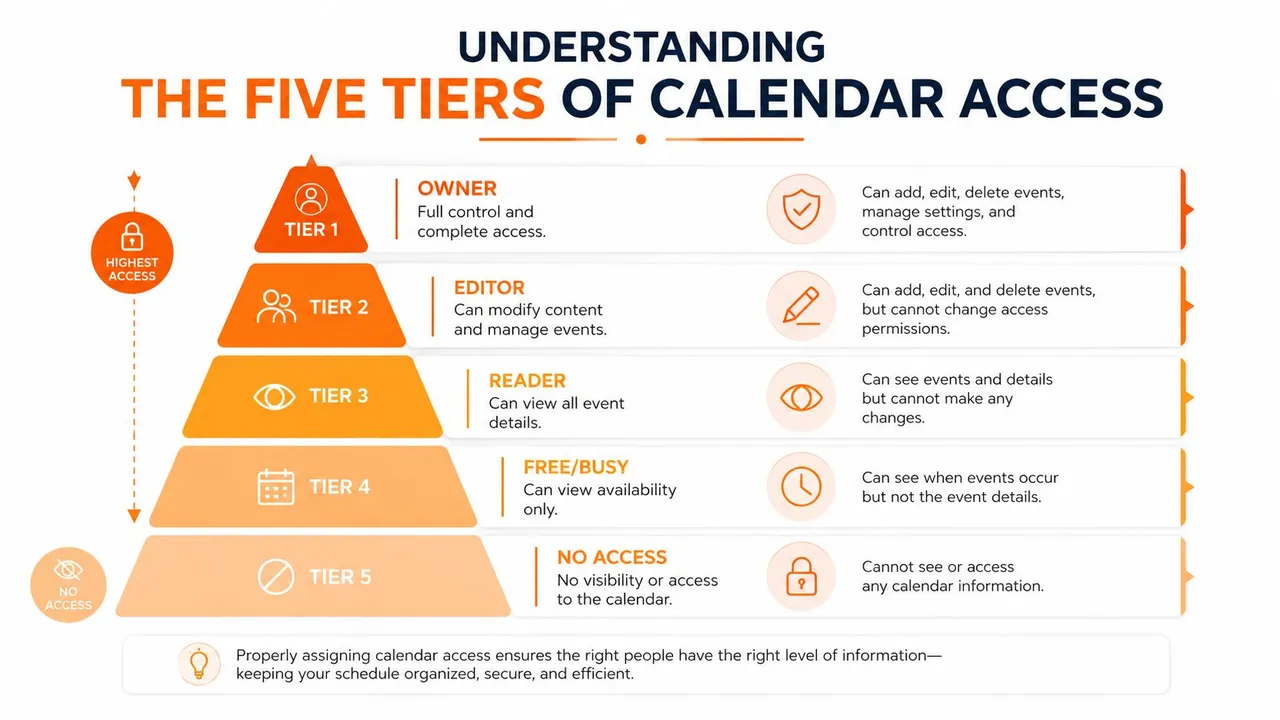
As permissões se empilham como anéis no tronco de uma árvore. Cada anel superior aumenta a utilidade, mas também aumenta o raio de explosão de um erro. Mais visualizadores podem inferir mais sobre sua rotina, e mais editores criam mais trabalho quando as alterações colidem. Use o anel mais baixo que resolve o problema de agendamento.
Como o Google, Outlook e iCloud Implementam Esses Níveis
Um coordenador verifica se um executivo está livre e, em seguida, precisa marcar uma reunião sem expor detalhes privados. A configuração correta depende tanto da plataforma quanto da ação necessária. Rótulos semelhantes podem produzir resultados de agendamento diferentes.
O Google Calendar usa funções de ACL com nomes como freeBusyReader, reader, writerWithoutPrivateAccess, writer e owner. Seu modelo de compartilhamento também inclui “sem acesso”, enquanto um calendário principal mantém seu acesso de proprietário por padrão. Use as configurações de compartilhamento do Google Calendar para confirmar a função atribuída a cada pessoa.
O Outlook agrupa o acesso em visualização apenas de disponibilidade, títulos e locais, detalhes completos, edição e acesso de delegado. As políticas de compartilhamento do Exchange Online podem limitar como as informações do calendário saem da organização e quais detalhes os destinatários recebem. Os administradores podem revisar esses controles nas políticas de compartilhamento do Exchange Online.
O Apple iCloud oferece menos etapas: sem acesso, acesso apenas para visualização ou permissão para visualizar e editar. Esse modelo mais simples é mais fácil de explicar, mas oferece aos administradores menos maneiras de separar a visibilidade livre/ocupado dos detalhes do evento. Uma conexão com outro serviço pode, portanto, carregar a capacidade de edição em vez de apenas mostrar o horário livre.
| Nível | Google Calendar | Outlook / Office 365 | Apple iCloud |
|---|---|---|---|
| Sem acesso | Nenhum | Sem permissão | Não compartilhado |
| Livre/ocupado | freeBusyReader | Pode ver quando estou ocupado | Geralmente requer um compartilhamento restrito ou arranjo de espelhamento |
| Detalhes limitados | Configurações de leitor que expõem informações do evento sem edição | Pode ver títulos e locais | Controles de detalhes limitados são menos granulares |
| Detalhes completos | Acesso de leitor aos detalhes do evento | Pode ver todos os detalhes | Apenas visualização, dependendo da configuração do calendário compartilhado |
| Fazer alterações | Escritor ou writerWithoutPrivateAccess | Pode editar | Visualizar e editar |
| Delegação ou propriedade | Proprietário ou direitos de gerenciamento mais amplos | Delegado e autoridade estilo proprietário | Sem equivalente direto à delegação estilo empresarial |
O mesmo nível não significa a mesma capacidade. O writerWithoutPrivateAccess do Google permite a edição enquanto protege os detalhes de eventos privados. O acesso de delegado do Outlook também pode permitir que alguém responda a solicitações de reunião pelo proprietário. As funções do Google podem incluir o gerenciamento de compartilhamento, portanto, um editor pode ter influência administrativa além de alterar campos de eventos.
O iCloud torna-se menos previsível após a adição de uma conexão CalDAV ou outro caminho de sincronização. O serviço conectado pode ler apenas os campos permitidos ou pode herdar o escopo de edição mais amplo da conta. Um calendário espelhado, portanto, não é automaticamente um feed de livre/ocupado. Verifique a conexão da conta e os campos que ela pode ler ou alterar.
A visibilidade do compartilhamento também precisa de feedback claro. A documentação do Google descreve uma maneira de mostrar com quem um evento é compartilhado em calendários compartilhados, ajudando os usuários a inspecionar o acesso efetivo em vez de confiar apenas no rótulo que selecionaram (atualização de compartilhamento do Google Calendar). Use essa verificação antes de conectar uma ferramenta de sincronização, porque o resultado da ferramenta segue o caminho de permissão que ela recebe.
Acesso de Visualização Versus Delegação e a Armadilha da Substituição
Visualização e delegação resolvem problemas diferentes. Um visualizador recebe informações. Um delegado recebe autoridade. Tratar ambos como “acesso ao calendário” torna fácil dar a um assistente ou colega mais poder do que a tarefa exige.
Um visualizador pode verificar se a tarde de terça-feira está ocupada. Um delegado pode criar uma reunião, modificar um compromisso existente, enviar ou responder a convites e gerenciar o calendário de acordo com as regras da plataforma. O Outlook distingue explicitamente a visualização e edição comuns do acesso de delegado, enquanto o sistema de funções do Google separa a edição de eventos da propriedade e do gerenciamento de compartilhamento (orientação de compartilhamento de calendário do Outlook).
Por que a função mais ampla vence
A armadilha da substituição aparece quando a mesma pessoa recebe permissões por mais de um caminho. Por exemplo, uma regra de toda a organização pode fornecer visibilidade limitada, enquanto uma atribuição direta concede edição ou delegação. O destinatário não experimenta a configuração restrita e a configuração ampla como duas camadas separadas. O resultado efetivo é o acesso mais amplo.
O modelo de ACL do Google atribui funções a destinatários individuais, e o Google observa que permissões mais amplas podem substituir as mais restritas quando ambas se aplicam (orientação de ACL do Google Calendar). Isso significa que uma auditoria deve examinar todas as rotas de acesso, não apenas a linha de compartilhamento direto.
Trate a delegação como um interruptor de substituição. Atribua-a apenas quando o destinatário precisar agir em seu nome, não apenas porque ele precisa encontrar um horário livre.
A atualização de visibilidade do Google de 2025 tornou o acesso ao calendário compartilhado mais fácil de inspecionar, mostrando com quem um evento é compartilhado. Essa mudança é importante operacionalmente porque a confusão de permissões geralmente vem de herança, calendários secundários e concessões sobrepostas, em vez de uma configuração óbvia. Uma interface mais clara ajuda, mas não substitui uma revisão de acesso.
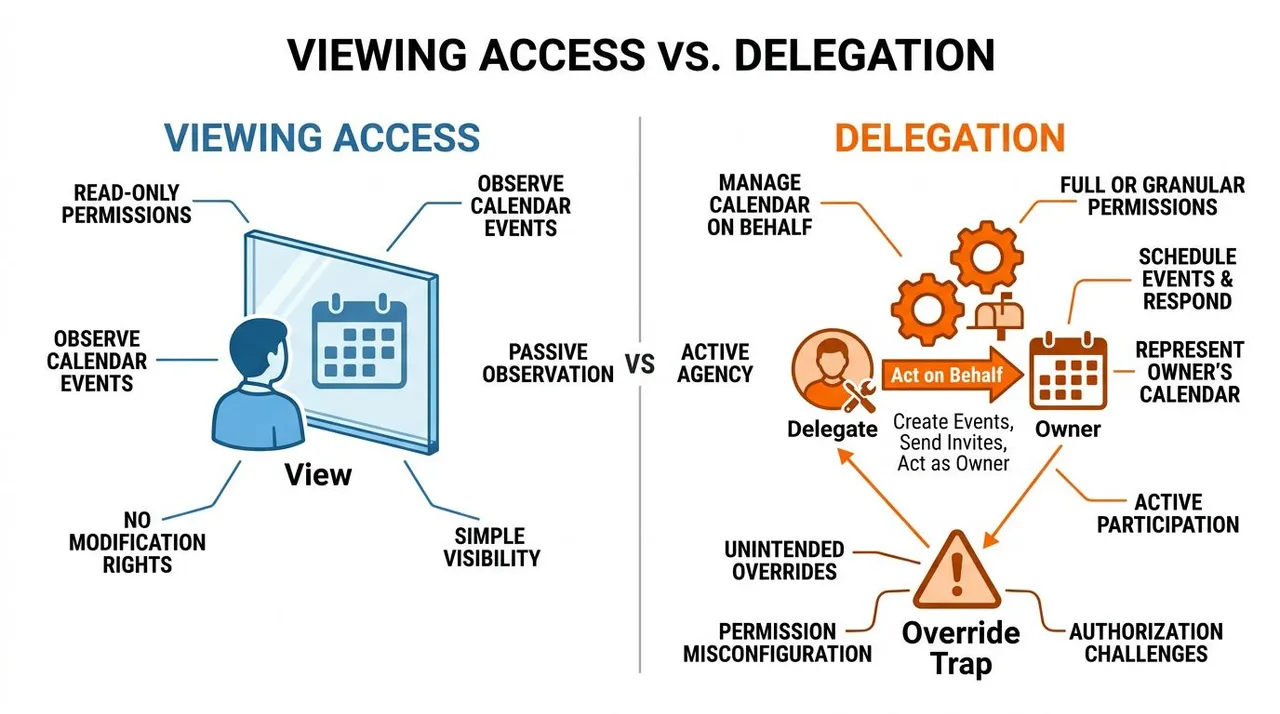
Antes de atribuir a delegação, faça uma pergunta direta: Essa pessoa deve ser capaz de me representar em conversas de agendamento? Se a resposta for não, escolha o acesso de visualização ou edição. Ao reduzir o acesso, remova primeiro a atribuição de delegado ou editor mais ampla e, em seguida, aplique a função de visualização mais restrita.
Para o gerenciamento de acesso ao Outlook passo a passo, use este guia para dar a alguém acesso a um calendário do Outlook.
Ferramentas de Sincronização, Mascaramento de Campos e Espelhamento de Livre/Ocupado
Um calendário sincronizado não é automaticamente um calendário privado. A conta receptora pode mostrar apenas a disponibilidade ou pode receber detalhes do evento, dependendo da permissão concedida à conexão e das regras de transformação aplicadas pelo serviço de sincronização.
O espelhamento de livre/ocupado projeta blocos de tempo ocupados em outra conta sem copiar títulos, participantes, notas ou locais. O mascaramento de campos vai um passo além, removendo ou transformando campos selecionados enquanto preserva o bloco de tempo. Por exemplo, um compromisso pessoal pode aparecer em um calendário de trabalho como “Ocupado” em vez de expor seu assunto.
Essa configuração permite que uma pessoa use diferentes camadas de acesso para diferentes públicos. Um executivo pode conceder a um assistente pessoal acesso interno de edição ou delegação, enquanto um espelho externo recebe apenas blocos de disponibilidade. O assistente pode gerenciar o calendário de origem, mas um agendador externo vê apenas quando uma reunião pode se encaixar.
Um caminho de sincronização com reconhecimento de permissão
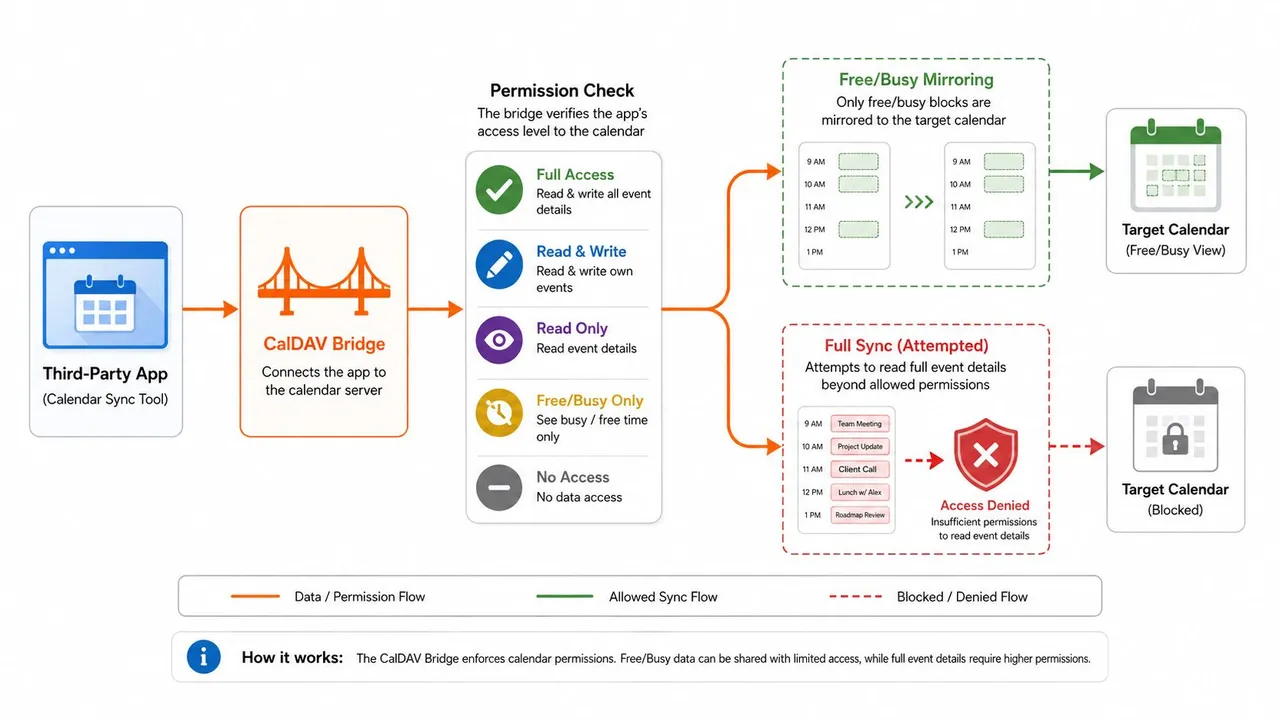
Uma ponte CalDAV ou ferramenta de sincronização deve verificar as permissões antes de copiar qualquer coisa. Um caminho de livre/ocupado pode criar blocos bloqueados no calendário de destino. Um caminho de sincronização completa precisa de acesso aos campos do evento, e permissões restritas devem impedi-lo de copiar informações que não pode ler.
As consequências práticas são claras:
- Prevenção de agendamento duplo: Blocos ocupados espelhados ajudam os agendadores a evitar horários já comprometidos em outra conta.
- Páginas de agendamento público: Um fluxo de trabalho de agendamento pode usar a disponibilidade enquanto mantém nomes de eventos privados fora da visualização pública.
- Coordenação entre plataformas: Calendários do Google, Outlook e iCloud podem permanecer alinhados sem forçar todos os participantes ao mesmo ecossistema.
- Preservação da privacidade: Títulos, descrições e locais mascarados reduzem o que uma conta de destino revela se alguém abrir o evento copiado.
A sincronização introduz seus próprios modos de falha. Uma conexão bidirecional pode criar eventos duplicados, um loop pode copiar um evento de volta para seu calendário original e uma autorização muito ampla pode expor campos que o proprietário esperava que permanecessem privados. Antes de habilitar uma ponte, verifique a permissão de origem, a permissão de destino, a direção da sincronização, as regras de campo, o tratamento de eventos privados e se a ferramenta grava alterações de volta.
Para uma explicação focada no compartilhamento apenas de disponibilidade, veja este guia para um calendário livre/ocupado. A pergunta chave não é “este calendário está conectado?”, mas “quais informações podem cruzar a conexão e o sistema receptor pode editar a origem?”
Padrões Recomendados por Tipo de Usuário
O padrão certo depende dos relacionamentos de agendamento da pessoa. Um consultor solo que trabalha com clientes precisa de uma configuração diferente de um executivo com um assistente ou um estudante equilibrando calendários institucionais e pessoais.
| Tipo de Usuário | Configuração Externa Padrão | Configuração Interna Padrão | Razão Principal |
|---|---|---|---|
| Empreendedor | Livre/ocupado | Detalhes limitados para colegas de equipe selecionados | Protege o contexto estratégico e pessoal enquanto apoia a coordenação |
| Freelancer | Livre/ocupado | Acesso de delegado ou edição para um assistente de confiança | Clientes podem agendar com base na disponibilidade sem ver trabalho privado |
| Equipe pequena | Livre/ocupado para contatos externos | Detalhes limitados ou edição para proprietários definidos | Mantém o agendamento da equipe útil sem tornar cada calendário totalmente aberto |
| Representante de vendas | Livre/ocupado para clientes potenciais | Calendários de equipe apenas para visualização | Preserva a privacidade do cliente potencial e ajuda a coordenar a cobertura interna |
| Estudante | Livre/ocupado para contatos externos | Apenas visualização ou detalhes limitados para grupos de estudo | Separa compromissos pessoais do planejamento acadêmico colaborativo |
Um empreendedor também deve revisar calendários secundários. Um calendário de eventos públicos pode ser seguro para publicar, enquanto um calendário contendo reuniões com investidores ou viagens pessoais deve usar um público mais restrito. Antes de viajar, remova colaboradores temporários e verifique a visibilidade do calendário móvel, já que um telefone pode exibir detalhes que a pessoa esqueceu que estavam compartilhados.
Um freelancer pode manter a disponibilidade voltada para o cliente simples e reservar acesso mais forte para um assistente. Esse assistente pode precisar mover eventos não privados, mas não há motivo para expor cada compromisso privado. Uma equipe pequena pode designar proprietários de calendário para projetos em vez de dar direitos de edição a todo o grupo.
Representantes de vendas se beneficiam de uma configuração dividida. Clientes potenciais precisam de horários livres, colegas de equipe podem precisar de detalhes suficientes para coordenar a cobertura da conta e gerentes de vendas podem precisar de uma visão mais ampla sem autoridade de edição. Estudantes podem usar contas ou calendários separados para que as sessões de estudo permaneçam compartilháveis enquanto os compromissos pessoais permanecem privados.
Padrões são pontos de partida, não políticas permanentes. Revise as permissões após mudanças de função, novos projetos, viagens e migrações de conta.
Uma auditoria trimestral é um ritmo prático para remover acesso obsoleto. A revisão deve incluir compartilhamentos diretos, acesso baseado em grupo, calendários secundários, links externos, contas móveis e serviços de sincronização conectados. Se o calendário se comportar de forma inesperada depois, solucione os problemas das permissões efetivas em vez de alterar interruptores de compartilhamento aleatórios.
Armadilhas de Configuração e Solução de Problemas Rápidos
Falhas no compartilhamento de calendário geralmente vêm de uma lacuna entre o nível pretendido e o acesso que a plataforma aplica. Diagnostique primeiro o acesso efetivo do destinatário. A lembrança do proprietário de ter alterado uma configuração não é suficiente, especialmente quando as permissões podem vir por meio de grupos, delegados, regras herdadas ou contas conectadas.
| Armadilha | Correção no Google | Correção no Outlook | Correção no iCloud |
|---|---|---|---|
| Uma regra de toda a organização expõe mais do que o pretendido | Revise ACLs herdadas e controles de compartilhamento externo no Google Workspace Admin | Verifique as políticas de compartilhamento do Exchange e os padrões em nível de organização | Remova o compartilhamento amplo e revise a conta Apple conectada ao calendário |
| Um delegado ainda tem poder de edição após um downgrade | Remova a função mais ampla antes de atribuir uma função de visualizador mais restrita | Remova os direitos de delegado ou editor e, em seguida, aplique o acesso apenas para visualização | Revogue o compartilhamento com capacidade de edição e reconecte apenas com o escopo necessário |
| Uma configuração pública ou baseada em link expõe o calendário | Verifique novamente as configurações de compartilhamento público e externo após alterações na interface | Revise os controles de compartilhamento de calendário publicado e de locatário | Pare o compartilhamento público e crie um compartilhamento restrito para pessoas nomeadas |
| Um calendário pessoal aparece em uma visualização de trabalho | Contas separadas ou remova a conexão de calendário indesejada | Remova a conta pessoal do perfil do Outlook | Use um ID Apple separado ou isole calendários pessoais da visualização de trabalho |
Os caminhos de permissão podem entrar em conflito. Por exemplo, um proprietário pode atribuir acesso apenas para visualização, enquanto uma atribuição de grupo ou delegado ainda concede edição. A função mais ampla aplicável do Google Calendar determina o resultado efetivo, portanto, remover o compartilhamento mais restrito não resolverá o problema enquanto a atribuição mais ampla permanecer. Revise as funções de compartilhamento do Google Calendar da plataforma ao verificar qual função se aplica.
Execute a mesma sequência de verificação após cada alteração:
- Teste com uma conta separada: Envie ou visualize um evento de teste como o destinatário.
- Inspecione os campos visíveis: Verifique o título, local, descrição, participantes e status privado.
- Teste a edição separadamente: Confirme se o destinatário pode criar, mover, excluir ou responder a um convite.
- Verifique a origem e o destino: Se uma ferramenta de sincronização ou espelho de livre/ocupado estiver envolvido, verifique quais campos chegam ao calendário de destino e se a conexão permite que as alterações voltem.
- Revogue e teste novamente: Remova o acesso e confirme se a capacidade de visualização ou edição anterior desaparece.
Um calendário espelhado pode fazer com que um problema de permissão pareça um problema de sincronização. Se um campo aparecer no destino, identifique se ele foi copiado pela regra de sincronização ou exposto pela função de compartilhamento do calendário de destino. Se as alterações retornarem à origem, inspecione a direção da conexão e o escopo de edição antes de alterar as permissões principais do calendário.
A confusão com o ID Apple também pode se assemelhar a um defeito de plataforma. Identifique qual conta Apple possui o calendário e qual conta o dispositivo exibe. Em ambientes Google e Outlook, verifique calendários secundários e herança administrativa antes de reconstruir o próprio calendário.
Escolhendo a Configuração Certa para Sua Situação
Use o nível de permissão mais leve que resolve o problema de agendamento.
Comece com livre/ocupado quando alguém precisar apenas propor um horário. Adicione detalhes limitados ou completos quando o contexto afetar a coordenação. Conceda acesso de edição quando o destinatário mantiver ativamente o calendário. Use a delegação apenas quando essa pessoa precisar agendar, modificar ou responder em nome do proprietário. Reserve a propriedade para a pessoa responsável pelas regras e pelo compartilhamento do calendário.
A sincronização estruturada torna-se útil quando ecossistemas separados precisam trocar disponibilidade, quando um calendário de trabalho precisa bloquear tempo em torno de compromissos pessoais ou quando eventos copiados exigem mascaramento de campos. Um espelho unidirecional pode ser suficiente para a privacidade. A sincronização bidirecional ou multidirecional requer controles mais fortes porque as alterações podem viajar entre sistemas e criar registros duplicados ou conflitantes.
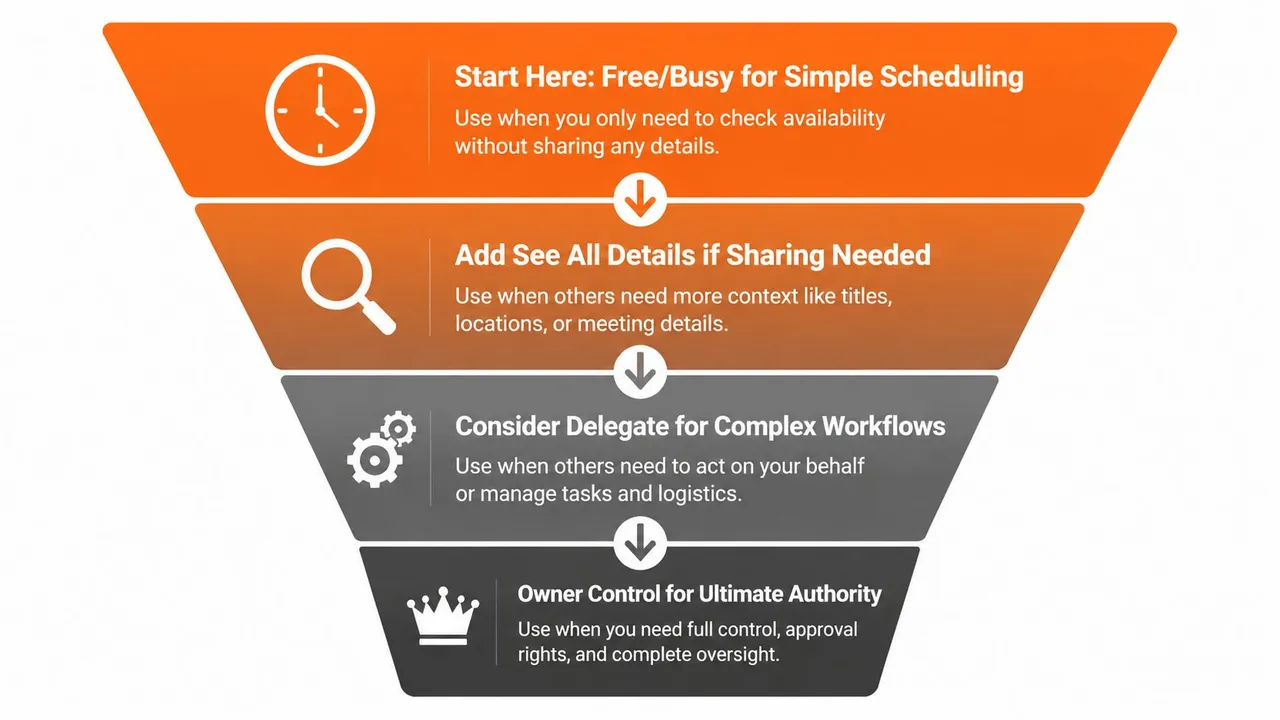
Uma auditoria de permissão deve começar imediatamente se títulos de reunião aparecerem onde não deveriam, convites forem recusados inesperadamente ou agendamentos duplos retornarem após você ter corrigido o calendário visível. Esses sintomas indicam que uma função herdada, atribuição de delegado, calendário secundário ou conexão de sincronização ainda pode estar ativa.
O SyncThemCalendars oferece sincronização unidirecional, bidirecional e multidirecional entre o Google Calendar, Microsoft Outlook e Apple Calendar, com espelhamento de livre/ocupado e controles para mascarar títulos, descrições e locais copiados. Visite SyncThemCalendars para comparar sua configuração de compartilhamento atual com um fluxo de trabalho de sincronização entre plataformas que prioriza a privacidade e comece a organizar a disponibilidade sem expor mais detalhes do evento do que o necessário.
Pronto para sincronizar seus calendários?
Mantenha seus calendários Google, Outlook e Apple iCloud sincronizados automaticamente. Configuração em 2 minutos, sem necessidade de cartão de crédito.
Começar gratuitamenteContinue lendo
Mais em Guides

Sincronizar o Apple Calendar com o Outlook: Um Guia para 2026
Guia passo a passo: Sincronize o Apple Calendar com o Outlook no Windows, iPhone e Mac, com opções bidirecionais, compensações de privacidade e correções.

Guia de Configuração Rápida do SyncThemCalendars
Domine a configuração rápida do SyncThemCalendars em minutos. Conecte Google, Outlook ou iCloud, configure máscaras de privacidade e verifique sua primeira sincronização sem esforço.

Mesclando Google Calendars: O Guia Completo para 2026
Mesclando Google Calendars. Aprenda as melhores maneiras de mesclar Google Calendars. Compare métodos de importação, ferramentas de sincronização e estratégias de automação