







Explicación de los permisos de uso compartido de calendarios en distintas plataformas
Aprenda cómo funcionan los permisos de uso compartido de calendarios en Google, Outlook e iCloud. Compare el acceso a disponibilidad (libre/ocupado), solo lectura, edición y delegación, además de consejos de privacidad.
El calendario de Priya parecía estar abierto para sus clientes, pero no era así. Una configuración de visibilidad mostraba solo fragmentos de su agenda, por lo que dos llamadas de clientes quedaron programadas a las 3 PM. Un cliente se fue con una mala impresión y Priya perdió el contrato. El problema no era que necesitara un mejor hábito de programación. Necesitaba los permisos de uso compartido de calendario correctos.
Los permisos forman la capa de control invisible debajo de cada calendario compartido. Deciden si otra persona puede ver solo un espacio de tiempo ocupado, leer el título y la ubicación de un evento, inspeccionar la reunión completa, editar citas o actuar en nombre del propietario. Google Calendar utiliza un modelo ACL en el que cada destinatario recibe un rol, mientras que Microsoft Exchange y Outlook proporcionan políticas de uso compartido escalonadas que distinguen entre disponibilidad, detalles limitados, detalles completos, edición y delegación (conceptos de uso compartido de Google Calendar, políticas de uso compartido de Microsoft).
Esa capa de control afecta el trabajo diario. Los miembros del equipo necesitan suficiente contexto para coordinarse sin exponer nombres de reuniones confidenciales. Es posible que los asistentes necesiten reorganizar citas, mientras que los clientes generalmente solo deberían ver si el tiempo está disponible. Cuando los permisos son más amplios de lo necesario, el resultado puede ser una agenda expuesta, una edición no deseada o horas dedicadas a reparar una cita mal reservada. Una guía práctica para evitar reservas dobles comienza por decidir qué necesita ver y hacer cada persona.
Las secciones a continuación utilizan un modelo mental de cinco niveles y luego lo asignan a Google Calendar, Outlook e iCloud. También examinan la parte que muchas guías pasan por alto: cómo las herramientas de sincronización, el enmascaramiento de campos y la duplicación de disponibilidad (libre/ocupado) interactúan con el acceso otorgado en el calendario original.
Por qué los permisos de uso compartido de calendarios son importantes en la programación diaria
Un profesional independiente abre su calendario antes de confirmar una llamada con un cliente. Una persona solo necesita un espacio de tiempo abierto, otra necesita el título y la ubicación del evento, y un asistente puede necesitar mover la cita. Dar a los tres el mismo acceso expondría demasiado a algunas personas o dejaría a otras sin poder realizar su trabajo.
Un calendario puede revelar clientes, patrones de viaje, proyectos internos, compromisos relacionados con la salud, planes de contratación y cronogramas de negociación. El permiso asignado controla cuánto de ese contexto ve un espectador y si puede cambiar el calendario utilizado como fuente de verdad.
Tres problemas diarios exponen elecciones de permisos débiles:
- La coordinación del equipo sufre cuando los colegas no pueden ver suficiente disponibilidad para encontrar una hora de reunión viable.
- Se filtran información confidencial cuando los títulos, ubicaciones, notas o listas de invitados llegan a personas que solo necesitaban una señal de espacio abierto.
- El trabajo de recuperación aumenta cuando varios editores realizan cambios conflictivos, eventos duplicados o citas sin un propietario claro.
Regla práctica: Otorgue a cada colaborador el permiso más ligero que aún le permita completar la tarea de programación.
Los roles de Google muestran cómo las etiquetas de acceso producen diferentes resultados. freeBusyReader revela si el tiempo está libre u ocupado, sin detalles del evento. writerWithoutPrivateAccess permite ediciones en eventos no privados, mientras que los eventos privados permanecen visibles solo como bloques ocupados (roles ACL de Google Calendar). Por lo tanto, un asistente que organiza una llamada tiene un límite operativo diferente al de un colega que verifica la disponibilidad.
La misma distinción importa después de que un calendario se conecta a una herramienta de sincronización. Una vista de libre/ocupado duplicada puede mostrar que el tiempo está ocupado sin exponer el título original, mientras que el enmascaramiento de campos puede ocultar detalles seleccionados durante la sincronización. Por lo tanto, el calendario de destino puede verse diferente al de origen, incluso cuando el permiso de uso compartido comenzó con el calendario de origen. Los equipos que trabajan para evitar reservas dobles entre calendarios deben verificar ambas capas: quién puede acceder al original y qué lleva consigo el proceso de sincronización.
Los permisos son instrucciones operativas, no un interruptor de uso compartido único. Elíjalos de acuerdo con el trabajo del destinatario, la sensibilidad del evento y la acción requerida: observar disponibilidad, coordinar, editar o representar al propietario. Los cinco niveles a continuación proporcionan un vocabulario compartido antes de que Google Calendar, Outlook e iCloud apliquen sus propias etiquetas.
Comprender los cinco niveles de acceso al calendario
Comience con el resultado, no con la etiqueta del producto. Pregunte qué puede ver el destinatario y qué puede cambiar. El mismo patrón amplio aparece en todos los sistemas de calendario, aunque Google, Outlook y Apple usan nombres diferentes.
El nivel uno es libre y ocupado
El acceso libre/ocupado es como una ventana iluminada. Alguien fuera de la habitación puede saber que hay actividad, pero no puede leer la conversación dentro. El destinatario ve un bloque de tiempo ocupado y puede evitar proponer ese período, pero no verá el título de la reunión, la ubicación, la descripción o la lista de invitados.
Esta es la opción predeterminada útil más segura para muchos contactos externos. Admite la programación sin convertir su calendario en un itinerario personal. El rol freeBusyReader de Google sigue este modelo al exponer el estado de disponibilidad en lugar de los detalles del evento (documentación de roles de Google).
El nivel dos revela contexto limitado del evento
“Ver solo eventos” es una ventana con una etiqueta. Es posible que el espectador necesite el título, la ubicación o el horario básico para coordinar un proyecto compartido, pero las notas completas y los detalles de los participantes permanecen restringidos. Outlook separa “Puede ver cuándo estoy ocupado” de “Puede ver títulos y ubicaciones”, lo que demuestra cómo los detalles limitados pueden ser un nivel de acceso distinto (niveles de permiso de calendario de Outlook).
Este nivel ayuda cuando un miembro del equipo necesita reconocer “Revisión de diseño” o “Reunión con cliente” sin leer la agenda.
El nivel tres abre los detalles del evento
El acceso de visualización completa abre las cortinas. El destinatario puede inspeccionar descripciones, asistentes, ubicaciones y otra información incluida en el evento, pero aún no puede modificar el calendario. Es apropiado para alguien que necesita transparencia, no control operativo.
El riesgo se expande porque cada campo visible puede revelar contexto. Un título que parece inofensivo puede revelar una relación con un cliente, y una ubicación puede revelar dónde estará el propietario.
El nivel cuatro permite cambios
“Realizar cambios” es un permiso abierto, no de propiedad. El destinatario puede crear, editar o eliminar eventos dentro del alcance permitido. Esto es útil para un coordinador que mantiene activamente un calendario de proyectos o un asistente que maneja la programación rutinaria.
El acceso de edición requiere un acuerdo operativo claro. Decida quién resuelve los conflictos, si los eventos privados permanecen protegidos y cómo el equipo distingue un cambio intencional de uno accidental.
El nivel cinco otorga control total o delegación
El control total añade autoridad para actuar como propietario. Dependiendo de la plataforma, un delegado puede crear invitaciones, responder a solicitudes de reunión o gestionar la programación en nombre del propietario. Eso es apropiado para la asistencia ejecutiva y los flujos de trabajo de coordinación maduros, no para la visibilidad casual.
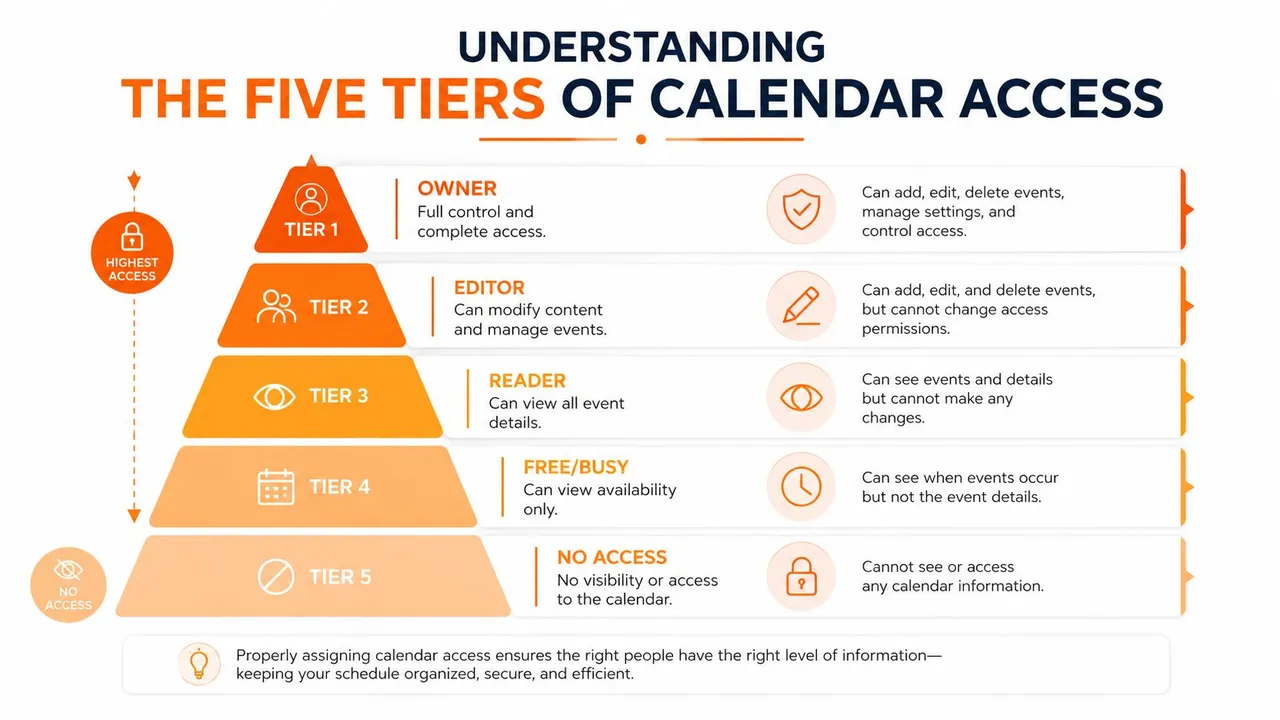
Los permisos se apilan como anillos en el tronco de un árbol. Cada anillo superior aumenta la utilidad, pero también aumenta el radio de impacto de un error. Más espectadores pueden inferir más sobre su rutina, y más editores crean más trabajo cuando los cambios chocan. Utilice el anillo más bajo que resuelva el problema de programación.
Cómo Google, Outlook e iCloud implementan estos niveles
Un coordinador verifica si un ejecutivo está libre, luego necesita programar una reunión sin exponer detalles privados. La configuración correcta depende tanto de la plataforma como de la acción requerida. Etiquetas similares pueden producir resultados de programación diferentes.
Google Calendar utiliza roles ACL con nombres como freeBusyReader, reader, writerWithoutPrivateAccess, writer y owner. Su modelo de uso compartido también incluye la opción de no acceso, mientras que un calendario principal mantiene su acceso de propietario de forma predeterminada. Utilice la configuración de uso compartido de Google Calendar para confirmar el rol asignado a cada persona.
Outlook agrupa el acceso en visualización solo de disponibilidad, títulos y ubicaciones, detalles completos, edición y acceso de delegado. Las políticas de uso compartido de Exchange Online pueden limitar cómo la información del calendario sale de la organización y qué detalles reciben los destinatarios. Los administradores pueden revisar estos controles en las políticas de uso compartido de Exchange Online.
Apple iCloud ofrece menos pasos: sin acceso, acceso de solo lectura o permiso para ver y editar. Ese modelo más simple es más fácil de explicar, pero ofrece a los administradores menos formas de separar la visibilidad de libre/ocupado de los detalles del evento. Por lo tanto, una conexión a otro servicio puede conllevar la capacidad de edición en lugar de simplemente mostrar el tiempo abierto.
| Nivel | Google Calendar | Outlook / Office 365 | Apple iCloud |
|---|---|---|---|
| Sin acceso | Ninguno | Sin permiso | No compartido |
| Libre/ocupado | freeBusyReader | Puede ver cuándo estoy ocupado | Generalmente requiere un uso compartido restringido o una configuración de duplicación |
| Detalles limitados | Configuración de lector que expone información del evento sin edición | Puede ver títulos y ubicaciones | Los controles de detalles limitados son menos granulares |
| Detalles completos | Acceso de lector a detalles del evento | Puede ver todos los detalles | Solo ver, dependiendo de la configuración del calendario compartido |
| Realizar cambios | Escritor o writerWithoutPrivateAccess | Puede editar | Ver y editar |
| Delegación o propiedad | Propietario, o derechos de gestión más amplios | Delegado y autoridad estilo propietario | Sin equivalente directo a la delegación estilo empresarial |
El mismo nivel no significa la misma capacidad. El rol writerWithoutPrivateAccess de Google permite editar mientras protege los detalles de los eventos privados. El acceso de delegado de Outlook también puede permitir que alguien responda a solicitudes de reunión en nombre del propietario. Los roles de Google pueden incluir la gestión del uso compartido, por lo que un editor puede tener influencia administrativa más allá de cambiar los campos del evento.
iCloud se vuelve menos predecible después de agregar una conexión CalDAV u otra ruta de sincronización. El servicio conectado puede leer solo los campos permitidos, o puede heredar el alcance de edición más amplio de la cuenta. Por lo tanto, un calendario duplicado no es automáticamente un feed de libre/ocupado. Verifique la conexión de la cuenta y los campos que puede leer o cambiar.
La visibilidad del uso compartido también necesita una retroalimentación clara. La documentación de Google describe una forma de mostrar con quién se comparte un evento en los calendarios compartidos, lo que ayuda a los usuarios a inspeccionar el acceso efectivo en lugar de confiar solo en la etiqueta que seleccionaron (actualización de uso compartido de Google Calendar). Use esa verificación antes de conectar una herramienta de sincronización, porque el resultado de la herramienta sigue la ruta de permiso que recibe.
Acceso de visualización frente a delegación y la trampa de la anulación
La visualización y la delegación resuelven problemas diferentes. Un espectador recibe información. Un delegado recibe autoridad. Tratar ambos como “acceso al calendario” hace que sea fácil darle a un asistente o colega más poder del que requiere la tarea.
Un espectador podría verificar si la tarde del martes está ocupada. Un delegado puede crear una reunión, modificar una cita existente, enviar o responder a invitaciones y gestionar el calendario de acuerdo con las reglas de la plataforma. Outlook distingue explícitamente la visualización y edición ordinarias del acceso de delegado, mientras que el sistema de roles de Google separa la edición de eventos de la propiedad y la gestión del uso compartido (guía de uso compartido de calendario de Outlook).
Por qué gana el rol más amplio
La trampa de la anulación aparece cuando la misma persona recibe permisos a través de más de una ruta. Por ejemplo, una regla de toda la organización puede proporcionar una visibilidad limitada, mientras que una asignación directa otorga edición o delegación. El destinatario no experimenta la configuración estrecha y la configuración amplia como dos capas separadas. El resultado efectivo es el acceso más amplio.
El modelo ACL de Google asigna roles a beneficiarios individuales, y Google señala que los permisos más amplios pueden anular a los más estrechos cuando ambos se aplican (guía ACL de Google Calendar). Eso significa que una auditoría debe examinar cada ruta de acceso, no solo la fila de uso compartido directo.
Trate la delegación como un interruptor de anulación. Asígnela solo cuando el destinatario deba actuar en su nombre, no simplemente porque necesite encontrar un tiempo abierto.
La actualización de visibilidad de Google de 2025 facilitó la inspección del acceso a calendarios compartidos al mostrar con quién se comparte un evento. Ese cambio es importante operativamente porque la confusión de permisos a menudo proviene de la herencia, calendarios secundarios y asignaciones superpuestas, en lugar de una configuración obvia. Una interfaz más clara ayuda, pero no reemplaza una revisión de acceso.
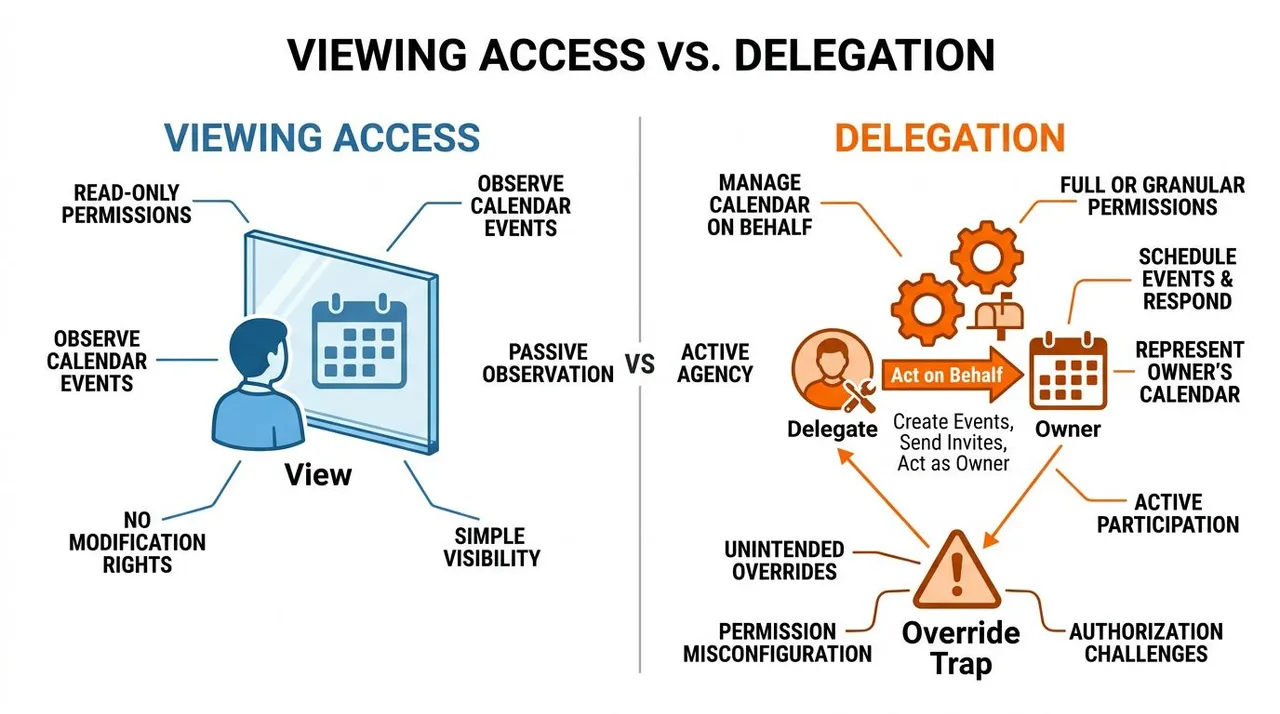
Antes de asignar la delegación, haga una pregunta directa: ¿Debería esta persona poder representarme en conversaciones de programación? Si la respuesta es no, elija el acceso de visualización o edición en su lugar. Al reducir el acceso, elimine primero la asignación más amplia de delegado o editor, luego aplique el rol de visualización más estrecho.
Para la gestión paso a paso del acceso en Outlook, utilice esta guía para darle a alguien acceso a un calendario de Outlook.
Herramientas de sincronización, enmascaramiento de campos y duplicación de libre/ocupado
Un calendario sincronizado no es automáticamente un calendario privado. La cuenta receptora puede mostrar solo disponibilidad, o puede recibir detalles del evento, dependiendo del permiso otorgado a la conexión y las reglas de transformación aplicadas por el servicio de sincronización.
La duplicación de libre/ocupado proyecta bloques de tiempo ocupados en otra cuenta sin copiar títulos, asistentes, notas o ubicaciones. El enmascaramiento de campos va un paso más allá al eliminar o transformar campos seleccionados mientras se preserva el bloque de tiempo. Por ejemplo, una cita personal podría aparecer en un calendario de trabajo como “Ocupado” en lugar de exponer su asunto.
Esa configuración permite que una persona utilice diferentes capas de acceso para diferentes audiencias. Un ejecutivo puede otorgar a un asistente personal acceso interno de edición o delegación, mientras que un espejo externo recibe solo bloques de disponibilidad. El asistente puede gestionar el calendario de origen, pero un programador externo solo ve cuándo puede encajar una reunión.
Una ruta de sincronización consciente de los permisos
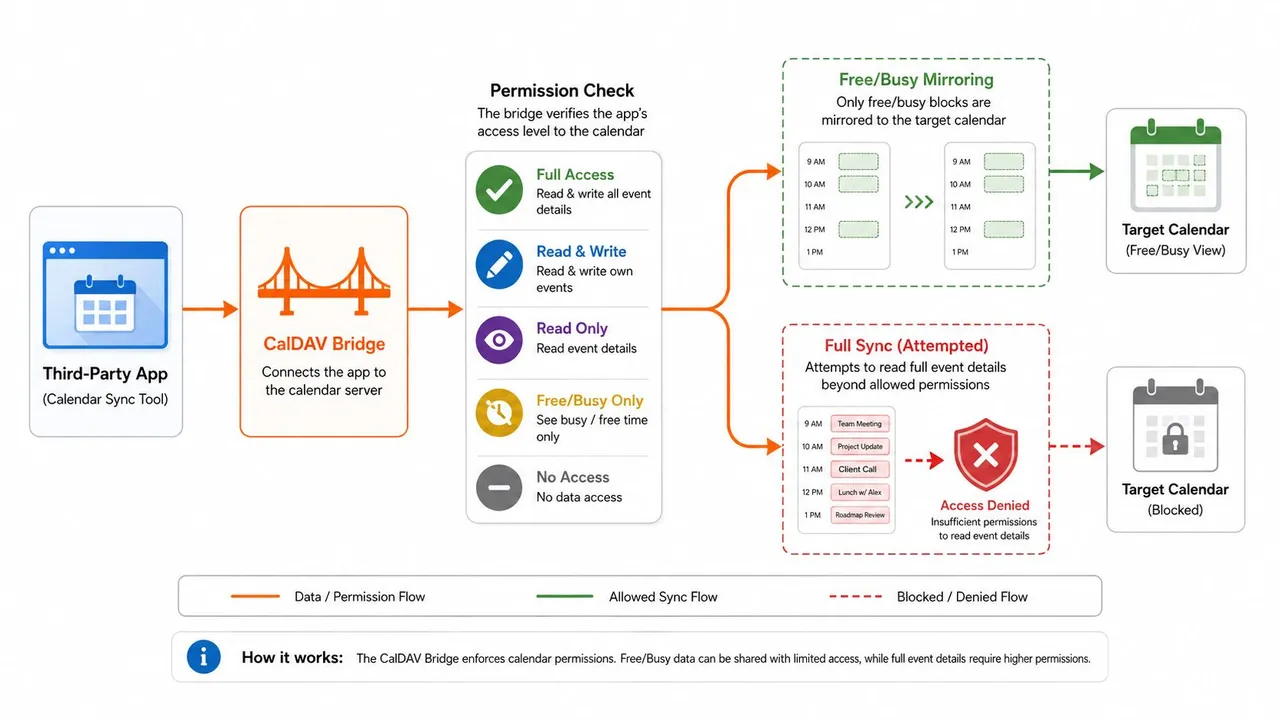
Un puente CalDAV o una herramienta de sincronización debe verificar los permisos antes de copiar nada. Una ruta de libre/ocupado puede crear bloques ocupados en el calendario de destino. Una ruta de sincronización completa necesita acceso a los campos del evento, y los permisos restringidos deberían evitar que copie información que no puede leer.
Las consecuencias prácticas son claras:
- Prevención de reservas dobles: Los bloques ocupados duplicados ayudan a los programadores a evitar tiempos ya comprometidos en otra cuenta.
- Páginas de reserva públicas: Un flujo de trabajo de reserva puede utilizar la disponibilidad mientras mantiene los nombres de eventos privados fuera de la vista pública.
- Coordinación multiplataforma: Los calendarios de Google, Outlook e iCloud pueden permanecer alineados sin obligar a todos los participantes a estar en el mismo ecosistema.
- Preservación de la privacidad: Los títulos, descripciones y ubicaciones enmascarados reducen lo que revela una cuenta de destino si alguien abre el evento copiado.
La sincronización introduce sus propios modos de falla. Una conexión bidireccional puede crear eventos duplicados, un bucle puede copiar un evento de vuelta a su calendario original y una autorización demasiado amplia puede exponer campos que el propietario esperaba que permanecieran privados. Antes de habilitar un puente, verifique el permiso de origen, el permiso de destino, la dirección de sincronización, las reglas de campo, el tratamiento de eventos privados y si la herramienta escribe cambios de vuelta.
Para obtener una explicación enfocada sobre el uso compartido de solo disponibilidad, consulte esta guía sobre un calendario libre/ocupado. La pregunta clave no es “¿está conectado este calendario?”, sino “¿qué información puede cruzar la conexión y puede el sistema receptor editar el origen?”.
Valores predeterminados recomendados por tipo de usuario
La configuración predeterminada correcta depende de las relaciones de programación de la persona. Un consultor independiente que trabaja con clientes necesita una configuración diferente a la de un ejecutivo con un asistente o un estudiante que equilibra calendarios institucionales y personales.
| Tipo de usuario | Configuración externa predeterminada | Configuración interna predeterminada | Razón clave |
|---|---|---|---|
| Emprendedor | Libre/ocupado | Detalles limitados para compañeros de equipo seleccionados | Protege el contexto estratégico y personal mientras apoya la coordinación |
| Profesional independiente | Libre/ocupado | Acceso de delegado o edición para un asistente de confianza | Los clientes pueden reservar según la disponibilidad sin ver el trabajo privado |
| Equipo pequeño | Libre/ocupado para contactos externos | Detalles limitados o edición para propietarios definidos | Mantiene la programación del equipo útil sin hacer que cada calendario sea totalmente abierto |
| Representante de ventas | Libre/ocupado para prospectos | Calendarios de equipo de solo lectura | Preserva la privacidad del prospecto y ayuda a coordinar la cobertura interna |
| Estudiante | Libre/ocupado para contactos externos | Solo lectura o detalles limitados para grupos de estudio | Separa los compromisos personales de la planificación académica colaborativa |
Un emprendedor también debería revisar los calendarios secundarios. Un calendario de eventos públicos puede ser seguro de publicar, mientras que un calendario que contenga reuniones con inversores o viajes personales debería utilizar una audiencia más estrecha. Antes de viajar, elimine a los colaboradores temporales y verifique la visibilidad del calendario móvil, ya que un teléfono puede mostrar detalles que la persona olvidó que estaban compartidos.
Un profesional independiente puede mantener la disponibilidad de cara al cliente simple y reservar un acceso más fuerte para un asistente. Ese asistente puede necesitar mover eventos no privados, pero no hay razón para exponer cada cita privada. Un equipo pequeño puede designar propietarios de calendario para proyectos en lugar de dar derechos de edición a todo el grupo.
Los representantes de ventas se benefician de una configuración dividida. Los prospectos necesitan espacios abiertos, los compañeros de equipo pueden necesitar suficiente detalle para coordinar la cobertura de cuentas, y los gerentes de ventas pueden necesitar una vista más amplia sin autoridad de edición. Los estudiantes pueden usar cuentas o calendarios separados para que las sesiones de estudio sigan siendo compartibles mientras los compromisos personales permanecen privados.
Los valores predeterminados son puntos de partida, no políticas permanentes. Revise los permisos después de cambios de rol, nuevos proyectos, viajes y migraciones de cuentas.
Una auditoría trimestral es un ritmo práctico para eliminar el acceso obsoleto. La revisión debe incluir acciones compartidas directas, acceso basado en grupos, calendarios secundarios, enlaces externos, cuentas móviles y servicios de sincronización conectados. Si el calendario se comporta de forma inesperada después, solucione los problemas de los permisos efectivos en lugar de cambiar interruptores de uso compartido aleatorios.
Errores de configuración y solución rápida de problemas
Los fallos en el uso compartido de calendarios suelen provenir de una brecha entre el nivel previsto y el acceso que aplica la plataforma. Diagnostique primero el acceso efectivo del destinatario. El recuerdo del propietario de haber cambiado una configuración no es suficiente, especialmente cuando los permisos pueden provenir de grupos, delegados, reglas heredadas o cuentas conectadas.
| Error | Solución en Google | Solución en Outlook | Solución en iCloud |
|---|---|---|---|
| Una regla de toda la organización expone más de lo previsto | Revise las ACL heredadas y los controles de uso compartido externo en Google Workspace Admin | Verifique las políticas de uso compartido de Exchange y los valores predeterminados a nivel de organización | Elimine el uso compartido amplio y revise la cuenta de Apple conectada al calendario |
| Un delegado aún tiene poder de edición después de una degradación | Elimine el rol más amplio antes de asignar un rol de espectador más estrecho | Elimine los derechos de delegado o editor, luego aplique el acceso de solo lectura | Revoque el uso compartido con capacidad de edición y vuelva a conectar solo con el alcance requerido |
| Una configuración pública o basada en enlaces expone el calendario | Vuelva a verificar la configuración de uso compartido público y externo después de los cambios en la interfaz | Revise los controles de uso compartido de calendarios publicados y de inquilino | Detenga el uso compartido público y cree un uso compartido restringido para personas nombradas |
| Un calendario personal aparece en una vista de trabajo | Separe las cuentas o elimine la conexión de calendario no deseada | Elimine la cuenta personal del perfil de Outlook | Use un ID de Apple separado o aísle los calendarios personales de la vista de trabajo |
Las rutas de permisos pueden entrar en conflicto. Por ejemplo, un propietario puede asignar acceso de solo lectura mientras que una asignación de grupo o delegado aún otorga edición. El rol de Google Calendar aplicable más amplio determina el resultado efectivo, por lo que eliminar la acción compartida más estrecha no solucionará el problema mientras permanezca la asignación más amplia. Revise los roles de uso compartido de Google Calendar de la plataforma al verificar qué rol se aplica.
Ejecute la misma secuencia de verificación después de cada cambio:
- Pruebe con una cuenta separada: Envíe o vea un evento de prueba como destinatario.
- Inspeccione los campos visibles: Verifique el título, la ubicación, la descripción, los asistentes y el estado privado.
- Pruebe la edición por separado: Confirme si el destinatario puede crear, mover, eliminar o responder a una invitación.
- Verifique el origen y el destino: Si hay una herramienta de sincronización o un espejo de libre/ocupado involucrado, verifique qué campos llegan al calendario de destino y si la conexión permite que los cambios fluyan de vuelta.
- Revoque y vuelva a probar: Elimine el acceso y confirme que la capacidad de visualización o edición anterior desaparece.
Un calendario duplicado puede hacer que un problema de permisos parezca un problema de sincronización. Si un campo aparece en el destino, identifique si fue copiado por la regla de sincronización o expuesto por el rol de uso compartido del calendario de destino. Si los cambios regresan al origen, inspeccione la dirección de la conexión y el alcance de edición antes de cambiar los permisos principales del calendario.
La confusión con el ID de Apple también puede parecer un defecto de la plataforma. Identifique qué cuenta de Apple posee el calendario y qué cuenta muestra el dispositivo. En entornos de Google y Outlook, verifique los calendarios secundarios y la herencia administrativa antes de reconstruir el calendario en sí.
Elegir la configuración adecuada para su situación
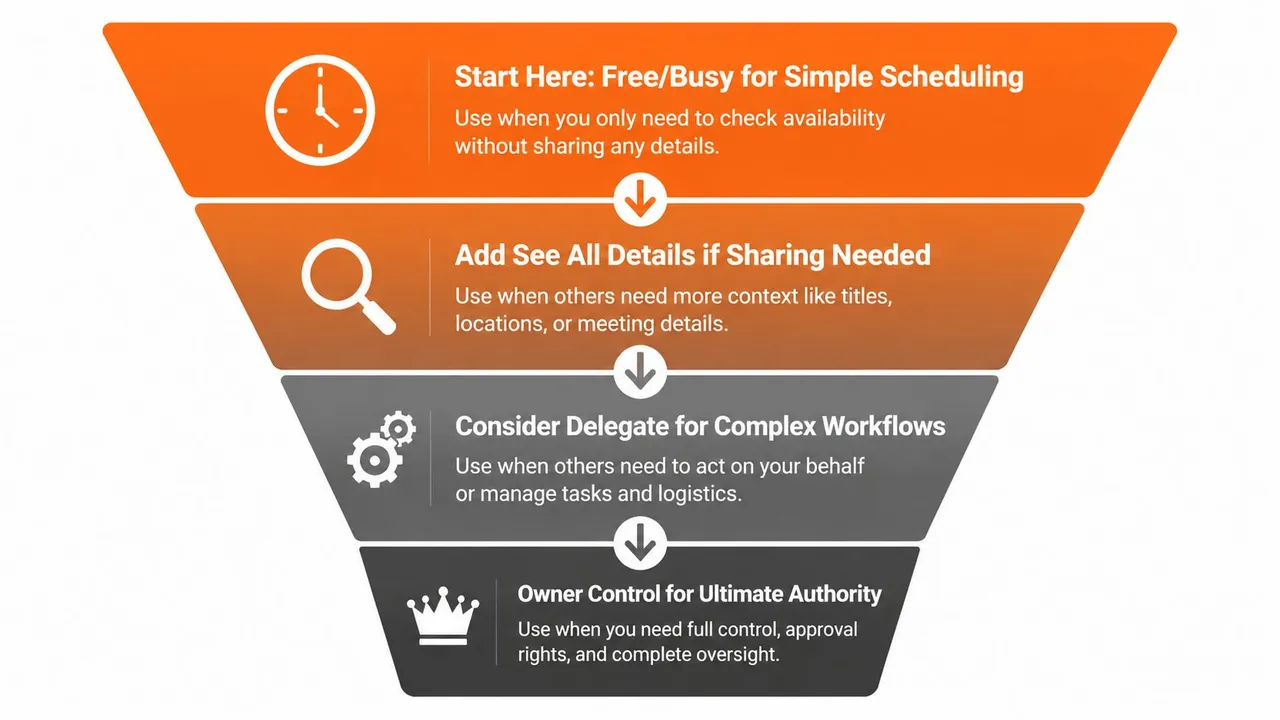
Utilice el nivel de permiso más ligero que resuelva el problema de programación.
Comience con libre/ocupado cuando alguien solo necesite proponer una hora. Agregue detalles limitados o completos cuando el contexto afecte la coordinación. Otorgue acceso de edición cuando el destinatario mantenga activamente el calendario. Use la delegación solo cuando esa persona deba programar, modificar o responder en nombre del propietario. Reserve la propiedad para la persona responsable de las reglas y el uso compartido del calendario.
La sincronización estructurada se vuelve útil cuando ecosistemas separados deben intercambiar disponibilidad, cuando un calendario de trabajo necesita bloquear tiempo alrededor de compromisos personales, o cuando los eventos copiados requieren enmascaramiento de campos. Un espejo unidireccional puede ser suficiente para la privacidad. La sincronización bidireccional o multidireccional requiere controles más fuertes porque los cambios pueden viajar entre sistemas y crear registros duplicados o conflictivos.
Una auditoría de permisos debe comenzar de inmediato si aparecen títulos de reuniones donde no deberían, si las invitaciones se rechazan inesperadamente o si las reservas dobles regresan después de haber corregido el calendario visible. Esos síntomas indican que un rol heredado, una asignación de delegado, un calendario secundario o una conexión de sincronización pueden seguir activos.
SyncThemCalendars ofrece sincronización unidireccional, bidireccional y multidireccional entre Google Calendar, Microsoft Outlook y Apple Calendar, con duplicación de libre/ocupado y controles para enmascarar títulos, descripciones y ubicaciones copiados. Visite SyncThemCalendars para comparar su configuración de uso compartido actual con un flujo de trabajo de sincronización multiplataforma consciente de la privacidad y comience a organizar la disponibilidad sin exponer más detalles del evento de los necesarios.
¿Listo para sincronizar tus calendarios?
Mantén tus calendarios de Google, Outlook y Apple iCloud sincronizados automáticamente. Configuración en 2 minutos, no se requiere tarjeta de crédito.
Empieza gratisSigue leyendo
Más en Guides

Sincronizar Apple Calendar con Outlook: Una guía para 2026
Guía paso a paso: Sincroniza Apple Calendar con Outlook en Windows, iPhone y Mac, con opciones bidireccionales, consideraciones de privacidad y soluciones a problemas.

Guía rápida de configuración de SyncThemCalendars
Domina la configuración rápida de SyncThemCalendars en minutos. Conecta Google, Outlook o iCloud, configura el enmascaramiento de privacidad y verifica tu primera sincronización sin esfuerzo.

Cómo fusionar calendarios de Google: La guía completa para 2026
Fusionar calendarios de Google. Aprenda las mejores formas de combinar calendarios de Google. Compare métodos de importación, herramientas de sincronización y estrategias de automatización.