







Kalender-Synchronisierung unter Android: Vollständige Einrichtungsanleitung 2026
Meistern Sie die Kalender-Synchronisierung unter Android mit Schritt-für-Schritt-Anleitungen für native Konten und plattformübergreifende Tools im Jahr 2026.
Ihr Telefon zeigt an, dass der Kalender synchronisiert ist. Dann taucht eine Einladung zu einem Meeting nie auf, oder sie erscheint auf Ihrem Laptop, aber nicht auf Android, und das Erste, was Sie davon mitbekommen, ist ein verpasster Anruf eines Kunden. Diese Lücke ist meist kein Zufall. Sie ist ein Zeichen dafür, dass die Kalender-Synchronisierung unter Android durch mehr Ebenen verläuft, als Ihnen vielleicht bewusst ist.
Android behandelt die Kalender-Synchronisierung nicht als einen einfachen Schalter. Die Hilfeseiten von Google verweisen Nutzer auf die Kontosynchronisierung unter Einstellungen > Passwörter, Passkeys & Konten > [Google-Konto] > Kontosynchronisierung, dann auf den Kalender-Schalter und sogar auf eine manuelle Aktualisierung in der App, falls Ereignisse immer noch nicht erscheinen, da das System auch davon abhängen kann, dass der Kalenderspeicher auf dem Gerät aktiviert ist (Google Kalender-Hilfe). Deshalb kann ein Profi denken, dass alles in Ordnung ist, während Android Aktualisierungen auf Konto-, App- oder Speicherebene blockiert.
Warum die Kalender-Synchronisierung unter Android fehlschlägt
Eine Beraterin, mit der ich zusammengearbeitet habe, hat einmal eine Kundenbesprechung verpasst, weil das Meeting im Google Kalender auf dem Desktop existierte, ihr Android-Telefon aber nach einer Einstellungsänderung aufgehört hatte, sich zu aktualisieren. Die App war installiert, das Konto war angemeldet und der Kalender sah auf den ersten Blick normal aus. Das fehlende Teil war eine deaktivierte Ebene im Synchronisierungspfad des Geräts, und Android macht es leicht, dies zu übersehen, da Kalenderdaten an mehr als einer Stelle blockiert werden können.
Drei Ebenen müssen zusammenarbeiten
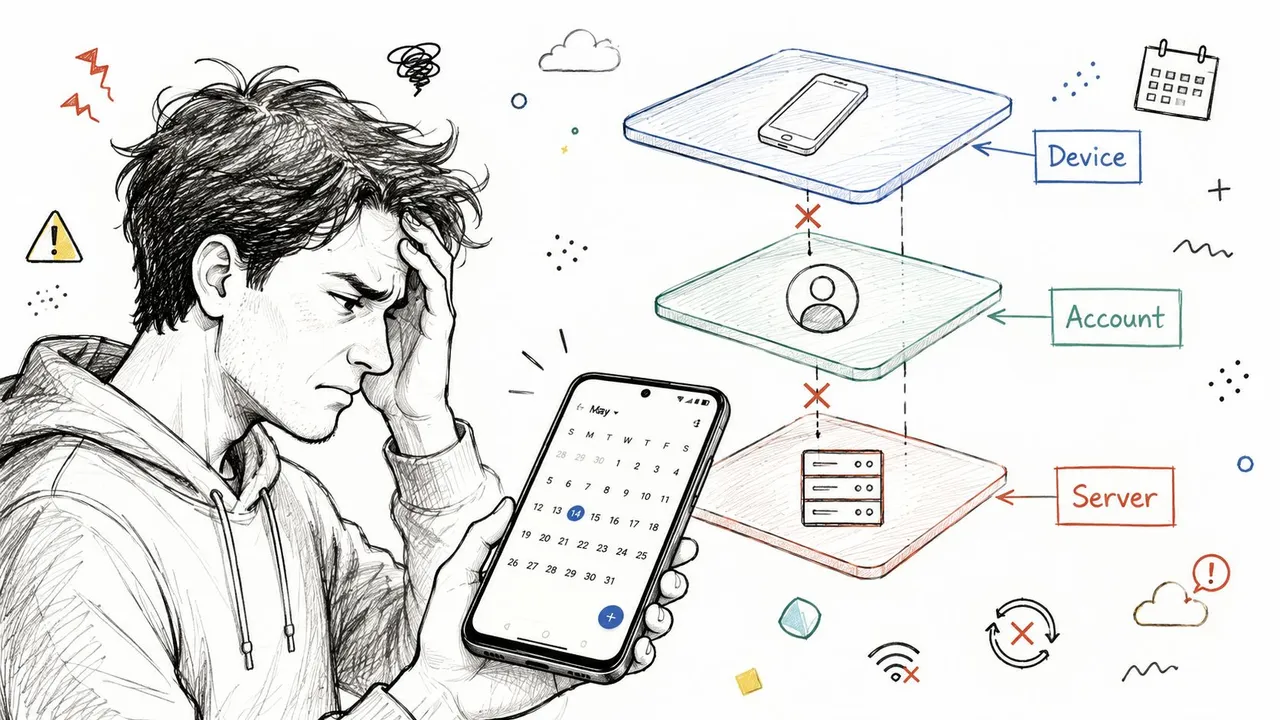
Die Android-Kalender-Synchronisierung hängt davon ab, dass drei separate Prüfungen zusammenarbeiten. Die erste ist die Kontosynchronisierung, bei der das Google-Konto Kalender-Aktualisierungen zulassen muss. Die zweite ist die Kalendersichtbarkeit innerhalb der App, da ein Kalender verbunden und dennoch in der Liste ausgeblendet sein kann. Die dritte ist der lokale Kalenderspeicher des Geräts, der laut Google aktiviert sein muss, damit Kalenderdaten auf dem Telefon korrekt funktionieren, zusammen mit den Kontosynchronisierungs-Steuerelementen auf der Android-Hilfeseite (Google Kalender-Hilfe).
Praktische Regel: Wenn ein Ereignis fehlt, beginnen Sie mit dem Kontoschalter, prüfen Sie dann die sichtbaren Kalender der App und bestätigen Sie anschließend die Gerätespeicherebene.
Diese Reihenfolge ist wichtig, da der Fehlermodus selten offensichtlich ist. Die Kopie in der Cloud kann intakt sein, während Android die Aktualisierung auf Kontoebene blockiert, oder der Kalender kann vorhanden, aber lokal nicht angezeigt sein. In der Praxis bedeutet das, dass ein Telefon gesund aussehen und dennoch neue Ereignisse verpassen kann.
Warum Unternehmenskunden den Schmerz zuerst spüren
Nutzer mit nur einem Konto bemerken ein fehlendes Ereignis meist schnell. Teams, die zwischen Arbeits-, Privat- und geteilten Kalendern jonglieren, können tagelang weiterarbeiten, bevor jemand die Diskrepanz bemerkt, insbesondere wenn sie sich für verschiedene Teile des Tages auf unterschiedliche Geräte verlassen.
Das mehrschichtige Synchronisierungsmodell von Android schafft einen echten Kompromiss. Die native Synchronisierung hält Daten im System und funktioniert gut, sobald jeder Schalter korrekt eingestellt ist, aber sie bietet auch mehr Stellen, an denen eine kleine Änderung den Fluss unterbrechen kann. Plattformübergreifende Tools vermeiden einen Teil dieses Risikos, indem sie die Synchronisierungslogik außerhalb des lokalen Synchronisierungs-Stacks von Android halten, sodass sie weniger von den Kontoschaltern des Telefons, den Berechtigungen des Kalenderanbieters und dem Speicherstatus abhängig sind.
Aktivieren der nativen Kontosynchronisierung unter Android
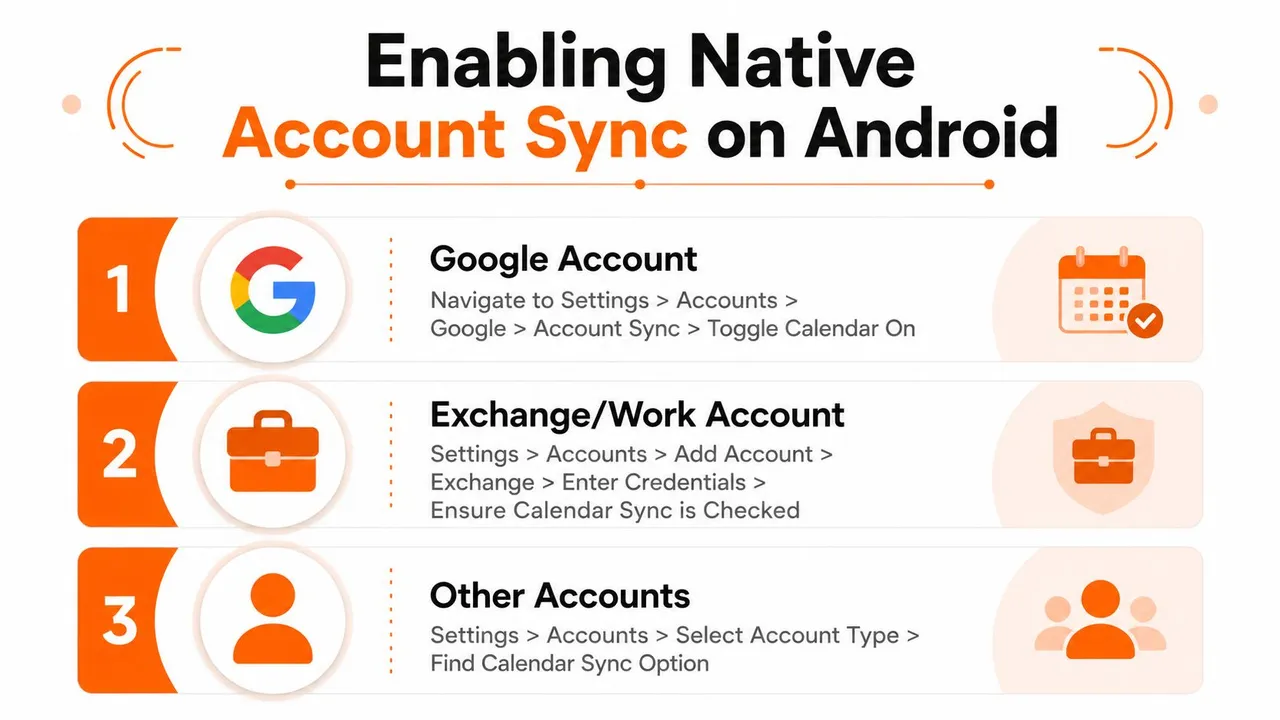
Eine native Android-Kalendereinrichtung beginnt in den Systemeinstellungen, nicht in der Kalender-App selbst. Auf den meisten Geräten führt der Weg über Einstellungen > Passwörter, Passkeys & Konten zu dem Konto, das Sie synchronisieren möchten. Öffnen Sie von dort aus die Kontosynchronisierung und schalten Sie Kalender ein, falls er deaktiviert ist. Die Hilfeseite von Google dokumentiert diesen Arbeitsablauf für Android-Konten und weist auch auf die entsprechenden Aktualisierungsschritte hin, falls Ereignisse noch nicht angezeigt werden (Google Kalender-Hilfe).
Beginnen Sie mit dem Konto, dann der App
Wenn es sich um ein Google-Konto handelt, prüfen Sie zuerst den Synchronisierungsschalter auf Geräteebene. Das sagt Ihnen, ob Android Kalenderdaten auf das Telefon ziehen darf. Öffnen Sie danach den Google Kalender und aktualisieren Sie manuell, falls das Ereignis immer noch nicht erschienen ist.
Diese manuelle Aktualisierung ist wichtiger, als es klingt. Ich habe viele Ersteinrichtungen gesehen, bei denen das Konto korrekt war, der Kalender existierte und die App dennoch einen Anstoß brauchte, bevor die Daten erschienen, insbesondere wenn Benutzer auch Google Calendar auf Android teilen. Die App kann intakt aussehen, während die Synchronisierungswarteschlange noch aufholt.
Verwenden Sie für Exchange- oder andere Arbeitskonten dieselbe Reihenfolge, auch wenn sich die Menübezeichnungen je nach Hersteller unterscheiden. Fügen Sie das Konto auf Geräteebene hinzu, bestätigen Sie, dass der Kalender für die Synchronisierung ausgewählt ist, und prüfen Sie dann die Kalenderliste innerhalb der App. Der häufigste Fehler ist, bei der Anmeldung aufzuhören und anzunehmen, dass Android die Arbeit erledigt hat. Das ist nicht der Fall, es sei denn, der Kontosynchronisierungsschalter und die sichtbare Kalenderliste stimmen überein.
Überspringen Sie nicht den Kalenderspeicher
Google dokumentiert auch eine separate Kalenderspeicher-Ebene unter Android, und bei Einrichtungen vor Ort wird diese oft übersehen (Google Kalender-Hilfe). Wenn der Speicher deaktiviert ist, verwaltet das Gerät lokale Kalenderdaten möglicherweise nicht korrekt, selbst wenn das Konto selbst in Ordnung aussieht. Ein gültiger Login ist nicht dasselbe wie ein nutzbarer Kalender.
Deshalb prüfe ich die Speicherebene immer dann, wenn ein Telefon das richtige Konto anzeigt, aber dennoch Ereignisse verpasst, Einträge dupliziert oder sich weigert, aktuelle Änderungen beizubehalten. Android kann das Konto offenlegen, aber dennoch den Datenpfad darunter blockieren. Das Problem liegt unterhalb der Kalender-App, daher tippen Nutzer oft weiter auf Aktualisieren, wenn das Problem im Systemspeicher oder bei den Berechtigungen liegt.
Eine Checkliste für die Praxis ist nützlicher, wenn sie den tatsächlichen Fehlerpunkten folgt:
- Bestätigen Sie, dass das Konto hinzugefügt wurde: Wenn das Profil nicht auf dem Gerät vorhanden ist, gibt es für Android nichts zu synchronisieren.
- Schalten Sie Kalender in der Kontosynchronisierung ein: Dies ist der erste Schalter, den Sie nach der Anmeldung überprüfen sollten, insbesondere auf Telefonen, die Arbeits- und Privatkonten separat verwalten.
- Prüfen Sie die Kalendersichtbarkeit in der App: Ein Kalender kann verbunden und dennoch in der Hauptansicht ausgeblendet sein, was ihn defekt aussehen lässt.
- Überprüfen Sie den Kalenderspeicher: Wenn der lokale Speicher deaktiviert ist, kann Android eine Verbindung zum Konto herstellen, aber die Kalenderdaten nicht ordnungsgemäß speichern.
- Verwenden Sie nach Änderungen eine manuelle Aktualisierung: Tun Sie dies, nachdem Sie ein neues Arbeitskonto hinzugefügt, einen deaktivierten Kalender wieder aktiviert oder das Telefon nach einer Einstellungsänderung wieder eingeschaltet haben.
Die native Synchronisierung funktioniert gut, wenn ein Ökosystem den Zeitplan besitzt und das Gerät bei einer einzigen Kontofamilie bleibt. Sie wird weniger nachsichtig, wenn dasselbe Telefon mehrere Kalender im Einklang halten muss, da jede Ebene, Kontosynchronisierung, Kalendersichtbarkeit und lokaler Speicher, für sich allein fehlschlagen kann.
Wenn die native Synchronisierung nicht ausreicht
Die native Android-Synchronisierung ist in Ordnung, wenn Sie in einer Kontofamilie leben und nur möchten, dass Ihre Ereignisse auf dem Gerät erscheinen. Sie bricht schnell zusammen, wenn Sie Google für das Privatleben, Outlook für die Arbeit und Apple Kalender für die Kunden- oder Familienkoordination verwalten. Android kann Kalender anzeigen, löst aber nicht auf natürliche Weise das schwierigere Problem, Zeitplanänderungen über Systeme hinweg zu spiegeln, die nicht dieselben Synchronisierungsregeln teilen.
Wo das native Modell an seine Grenzen stößt
Eine native Einrichtung kann Ihnen nicht die Art von plattformübergreifender Spiegelung bieten, die viele Profis benötigen. Sie bietet auch keine saubere Möglichkeit, die Verfügbarkeit anzuzeigen, ohne Ereignisdetails preiszugeben, was wichtig ist, wenn Sie einen Kalender mit Kunden oder Kollegen teilen, aber nicht möchten, dass diese die Betreffzeile jedes privaten Termins lesen. Für Berater, Freiberufler und Vertriebsmitarbeiter ist diese Unterscheidung oft der ganze Zweck der Synchronisierung.
| Funktion | Native Android-Synchronisierung | Plattformübergreifender Synchronisierungsdienst |
|---|---|---|
| Sichtbarkeit des Google-Kontokalenders | Ja | Ja |
| Spiegelung von Outlook und iCloud | Begrenzt, gerätespezifisch | Dafür konzipiert |
| Datenschutzmaskierung von Ereignisdetails | Nicht integriert | Verfügbar |
| Koordination im Stil von Frei/Gebucht | Nur grundlegende Sichtbarkeit | Kann Verfügbarkeit bewusster spiegeln |
| Mehrseitiges Kopieren von Kalendern | Keine native Stärke | Dafür gebaut |
Der Unterschied ist nicht kosmetisch. Die native Synchronisierung ist an das Gerät und das Kontorahmenwerk gebunden, während die plattformübergreifende Synchronisierung darauf ausgelegt ist, Daten zwischen Kalendern zu verschieben, die nie dazu gedacht waren, sich wie ein System zu verhalten. Das ist wichtig, wenn eine Doppelbuchung Sie Zeit kostet oder wenn ein privates Ereignis die Arbeitsverfügbarkeit blockieren sollte, ohne den Betreff preiszugeben.
Wer der nativen Synchronisierung zuerst entwächst
Menschen mit einem Kalender spüren diesen Schmerz selten. Menschen mit mehreren Kunden, mehreren Arbeitgebern oder einer Work-Life-Trennung über verschiedene Ökosysteme hinweg spüren ihn ständig. Sobald von Ihrem Telefon erwartet wird, dass es Kalender abgleicht, anstatt nur ein Konto anzuzeigen, benötigen Sie eine Synchronisierungsebene, die diese Kalender als Arbeitsablauf behandelt, nicht nur als Liste.
Einrichten der plattformübergreifenden Kalender-Synchronisierung
Eine browserbasierte Synchronisierungsebene ist meist die einfachste Antwort, wenn Android mehrere Kalendersysteme gleichzeitig widerspiegeln muss. SyncThemCalendars ist eine Option, die Google Kalender, Microsoft Outlook und Office 365 sowie Apple Kalender über iCloud verbindet und dann ausgewählte Kalender im Hintergrund im Einklang hält. Dieser Ansatz macht es überflüssig, sich für jede Beziehung zwischen Systemen auf die eigene Kontoverwaltung von Android zu verlassen.
Verbinden Sie die Kalender, dann wählen Sie die Richtung
Die Einrichtung ist unkompliziert. Sie verbinden die Kalender, die Sie spiegeln möchten, entscheiden, ob die Beziehung einseitig, zweiseitig oder mehrseitig sein soll, und wählen dann aus, welche Kalender teilnehmen. Wenn Sie nur möchten, dass ein Kalender Zeit auf einem anderen blockiert, können Sie das tun. Wenn Sie übereinstimmende Aktualisierungen an beiden Orten benötigen, funktioniert das auch.
Das Wichtige ist, dass die Synchronisierungslogik außerhalb von Android liegt. Das bedeutet, dass das Telefon nicht mehr dafür verantwortlich ist, die Quelle der Wahrheit zu sein. Es zeigt nur das Ergebnis an, was ein viel saubereres Modell für Menschen ist, die den ganzen Tag zwischen Geräten wechseln.
Verwenden Sie Datenschutzkontrollen, anstatt alles preiszugeben
Eine gute plattformübergreifende Einrichtung kopiert mehr als nur Ereignistitel. Sie kann Felder wie Titel, Beschreibung und Ort maskieren oder transformieren, sodass andere Kalender nur die Details erhalten, die sie sehen sollten. Das ist ein großer Vorteil gegenüber der nativen Synchronisierung, insbesondere wenn Sie Verfügbarkeitsschutz benötigen, ohne persönliche Notizen für Arbeitskontakte sichtbar zu machen.
Wenn Ihr Kalender für das falsche Publikum öffentlich ist, liegt das Problem nicht bei der Terminplanung. Es ist die Offenlegung.
Die Spiegelung von Frei/Gebucht-Status ist aus demselben Grund wichtig. Sie ermöglicht es Ihnen, sensible Details zu schützen und gleichzeitig Doppelbuchungen zu verhindern, was genau das ist, was vielbeschäftigte Profis benötigen, wenn sie über separate Systeme hinweg koordinieren. Für einen tieferen Einrichtungspfad siehe den praktischen Leitfaden zum Synchronisieren von Google Kalender mit einem breiteren Kalender-Stack.
Wie sich der Arbeitsablauf nach der Einrichtung anfühlt
Sobald die Kalender verbunden sind, läuft das System im Hintergrund. Änderungen fließen ohne manuelle Exporte, ohne wiederholte Kontoprüfungen und ohne Android zu bitten, ein plattformübergreifendes Problem zu lösen, für das es nicht gebaut wurde. Das ist der Hauptvorteil für Menschen, die möchten, dass ihr Telefon den gesamten Zeitplan widerspiegelt, nicht nur ein Kalender-Silo.
Fehlerbehebung bei häufigen Synchronisierungsproblemen
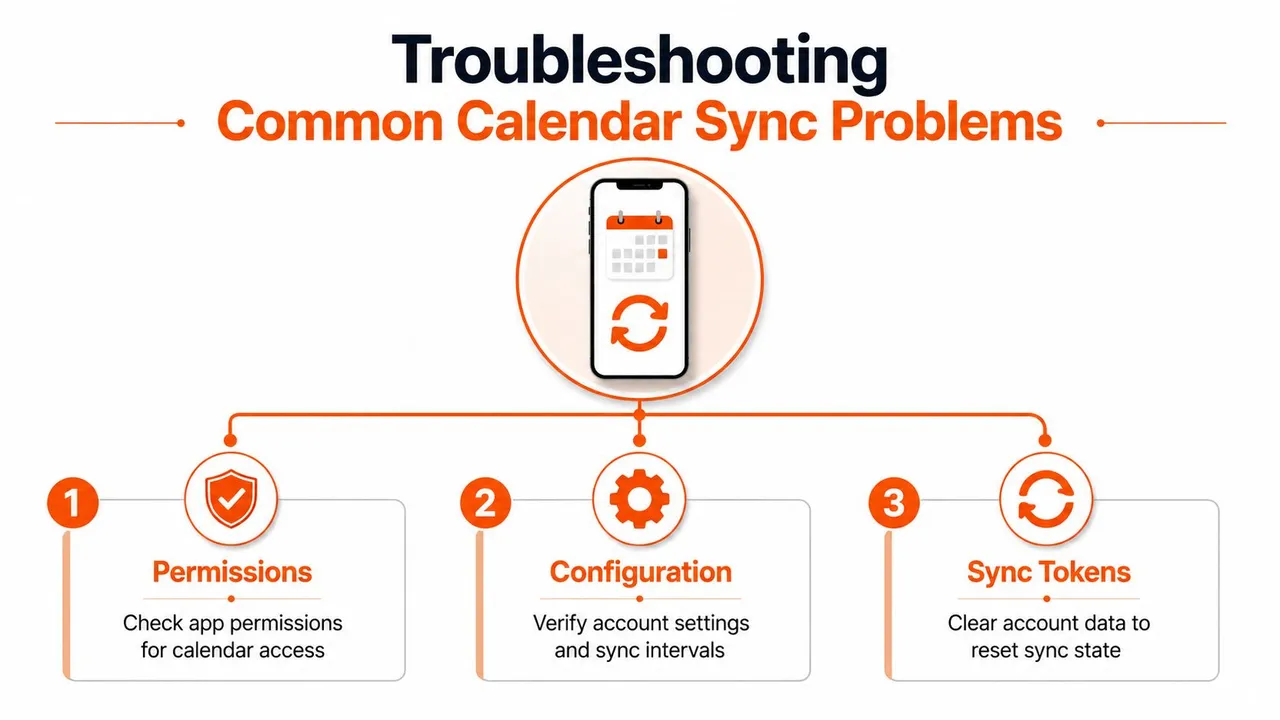
Wenn die Kalender-Synchronisierung unter Android ausfällt, liegt der Fehler meist an einer von drei Stellen: App-Berechtigungen, Kalenderkonfiguration oder Synchronisierungsstatus. Das Kalendersystem von Android ist streng in Bezug auf den Zugriff. Eine echte Integration benötigt READ_CALENDAR, um Ereignisse zu lesen, und WRITE_CALENDAR, um sie zu erstellen, zu bearbeiten oder zu entfernen, und die zugrunde liegenden Kalenderdaten werden über den Android Calendar Provider verwaltet. Wenn die App lesen, aber nicht schreiben kann oder wenn der Kalender nicht für die Synchronisierung markiert ist, wird das Ereignis nie dort landen, wo Sie es erwarten.
Berechtigungs- und Konfigurationsfehler
Ein häufiger Android-Fehler sieht oberflächlich einfach aus. Das Konto ist sichtbar, aber neue Ereignisse erscheinen nie, oder Änderungen lassen sich nicht in den Kalender zurückschreiben. Im Kalendermodell von Android benötigen Schreibvorgänge die richtigen Berechtigungen, und Schreibvorgänge des Synchronisierungsadapters müssen mit CALLER_IS_SYNCADAPTER=true gekennzeichnet sein, damit die Plattform sie als Synchronisierungsvorgänge und nicht als gewöhnliche Benutzerbearbeitungen behandelt (Android Calendar Provider).
Der Kalender selbst kann auch falsch konfiguriert sein, selbst wenn das Konto gesund aussieht. Android speichert ein SYNC_EVENTS-Flag für jeden Kalender, und wenn dieses Flag deaktiviert ist, verhält sich der Kalender nicht wie ein aktiv synchronisierter Kalender (Android Calendar Provider). Deshalb kann ein Kalender aktualisiert werden, während ein anderer auf demselben Gerät eingefroren bleibt. Lokaler Speicher kann das Bild verschlechtern, da das Telefon möglicherweise immer noch veraltete Daten anzeigt, nachdem die Cloud-Seite bereits korrekt ist.
Synchronisierungs-Token- und Schleifenprobleme
Plattformübergreifende Systeme scheitern anders. Die Synchronisierungs-Engine muss sich merken, was sich zuletzt geändert hat, nur das Delta abrufen und vermeiden, ihre eigenen kopierten Ereignisse erneut zu kopieren. Wenn dieser Status verloren geht, benötigt das System möglicherweise eine vollständige erneute Synchronisierung, was langsamer und fehleranfälliger ist, wenn Bearbeitungen, Stornierungen oder verschobene Ereignisse zur falschen Zeit eintreffen.
Das änderungsgesteuerte Modell, das in How calendar sync works beschrieben wird, zeigt, warum dies schwierig wird. Webhook-basierte Systeme registrieren einen Überwachungskanal, erhalten einen HTTP POST, wenn sich etwas ändert, und ziehen dann nur Aktualisierungen mit einem Synchronisierungs-Token, anstatt alles neu herunterzuladen. Dasselbe Modell hängt auch von der Deduplizierung mit stabilen, auf Metadaten basierenden Ereignis-IDs ab, da eine zweiseitige Synchronisierung ohne diesen Schutz ihre eigenen Aktualisierungen rekursiv kopieren kann.
Eine praktische Fehlerbehebungsliste unter Android beginnt mit dem Gerät und geht dann zur Synchronisierungsebene über:
- Prüfen Sie zuerst die App-Berechtigungen: Keine Kalenderberechtigung bedeutet keine nützliche Synchronisierung.
- Überprüfen Sie, ob der Kalender für die Synchronisierung eingestellt ist: Das Konto kann gesund sein, während ein Kalender deaktiviert bleibt.
- Aktualisieren oder erstellen Sie den Synchronisierungsstatus neu, wenn Token veraltet sind: Ein schlechter Status ist oft schlimmer als ein sauberer Neuaufbau.
- Löschen Sie den Kalenderspeicher, wenn die Geräteansicht inkonsistent ist: Lokale Daten können hängen bleiben, selbst wenn die Cloud in Ordnung ist.
- Achten Sie auf doppelte Ereignisschleifen bei zweiseitigen Setups: Wenn kopierte Ereignisse nicht ordnungsgemäß gekennzeichnet sind, kann die Synchronisierungs-Engine ihren eigenen Schwanz jagen.
Ein guter Diagnoseablauf beginnt mit Berechtigungen, prüft dann die Kalenderkonfiguration und untersucht dann den Synchronisierungsstatus. Diese Reihenfolge spart Zeit, da sie dem entspricht, wo Android und plattformübergreifende Tools scheitern.
Für eine zugehörige Checkliste zu Android-spezifischen Fehlern lohnt es sich, den Leitfaden zu Google calendars not syncing griffbereit zu haben, wenn Sie klären, ob das Problem im Gerät, im Konto oder in der Synchronisierungs-Engine selbst liegt.
Die richtige Synchronisierungsstrategie für Ihren Arbeitsablauf wählen
Wenn Ihr Leben auf einem Konto und einem Ökosystem basiert, reicht die native Android-Synchronisierung normalerweise aus. Wenn Sie zwischen Google, Outlook und iCloud wechseln oder Datenschutzkontrollen benötigen, die Ereignisdetails verbergen und gleichzeitig die Verfügbarkeit wahren, ist eine plattformübergreifende Ebene die bessere Wahl. Die Entscheidung hängt davon ab, wie viel Ihr Kalender leisten muss, nicht nur davon, ob Ereignisse auf dem Bildschirm erscheinen.
Für Unternehmer, Freiberufler, Vertriebsprofis und Studenten, die separate Zeitpläne ausbalancieren, ist die nützliche Frage einfach. Benötigen Sie Android, um einen Kalender anzuzeigen, oder müssen Sie einen koordinierten Zeitplan über mehrere Systeme hinweg widerspiegeln? Wenn es das Zweite ist, schauen Sie sich einen Dienst wie SyncThemCalendars und seinen Kalender-Synchronisierungs-Arbeitsablauf an, da diese Art von Tool für die Spiegelung gebaut ist, nicht nur zum Anzeigen.
Kurzer Check vor Ihrer Entscheidung:
- Nur ein Ökosystem: Die native Synchronisierung reicht wahrscheinlich aus.
- Mehrere Plattformen: Sie werden wahrscheinlich eine dedizierte Synchronisierungsebene benötigen.
- Private Ereignisse müssen privat bleiben: Suchen Sie nach Feldmaskierung.
- Doppelbuchungen passieren ständig: Die Spiegelung von Frei/Gebucht-Status ist wichtig.
- Sie beheben ständig dieselbe Android-Einstellung: Das native Modell ist zu zerbrechlich für Ihren Arbeitsablauf.
Wenn Android weiterhin Ereignisse löscht oder Ihren Zeitplan auf zu viele Systeme aufteilt, bietet Ihnen SyncThemCalendars eine Möglichkeit, Kalender kontinuierlich über Google, Outlook und iCloud mit integrierten Datenschutzkontrollen zu spiegeln. Es ist eine praktische Lösung, wenn die native Synchronisierung nicht mehr ausreicht und Sie möchten, dass ein Zeitplan ohne ständige manuelle Korrekturen im Einklang bleibt. Besuchen Sie SyncThemCalendars, um zu sehen, wie es die plattformübergreifende Kalender-Synchronisierung unter Android und darüber hinaus handhabt.
Bereit, Ihre Kalender zu synchronisieren?
Halten Sie Ihre Google, Outlook und Apple iCloud Kalender automatisch synchron. 2 Minuten Einrichtung, keine Kreditkarte erforderlich.
Kostenlos startenWeiterlesen
Mehr in Guides

SyncThemCalendars Schnelleinrichtung: Eine Anleitung
Meistern Sie die SyncThemCalendars Schnelleinrichtung in wenigen Minuten. Verbinden Sie Google, Outlook oder iCloud, konfigurieren Sie Datenschutzmaskierungen und verifizieren Sie mühelos Ihre erste Synchronisierung.

Google Kalender zusammenführen: Der vollständige Leitfaden für 2026
Google Kalender zusammenführen. Erfahren Sie die besten Methoden, um Google Kalender zu vereinen. Vergleichen Sie Importmethoden, Synchronisierungstools und Automatisierungsstrategien.

Meistern Sie Ihren Kalender in Outlook mit Synchronisierungslösungen
Erfahren Sie, wie Sie den Kalender in Outlook effektiv nutzen, mit Google und iCloud synchronisieren, Doppelbuchungen vermeiden und SyncThemCalendars für eine nahtlose Terminplanung einbinden.