







Sincronización de calendario en Android: Guía de configuración completa 2026
Domina la sincronización de calendario en Android con instrucciones paso a paso para cuentas nativas y herramientas multiplataforma en 2026.
Tu teléfono dice que el calendario está sincronizado. Luego, una invitación a una reunión nunca aparece, o aparece en tu computadora portátil pero no en Android, y lo primero que sabes al respecto es una llamada perdida de un cliente. Esa brecha generalmente no es aleatoria, es una señal de que la sincronización de calendario en Android está pasando por más capas de las que podrías imaginar.
Android no trata la sincronización de calendario como un simple interruptor. Los propios documentos de ayuda de Google dirigen a los usuarios a la sincronización de cuentas en Ajustes > Contraseñas, claves de acceso y cuentas > [Cuenta de Google] > Sincronización de cuenta, luego al interruptor de Calendario, e incluso a una actualización manual en la aplicación si los eventos aún no aparecen, porque el sistema también puede depender de que el Almacenamiento de calendario esté habilitado en el dispositivo (Ayuda de Google Calendar). Es por eso que un profesional puede pensar que todo está bien mientras Android bloquea las actualizaciones en la capa de cuenta, aplicación o almacenamiento.
Por qué falla la sincronización de calendario en Android
Una consultora con la que trabajé perdió una revisión con un cliente porque la reunión existía en Google Calendar en el escritorio, pero su teléfono Android había dejado de actualizarse después de un cambio de configuración. La aplicación estaba instalada, la cuenta estaba iniciada y el calendario se veía normal a simple vista. La pieza faltante era una capa deshabilitada en la ruta de sincronización del dispositivo, y Android hace que sea fácil pasar esto por alto porque los datos del calendario pueden bloquearse en más de un lugar.
Tres capas deben cooperar
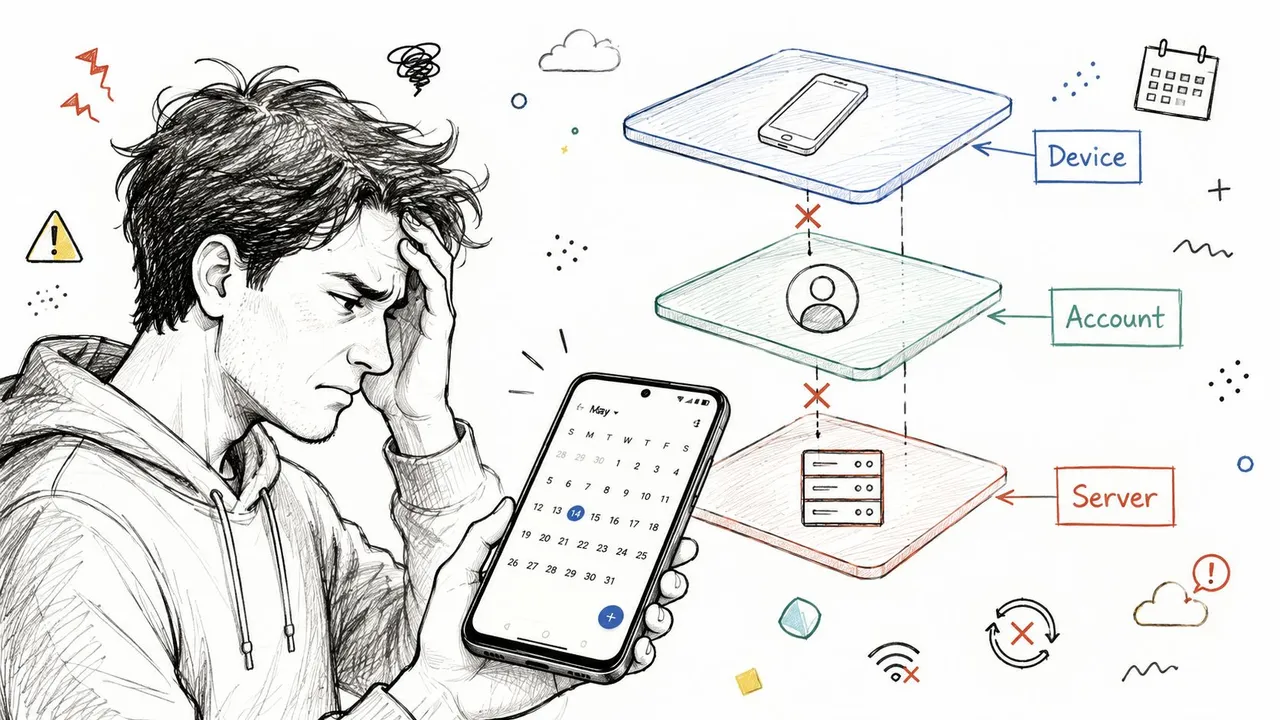
La sincronización de calendario en Android depende de tres comprobaciones separadas que funcionan juntas. La primera es la sincronización de cuenta, donde la cuenta de Google debe permitir actualizaciones de Calendario. La segunda es la visibilidad del calendario dentro de la aplicación, porque un calendario puede estar conectado y aun así estar oculto en la lista. La tercera es el Almacenamiento de calendario local del dispositivo, que Google dice que debe estar habilitado para que los datos del calendario funcionen correctamente en el teléfono, junto con los controles de sincronización de cuenta en su página de ayuda de Android (Ayuda de Google Calendar).
Regla práctica: si falta un evento, comienza con el interruptor de la cuenta, luego verifica los calendarios visibles de la aplicación y finalmente confirma la capa de almacenamiento del dispositivo.
Ese orden importa porque el modo de falla rara vez es obvio. La copia en la nube puede estar intacta mientras Android bloquea la actualización a nivel de cuenta, o el calendario puede estar presente pero no mostrarse localmente. En la práctica, eso significa que un teléfono puede parecer saludable y aun así perder nuevos eventos.
Por qué los usuarios empresariales sienten el dolor primero
Los usuarios de una sola cuenta suelen notar rápidamente un evento faltante. Los equipos que hacen malabarismos con calendarios laborales, personales y compartidos pueden seguir trabajando durante días antes de que alguien note la discrepancia, especialmente cuando dependen de diferentes dispositivos para diferentes partes del día.
El modelo de sincronización en capas de Android crea un compromiso real. La sincronización nativa mantiene los datos dentro del sistema y funciona bien una vez que cada interruptor está configurado correctamente, pero también te da más lugares donde un pequeño cambio puede interrumpir el flujo. Las herramientas multiplataforma evitan parte de ese riesgo al mantener la lógica de sincronización fuera de la pila de sincronización local de Android, por lo que dependen menos de los interruptores de cuenta del teléfono, los permisos del Proveedor de calendario y el estado del almacenamiento.
Habilitar la sincronización de cuenta nativa en Android
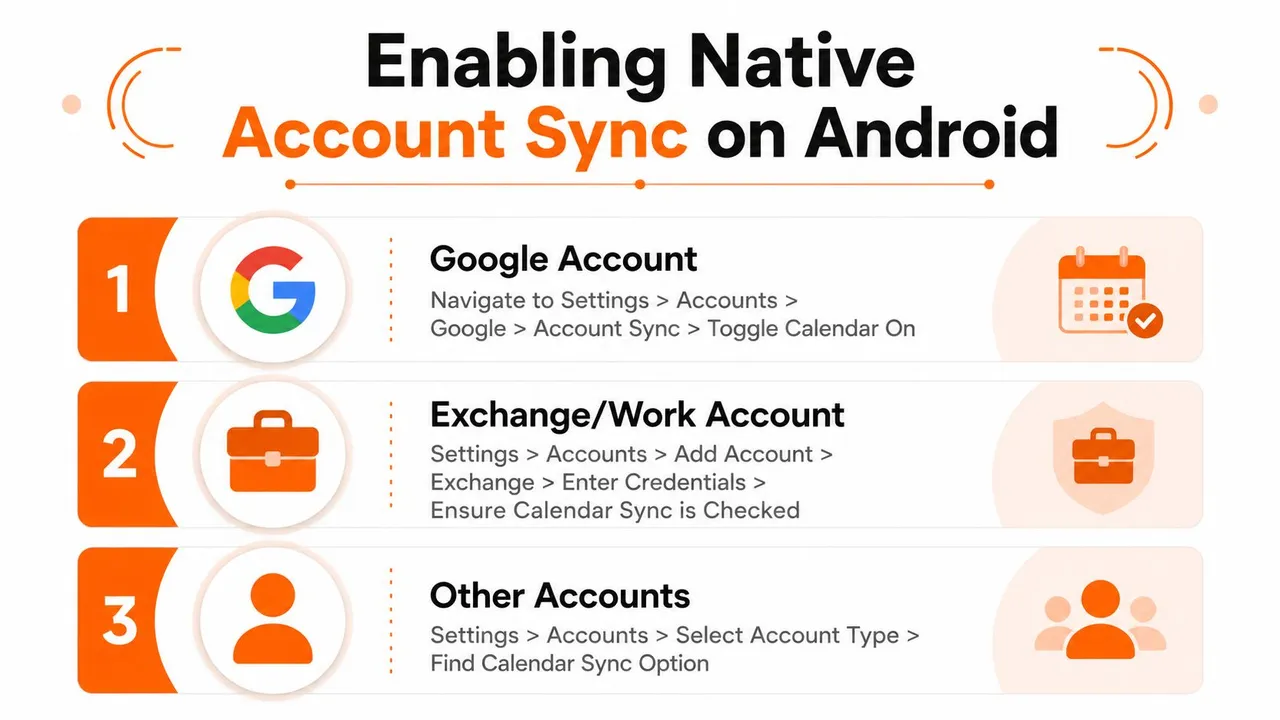
Una configuración de calendario nativa de Android comienza en los ajustes del sistema, no en la aplicación de calendario en sí. En la mayoría de los dispositivos, la ruta pasa por Ajustes > Contraseñas, claves de acceso y cuentas, y luego entra en la cuenta que deseas sincronizar. Desde allí, abre Sincronización de cuenta y activa Calendario si está deshabilitado. La página de ayuda de Google documenta ese flujo de trabajo para las cuentas de Android y también señala los pasos de actualización relacionados si los eventos aún no aparecen (Ayuda de Google Calendar).
Comienza con la cuenta, luego la aplicación
Si la cuenta es una cuenta de Google, verifica primero el interruptor de sincronización a nivel de dispositivo. Eso te indica si Android tiene permiso para extraer datos del calendario al teléfono. Después de eso, abre Google Calendar y actualiza manualmente si el evento aún no ha aparecido.
Esa actualización manual es más importante de lo que parece. He visto muchas configuraciones iniciales donde la cuenta era correcta, el calendario existía y la aplicación aún necesitaba un empujón antes de que aparecieran los datos, especialmente cuando los usuarios también están sharing Google Calendar on Android. La aplicación puede parecer que funciona correctamente mientras la cola de sincronización todavía se está poniendo al día.
Para Exchange u otras cuentas de trabajo, usa el mismo orden incluso cuando las etiquetas de los menús difieran según el fabricante. Agrega la cuenta a nivel de dispositivo, confirma que el calendario está seleccionado para la sincronización y luego verifica la lista de calendarios dentro de la aplicación. El error común es detenerse al iniciar sesión y asumir que Android ha terminado el trabajo. No lo ha hecho, a menos que el interruptor de sincronización de cuenta y la lista de calendarios visibles coincidan.
No omitas el Almacenamiento de calendario
Google también documenta una capa separada de Almacenamiento de calendario en Android, y las configuraciones de campo a menudo la pasan por alto (Ayuda de Google Calendar). Si el almacenamiento está deshabilitado, es posible que el dispositivo no mantenga los datos del calendario local correctamente incluso cuando la cuenta en sí parece estar bien. Un inicio de sesión válido no es lo mismo que un calendario utilizable.
Es por eso que verifico la capa de almacenamiento siempre que un teléfono muestra la cuenta correcta pero aún pierde eventos, duplica entradas o se niega a mantener los cambios recientes. Android puede exponer la cuenta, pero aun así bloquear la ruta de datos debajo de ella. El problema se encuentra debajo de la aplicación de calendario, por lo que los usuarios a menudo siguen tocando actualizar cuando el problema está en el almacenamiento del sistema o en los permisos.
Una lista de verificación de campo es más útil cuando sigue los puntos de falla reales:
- Confirma que la cuenta esté agregada: Si el perfil no está en el dispositivo, no hay nada que Android pueda sincronizar.
- Activa Calendario en Sincronización de cuenta: Este es el primer interruptor a verificar después de iniciar sesión, especialmente en teléfonos que administran cuentas de trabajo y personales por separado.
- Verifica la visibilidad del calendario en la aplicación: Un calendario puede estar conectado y aun así estar oculto de la vista principal, lo que hace que parezca roto.
- Verifica el Almacenamiento de calendario: Si el almacenamiento local está desactivado, Android puede conectarse a la cuenta pero no mantener los datos del calendario correctamente.
- Usa la actualización manual después de los cambios: Haz esto después de agregar una nueva cuenta de trabajo, volver a habilitar un calendario deshabilitado o encender el teléfono después de un cambio de configuración.
La sincronización nativa funciona bien cuando un ecosistema posee el horario y el dispositivo permanece en una sola familia de cuentas. Se vuelve menos indulgente cuando el mismo teléfono tiene que mantener varios calendarios alineados, porque cada capa (sincronización de cuenta, visibilidad del calendario y almacenamiento local) puede fallar por sí sola.
Cuando la sincronización nativa no es suficiente
La sincronización nativa de Android está bien cuando vives dentro de una familia de cuentas y solo necesitas que tus eventos aparezcan en el dispositivo. Se desmorona rápidamente cuando administras Google para la vida personal, Outlook para el trabajo y Apple Calendar para la coordinación con clientes o familiares. Android puede mostrar calendarios, pero no resuelve naturalmente el problema más difícil de reflejar los cambios de horario en sistemas que no comparten las mismas reglas de sincronización.
Donde el modelo nativo llega a su límite
Una configuración nativa no puede darte el tipo de duplicación multiplataforma que muchos profesionales necesitan. Tampoco ofrece una forma limpia de mostrar la disponibilidad sin exponer los detalles del evento, lo cual importa cuando compartes un calendario con clientes o colegas pero no quieres que lean el asunto de cada cita privada. Para consultores, trabajadores independientes y representantes de ventas, esa distinción suele ser el objetivo principal de la sincronización.
| Característica | Sincronización nativa de Android | Servicio de sincronización multiplataforma |
|---|---|---|
| Visibilidad del calendario de la cuenta de Google | Sí | Sí |
| Duplicación de Outlook e iCloud | Limitada, específica del dispositivo | Diseñada para ello |
| Enmascaramiento de privacidad de detalles del evento | No integrado | Disponible |
| Coordinación estilo libre/ocupado | Solo visibilidad básica | Puede reflejar la disponibilidad con mayor precisión |
| Copia de calendario multidireccional | No es una fortaleza nativa | Creado para ello |
La diferencia no es cosmética. La sincronización nativa está vinculada al dispositivo y al marco de la cuenta, mientras que la sincronización multiplataforma está diseñada para mover datos entre calendarios que nunca estuvieron destinados a comportarse como un solo sistema. Eso importa cuando una reserva doble te cuesta tiempo, o cuando un evento personal privado debe bloquear la disponibilidad laboral sin exponer el asunto.
Quién supera primero la sincronización nativa
Las personas con un solo calendario rara vez sienten este dolor. Las personas con múltiples clientes, múltiples empleadores o una división entre el trabajo y la vida personal en diferentes ecosistemas lo sienten constantemente. Una vez que se espera que tu teléfono reconcilie calendarios en lugar de simplemente mostrar una cuenta, necesitas una capa de sincronización que trate esos calendarios como un flujo de trabajo, no solo como una lista.
Configuración de la sincronización de calendario multiplataforma
Una capa de sincronización basada en navegador suele ser la respuesta más sencilla cuando Android tiene que reflejar varios sistemas de calendario a la vez. SyncThemCalendars es una opción que conecta Google Calendar, Microsoft Outlook y Office 365, y Apple Calendar a través de iCloud, y luego mantiene los calendarios seleccionados alineados en segundo plano. Ese enfoque elimina la necesidad de depender de la propia infraestructura de cuentas de Android para cada relación entre sistemas.
Conecta los calendarios, luego elige la dirección
La configuración es sencilla. Conectas los calendarios que deseas reflejar, decides si la relación debe ser unidireccional, bidireccional o multidireccional, y luego eliges qué calendarios participan. Si solo deseas que un calendario bloquee tiempo en otro, puedes hacerlo. Si necesitas actualizaciones coincidentes en ambos lugares, eso también funciona.
La parte importante es que la lógica de sincronización vive fuera de Android. Eso significa que el teléfono ya no es responsable de ser la fuente de la verdad. Solo muestra el resultado, lo cual es un modelo mucho más limpio para las personas que se mueven entre dispositivos todo el día.
Usa controles de privacidad en lugar de exponer todo
Una buena configuración multiplataforma hace más que copiar títulos de eventos. Puede enmascarar o transformar campos como título, descripción y ubicación, para que otros calendarios solo reciban los detalles que deberían ver. Esa es una ventaja importante sobre la sincronización nativa, especialmente cuando necesitas protección de disponibilidad sin hacer visibles las notas personales a los contactos de trabajo.
Si tu calendario es público para la audiencia equivocada, el problema no es la programación. Es la divulgación.
La duplicación de libre/ocupado importa por la misma razón. Te permite proteger detalles confidenciales mientras evitas reservas dobles, que es exactamente lo que necesitan los profesionales ocupados cuando coordinan a través de sistemas separados. Para una ruta de configuración más profunda, consulta la guía práctica sobre sincronización de Google Calendar con una pila de calendarios más amplia.
Cómo se siente el flujo de trabajo después de la configuración
Una vez que los calendarios están conectados, el sistema se ejecuta en segundo plano. Los cambios fluyen sin exportaciones manuales, sin comprobaciones de cuenta repetidas y sin pedirle a Android que resuelva un problema multiplataforma para el que no fue construido. Ese es el beneficio principal para las personas que necesitan que su teléfono refleje todo el horario, no solo un silo de calendario.
Solución de problemas comunes de sincronización
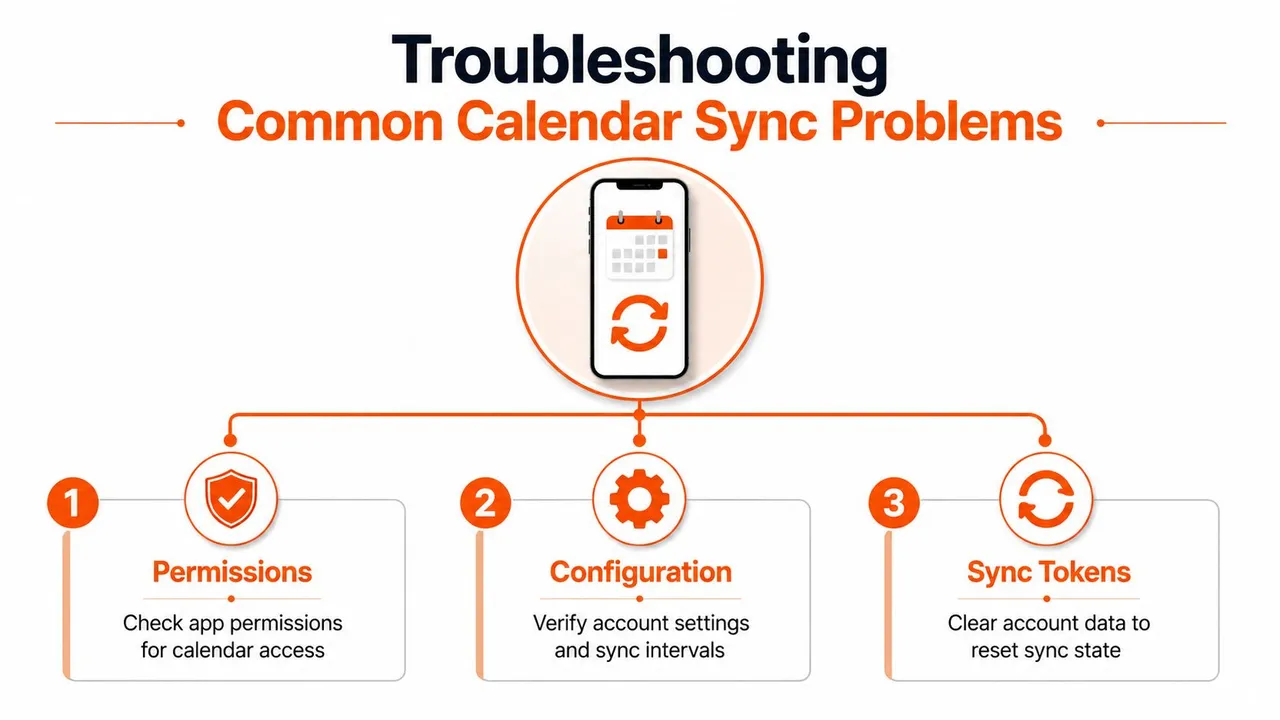
Cuando la sincronización de calendario falla en Android, la falla generalmente se encuentra en uno de estos tres lugares: permisos de la aplicación, configuración del calendario o estado de sincronización. El sistema de calendario de Android es estricto con el acceso. Una integración real necesita READ_CALENDAR para leer eventos y WRITE_CALENDAR para crearlos, editarlos o eliminarlos, y los datos subyacentes del calendario se administran a través del Proveedor de calendario de Android. Si la aplicación puede leer pero no escribir, o si el calendario no está marcado para sincronizarse, el evento nunca aterrizará donde esperas.
Fallas de permiso y configuración
Una falla común de Android parece simple en la superficie. La cuenta es visible, pero los nuevos eventos nunca aparecen, o los cambios se niegan a escribirse de nuevo en el calendario. En el modelo de calendario de Android, las escrituras necesitan los permisos correctos, y las escrituras del adaptador de sincronización deben marcarse con CALLER_IS_SYNCADAPTER=true para que la plataforma las trate como operaciones de sincronización en lugar de ediciones de usuario comunes (Proveedor de calendario de Android).
El calendario en sí también puede estar mal configurado incluso cuando la cuenta parece saludable. Android almacena una marca SYNC_EVENTS en cada calendario, y si esa marca está desactivada, el calendario no se comportará como un calendario sincronizado activamente (Proveedor de calendario de Android). Es por eso que un calendario puede actualizarse mientras otro permanece congelado en el mismo dispositivo. El almacenamiento local puede empeorar la imagen, porque el teléfono puede seguir mostrando datos obsoletos después de que el lado de la nube ya sea correcto.
Problemas de tokens de sincronización y bucles
Los sistemas multiplataforma fallan de manera diferente. El motor de sincronización tiene que recordar qué cambió por última vez, obtener solo la diferencia y evitar copiar sus propios eventos copiados nuevamente. Si ese estado se pierde, es posible que el sistema necesite una resincronización completa, lo cual es más lento y más propenso a errores cuando llegan ediciones, cancelaciones o eventos movidos en el momento equivocado.
El modelo basado en cambios descrito en Cómo funciona la sincronización de calendario muestra por qué esto se vuelve complicado. Los sistemas basados en webhooks registran un canal de vigilancia, reciben un HTTP POST cuando algo cambia y luego extraen solo las actualizaciones con un token de sincronización en lugar de volver a descargar todo. Ese mismo modelo también depende de la deduplicación con ID de eventos estables basados en metadatos, porque sin esa protección, una sincronización bidireccional puede copiar recursivamente sus propias actualizaciones.
Una lista de soluciones prácticas en Android comienza con el dispositivo y luego pasa a la capa de sincronización:
- Verifica primero los permisos de la aplicación: Sin permiso de calendario no hay sincronización útil.
- Verifica que el calendario esté configurado para sincronizarse: La cuenta puede estar saludable mientras un calendario permanece deshabilitado.
- Actualiza o vuelve a crear el estado de sincronización cuando los tokens caduquen: Un mal estado suele ser peor que una reconstrucción limpia.
- Borra el almacenamiento del calendario si la vista del dispositivo es inconsistente: Los datos locales pueden atascarse incluso cuando la nube está bien.
- Vigila los bucles de eventos duplicados en configuraciones bidireccionales: Si los eventos copiados no están etiquetados correctamente, el motor de sincronización puede perseguir su propia cola.
Un buen flujo de diagnóstico comienza con los permisos, luego verifica la configuración del calendario y finalmente inspecciona el estado de sincronización. Ese orden ahorra tiempo porque coincide con los lugares donde fallan Android y las herramientas multiplataforma.
Para obtener una lista de verificación relacionada sobre fallas específicas de Android, vale la pena tener a mano la guía sobre Google calendars not syncing cuando estés tratando de determinar si el problema reside en el dispositivo, la cuenta o el propio motor de sincronización.
Elegir la estrategia de sincronización adecuada para tu flujo de trabajo
Si tu vida se desarrolla en una cuenta y un ecosistema, la sincronización nativa de Android suele ser suficiente. Si estás cambiando entre Google, Outlook e iCloud, o necesitas controles de privacidad que oculten los detalles del evento mientras preservas la disponibilidad, una capa multiplataforma es la mejor opción. La elección se reduce a cuánto tiene que hacer tu calendario, no solo si los eventos aparecen en la pantalla.
Para emprendedores, trabajadores independientes, profesionales de ventas y estudiantes que equilibran horarios separados, la pregunta útil es simple. ¿Necesitas que Android muestre un calendario o necesitas que refleje un horario coordinado a través de varios sistemas? Si es lo segundo, busca un servicio como SyncThemCalendars y su flujo de trabajo de sincronización de calendario, porque ese tipo de herramienta está diseñada para reflejar, no solo para mostrar.
Verificación rápida antes de decidir:
- Un solo ecosistema: la sincronización nativa probablemente sea suficiente.
- Múltiples plataformas: probablemente necesitarás una capa de sincronización dedicada.
- Los eventos privados deben permanecer privados: busca el enmascaramiento de campos.
- Siguen ocurriendo reservas dobles: la duplicación de libre/ocupado importa.
- Sigues arreglando la misma configuración de Android: el modelo nativo es demasiado frágil para tu flujo de trabajo.
Si Android sigue perdiendo eventos o dividiendo tu horario en demasiados sistemas, SyncThemCalendars te ofrece una forma de reflejar calendarios continuamente a través de Google, Outlook e iCloud con controles de privacidad integrados. Es una opción práctica cuando la sincronización nativa deja de ser suficiente y quieres que un horario se mantenga alineado sin constantes correcciones manuales. Visita SyncThemCalendars para ver cómo maneja la sincronización de calendario multiplataforma en Android y más allá.
¿Listo para sincronizar tus calendarios?
Mantén tus calendarios de Google, Outlook y Apple iCloud sincronizados automáticamente. Configuración en 2 minutos, no se requiere tarjeta de crédito.
Empieza gratisSigue leyendo
Más en Guides

Guía rápida de configuración de SyncThemCalendars
Domina la configuración rápida de SyncThemCalendars en minutos. Conecta Google, Outlook o iCloud, configura el enmascaramiento de privacidad y verifica tu primera sincronización sin esfuerzo.

Cómo fusionar calendarios de Google: La guía completa para 2026
Fusionar calendarios de Google. Aprenda las mejores formas de combinar calendarios de Google. Compare métodos de importación, herramientas de sincronización y estrategias de automatización.

Domina tu calendario en Outlook con soluciones de sincronización
Aprende a usar el calendario en Outlook de manera efectiva, sincronízalo con Google e iCloud, evita las reservas dobles y conecta SyncThemCalendars para una programación sin interrupciones.