







Sincronização de Calendário no Android: Guia Completo de Configuração 2026
Domine a sincronização de calendário no Android com instruções passo a passo para contas nativas e ferramentas multiplataforma em 2026.
Seu telefone diz que o calendário está sincronizado. Então, um convite de reunião nunca aparece, ou ele surge no seu laptop, mas não no Android, e a primeira coisa que você ouve sobre isso é uma chamada perdida de um cliente. Essa lacuna geralmente não é aleatória, é um sinal de que a sincronização de calendário no Android está passando por mais camadas do que você imagina.
O Android não trata a sincronização de calendário como um simples interruptor. Os documentos de ajuda do Google orientam os usuários para a sincronização de conta em Configurações > Senhas, chaves de acesso e contas > [Conta Google] > Sincronização da conta, depois para a alternância do Calendário e até para uma atualização manual no aplicativo se os eventos ainda não aparecerem, pois o sistema também pode depender do Armazenamento do Calendário estar ativado no dispositivo (Ajuda do Google Calendar). É por isso que um profissional pode achar que tudo está bem enquanto o Android bloqueia atualizações na camada de conta, aplicativo ou armazenamento.
Por que a Sincronização de Calendário Falha no Android
Uma consultora com quem trabalhei perdeu uma revisão de cliente porque a reunião existia no Google Calendar no desktop, mas seu telefone Android parou de atualizar após uma alteração nas configurações. O aplicativo estava instalado, a conta estava conectada e o calendário parecia normal à primeira vista. A peça que faltava era uma camada desativada no caminho de sincronização do dispositivo, e o Android torna isso fácil de ignorar porque os dados do calendário podem ser bloqueados em mais de um lugar.
Três camadas precisam cooperar
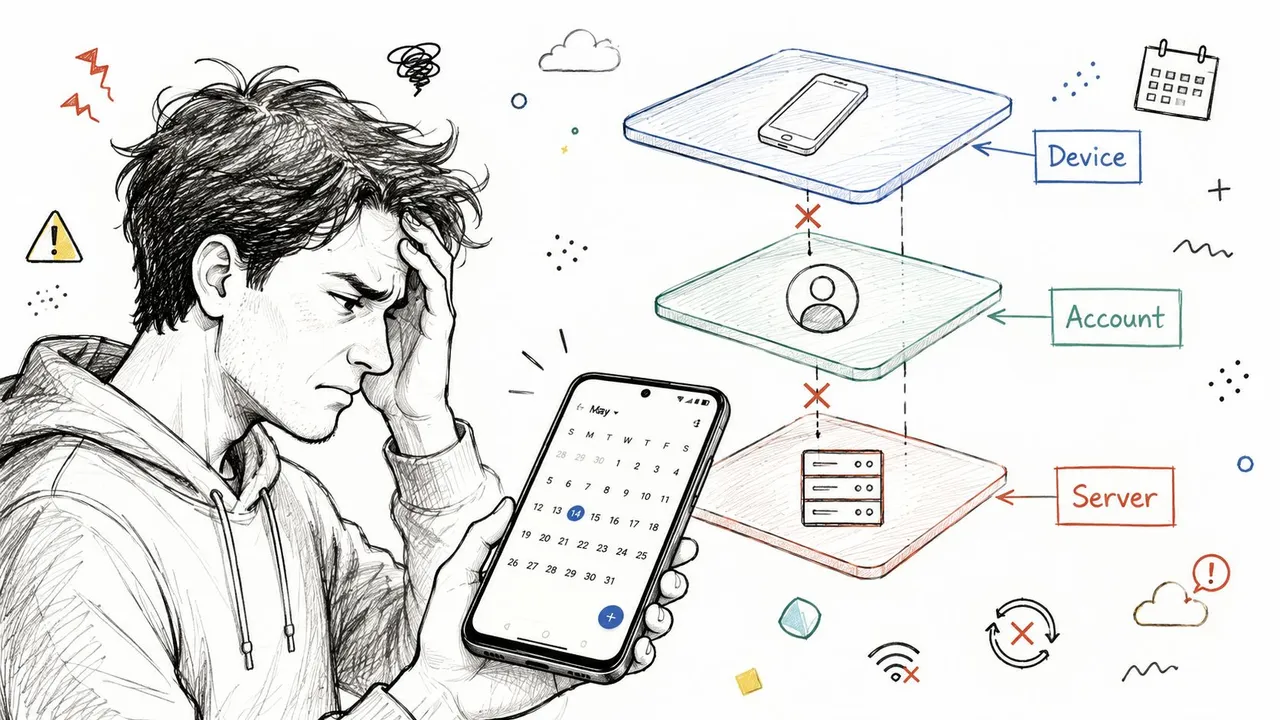
A sincronização de calendário no Android depende de três verificações separadas funcionando juntas. A primeira é a sincronização da conta, onde a conta Google deve permitir atualizações do Calendário. A segunda é a visibilidade do calendário dentro do aplicativo, pois um calendário pode estar conectado e ainda assim oculto na lista. A terceira é o Armazenamento do Calendário local do dispositivo, que o Google afirma que deve estar ativado para que os dados do calendário funcionem corretamente no telefone, juntamente com os controles de sincronização da conta em sua página de ajuda do Android (Ajuda do Google Calendar).
Regra prática: se um evento estiver faltando, comece pela alternância da conta, verifique os calendários visíveis do aplicativo e, em seguida, confirme a camada de armazenamento do dispositivo.
Essa ordem importa porque o modo de falha raramente é óbvio. A cópia na nuvem pode estar intacta enquanto o Android bloqueia a atualização no nível da conta, ou o calendário pode estar presente, mas não mostrado localmente. Na prática, isso significa que um telefone pode parecer saudável e ainda perder novos eventos.
Por que os usuários corporativos sentem a dor primeiro
Usuários de conta única geralmente notam um evento ausente rapidamente. Equipes que equilibram calendários de trabalho, pessoais e compartilhados podem continuar trabalhando por dias antes que alguém note a incompatibilidade, especialmente quando dependem de dispositivos diferentes para partes diferentes do dia.
O modelo de sincronização em camadas do Android cria uma troca real. A sincronização nativa mantém os dados dentro do sistema e funciona bem quando cada interruptor está configurado corretamente, mas também oferece mais lugares onde uma pequena alteração pode interromper o fluxo. Ferramentas multiplataforma evitam parte desse risco mantendo a lógica de sincronização fora da pilha de sincronização local do Android, por isso são menos dependentes das alternâncias de conta do telefone, permissões do Provedor de Calendário e estado de armazenamento.
Ativando a Sincronização de Conta Nativa no Android
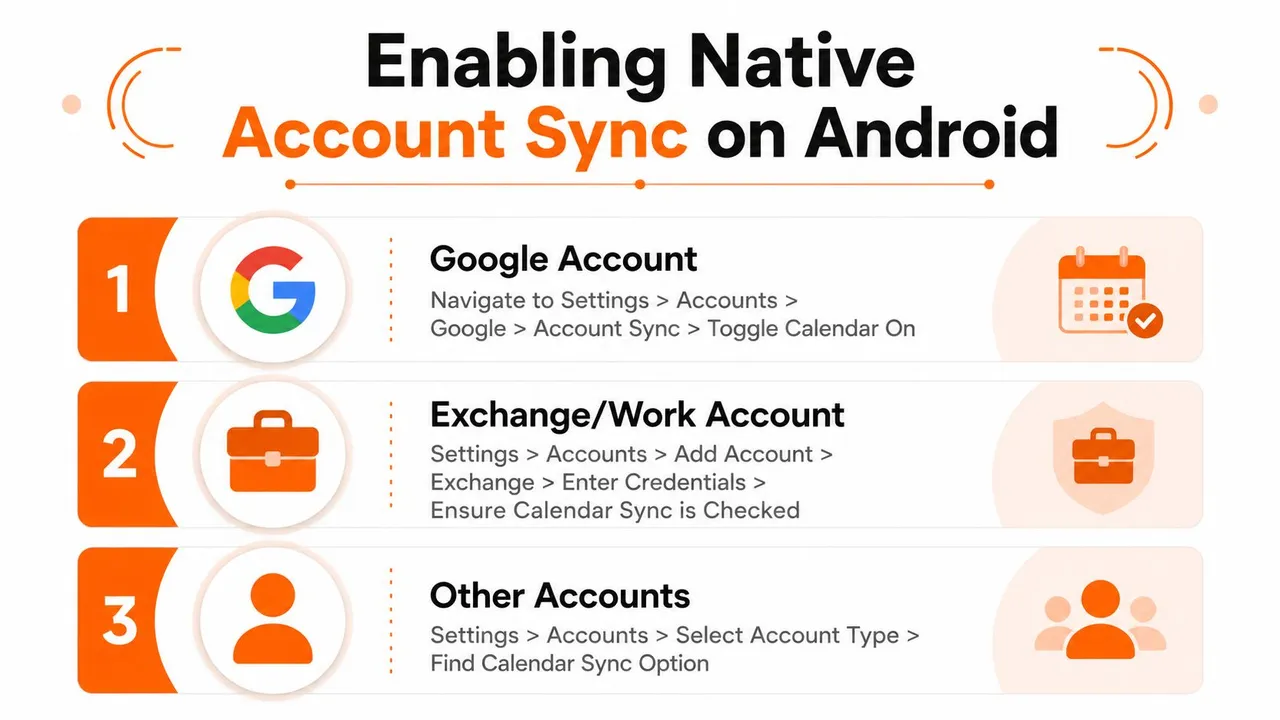
Uma configuração nativa de calendário no Android começa nas configurações do sistema, não no próprio aplicativo de calendário. Na maioria dos dispositivos, o caminho passa por Configurações > Senhas, chaves de acesso e contas, e depois para a conta que você deseja sincronizar. A partir daí, abra Sincronização da conta e ative o Calendário se ele estiver desativado. A página de ajuda do Google documenta esse fluxo de trabalho para contas Android e também aponta as etapas de atualização relacionadas caso os eventos ainda não estejam aparecendo (Ajuda do Google Calendar).
Comece pela conta, depois pelo aplicativo
Se a conta for uma conta Google, verifique primeiro o interruptor de sincronização no nível do dispositivo. Isso indica se o Android tem permissão para puxar dados do calendário para o telefone. Depois disso, abra o Google Calendar e atualize manualmente se o evento ainda não tiver aparecido.
Essa atualização manual é mais importante do que parece. Já vi muitas configurações iniciais onde a conta estava correta, o calendário existia e o aplicativo ainda precisava de um empurrãozinho antes que os dados aparecessem, especialmente quando os usuários também estão compartilhando o Google Calendar no Android. O aplicativo pode parecer saudável enquanto a fila de sincronização ainda está sendo processada.
Para contas do Exchange ou outras contas de trabalho, use a mesma ordem, mesmo quando os rótulos dos menus diferirem conforme o fabricante. Adicione a conta no nível do dispositivo, confirme se o calendário está selecionado para sincronização e verifique a lista de calendários dentro do aplicativo. O erro comum é parar no login e presumir que o Android terminou o trabalho. Ele não terminou, a menos que o interruptor de sincronização da conta e a lista de calendários visíveis estejam alinhados.
Não pule o Armazenamento do Calendário
O Google também documenta uma camada separada de Armazenamento do Calendário no Android, e as configurações de campo muitas vezes a ignoram (Ajuda do Google Calendar). Se o armazenamento estiver desativado, o dispositivo pode não manter os dados do calendário local corretamente, mesmo quando a conta em si parece estar bem. Um login válido não é a mesma coisa que um calendário utilizável.
É por isso que verifico a camada de armazenamento sempre que um telefone mostra a conta correta, mas ainda perde eventos, duplica entradas ou se recusa a manter alterações recentes. O Android pode expor a conta, mas ainda bloquear o caminho de dados abaixo dela. O problema reside abaixo do aplicativo de calendário, por isso os usuários continuam tocando em atualizar quando o problema está no armazenamento do sistema ou nas permissões.
Uma lista de verificação de campo é mais útil quando segue os pontos reais de falha:
- Confirme se a conta foi adicionada: Se o perfil não estiver no dispositivo, não há nada para o Android sincronizar.
- Ative o Calendário na Sincronização da conta: Este é o primeiro interruptor a verificar após o login, especialmente em telefones que gerenciam contas de trabalho e pessoais separadamente.
- Verifique a visibilidade do calendário no aplicativo: Um calendário pode estar conectado e ainda assim oculto da visualização principal, o que o faz parecer quebrado.
- Verifique o Armazenamento do Calendário: Se o armazenamento local estiver desativado, o Android pode se conectar à conta, mas falhar ao manter os dados do calendário corretamente.
- Use a atualização manual após alterações: Faça isso após adicionar uma nova conta de trabalho, reativar um calendário desativado ou ligar o telefone novamente após uma alteração nas configurações.
A sincronização nativa funciona bem quando um ecossistema possui a agenda e o dispositivo permanece em uma única família de contas. Ela se torna menos tolerante quando o mesmo telefone precisa manter vários calendários alinhados, porque cada camada, sincronização de conta, visibilidade de calendário e armazenamento local, pode falhar por conta própria.
Quando a Sincronização Nativa Não é Suficiente
A sincronização nativa do Android é boa quando você vive dentro de uma família de contas e só precisa que seus eventos apareçam no dispositivo. Ela falha rapidamente quando você está gerenciando o Google para a vida pessoal, o Outlook para o trabalho e o Apple Calendar para coordenação de clientes ou familiares. O Android pode mostrar calendários, mas não resolve naturalmente o problema mais difícil de espelhar alterações de agenda em sistemas que não compartilham as mesmas regras de sincronização.
Onde o modelo nativo encontra uma barreira
Uma configuração nativa não pode oferecer o tipo de espelhamento multiplataforma que muitos profissionais precisam. Ela também não oferece uma maneira limpa de mostrar disponibilidade sem expor detalhes do evento, o que importa quando você está compartilhando um calendário com clientes ou colegas, mas não quer que eles leiam a linha de assunto de cada compromisso privado. Para consultores, freelancers e representantes de vendas, essa distinção é muitas vezes o objetivo principal da sincronização.
| Recurso | Sincronização Nativa Android | Serviço de Sincronização Multiplataforma |
|---|---|---|
| Visibilidade do calendário da conta Google | Sim | Sim |
| Espelhamento de Outlook e iCloud | Limitado, específico do dispositivo | Projetado para isso |
| Mascaramento de privacidade de detalhes do evento | Não integrado | Disponível |
| Coordenação estilo livre/ocupado | Apenas visibilidade básica | Pode espelhar a disponibilidade mais deliberadamente |
| Cópia de calendário multidirecional | Não é um ponto forte nativo | Feito para isso |
A diferença não é cosmética. A sincronização nativa está vinculada ao dispositivo e à estrutura da conta, enquanto a sincronização multiplataforma é criada para mover dados entre calendários que nunca foram feitos para se comportar como um único sistema. Isso importa quando uma reserva dupla custa seu tempo, ou quando um evento pessoal privado deve bloquear a disponibilidade de trabalho sem expor o assunto.
Quem supera a sincronização nativa primeiro
Pessoas com um calendário raramente sentem essa dor. Equipes com vários clientes, vários empregadores ou uma divisão entre trabalho e vida pessoal em ecossistemas diferentes sentem isso constantemente. Quando se espera que seu telefone reconcilie calendários em vez de apenas exibir uma conta, você precisa de uma camada de sincronização que trate esses calendários como um fluxo de trabalho, não apenas como uma lista.
Configurando a Sincronização de Calendário Multiplataforma
Uma camada de sincronização baseada em navegador é geralmente a resposta mais simples quando o Android precisa refletir vários sistemas de calendário ao mesmo tempo. SyncThemCalendars é uma opção que conecta o Google Calendar, Microsoft Outlook e Office 365, e o Apple Calendar via iCloud, mantendo os calendários selecionados alinhados em segundo plano. Essa abordagem remove a necessidade de depender da própria infraestrutura de conta do Android para cada relacionamento entre sistemas.
Conecte os calendários, depois escolha a direção
A configuração é direta. Você conecta os calendários que deseja espelhar, decide se o relacionamento deve ser unidirecional, bidirecional ou multidirecional, e então escolhe quais calendários participarão. Se você quiser apenas que um calendário bloqueie o tempo em outro, você pode fazer isso. Se precisar de atualizações correspondentes em ambos os lugares, isso também funciona.
A parte importante é que a lógica de sincronização vive fora do Android. Isso significa que o telefone não é mais responsável por ser a fonte da verdade. Ele apenas exibe o resultado, o que é um modelo muito mais limpo para pessoas que se movem entre dispositivos o dia todo.
Use controles de privacidade em vez de expor tudo
Uma boa configuração multiplataforma faz mais do que copiar títulos de eventos. Ela pode mascarar ou transformar campos como título, descrição e local, para que outros calendários recebam apenas os detalhes que deveriam ver. Essa é uma grande vantagem sobre a sincronização nativa, especialmente quando você precisa de proteção de disponibilidade sem tornar as notas pessoais visíveis para contatos de trabalho.
Se o seu calendário é público para o público errado, o problema não é o agendamento. É a divulgação.
O espelhamento de livre/ocupado importa pelo mesmo motivo. Ele permite que você proteja detalhes confidenciais enquanto ainda evita reservas duplas, que é exatamente o que profissionais ocupados precisam quando coordenam sistemas separados. Para um caminho de configuração mais profundo, veja o guia prático sobre sincronização do Google Calendar com uma pilha de calendários mais ampla.
Como é o fluxo de trabalho após a configuração
Uma vez que os calendários estão conectados, o sistema roda em segundo plano. As alterações fluem sem exportações manuais, sem verificações de conta repetidas e sem pedir ao Android para resolver um problema multiplataforma para o qual ele não foi criado. Esse é o principal benefício para pessoas que precisam que seu telefone reflita toda a agenda, não apenas um silo de calendário.
Solução de Problemas Comuns de Sincronização
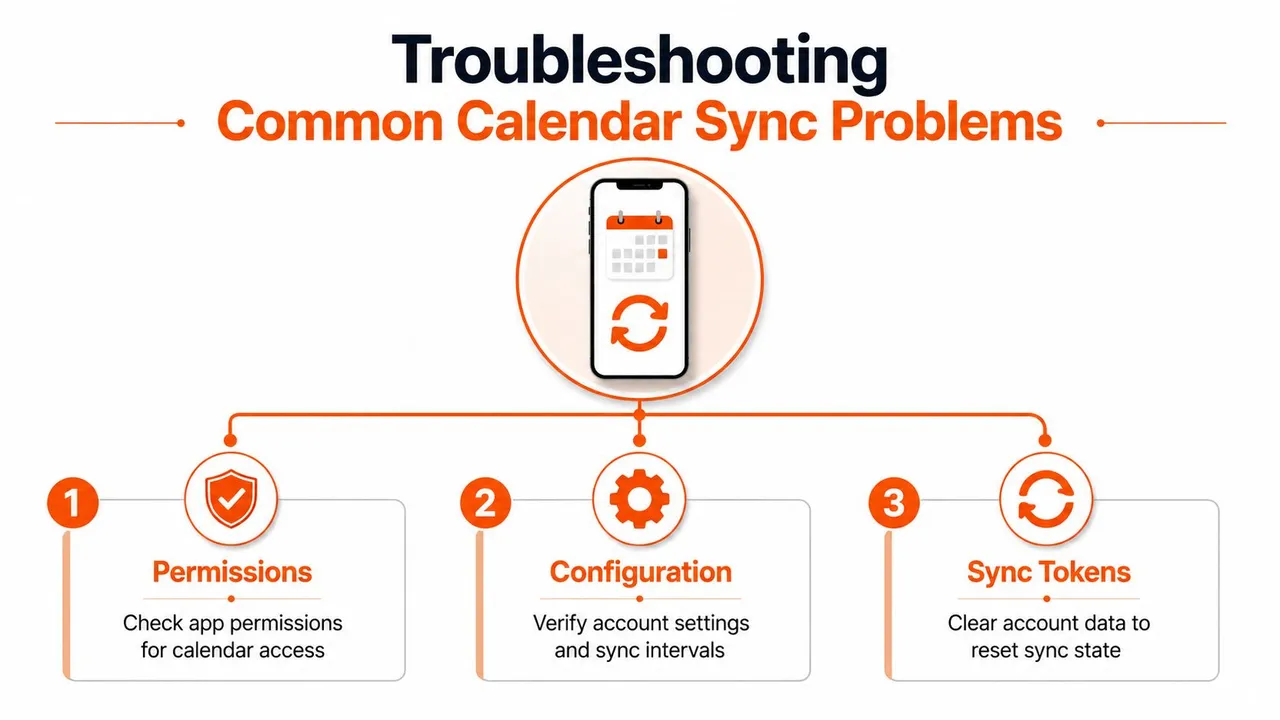
Quando a sincronização de calendário falha no Android, a falha geralmente reside em um de três lugares: permissões de aplicativo, configuração de calendário ou estado de sincronização. O sistema de calendário do Android é rigoroso quanto ao acesso. Uma integração real precisa de READ_CALENDAR para ler eventos e WRITE_CALENDAR para criar, editar ou removê-los, e os dados subjacentes do calendário são gerenciados através do Provedor de Calendário do Android. Se o aplicativo puder ler, mas não escrever, ou se o calendário não estiver marcado para sincronizar, o evento nunca chegará onde você espera.
Falhas de permissão e configuração
Uma falha comum no Android parece simples na superfície. A conta está visível, mas novos eventos nunca aparecem, ou as alterações se recusam a ser gravadas de volta no calendário. No modelo de calendário do Android, as gravações precisam das permissões corretas, e as gravações do adaptador de sincronização devem ser sinalizadas com CALLER_IS_SYNCADAPTER=true para que a plataforma as trate como operações de sincronização em vez de edições comuns do usuário (Provedor de Calendário do Android).
O próprio calendário também pode estar configurado incorretamente, mesmo quando a conta parece saudável. O Android armazena um sinalizador SYNC_EVENTS em cada calendário, e se esse sinalizador estiver desativado, o calendário não se comportará como um calendário sincronizado ativamente (Provedor de Calendário do Android). É por isso que um calendário pode atualizar enquanto outro permanece congelado no mesmo dispositivo. O armazenamento local pode piorar a situação, porque o telefone pode ainda estar mostrando dados obsoletos depois que o lado da nuvem já está correto.
Problemas de token de sincronização e loops
Sistemas multiplataforma falham de forma diferente. O mecanismo de sincronização precisa lembrar o que mudou por último, buscar apenas o delta e evitar copiar seus próprios eventos copiados novamente. Se esse estado for perdido, o sistema pode precisar de uma ressincronização completa, que é mais lenta e mais propensa a erros quando edições, cancelamentos ou eventos movidos chegam na hora errada.
O modelo orientado a mudanças descrito em Como funciona a sincronização de calendário mostra por que isso se torna complicado. Sistemas baseados em webhook registram um canal de observação, recebem um HTTP POST quando algo muda e, em seguida, puxam apenas atualizações com um token de sincronização em vez de baixar tudo novamente. Esse mesmo modelo também depende da desduplicação com IDs de evento estáveis baseados em metadados, porque sem essa proteção, uma sincronização bidirecional pode copiar recursivamente suas próprias atualizações.
Uma lista de correções práticas no Android começa pelo dispositivo e depois passa para a camada de sincronização:
- Verifique as permissões do aplicativo primeiro: Sem permissão de calendário, não há sincronização útil.
- Verifique se o calendário está configurado para sincronizar: A conta pode estar saudável enquanto um calendário permanece desativado.
- Atualize ou recrie o estado de sincronização quando os tokens expirarem: Um estado ruim é muitas vezes pior do que uma reconstrução limpa.
- Limpe o armazenamento do calendário se a visualização do dispositivo for inconsistente: Dados locais podem ficar presos mesmo quando a nuvem está bem.
- Fique atento a loops de eventos duplicados em configurações bidirecionais: Se os eventos copiados não forem marcados corretamente, o mecanismo de sincronização pode perseguir o próprio rabo.
Um bom fluxo de diagnóstico começa com permissões, verifica a configuração do calendário e inspeciona o estado da sincronização. Essa ordem economiza tempo porque corresponde a onde o Android e as ferramentas multiplataforma falham.
Para uma lista de verificação relacionada sobre falhas específicas do Android, o guia sobre Google calendars not syncing vale a pena manter por perto quando você estiver resolvendo se o problema reside no dispositivo, na conta ou no próprio mecanismo de sincronização.
Escolhendo a Estratégia de Sincronização Certa para seu Fluxo de Trabalho
Se sua vida roda em uma conta e um ecossistema, a sincronização nativa do Android geralmente é suficiente. Se você está alternando entre Google, Outlook e iCloud, ou precisa de controles de privacidade que ocultem detalhes do evento enquanto preservam a disponibilidade, uma camada multiplataforma é a melhor opção. A escolha se resume a quanto seu calendário precisa fazer, não apenas se os eventos aparecem na tela.
Para empreendedores, freelancers, profissionais de vendas e estudantes que equilibram agendas separadas, a pergunta útil é simples. Você precisa que o Android exiba um calendário ou precisa que ele reflita uma agenda coordenada em vários sistemas? Se for a segunda opção, procure um serviço como SyncThemCalendars e seu fluxo de trabalho de sincronização de calendário, porque esse tipo de ferramenta é feito para espelhamento, não apenas para exibição.
Verificação rápida antes de decidir:
- Apenas um ecossistema: a sincronização nativa provavelmente é suficiente.
- Múltiplas plataformas: você provavelmente precisará de uma camada de sincronização dedicada.
- Eventos privados devem permanecer privados: procure por mascaramento de campos.
- Reservas duplas continuam acontecendo: o espelhamento de livre/ocupado importa.
- Você continua corrigindo a mesma configuração do Android: o modelo nativo é muito frágil para seu fluxo de trabalho.
Se o Android continua perdendo eventos ou dividindo sua agenda em muitos sistemas, o SyncThemCalendars oferece uma maneira de espelhar calendários continuamente entre Google, Outlook e iCloud com controles de privacidade integrados. É uma solução prática quando a sincronização nativa deixa de ser suficiente e você deseja que uma agenda permaneça alinhada sem correções manuais constantes. Visite SyncThemCalendars para ver como ele lida com a sincronização de calendário multiplataforma no Android e além.
Pronto para sincronizar seus calendários?
Mantenha seus calendários Google, Outlook e Apple iCloud sincronizados automaticamente. Configuração em 2 minutos, sem necessidade de cartão de crédito.
Começar gratuitamenteContinue lendo
Mais em Guides

Guia de Configuração Rápida do SyncThemCalendars
Domine a configuração rápida do SyncThemCalendars em minutos. Conecte Google, Outlook ou iCloud, configure máscaras de privacidade e verifique sua primeira sincronização sem esforço.

Mesclando Google Calendars: O Guia Completo para 2026
Mesclando Google Calendars. Aprenda as melhores maneiras de mesclar Google Calendars. Compare métodos de importação, ferramentas de sincronização e estratégias de automação

Domine sua agenda no Outlook com soluções de sincronização
Aprenda a usar a agenda no Outlook de forma eficaz, sincronizar com Google e iCloud, evitar conflitos de horários e conectar o SyncThemCalendars para um agendamento contínuo.