







Androidカレンダー同期:2026年版完全設定ガイド
2026年版のAndroidカレンダー同期について、標準アカウントの設定からクロスプラットフォームツールまで、ステップバイステップで解説します。
スマートフォンに「カレンダーは同期済み」と表示されているのに、会議の招待が届かなかったり、ノートPCには表示されているのにAndroidには反映されておらず、クライアントからの不在着信で初めて予定を知る、といった経験はないでしょうか。このギャップは単なる偶然ではなく、Androidのカレンダー同期が、想像以上に多くの階層を経由して処理されていることの表れです。
Androidでは、カレンダーの同期を単なる一つのスイッチで制御しているわけではありません。Googleのヘルプドキュメントでは、「設定」>「パスワード、パスキーとアカウント」> [Googleアカウント] > 「アカウントの同期」からカレンダーのトグルを確認し、それでも予定が表示されない場合はアプリ内で手動更新を行うよう案内されています。これは、システムがデバイス上のカレンダーのストレージが有効になっているかどうかに依存しているためです(Googleカレンダーのヘルプ)。そのため、ある専門家は「すべて正常」だと思っていても、Android側でアカウント、アプリ、またはストレージ層のいずれかで更新がブロックされている可能性があるのです。
Androidでカレンダー同期が失敗する理由
以前一緒に仕事をしたコンサルタントは、Googleカレンダーのデスクトップ版には予定が入っていたにもかかわらず、設定変更後にAndroid端末の更新が止まっていたため、クライアントとの打ち合わせを逃してしまいました。アプリはインストールされており、アカウントもログイン済みで、一見するとカレンダーは正常に見えました。欠けていたのはデバイスの同期経路における「無効化された層」であり、Androidではカレンダーデータが複数の場所でブロックされる可能性があるため、見落としがちです。
3つの層が連携する必要がある
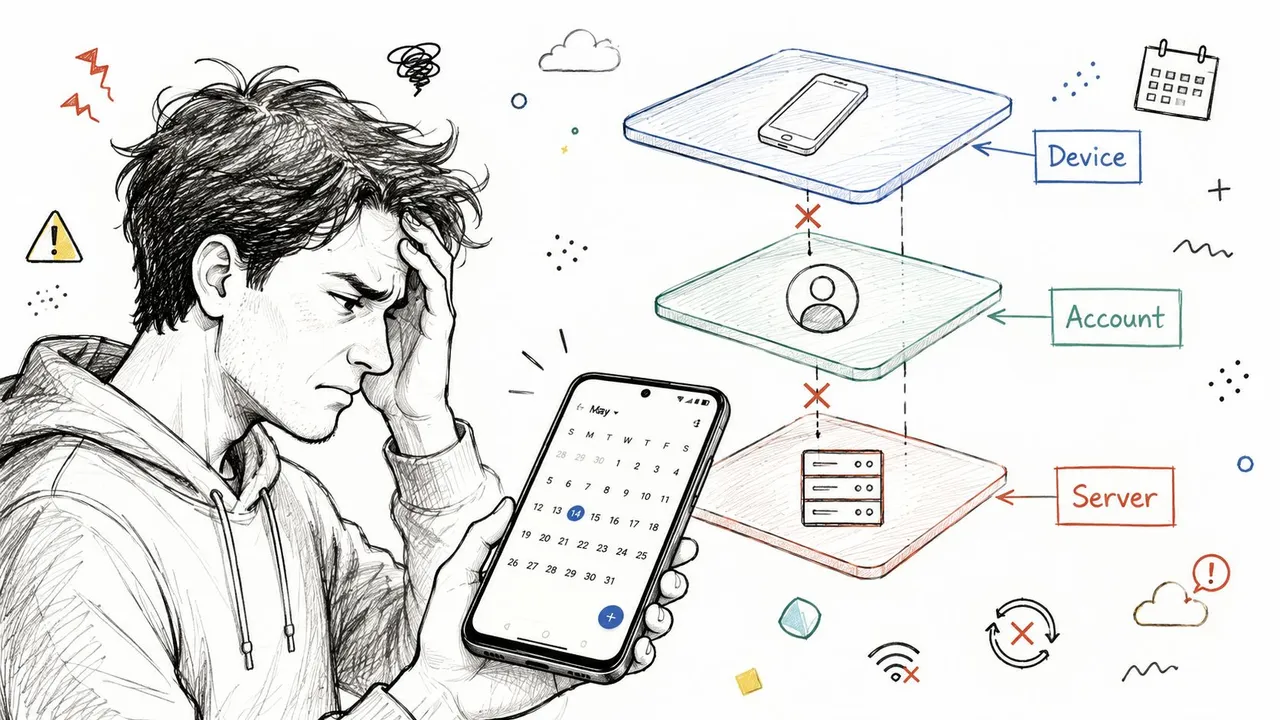
Androidのカレンダー同期は、3つの独立したチェックが連携して機能することに依存しています。第一にアカウントの同期で、Googleアカウントがカレンダーの更新を許可している必要があります。第二にアプリ内のカレンダーの表示設定で、カレンダーが接続されていてもリスト上で非表示になっている場合があります。第三にデバイスのローカルなカレンダーのストレージで、GoogleのAndroidヘルプページにあるアカウント同期コントロールと併せて、カレンダーデータが正しく機能するために有効である必要があります(Googleカレンダーのヘルプ)。
実践的なルール: 予定が表示されない場合は、まずアカウントのトグルを確認し、次にアプリ内の表示カレンダーを確認し、最後にデバイスのストレージ層を確認してください。
この順序が重要なのは、失敗のモードが明白ではないことが多いためです。クラウド上のコピーは無事でもAndroidがアカウントレベルで更新をブロックしていたり、カレンダーは存在してもローカルで表示されていなかったりします。実際には、スマートフォンが正常に見えても新しい予定を見逃す可能性があるということです。
エンタープライズユーザーが真っ先に直面する問題
単一アカウントのユーザーは、予定の欠落にすぐ気づく傾向があります。一方、仕事用、個人用、共有カレンダーを使い分けるチームでは、特に一日のうちでデバイスを使い分けている場合、誰かが不一致に気づくまでに数日かかることもあります。
Androidの階層化された同期モデルには、現実的なトレードオフが存在します。標準の同期機能は、一度すべてのスイッチが正しく設定されればシステム内でデータが保持され、うまく機能します。しかし、小さな変更一つで流れが中断される場所が複数存在することにもなります。クロスプラットフォームツールは、同期ロジックをAndroidのローカル同期スタックの外側に保つことでそのリスクの一部を回避しており、スマートフォンのアカウントトグル、カレンダープロバイダーの権限、ストレージの状態に依存しにくいという利点があります。
Androidで標準アカウント同期を有効にする
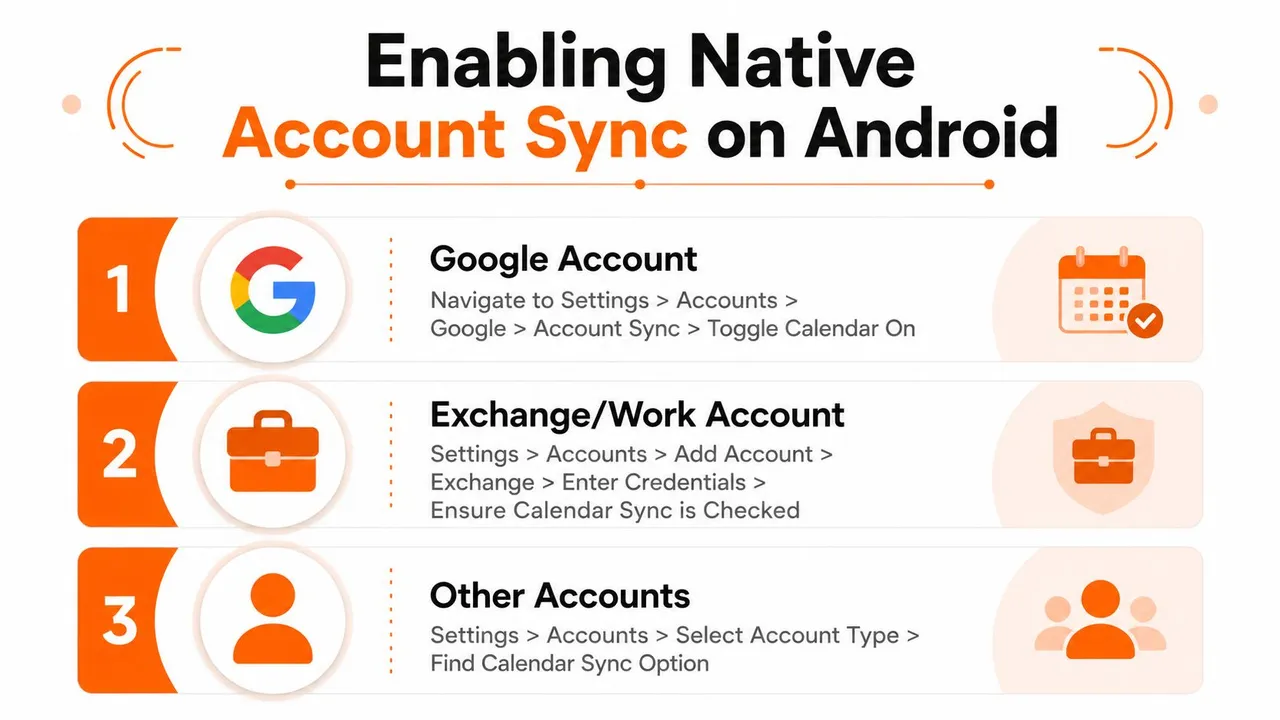
Androidの標準カレンダー設定は、カレンダーアプリ内ではなく、システム設定から始まります。ほとんどのデバイスでは、**「設定」>「パスワード、パスキーとアカウント」から同期したいアカウントを選択します。そこから「アカウントの同期」を開き、「カレンダー」**が無効になっていればオンにします。Googleのヘルプページでは、Androidアカウントのワークフローとしてこの手順を説明しており、それでも予定が表示されない場合の更新手順についても言及しています(Googleカレンダーのヘルプ)。
アカウントから始め、次にアプリを確認する
Googleアカウントの場合、まずはデバイスレベルの同期スイッチを確認してください。これにより、Androidがカレンダーデータをスマートフォンに取り込む許可を得ているかどうかがわかります。その後、Googleカレンダーを開き、それでも予定が表示されない場合は手動で更新します。
その手動更新は、思っている以上に重要です。アカウントが正しく、カレンダーが存在していても、特にユーザーがAndroidでGoogle Calendarを共有している場合など、データが表示される前にアプリを後押しする必要がある初回セットアップを数多く見てきました。同期キューがまだ処理中であっても、アプリ上は正常に見えることがあるのです。
Exchangeやその他の仕事用アカウントの場合も、メーカーによってメニューの名称が異なっても同じ順序で行います。デバイスレベルでアカウントを追加し、カレンダーが同期対象として選択されていることを確認してから、アプリ内のカレンダーリストを確認します。よくある間違いは、サインインした時点でAndroidの作業が完了したと思い込むことです。アカウントの同期スイッチと表示カレンダーのリストの両方が一致しない限り、完了とは言えません。
「カレンダーのストレージ」をスキップしない
GoogleはAndroid上の独立したカレンダーのストレージ層についても文書化しており、現場の設定では見落とされがちです(Googleカレンダーのヘルプ)。ストレージが無効になっていると、アカウント自体が正常に見えても、デバイスがローカルのカレンダーデータを正しく維持できない場合があります。有効なログイン状態と、使用可能なカレンダーは別物です。
そのため、スマートフォンに正しいアカウントが表示されているのに予定が欠落したり、重複したり、最近の変更が反映されなかったりする場合は、必ずストレージ層を確認します。Androidはアカウントを表示していても、その下のデータパスをブロックしている可能性があるのです。問題はカレンダーアプリの下層にあるため、ユーザーはシステムストレージや権限の問題であるにもかかわらず、更新ボタンを押し続けてしまうことがよくあります。
現場でのチェックリストは、実際の失敗箇所に沿ったものが有用です。
- アカウントが追加されているか確認: プロファイルがデバイス上にない場合、Androidが同期するものはありません。
- アカウントの同期で「カレンダー」をオンにする: 仕事用と個人用のアカウントを個別に管理するスマートフォンでは、サインイン後にまず確認すべきスイッチです。
- アプリ内のカレンダー表示を確認: カレンダーが接続されていてもメインビューで非表示になっている場合があり、壊れているように見えます。
- カレンダーのストレージを確認: ローカルストレージがオフの場合、Androidはアカウントに接続できてもカレンダーデータを正しく保持できません。
- 変更後は手動更新を行う: 新しい仕事用アカウントの追加、無効だったカレンダーの有効化、設定変更後の再起動などを行った後には必ず実行してください。
標準の同期機能は、一つのエコシステムがスケジュールを管理し、デバイスが単一のアカウントファミリーに留まっている場合にはうまく機能します。しかし、同じスマートフォンで複数のカレンダーを同期させる必要がある場合、アカウント同期、カレンダーの表示設定、ローカルストレージといった各層が個別に失敗する可能性があるため、許容範囲が狭くなります。
標準同期だけでは不十分な場合
標準のAndroid同期は、一つのアカウントファミリーの中で生活しており、デバイスに予定を表示させるだけでよい場合には問題ありません。しかし、個人生活にはGoogle、仕事にはMicrosoft Outlook、クライアントや家族との調整にはAppleカレンダーを使用している場合、すぐに限界が訪れます。Androidはカレンダーを表示することはできますが、同期ルールを共有していないシステム間でスケジュール変更を反映させるという、より困難な問題を自然に解決することはできません。
標準モデルが壁にぶつかる場所
標準設定では、多くの専門家が必要とするクロスプラットフォームのミラーリングは実現できません。また、イベントの詳細を公開せずに空き状況を表示するようなクリーンな方法も提供されていません。これは、クライアントや同僚とカレンダーを共有する際に、すべてのプライベートな予定の件名を見られたくない場合に重要となります。コンサルタント、フリーランス、営業担当者にとって、この区別は同期の目的そのものであることが多いのです。
| 機能 | Android標準同期 | クロスプラットフォーム同期サービス |
|---|---|---|
| Googleアカウントのカレンダー表示 | はい | はい |
| OutlookとiCloudのミラーリング | 限定的、デバイス依存 | 対応済み |
| イベント詳細のプライバシー保護 | 標準機能なし | 利用可能 |
| 空き状況(Free/Busy)の調整 | 基本的な表示のみ | 空き状況をより意図的にミラーリング可能 |
| 双方向のカレンダーコピー | 標準機能では困難 | 対応済み |
この違いは表面的なものではありません。標準同期はデバイスとアカウントフレームワークに縛られていますが、クロスプラットフォーム同期は、本来一つのシステムとして動作するように設計されていないカレンダー間でデータを移動させるために構築されています。ダブルブッキングで時間を無駄にしたり、仕事上の空き状況をブロックするためにプライベートな予定を反映させたいが件名は隠したい、といった場合にはこの違いが重要になります。
誰が最初に標準同期の限界を感じるか
一つのカレンダーしか持たない人は、この問題に気づくことはほとんどありません。複数のクライアントや雇用主を抱える人、あるいは異なるエコシステム間で仕事と生活を分けている人は、常にこの問題に直面します。スマートフォンが単に一つのアカウントを表示するだけでなく、カレンダーを調整することが期待されるようになると、カレンダーを単なるリストではなく「ワークフロー」として扱う同期層が必要になります。
クロスプラットフォームのカレンダー同期を設定する
Androidで複数のカレンダーシステムを同時に反映させる必要がある場合、ブラウザベースの同期層が最もシンプルな解決策です。SyncThemCalendarsは、Googleカレンダー、Microsoft OutlookおよびOffice 365、iCloud経由のAppleカレンダーを接続し、選択したカレンダーをバックグラウンドで同期し続けるオプションの一つです。このアプローチにより、システム間のあらゆる関係性において、Android独自の同期機能に依存する必要がなくなります。
カレンダーを接続し、方向を選択する
設定は簡単です。ミラーリングしたいカレンダーを接続し、関係性を一方向、双方向、または多方向のいずれにするかを決定し、対象となるカレンダーを選択します。一つのカレンダーの予定を別のカレンダーでブロックするだけでよい場合も、両方で更新を一致させる必要がある場合も対応可能です。
重要なのは、同期ロジックがAndroidの外側に存在することです。つまり、スマートフォンが「真実のソース」である必要はなくなります。スマートフォンは結果を表示するだけであり、一日中デバイス間を移動する人にとっては、はるかにクリーンなモデルです。
すべてを公開する代わりにプライバシー管理を使用する
優れたクロスプラットフォーム設定は、イベントタイトルをコピーする以上のことができます。タイトル、説明、場所などのフィールドをマスクまたは変換できるため、他のカレンダーには必要な詳細情報のみが送信されます。これは標準同期に比べて大きな利点であり、特に仕事の連絡先にプライベートなメモを見せることなく、空き状況を保護する必要がある場合に役立ちます。
カレンダーが間違った相手に公開されているなら、問題はスケジューリングではなく、情報の開示にあります。
空き状況(Free/Busy)のミラーリングも同様の理由で重要です。機密情報を保護しながらダブルブッキングを防ぐことができ、これは別々のシステム間で調整を行う多忙な専門家が必要としている機能そのものです。より詳細な設定手順については、Googleカレンダーとより広範なカレンダースタックを同期する方法の実践ガイドをご覧ください。
設定後のワークフロー
カレンダーが接続されると、システムはバックグラウンドで実行されます。手動でのエクスポートや繰り返されるアカウントチェック、Androidが本来設計されていないクロスプラットフォームの問題を解決させる必要なしに、変更が反映されます。これこそが、スマートフォンに一つのカレンダーだけでなく、スケジュール全体を反映させたい人にとっての最大のメリットです。
一般的な同期トラブルの解決
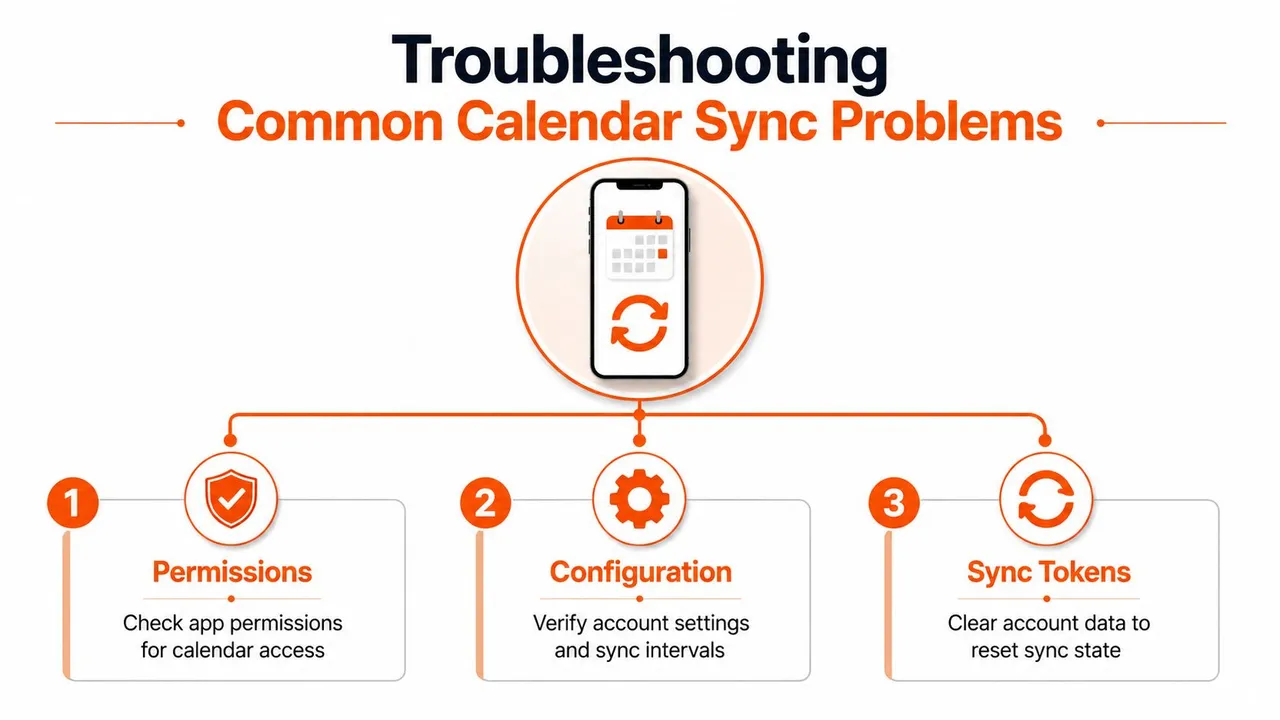
Androidでカレンダー同期が壊れた場合、問題は通常、アプリの権限、カレンダーの設定、同期状態のいずれかにあります。Androidのカレンダーシステムはアクセスに対して厳格です。真の統合には、予定を読み取るためのREAD_CALENDARと、作成・編集・削除を行うためのWRITE_CALENDARが必要であり、基礎となるカレンダーデータはAndroidカレンダープロバイダーを通じて管理されます。アプリが読み取りはできても書き込みができない場合、あるいはカレンダーが同期対象としてマークされていない場合、予定は期待通りに反映されません。
権限と設定の失敗
Androidでよくある失敗は、表面上は単純に見えます。アカウントは表示されているのに新しい予定が表示されない、あるいは変更がカレンダーに書き込まれないといったケースです。Androidのカレンダーモデルでは、書き込みには適切な権限が必要であり、同期アダプターによる書き込みにはCALLER_IS_SYNCADAPTER=trueのフラグを立てる必要があるため、プラットフォームはそれらを通常のユーザー編集ではなく同期操作として扱います(Androidカレンダープロバイダー)。
アカウントが正常に見えても、カレンダー自体が誤って設定されている可能性があります。Androidは各カレンダーにSYNC_EVENTSフラグを保持しており、このフラグがオフになっていると、そのカレンダーはアクティブに同期されるカレンダーとして動作しません(Androidカレンダープロバイダー)。そのため、同じデバイス上で一つのカレンダーは更新されても、もう一つは停止したままになるという現象が起こります。クラウド側が正しくてもスマートフォンが古いデータを表示し続けている可能性があるため、ローカルストレージが状況を悪化させることもあります。
同期トークンとループの問題
クロスプラットフォームシステムでは、失敗の仕方が異なります。同期エンジンは「何が最後に変更されたか」を記憶し、差分のみを取得し、コピーしたイベントを再度コピーしないようにする必要があります。この状態が失われると、システムはフル再同期が必要になる場合がありますが、これは編集、キャンセル、予定の移動がタイミング悪く発生すると、低速でエラーが発生しやすくなります。
カレンダー同期の仕組みで説明されている変更駆動型モデルは、なぜこれが複雑になるのかを示しています。Webhookベースのシステムは監視チャネルを登録し、変更が発生したときにHTTP POSTを受け取り、すべてを再ダウンロードするのではなく、同期トークンを使用して更新のみを取得します。このモデルは、安定したメタデータベースのイベントIDによる重複排除にも依存しています。このガードがないと、双方向同期が自身の更新を再帰的にコピーしてしまう可能性があるからです。
Androidでの実践的な修正リストは、デバイスから始まり、同期層へと移動します。
- まずアプリの権限を確認: カレンダー権限がないことは、同期が機能しないことを意味します。
- カレンダーが同期設定になっているか確認: アカウントが正常でも、カレンダーが無効のままになっていることがあります。
- トークンが古くなった場合は同期状態を更新または再作成: 不正な状態は、クリーンな再構築よりも悪い結果を招くことがよくあります。
- デバイスの表示に一貫性がない場合はカレンダーのストレージをクリア: クラウドが正常でもローカルデータがスタックすることがあります。
- 双方向設定での重複イベントループに注意: コピーされたイベントが適切にタグ付けされていないと、同期エンジンが自身の尾を追いかけることになります。
優れた診断フローは、権限を確認し、次にカレンダー設定を確認し、最後に同期状態を検査することから始まります。この順序は、Androidやクロスプラットフォームツールが失敗する場所と一致しているため、時間を節約できます。
Android固有の障害に関する関連チェックリストについては、Googleカレンダーが同期されない場合のガイドが、問題がデバイスにあるのか、アカウントにあるのか、同期エンジン自体にあるのかを判断する際に役立ちます。
ワークフローに適した同期戦略の選択
生活が一つのアカウントと一つのエコシステムで完結しているなら、Androidの標準同期で十分です。Google、Outlook、iCloudの間で切り替える必要がある場合、あるいは空き状況を維持しながらイベントの詳細を隠すプライバシー管理が必要な場合は、クロスプラットフォーム層の方が適しています。選択の基準は、単に予定が画面に表示されるかどうかではなく、カレンダーにどれだけの役割を求めるかです。
起業家、フリーランス、営業職、別々のスケジュールを調整する学生にとって、重要な問いはシンプルです。Androidに一つのカレンダーを表示させる必要があるのか、それとも複数のシステム間で調整されたスケジュールを反映させる必要があるのか。後者であれば、SyncThemCalendarsとそのカレンダー同期ワークフローのようなサービスを検討してください。この種のツールは、単なる表示ではなくミラーリングのために構築されているからです。
決定前のクイックチェック:
- 単一のエコシステムのみ: 標準同期で十分な可能性が高いです。
- 複数のプラットフォーム: 専用の同期層が必要になるでしょう。
- プライベートな予定は非公開にしたい: フィールドマスキング(詳細の隠蔽)機能を探してください。
- ダブルブッキングが頻発する: 空き状況(Free/Busy)のミラーリングが重要です。
- 同じAndroid設定を何度も修正している: 標準モデルはあなたのワークフローに対して脆弱すぎます。
Androidで予定が消えたり、スケジュールが複数のシステムに分断されたりする場合は、SyncThemCalendarsが役立ちます。Google、Outlook、iCloud間でプライバシー管理を組み込みながら、継続的にカレンダーをミラーリングできます。標準の同期機能では不十分で、手動修正なしでスケジュールを一致させたい場合に最適です。Androidやそれ以外の環境でのクロスプラットフォーム同期の仕組みについては、SyncThemCalendarsをご覧ください。
おすすめの記事
Guidesの他の記事

SyncThemCalendars クイックセットアップの解説
SyncThemCalendarsのクイックセットアップを数分でマスターしましょう。Google、Outlook、iCloudの接続、プライバシーマスキングの設定、そして最初の同期の確認までを簡単に行う方法を解説します。

Googleカレンダーを統合する:2026年版完全ガイド
Googleカレンダーの統合方法。Googleカレンダーを統合するための最適な方法を学びましょう。インポート手法、同期ツール、自動化戦略を比較します。

同期ソリューションでOutlookカレンダーを使いこなす
Outlookカレンダーの効果的な活用方法、GoogleやiCloudとの同期、ダブルブッキングの回避、そしてスムーズなスケジューリングのためのSyncThemCalendarsの接続方法を学びましょう。