







Synchronisation de calendrier sur Android : Guide de configuration complet 2026
Maîtrisez la synchronisation de calendrier sur Android avec des instructions étape par étape pour les comptes natifs et les outils multiplateformes en 2026.
Votre téléphone indique que le calendrier est synchronisé. Pourtant, une invitation à une réunion ne s’affiche jamais, ou elle apparaît sur votre ordinateur portable mais pas sur Android, et vous n’en entendez parler que par un appel manqué d’un client. Ce décalage n’est généralement pas dû au hasard. C’est le signe que la synchronisation de calendrier sur Android passe par plus de couches que vous ne pourriez le penser.
Android ne traite pas la synchronisation de calendrier comme un simple interrupteur. Les documents d’aide de Google orientent les utilisateurs vers la synchronisation des comptes dans Paramètres > Mots de passe, clés d’accès et comptes > [Compte Google] > Synchronisation du compte, puis vers l’activation de l’option Calendrier, et même vers une actualisation manuelle dans l’application si les événements n’apparaissent toujours pas, car le système peut également dépendre du fait que le Stockage calendrier soit activé sur l’appareil (Aide Google Calendar). C’est pourquoi un professionnel peut penser que tout va bien alors qu’Android bloque les mises à jour au niveau du compte, de l’application ou du stockage.
Pourquoi la synchronisation de calendrier échoue sur Android
Une consultante avec qui j’ai travaillé a manqué une revue client parce que la réunion existait dans Google Calendar sur ordinateur, mais son téléphone Android avait cessé de se mettre à jour après une modification de paramètres. L’application était installée, le compte était connecté et le calendrier semblait normal au premier coup d’œil. L’élément manquant était une couche désactivée dans le chemin de synchronisation de l’appareil, et Android rend cela facile à ignorer car les données de calendrier peuvent être bloquées à plusieurs endroits.
Trois couches doivent coopérer
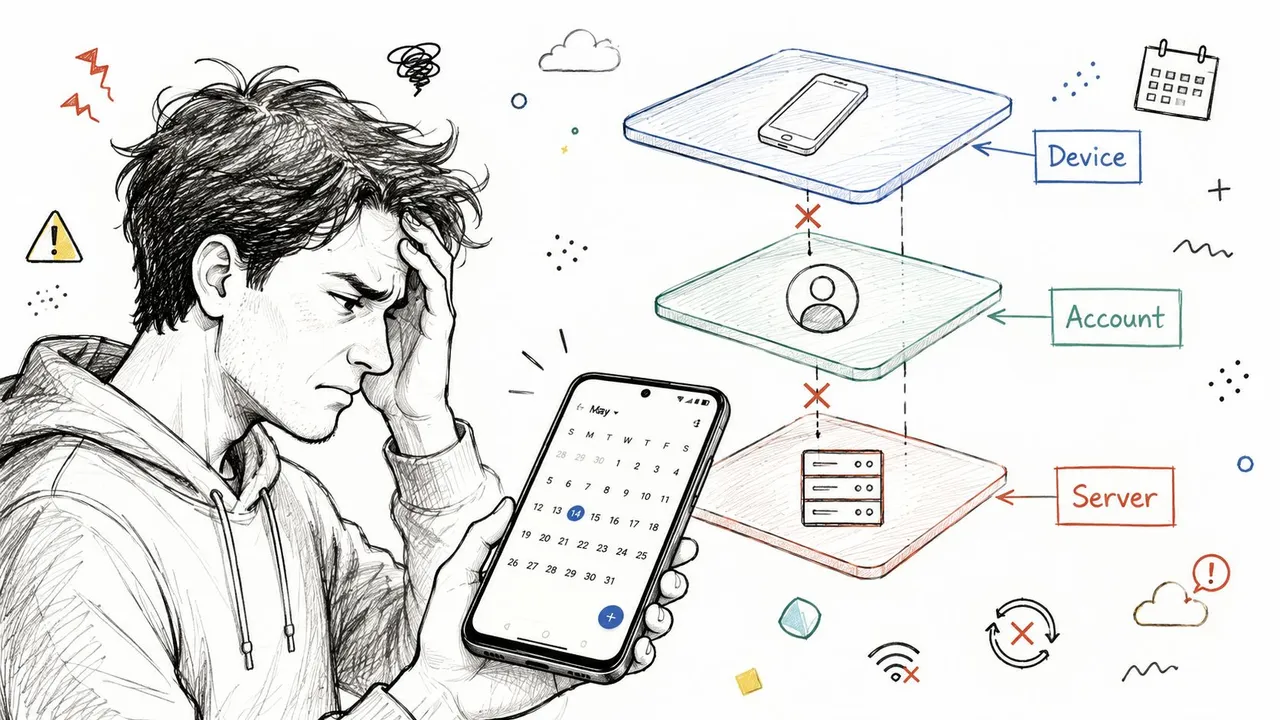
La synchronisation de calendrier Android dépend de trois vérifications distinctes fonctionnant ensemble. La première est la synchronisation du compte, où le compte Google doit autoriser les mises à jour du Calendrier. La deuxième est la visibilité du calendrier dans l’application, car un calendrier peut être connecté tout en étant masqué de la liste. La troisième est le Stockage calendrier local de l’appareil, qui, selon Google, doit être activé pour que les données de calendrier fonctionnent correctement sur le téléphone, en plus des contrôles de synchronisation du compte dans sa page d’aide Android (Aide Google Calendar).
Règle pratique : si un événement est manquant, commencez par l’interrupteur du compte, vérifiez ensuite les calendriers visibles de l’application, puis confirmez la couche de stockage de l’appareil.
Cet ordre est important car le mode de défaillance est rarement évident. La copie dans le cloud peut être intacte alors qu’Android bloque la mise à jour au niveau du compte, ou le calendrier peut être présent mais non affiché localement. En pratique, cela signifie qu’un téléphone peut sembler sain tout en manquant de nouveaux événements.
Pourquoi les utilisateurs en entreprise ressentent la douleur en premier
Les utilisateurs possédant un seul compte remarquent rapidement un événement manquant. Les équipes qui jonglent entre des calendriers professionnels, personnels et partagés peuvent continuer à travailler pendant des jours avant que quelqu’un ne remarque le décalage, surtout lorsqu’elles utilisent différents appareils selon les moments de la journée.
Le modèle de synchronisation en couches d’Android crée un véritable compromis. La synchronisation native conserve les données dans le système et fonctionne bien une fois que chaque interrupteur est correctement réglé, mais elle vous donne également plus d’endroits où un petit changement peut interrompre le flux. Les outils multiplateformes évitent une partie de ce risque en gardant la logique de synchronisation en dehors de la pile de synchronisation locale d’Android. Ils sont donc moins dépendants des interrupteurs de compte du téléphone, des autorisations du fournisseur de calendrier et de l’état du stockage.
Activer la synchronisation native du compte sur Android
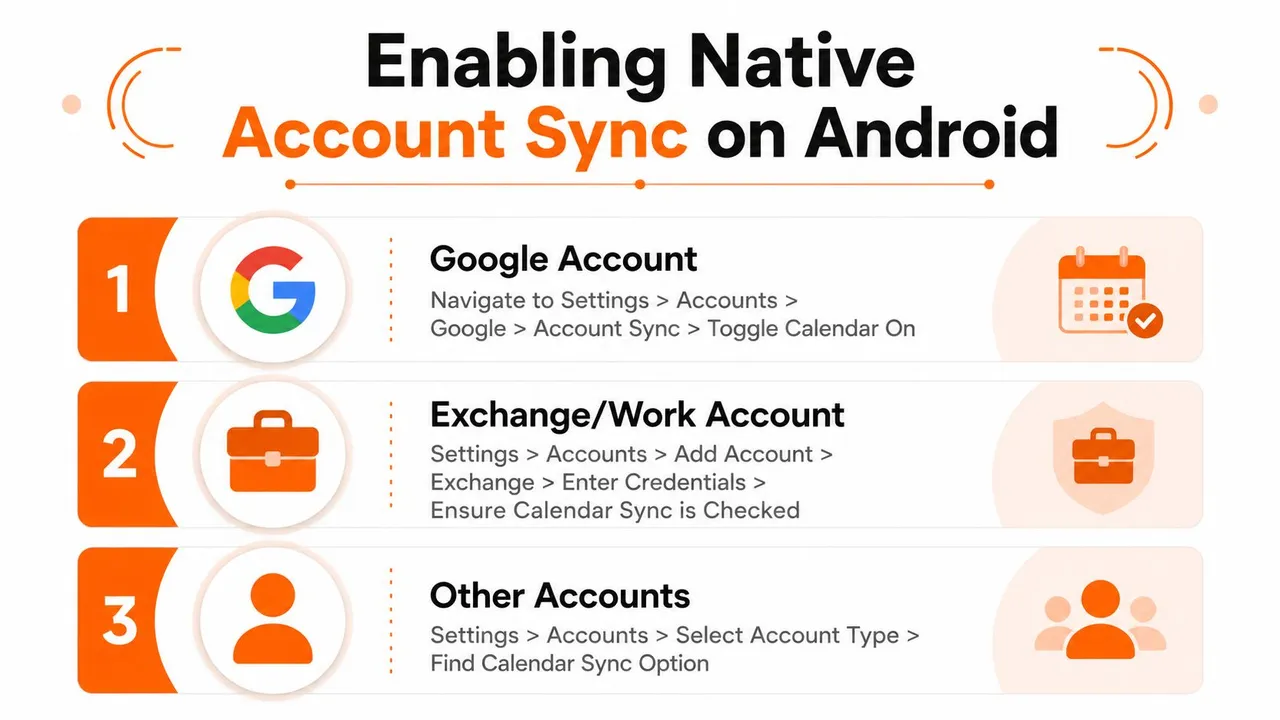
Une configuration de calendrier Android native commence dans les paramètres système, et non dans l’application de calendrier elle-même. Sur la plupart des appareils, le chemin passe par Paramètres > Mots de passe, clés d’accès et comptes, puis dans le compte que vous souhaitez synchroniser. À partir de là, ouvrez Synchronisation du compte et activez Calendrier s’il est désactivé. La page d’aide de Google documente ce flux de travail pour les comptes Android et souligne également les étapes d’actualisation associées si les événements ne s’affichent toujours pas (Aide Google Calendar).
Commencez par le compte, puis l’application
S’il s’agit d’un compte Google, vérifiez d’abord l’interrupteur de synchronisation au niveau de l’appareil. Cela vous indique si Android est autorisé à récupérer les données de calendrier sur le téléphone. Ensuite, ouvrez Google Calendar et actualisez manuellement si l’événement n’est toujours pas apparu.
Ce rafraîchissement manuel est plus important qu’il n’y paraît. J’ai vu de nombreuses configurations initiales où le compte était correct, le calendrier existait, et l’application avait tout de même besoin d’un coup de pouce avant que les données n’apparaissent, surtout lorsque les utilisateurs sont également en train de partager Google Calendar sur Android. L’application peut sembler fonctionner correctement alors que la file d’attente de synchronisation est encore en train de se mettre à jour.
Pour les comptes Exchange ou autres comptes professionnels, utilisez le même ordre même si les libellés des menus diffèrent selon le fabricant. Ajoutez le compte au niveau de l’appareil, confirmez que le calendrier est sélectionné pour la synchronisation, puis vérifiez la liste des calendriers dans l’application. L’erreur courante est de s’arrêter à la connexion en supposant qu’Android a terminé le travail. Ce n’est pas le cas, à moins que l’interrupteur de synchronisation du compte et la liste des calendriers visibles ne soient tous deux alignés.
Ne sautez pas le Stockage calendrier
Google documente également une couche distincte de Stockage calendrier sur Android, et les configurations sur le terrain l’oublient souvent (Aide Google Calendar). Si le stockage est désactivé, l’appareil peut ne pas maintenir correctement les données de calendrier locales même lorsque le compte lui-même semble correct. Une connexion valide n’est pas la même chose qu’un calendrier utilisable.
C’est pourquoi je vérifie la couche de stockage chaque fois qu’un téléphone affiche le bon compte mais manque toujours des événements, duplique des entrées ou refuse de conserver les modifications récentes. Android peut exposer le compte, tout en bloquant le chemin des données en dessous. Le problème se situe sous l’application de calendrier, donc les utilisateurs continuent souvent d’appuyer sur actualiser alors que le problème se trouve dans le stockage système ou les autorisations.
Une liste de contrôle sur le terrain est plus utile lorsqu’elle suit les points de défaillance réels :
- Confirmez que le compte est ajouté : Si le profil n’est pas sur l’appareil, Android n’a rien à synchroniser.
- Activez Calendrier dans la synchronisation du compte : C’est le premier interrupteur à vérifier après la connexion, surtout sur les téléphones qui gèrent séparément les comptes professionnels et personnels.
- Vérifiez la visibilité du calendrier dans l’application : Un calendrier peut être connecté tout en étant masqué de la vue principale, ce qui le fait paraître défectueux.
- Vérifiez le Stockage calendrier : Si le stockage local est désactivé, Android peut se connecter au compte mais échouer à conserver correctement les données du calendrier.
- Utilisez l’actualisation manuelle après les modifications : Faites-le après avoir ajouté un nouveau compte professionnel, réactivé un calendrier désactivé ou rallumé le téléphone après une modification de paramètres.
La synchronisation native fonctionne bien lorsqu’un écosystème possède l’agenda et que l’appareil reste sur une seule famille de comptes. Elle devient moins indul,gente lorsque le même téléphone doit maintenir plusieurs calendriers alignés, car chaque couche (synchronisation du compte, visibilité du calendrier et stockage local) peut échouer individuellement.
Quand la synchronisation native ne suffit pas
La synchronisation Android native est suffisante lorsque vous vivez au sein d’une seule famille de comptes et que vous avez simplement besoin que vos événements s’affichent sur l’appareil. Elle s’effondre rapidement lorsque vous gérez Google pour la vie personnelle, Outlook pour le travail et Apple Calendar pour la coordination client ou familiale. Android peut afficher des calendriers, mais il ne résout pas naturellement le problème plus complexe de refléter les modifications d’agenda sur des systèmes qui ne partagent pas les mêmes règles de synchronisation.
Là où le modèle natif atteint ses limites
Une configuration native ne peut pas vous offrir le type de mise en miroir multiplateforme dont beaucoup de professionnels ont besoin. Elle n’offre pas non plus un moyen propre d’afficher la disponibilité sans exposer les détails de l’événement, ce qui est important lorsque vous partagez un calendrier avec des clients ou des collègues mais que vous ne voulez pas qu’ils lisent l’objet de chaque rendez-vous privé. Pour les consultants, les freelances et les commerciaux, cette distinction est souvent tout l’intérêt de la synchronisation.
| Fonctionnalité | Synchronisation Android native | Service de synchronisation multiplateforme |
|---|---|---|
| Visibilité du calendrier compte Google | Oui | Oui |
| Mise en miroir Outlook et iCloud | Limitée, dépend de l’appareil | Conçue pour cela |
| Masquage de confidentialité des détails | Non intégré | Disponible |
| Coordination libre/occupé | Visibilité de base uniquement | Peut refléter la disponibilité plus délibérément |
| Copie de calendrier multidirectionnelle | Pas un point fort natif | Conçu pour cela |
La différence n’est pas cosmétique. La synchronisation native est liée à l’appareil et au cadre du compte, tandis que la synchronisation multiplateforme est conçue pour déplacer des données entre des calendriers qui n’étaient jamais destinés à se comporter comme un seul système. Cela compte lorsqu’une double réservation vous coûte du temps, ou lorsqu’un événement personnel privé doit bloquer la disponibilité professionnelle sans exposer l’objet.
Qui dépasse la synchronisation native en premier
Les personnes ayant un seul calendrier ressentent rarement cette douleur. Les personnes ayant plusieurs clients, plusieurs employeurs ou une séparation vie professionnelle-vie privée entre différents écosystèmes la ressentent constamment. Une fois que l’on attend de votre téléphone qu’il réconcilie des calendriers au lieu de simplement afficher un compte, vous avez besoin d’une couche de synchronisation qui traite ces calendriers comme un flux de travail, et non comme une simple liste.
Configurer la synchronisation de calendrier multiplateforme
Une couche de synchronisation basée sur le navigateur est généralement la réponse la plus simple lorsqu’Android doit refléter plusieurs systèmes de calendrier à la fois. SyncThemCalendars est une option qui connecte Google Calendar, Microsoft Outlook et Office 365, et Apple Calendar via iCloud, puis maintient les calendriers sélectionnés alignés en arrière-plan. Cette approche supprime le besoin de dépendre de la plomberie de compte d’Android pour chaque relation entre les systèmes.
Connectez les calendriers, puis choisissez la direction
La configuration est simple. Vous connectez les calendriers que vous souhaitez mettre en miroir, décidez si la relation doit être unidirectionnelle, bidirectionnelle ou multidirectionnelle, puis choisissez quels calendriers participent. Si vous voulez seulement qu’un calendrier bloque du temps sur un autre, vous pouvez le faire. Si vous avez besoin de mises à jour correspondantes aux deux endroits, cela fonctionne aussi.
L’important est que la logique de synchronisation vive en dehors d’Android. Cela signifie que le téléphone n’est plus responsable d’être la source de vérité. Il affiche simplement le résultat, ce qui est un modèle beaucoup plus propre pour les personnes qui se déplacent entre les appareils toute la journée.
Utilisez des contrôles de confidentialité au lieu de tout exposer
Une bonne configuration multiplateforme fait plus que copier les titres d’événements. Elle peut masquer ou transformer des champs comme le titre, la description et le lieu, afin que les autres calendriers ne reçoivent que les détails qu’ils doivent voir. C’est un avantage majeur par rapport à la synchronisation native, surtout lorsque vous avez besoin d’une protection de la disponibilité sans rendre les notes personnelles visibles aux contacts professionnels.
Si votre calendrier est public pour la mauvaise audience, le problème n’est pas la planification. C’est la divulgation.
La mise en miroir libre/occupé est importante pour la même raison. Elle vous permet de protéger les détails sensibles tout en évitant les doubles réservations, ce qui est exactement ce dont les professionnels occupés ont besoin lorsqu’ils coordonnent des systèmes séparés. Pour un chemin de configuration plus approfondi, consultez le guide pratique sur la synchronisation de Google Calendar avec une pile de calendrier plus large.
À quoi ressemble le flux de travail après la configuration
Une fois les calendriers connectés, le système s’exécute en arrière-plan. Les modifications circulent sans exportations manuelles, sans vérifications de compte répétées et sans demander à Android de résoudre un problème multiplateforme pour lequel il n’a pas été conçu. C’est le principal avantage pour les personnes qui ont besoin que leur téléphone reflète l’ensemble de l’agenda, et non seulement un silo de calendrier.
Dépannage des problèmes de synchronisation courants
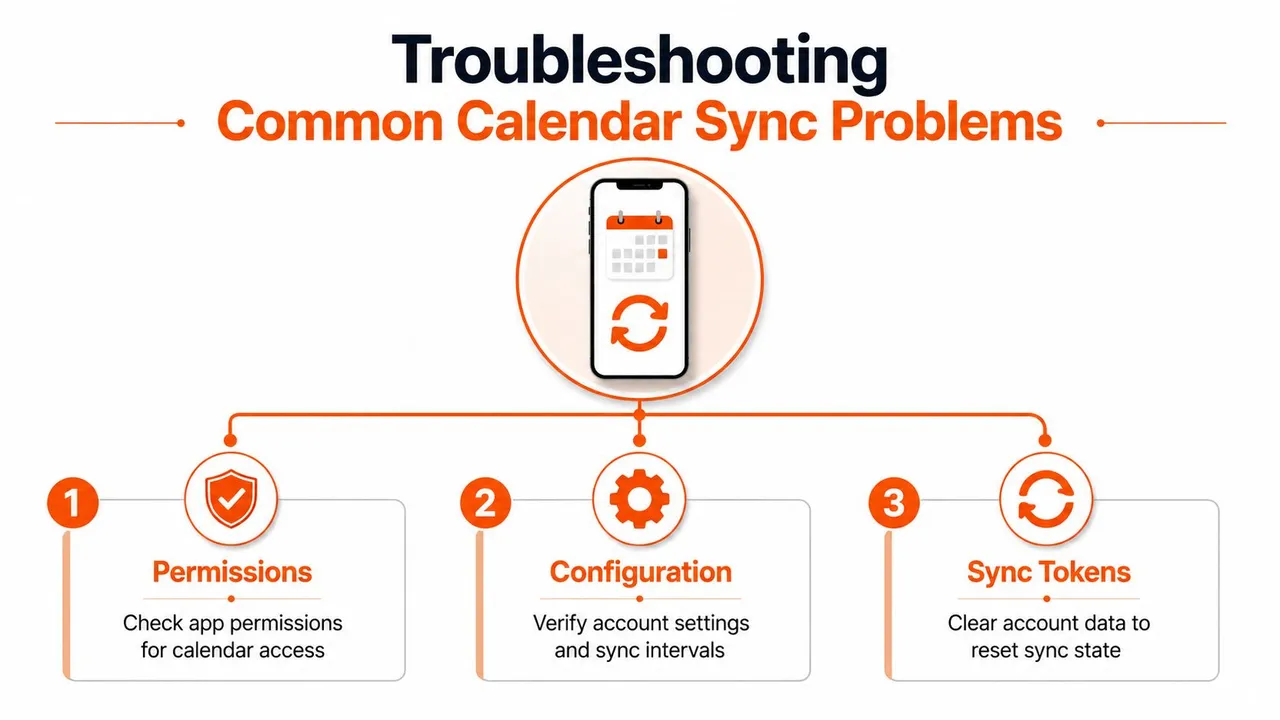
Lorsque la synchronisation de calendrier tombe en panne sur Android, la défaillance se situe généralement à l’un des trois endroits suivants : autorisations de l’application, configuration du calendrier ou état de la synchronisation. Le système de calendrier d’Android est strict sur l’accès. Une intégration réelle nécessite READ_CALENDAR pour lire les événements et WRITE_CALENDAR pour les créer, les modifier ou les supprimer, et les données de calendrier sous-jacentes sont gérées via le Fournisseur de calendrier Android. Si l’application peut lire mais pas écrire, ou si le calendrier n’est pas marqué pour la synchronisation, l’événement n’atterrira jamais là où vous l’attendez.
Défaillances des autorisations et de la configuration
Une défaillance Android courante semble simple en surface. Le compte est visible, mais les nouveaux événements n’apparaissent jamais, ou les modifications refusent de s’écrire dans le calendrier. Dans le modèle de calendrier d’Android, les écritures nécessitent les bonnes autorisations, et les écritures de l’adaptateur de synchronisation doivent être marquées avec CALLER_IS_SYNCADAPTER=true afin que la plateforme les traite comme des opérations de synchronisation au lieu de modifications utilisateur ordinaires (Fournisseur de calendrier Android).
Le calendrier lui-même peut également être mal configuré même lorsque le compte semble sain. Android stocke un indicateur SYNC_EVENTS sur chaque calendrier, et si cet indicateur est désactivé, le calendrier ne se comportera pas comme un calendrier activement synchronisé (Fournisseur de calendrier Android). C’est pourquoi un calendrier peut se mettre à jour tandis qu’un autre reste figé sur le même appareil. Le stockage local peut aggraver la situation, car le téléphone peut toujours afficher des données obsolètes après que le côté cloud soit déjà correct.
Problèmes de jeton de synchronisation et de boucle
Les systèmes multiplateformes échouent différemment. Le moteur de synchronisation doit se souvenir de ce qui a changé en dernier, ne récupérer que le delta et éviter de copier à nouveau ses propres événements copiés. Si cet état est perdu, le système peut avoir besoin d’une resynchronisation complète, ce qui est plus lent et plus sujet aux erreurs lorsque des modifications, des annulations ou des événements déplacés arrivent au mauvais moment.
Le modèle basé sur les changements décrit dans Comment fonctionne la synchronisation de calendrier montre pourquoi cela devient délicat. Les systèmes basés sur des webhooks enregistrent un canal de surveillance, reçoivent un POST HTTP lorsque quelque chose change, puis ne tirent que les mises à jour avec un jeton de synchronisation au lieu de tout retélécharger. Ce même modèle dépend également de la déduplication avec des identifiants d’événement stables basés sur des métadonnées, car sans cette protection, une synchronisation bidirectionnelle peut copier récursivement ses propres mises à jour.
Une liste de correctifs pratiques sur Android commence par l’appareil, puis passe à la couche de synchronisation :
- Vérifiez d’abord les autorisations de l’application : Aucune autorisation de calendrier ne signifie aucune synchronisation utile.
- Vérifiez que le calendrier est configuré pour la synchronisation : Le compte peut être sain alors qu’un calendrier reste désactivé.
- Actualisez ou recréez l’état de synchronisation lorsque les jetons deviennent obsolètes : Un mauvais état est souvent pire qu’une reconstruction propre.
- Effacez le stockage du calendrier si la vue de l’appareil est incohérente : Les données locales peuvent rester bloquées même lorsque le cloud est correct.
- Surveillez les boucles d’événements en double dans les configurations bidirectionnelles : Si les événements copiés ne sont pas correctement étiquetés, le moteur de synchronisation peut tourner en rond.
Un bon flux de diagnostic commence par les autorisations, vérifie ensuite la configuration du calendrier, puis inspecte l’état de la synchronisation. Cet ordre permet de gagner du temps car il correspond aux endroits où Android et les outils multiplateformes échouent.
Pour une liste de contrôle connexe sur les défaillances spécifiques à Android, le guide sur les calendriers Google qui ne se synchronisent pas vaut la peine d’être gardé à portée de main lorsque vous déterminez si le problème se situe dans l’appareil, le compte ou le moteur de synchronisation lui-même.
Choisir la bonne stratégie de synchronisation pour votre flux de travail
Si votre vie repose sur un seul compte et un seul écosystème, la synchronisation Android native est généralement suffisante. Si vous basculez entre Google, Outlook et iCloud, ou si vous avez besoin de contrôles de confidentialité qui masquent les détails des événements tout en préservant la disponibilité, une couche multiplateforme est plus adaptée. Le choix dépend de ce que votre calendrier doit faire, et non seulement de si les événements apparaissent à l’écran.
Pour les entrepreneurs, les freelances, les professionnels de la vente et les étudiants équilibrant des agendas séparés, la question utile est simple. Avez-vous besoin qu’Android affiche un calendrier, ou avez-vous besoin qu’il reflète un agenda coordonné à travers plusieurs systèmes ? Si c’est le second cas, regardez un service tel que SyncThemCalendars et son flux de travail de synchronisation de calendrier, car ce type d’outil est conçu pour la mise en miroir, et non seulement pour l’affichage.
Vérification rapide avant de décider :
- Un seul écosystème : la synchronisation native est probablement suffisante.
- Plateformes multiples : vous aurez probablement besoin d’une couche de synchronisation dédiée.
- Les événements privés doivent rester privés : recherchez le masquage de champs.
- Les doubles réservations continuent d’arriver : la mise en miroir libre/occupé est importante.
- Vous continuez à corriger le même paramètre Android : le modèle natif est trop fragile pour votre flux de travail.
Si Android continue de supprimer des événements ou de diviser votre agenda sur trop de systèmes, SyncThemCalendars vous donne un moyen de mettre en miroir les calendriers en continu entre Google, Outlook et iCloud avec des contrôles de confidentialité intégrés. C’est une solution pratique lorsque la synchronisation native ne suffit plus et que vous voulez qu’un agenda reste aligné sans corrections manuelles constantes. Visitez SyncThemCalendars pour voir comment il gère la synchronisation de calendrier multiplateforme sur Android et au-delà.
Prêt à synchroniser vos calendriers ?
Synchronisez automatiquement vos calendriers Google, Outlook et Apple iCloud. Configuration en 2 minutes, aucune carte bancaire requise.
Commencer gratuitementContinuer la lecture
Plus dans Guides

Guide de configuration rapide de SyncThemCalendars
Maîtrisez la configuration rapide de SyncThemCalendars en quelques minutes. Connectez Google, Outlook ou iCloud, configurez le masquage de confidentialité et vérifiez votre première synchronisation sans effort.

Fusionner des agendas Google : Le guide complet pour 2026
Fusionner des agendas Google. Découvrez les meilleures méthodes pour fusionner vos agendas Google. Comparez les méthodes d'importation, les outils de synchronisation et les stratégies d'automatisation.

Maîtrisez votre calendrier sur Outlook avec des solutions de synchronisation
Apprenez à utiliser efficacement votre calendrier sur Outlook, à le synchroniser avec Google et iCloud, à éviter les doubles réservations et à connecter SyncThemCalendars pour une planification fluide.