







Sincronizzazione Calendario Android: Guida Completa alla Configurazione 2026
Padroneggia la sincronizzazione del calendario su Android con istruzioni passo-passo per account nativi e strumenti multipiattaforma nel 2026.
Il tuo telefono dice che il calendario è sincronizzato. Poi un invito a una riunione non compare mai, oppure appare sul portatile ma non su Android, e la prima cosa che senti a riguardo è una chiamata persa da un cliente. Quel divario di solito non è casuale, è un segno che la sincronizzazione del calendario su Android sta attraversando più livelli di quanto potresti pensare.
Android non tratta la sincronizzazione del calendario come un semplice interruttore. I documenti di supporto di Google indirizzano gli utenti alla sincronizzazione dell’account in Impostazioni > Password, passkey e account > [Account Google] > Sincronizzazione account, poi all’interruttore Calendario, e persino a un aggiornamento manuale nell’app se gli eventi non appaiono ancora, perché il sistema può dipendere anche dall’abilitazione dell’Archiviazione calendario sul dispositivo (Google Calendar help). Ecco perché un professionista può pensare che tutto sia a posto mentre Android blocca gli aggiornamenti a livello di account, app o archiviazione.
Perché la sincronizzazione del calendario fallisce su Android
Una consulente con cui ho lavorato una volta ha perso una revisione con un cliente perché la riunione esisteva su Google Calendar sul desktop, ma il suo telefono Android aveva smesso di aggiornarsi dopo una modifica alle impostazioni. L’app era installata, l’account era connesso e il calendario sembrava normale a prima vista. Il pezzo mancante era un livello disabilitato nel percorso di sincronizzazione del dispositivo, e Android rende facile trascurarlo perché i dati del calendario possono essere bloccati in più di un punto.
Tre livelli devono cooperare
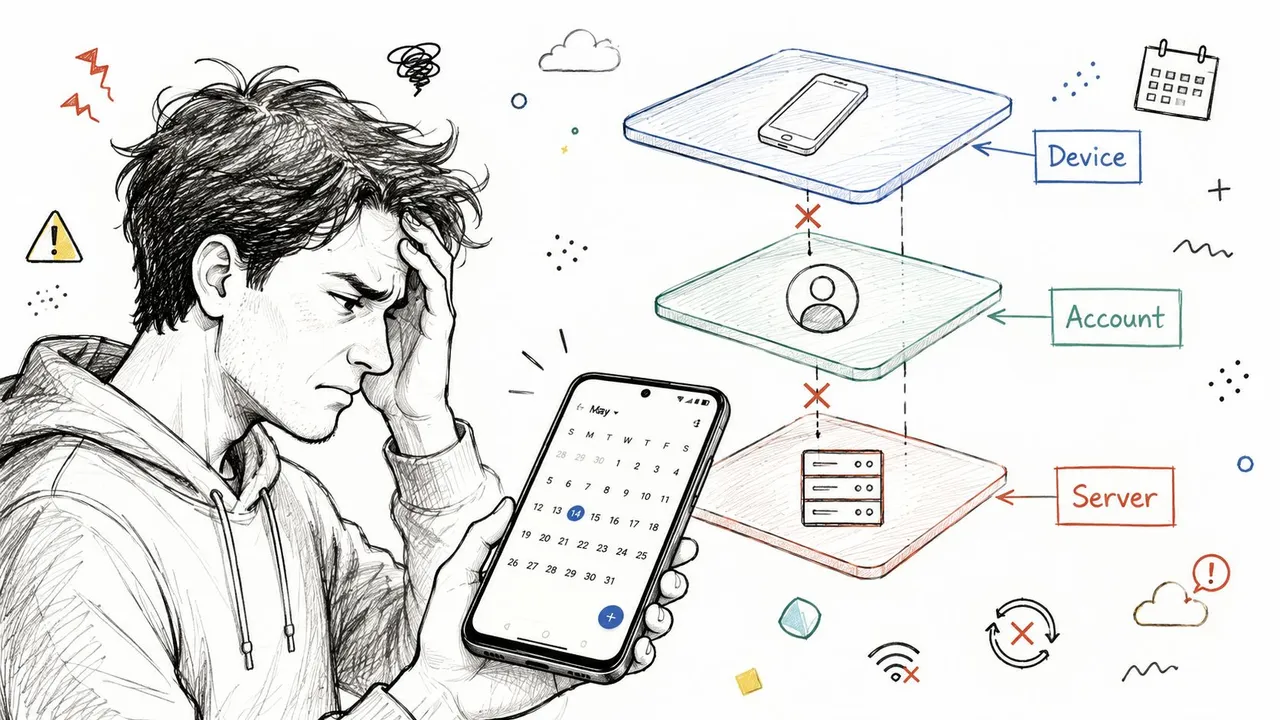
La sincronizzazione del calendario Android dipende da tre controlli separati che lavorano insieme. Il primo è la sincronizzazione dell’account, dove l’account Google deve consentire gli aggiornamenti del Calendario. Il secondo è la visibilità del calendario all’interno dell’app, perché un calendario può essere collegato e comunque nascosto dall’elenco. Il terzo è l’Archiviazione calendario locale del dispositivo, che Google afferma debba essere abilitata affinché i dati del calendario funzionino correttamente sul telefono, insieme ai controlli di sincronizzazione dell’account nella sua pagina di supporto Android (Google Calendar help).
Regola pratica: se manca un evento, inizia con l’interruttore dell’account, poi controlla i calendari visibili dell’app, infine conferma il livello di archiviazione del dispositivo.
Quell’ordine è importante perché la modalità di errore raramente è ovvia. La copia sul cloud può essere intatta mentre Android blocca l’aggiornamento a livello di account, oppure il calendario può essere presente ma non mostrato localmente. In pratica, ciò significa che un telefono può sembrare a posto e perdere comunque nuovi eventi.
Perché gli utenti aziendali soffrono per primi
Gli utenti con un singolo account solitamente notano rapidamente un evento mancante. I team che gestiscono calendari di lavoro, personali e condivisi possono continuare a lavorare per giorni prima che qualcuno noti la discrepanza, specialmente quando si affidano a dispositivi diversi per parti diverse della giornata.
Il modello di sincronizzazione a livelli di Android crea un vero compromesso. La sincronizzazione nativa mantiene i dati all’interno del sistema e funziona bene una volta che ogni interruttore è impostato correttamente, ma offre anche più punti in cui una piccola modifica può interrompere il flusso. Gli strumenti multipiattaforma evitano parte di quel rischio mantenendo la logica di sincronizzazione al di fuori dello stack di sincronizzazione locale di Android, quindi dipendono meno dagli interruttori dell’account del telefono, dalle autorizzazioni del Provider Calendario e dallo stato dell’archiviazione.
Abilitare la sincronizzazione nativa dell’account su Android
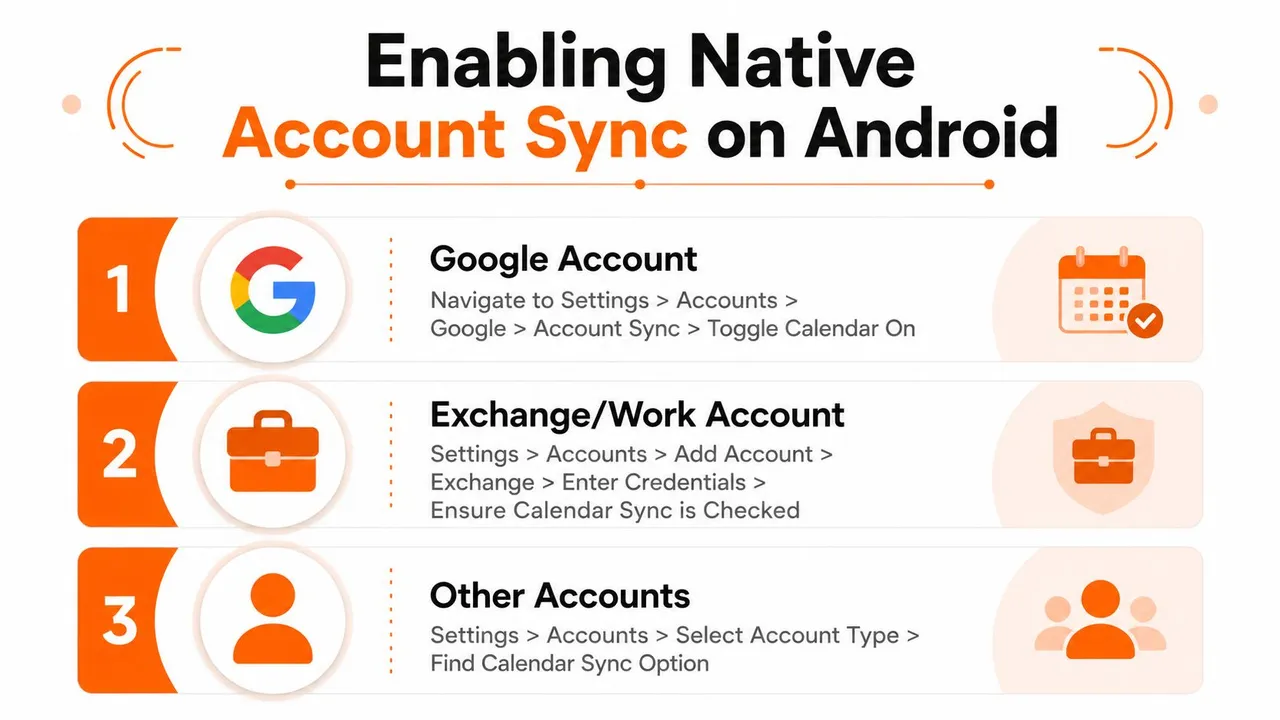
Una configurazione nativa del calendario Android inizia nelle impostazioni di sistema, non nell’app calendario stessa. Sulla maggior parte dei dispositivi, il percorso passa attraverso Impostazioni > Password, passkey e account, poi nell’account che vuoi sincronizzare. Da lì, apri Sincronizzazione account e attiva Calendario se è disabilitato. La pagina di supporto di Google documenta quel flusso di lavoro per gli account Android e indica anche i passaggi di aggiornamento correlati se gli eventi non vengono ancora visualizzati (Google Calendar help).
Inizia con l’account, poi l’app
Se l’account è un account Google, controlla prima l’interruttore di sincronizzazione a livello di dispositivo. Questo ti dice se Android è autorizzato a estrarre i dati del calendario sul telefono. Dopodiché, apri Google Calendar e aggiorna manualmente se l’evento non è ancora apparso.
Quel refresh manuale è più importante di quanto sembri. Ho visto molte configurazioni iniziali in cui l’account era corretto, il calendario esisteva e l’app aveva comunque bisogno di una spinta prima che i dati apparissero, specialmente quando gli utenti stanno anche condividendo Google Calendar su Android. L’app può sembrare funzionante mentre la coda di sincronizzazione sta ancora recuperando il ritardo.
Per Exchange o altri account di lavoro, usa lo stesso ordine anche quando le etichette dei menu differiscono a seconda del produttore. Aggiungi l’account a livello di dispositivo, conferma che il calendario sia selezionato per la sincronizzazione, poi controlla l’elenco dei calendari all’interno dell’app. L’errore comune è fermarsi all’accesso e presumere che Android abbia finito il lavoro. Non è così, a meno che l’interruttore di sincronizzazione dell’account e l’elenco dei calendari visibili non coincidano.
Non saltare l’Archiviazione calendario
Google documenta anche un livello separato di Archiviazione calendario su Android, e le configurazioni sul campo spesso lo perdono (Google Calendar help). Se l’archiviazione è disabilitata, il dispositivo potrebbe non mantenere correttamente i dati del calendario locale anche quando l’account stesso sembra a posto. Un accesso valido non è la stessa cosa di un calendario utilizzabile.
Ecco perché controllo il livello di archiviazione ogni volta che un telefono mostra l’account giusto ma perde comunque eventi, duplica voci o si rifiuta di mantenere le modifiche recenti. Android può esporre l’account, ma bloccare comunque il percorso dei dati sottostante. Il problema si trova sotto l’app calendario, quindi gli utenti continuano a premere aggiorna quando il problema è nell’archiviazione di sistema o nelle autorizzazioni.
Una lista di controllo sul campo è più utile quando segue i punti di errore effettivi:
- Conferma che l’account sia aggiunto: Se il profilo non è sul dispositivo, non c’è nulla che Android possa sincronizzare.
- Attiva Calendario in Sincronizzazione account: Questo è il primo interruttore da verificare dopo l’accesso, specialmente sui telefoni che gestiscono separatamente gli account di lavoro e personali.
- Controlla la visibilità del calendario nell’app: Un calendario può essere collegato e comunque nascosto dalla vista principale, il che lo fa sembrare rotto.
- Verifica l’Archiviazione calendario: Se l’archiviazione locale è disattivata, Android può connettersi all’account ma non riuscire a mantenere correttamente i dati del calendario.
- Usa l’aggiornamento manuale dopo le modifiche: Fallo dopo aver aggiunto un nuovo account di lavoro, aver riattivato un calendario disabilitato o aver riacceso il telefono dopo una modifica alle impostazioni.
La sincronizzazione nativa funziona bene quando un ecosistema possiede il programma e il dispositivo rimane su una singola famiglia di account. Diventa meno tollerante quando lo stesso telefono deve mantenere allineati diversi calendari, perché ogni livello, sincronizzazione dell’account, visibilità del calendario e archiviazione locale, può fallire da solo.
Quando la sincronizzazione nativa non è abbastanza
La sincronizzazione nativa di Android va bene quando vivi all’interno di una famiglia di account e hai solo bisogno che i tuoi eventi appaiano sul dispositivo. Si rompe rapidamente quando gestisci Google per la vita personale, Outlook per il lavoro e Apple Calendar per il coordinamento con clienti o famiglia. Android può mostrare i calendari, ma non risolve naturalmente il problema più difficile di rispecchiare le modifiche al programma tra sistemi che non condividono le stesse regole di sincronizzazione.
Dove il modello nativo trova un ostacolo
Una configurazione nativa non può darti il tipo di mirroring multipiattaforma di cui molti professionisti hanno bisogno. Inoltre, non offre un modo pulito per mostrare la disponibilità senza esporre i dettagli dell’evento, il che è importante quando condividi un calendario con clienti o colleghi ma non vuoi che leggano l’oggetto di ogni appuntamento privato. Per consulenti, freelance e addetti alle vendite, quella distinzione è spesso l’intero scopo della sincronizzazione.
| Funzionalità | Sincronizzazione nativa Android | Servizio di sincronizzazione multipiattaforma |
|---|---|---|
| Visibilità calendario account Google | Sì | Sì |
| Mirroring Outlook e iCloud | Limitato, specifico del dispositivo | Progettato per questo |
| Mascheramento privacy dettagli evento | Non integrato | Disponibile |
| Coordinamento stile libero/occupato | Solo visibilità di base | Può rispecchiare la disponibilità più deliberatamente |
| Copia del calendario multidirezionale | Non è un punto di forza nativo | Progettato per questo |
La differenza non è estetica. La sincronizzazione nativa è legata al dispositivo e al framework dell’account, mentre la sincronizzazione multipiattaforma è costruita per spostare i dati tra calendari che non sono mai stati pensati per comportarsi come un unico sistema. Questo è importante quando una doppia prenotazione ti costa tempo, o quando un evento personale privato dovrebbe bloccare la disponibilità lavorativa senza esporre l’oggetto.
Chi supera per primo la sincronizzazione nativa
Le persone con un solo calendario raramente sentono questo dolore. Le persone con più clienti, più datori di lavoro o una divisione lavoro-vita privata tra diversi ecosistemi lo sentono costantemente. Una volta che ci si aspetta che il tuo telefono riconcili i calendari invece di limitarsi a visualizzare un account, hai bisogno di un livello di sincronizzazione che tratti quei calendari come un flusso di lavoro, non solo come un elenco.
Configurare la sincronizzazione del calendario multipiattaforma
Un livello di sincronizzazione basato su browser è solitamente la risposta più semplice quando Android deve riflettere più sistemi di calendario contemporaneamente. SyncThemCalendars è un’opzione che collega Google Calendar, Microsoft Outlook e Office 365, e Apple Calendar tramite iCloud, quindi mantiene allineati i calendari selezionati in background. Quell’approccio elimina la necessità di fare affidamento sull’idraulica dell’account di Android per ogni relazione tra i sistemi.
Collega i calendari, poi scegli la direzione
La configurazione è semplice. Colleghi i calendari che vuoi rispecchiare, decidi se la relazione debba essere unidirezionale, bidirezionale o multidirezionale, poi scegli quali calendari partecipano. Se vuoi solo che un calendario blocchi il tempo su un altro, puoi farlo. Se hai bisogno di aggiornamenti corrispondenti in entrambi i posti, funziona anche quello.
La parte importante è che la logica di sincronizzazione vive al di fuori di Android. Ciò significa che il telefono non è più responsabile di essere la fonte della verità. Visualizza solo il risultato, che è un modello molto più pulito per le persone che si spostano tra i dispositivi tutto il giorno.
Usa i controlli della privacy invece di esporre tutto
Una buona configurazione multipiattaforma fa di più che copiare i titoli degli eventi. Può mascherare o trasformare campi come titolo, descrizione e posizione, in modo che gli altri calendari ricevano solo i dettagli che dovrebbero vedere. Questo è un vantaggio importante rispetto alla sincronizzazione nativa, specialmente quando hai bisogno di protezione della disponibilità senza rendere visibili note personali ai contatti di lavoro.
Se il tuo calendario è pubblico al pubblico sbagliato, il problema non è la pianificazione. È la divulgazione.
Il mirroring libero/occupato conta per lo stesso motivo. Ti permette di proteggere dettagli sensibili evitando comunque le doppie prenotazioni, che è esattamente ciò di cui i professionisti impegnati hanno bisogno quando si coordinano tra sistemi separati. Per un percorso di configurazione più approfondito, vedi la guida pratica su sincronizzare Google Calendar con uno stack di calendari più ampio.
Com’è il flusso di lavoro dopo la configurazione
Una volta che i calendari sono collegati, il sistema funziona in background. Le modifiche fluiscono senza esportazioni manuali, senza ripetuti controlli dell’account e senza chiedere ad Android di risolvere un problema multipiattaforma per cui non è stato costruito. Questo è il vantaggio principale per le persone che hanno bisogno che il loro telefono rifletta l’intero programma, non solo un silo di calendario.
Risoluzione dei problemi comuni di sincronizzazione
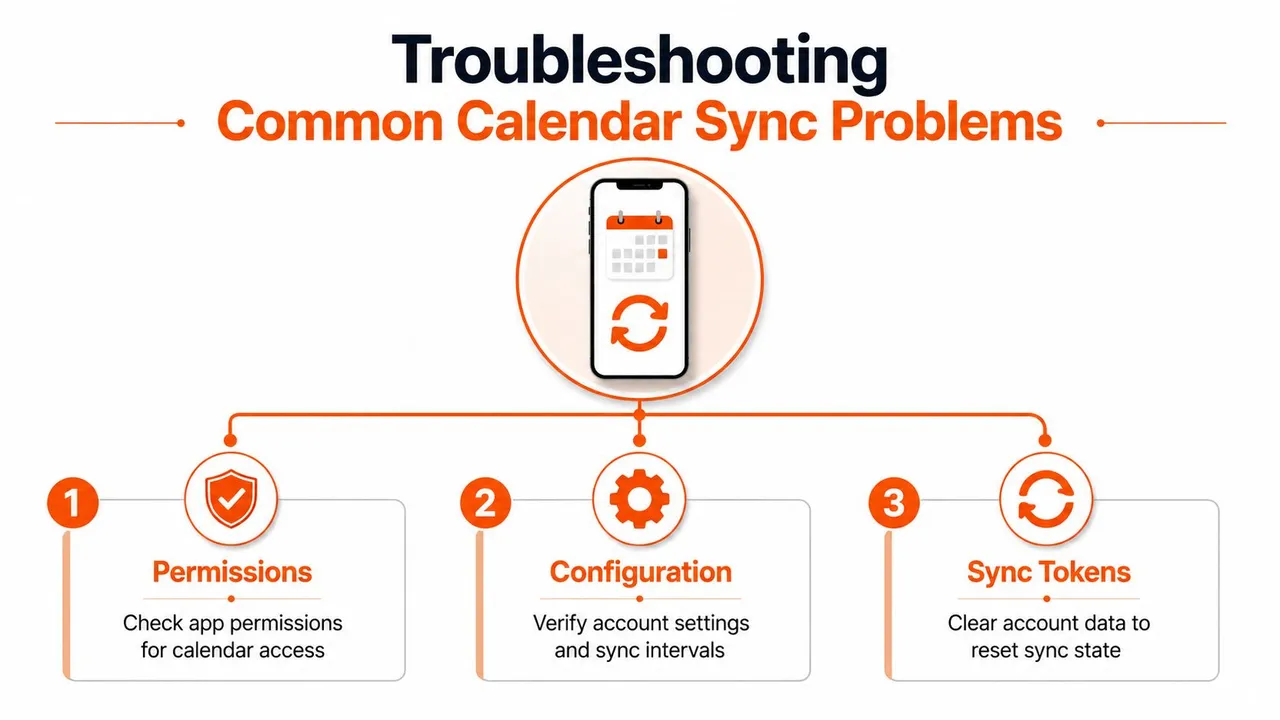
Quando la sincronizzazione del calendario si interrompe su Android, il guasto di solito si trova in uno dei tre posti: autorizzazioni dell’app, configurazione del calendario o stato della sincronizzazione. Il sistema di calendario di Android è rigoroso riguardo all’accesso. Un’integrazione reale ha bisogno di READ_CALENDAR per leggere gli eventi e WRITE_CALENDAR per crearli, modificarli o rimuoverli, e i dati del calendario sottostanti sono gestiti tramite il Provider Calendario Android. Se l’app può leggere ma non scrivere, o se il calendario non è contrassegnato per la sincronizzazione, l’evento non arriverà mai dove ti aspetti.
Errori di autorizzazione e configurazione
Un guasto comune di Android sembra semplice in superficie. L’account è visibile, ma i nuovi eventi non appaiono mai, o le modifiche si rifiutano di essere scritte sul calendario. Nel modello di calendario di Android, le scritture necessitano delle autorizzazioni corrette, e le scritture dell’adattatore di sincronizzazione devono essere contrassegnate con CALLER_IS_SYNCADAPTER=true in modo che la piattaforma le tratti come operazioni di sincronizzazione invece di normali modifiche dell’utente (Provider Calendario Android).
Il calendario stesso può anche essere configurato male anche quando l’account sembra a posto. Android memorizza un flag SYNC_EVENTS su ogni calendario, e se quel flag è disattivato, il calendario non si comporterà come un calendario attivamente sincronizzato (Provider Calendario Android). Ecco perché un calendario può aggiornarsi mentre un altro rimane bloccato sullo stesso dispositivo. L’archiviazione locale può peggiorare la situazione, perché il telefono potrebbe ancora mostrare dati obsoleti dopo che il lato cloud è già corretto.
Problemi di token di sincronizzazione e loop
I sistemi multipiattaforma falliscono in modo diverso. Il motore di sincronizzazione deve ricordare cosa è cambiato per ultimo, recuperare solo il delta ed evitare di copiare di nuovo i propri eventi copiati. Se quello stato viene perso, il sistema potrebbe aver bisogno di una risincronizzazione completa, che è più lenta e più soggetta a errori quando arrivano modifiche, cancellazioni o eventi spostati nel momento sbagliato.
Il modello basato sulle modifiche descritto in Come funziona la sincronizzazione del calendario mostra perché questo diventa complicato. I sistemi basati su webhook registrano un canale di osservazione, ricevono un HTTP POST quando qualcosa cambia, e poi estraggono solo gli aggiornamenti con un token di sincronizzazione invece di riscaricare tutto. Quello stesso modello dipende anche dalla deduplicazione con ID evento stabili basati su metadati, perché senza quella protezione una sincronizzazione bidirezionale può copiare ricorsivamente i propri aggiornamenti.
Un elenco di correzioni pratiche su Android inizia dal dispositivo, poi si sposta al livello di sincronizzazione:
- Controlla prima le autorizzazioni dell’app: Nessuna autorizzazione del calendario significa nessuna sincronizzazione utile.
- Verifica che il calendario sia impostato per la sincronizzazione: L’account può essere sano mentre un calendario rimane disabilitato.
- Aggiorna o ricrea lo stato di sincronizzazione quando i token diventano obsoleti: Uno stato errato è spesso peggio di una ricostruzione pulita.
- Cancella l’archiviazione del calendario se la vista del dispositivo è incoerente: I dati locali possono bloccarsi anche quando il cloud è a posto.
- Fai attenzione ai loop di eventi duplicati nelle configurazioni bidirezionali: Se gli eventi copiati non sono contrassegnati correttamente, il motore di sincronizzazione può inseguire la propria coda.
Un buon flusso diagnostico inizia con le autorizzazioni, poi controlla la configurazione del calendario, infine ispeziona lo stato della sincronizzazione. Quell’ordine fa risparmiare tempo perché corrisponde a dove falliscono Android e gli strumenti multipiattaforma.
Per una lista di controllo correlata sui guasti specifici di Android, vale la pena tenere a portata di mano la guida su Google calendars not syncing quando stai cercando di capire se il problema risiede nel dispositivo, nell’account o nel motore di sincronizzazione stesso.
Scegliere la strategia di sincronizzazione giusta per il tuo flusso di lavoro
Se la tua vita gira su un account e un ecosistema, la sincronizzazione nativa di Android è solitamente sufficiente. Se stai passando da Google a Outlook e iCloud, o hai bisogno di controlli sulla privacy che nascondano i dettagli dell’evento preservando la disponibilità, un livello multipiattaforma è la soluzione migliore. La scelta dipende da quanto deve fare il tuo calendario, non solo dal fatto che gli eventi appaiano sullo schermo.
Per imprenditori, freelance, professionisti delle vendite e studenti che bilanciano programmi separati, la domanda utile è semplice. Hai bisogno che Android visualizzi un calendario, o hai bisogno che rifletta un programma coordinato tra diversi sistemi? Se è la seconda, guarda un servizio come SyncThemCalendars e il suo flusso di lavoro di sincronizzazione del calendario, perché quel tipo di strumento è costruito per il mirroring, non solo per la visualizzazione.
Controllo rapido prima di decidere:
- Un solo ecosistema: la sincronizzazione nativa è probabilmente sufficiente.
- Piattaforme multiple: probabilmente avrai bisogno di un livello di sincronizzazione dedicato.
- Gli eventi privati devono rimanere privati: cerca il mascheramento dei campi.
- Le doppie prenotazioni continuano ad accadere: il mirroring libero/occupato è importante.
- Continui a correggere la stessa impostazione di Android: il modello nativo è troppo fragile per il tuo flusso di lavoro.
Se Android continua a perdere eventi o a dividere il tuo programma tra troppi sistemi, SyncThemCalendars ti offre un modo per rispecchiare i calendari continuamente tra Google, Outlook e iCloud con controlli della privacy integrati. È una soluzione pratica quando la sincronizzazione nativa smette di essere sufficiente e vuoi che un programma rimanga allineato senza continue correzioni manuali. Visita SyncThemCalendars per vedere come gestisce la sincronizzazione del calendario multipiattaforma su Android e oltre.
Pronto a sincronizzare i tuoi calendari?
Mantieni i tuoi calendari Google, Outlook e Apple iCloud sincronizzati automaticamente. Configurazione in 2 minuti, nessuna carta di credito richiesta.
Inizia gratisContinua a leggere
Altro in Guides

Guida rapida alla configurazione di SyncThemCalendars
Padroneggia la configurazione rapida di SyncThemCalendars in pochi minuti. Collega Google, Outlook o iCloud, configura il mascheramento della privacy e verifica il tuo primo sync senza sforzo.

Unire i calendari Google: La guida completa per il 2026
Unire i calendari Google. Scopri i modi migliori per unire i calendari Google. Confronta i metodi di importazione, gli strumenti di sincronizzazione e le strategie di automazione.

Gestisci il tuo calendario su Outlook con le soluzioni di sincronizzazione
Scopri come utilizzare efficacemente il calendario su Outlook, sincronizzarlo con Google e iCloud, evitare sovrapposizioni e collegare SyncThemCalendars per una pianificazione senza intoppi.