







Kalendersynchronisierung für Android: Vollständige Einrichtungsanleitung
Meistern Sie die Kalendersynchronisierung für Android über Google, Outlook und iCloud hinweg. Schritt-für-Schritt-Einrichtung, Datenschutzeinstellungen, Fehlerbehebung und Lösungen für die Synchronisierung in Echtzeit.
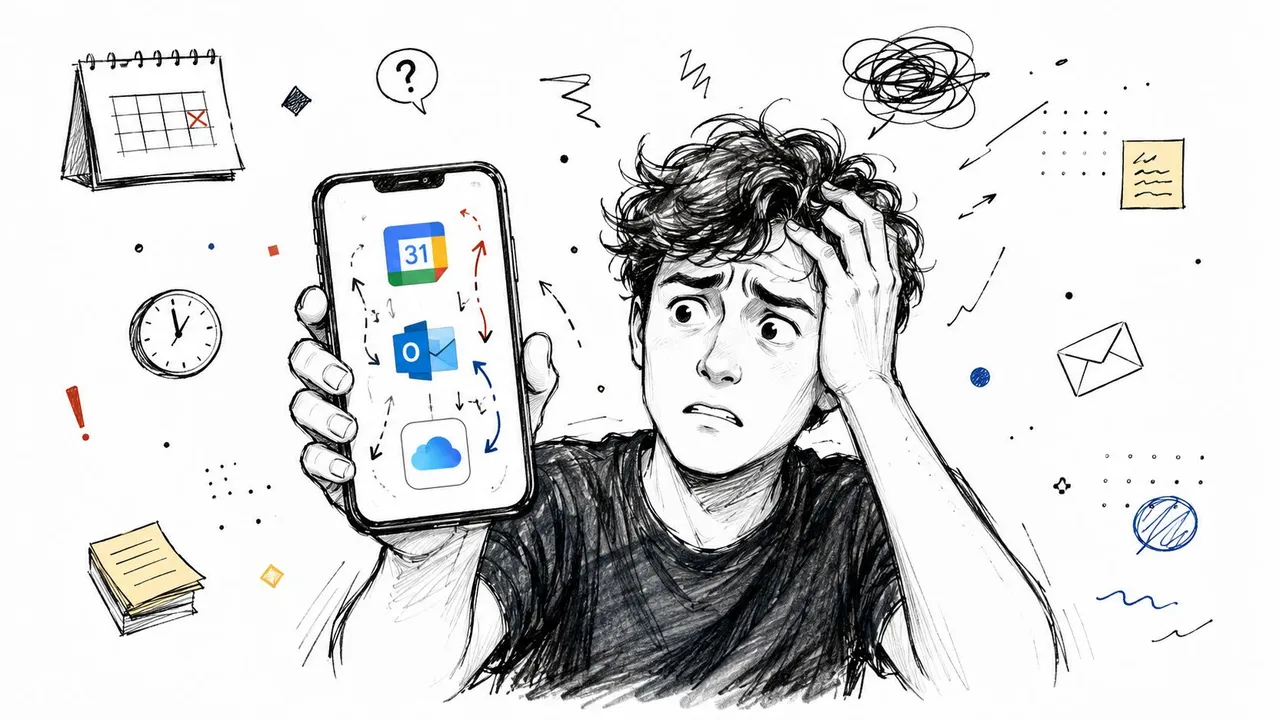
Sie kennen sicher den Moment, in dem Ihr Telefon sagt, Sie seien frei, Ihr Arbeitskalender sagt, Sie seien ausgebucht, und Ihr Partner erinnert Sie gerade an ein Familienereignis, von dem Sie nichts wussten. Das ist die chaotische Realität der Kalendersynchronisierung für Android, wenn sich Ihr Leben über Google, Outlook und iCloud erstreckt. Android kann einen Google-basierten Zeitplan zwar ordentlich halten, aber sobald Ihre Verfügbarkeit über verschiedene Ökosysteme verteilt ist, ist die einfache Lösung nicht mehr so einfach.
Warum die Kalendersynchronisierung auf Android kompliziert wird
Ein häufiges Versagen beginnt mit einer Diskrepanz in der realen Welt. Ein Berater nimmt einen Kundenanruf über Outlook an, prüft vor dem Verlassen des Büros sein Android-Gerät und sieht einen freien Slot, weil der Arbeitskalender nie auf dem Telefon gelandet ist. Wenn das Meeting beginnt, wirkt das Telefon unschuldig, aber der Zeitplan ist bereits hinfällig.
Das native Modell von Android basiert auf der Synchronisierung auf Kontoebene, insbesondere bei Google-Konten. Google dokumentiert, dass Benutzer die Einstellungen öffnen, ihr Google-Konto auswählen und die Kontosynchronisierung für den Kalender aktivieren sollten. Falls Ereignisse immer noch nicht erscheinen, sollte die Aktualisierungsfunktion der App genutzt werden. Google empfiehlt außerdem, zu überprüfen, ob der spezifische Kalender in der App aktiviert ist, und bei Bedarf den Kalenderspeicher, den Gerätespeicher oder die App-Daten zu löschen. Das funktioniert gut, solange das gesamte Problem innerhalb des Google-Ökosystems bleibt, da das System darauf ausgelegt ist, ein Konto über Geräte hinweg konsistent zu halten, nicht aber konkurrierende Kalender von unabhängigen Anbietern zu verhandeln. Wenn Sie darüber nachdenken, wie die Darstellung der Kalender-App die Installation und Wiedererkennung auf Android beeinflusst, ist der android icon guide for app founders eine nützliche Referenz.
Native Synchronisierung und echte plattformübergreifende Synchronisierung sind nicht dasselbe
Die native Android-Synchronisierung beantwortet eine enge Frage: “Ist dieses Google-Konto auf diesem Gerät aktuell?” Sie löst nicht automatisch die Frage: “Spiegelt dieses Telefon meine volle Verfügbarkeit über Google, Outlook und iCloud wider, ohne private Ereignisdetails preiszugeben?” Das zweite Problem ist ein Problem der Synchronisierungsschicht, nicht nur ein Problem der Telefoneinstellungen.
Praktische Regel: Wenn Ihr fehlender Termin in einem anderen Ökosystem liegt, werden Android-Einstellungen allein dies meist nicht beheben.
Das Hinzufügen mehrerer Konten zu einem Telefon verhindert keine Doppelbuchungen. Sie sehen zwar mehrere Kalender nebeneinander, müssen aber dennoch Konflikte, Datenschutzgrenzen und Verfügbarkeitslücken manuell interpretieren. Für Teams und unabhängige Fachleute besteht die Herausforderung darin, die belegten Zeiten abzugleichen und gleichzeitig zu kontrollieren, welche Ereignisdetails für welches Publikum sichtbar sind.
Die tatsächliche Situation ist einfach. Wenn das Problem eine deaktivierte Google-Kontosynchronisierung ist, reicht der Pfad über die Geräteeinstellungen aus. Wenn das Problem eine Terminplanung über verschiedene Anbieter hinweg ist, muss die Lösung Kalender über Systeme hinweg koordinieren, anstatt sie nur auf einem Bildschirm anzuzeigen. Das ist die Lücke, die viele Anleitungen überspringen. Eine Einrichtung wie SyncThemCalendars kann helfen, indem sie die Verfügbarkeit über Anbieter hinweg abgleicht, ohne jeden Ereignistitel preiszugeben. Dies ist der Teil, den die native Android-Synchronisierung nicht von allein bewältigt.
Einrichten der nativen Android-Kalendersynchronisierung
Die native Einrichtung lohnt sich dennoch, da sie das Fundament auf Google-Seite legt. Auf den meisten Android-Geräten ist der sauberste Weg, die Einstellungen zu öffnen, Ihr Google-Konto zu finden und unter Kontosynchronisierung den Kalender zu aktivieren. Öffnen Sie dann die Google Calendar App, gehen Sie zu den Einstellungen und überprüfen Sie, ob der spezifische Kalender dort sichtbar ist, da ein synchronisiertes Konto einzelne Kalender verbergen kann, wenn diese nicht ausgewählt sind.
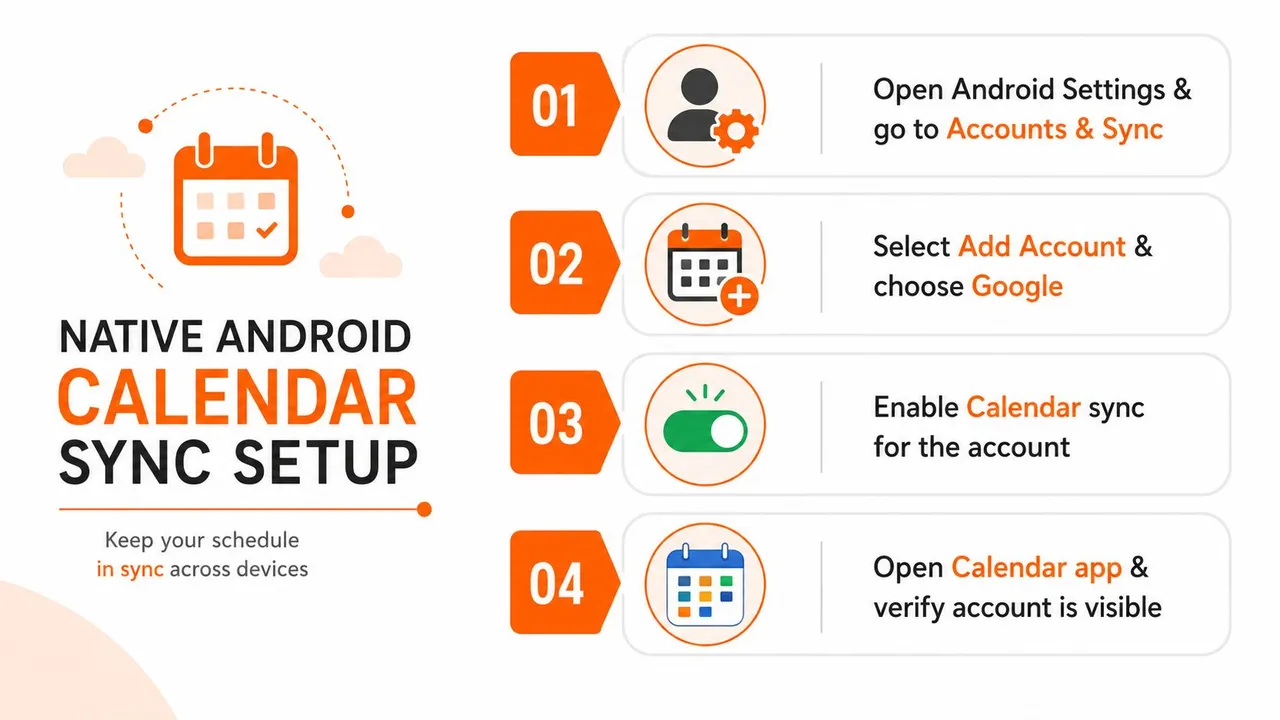
Die Android-Hilfeseite von Google macht die Ebenen deutlich. Die Gerätesynchronisierungseinstellung steuert, ob das Konto aktualisiert werden kann, die App-Einstellungen steuern, welche Kalender angezeigt werden, und die manuelle Aktualisierung existiert für Fälle, in denen die automatische Hintergrundsynchronisierung verzögert ist oder stoppt. Google rät außerdem dazu, den Kalenderspeicher und den Gerätespeicher zu überprüfen, was eine gute Erinnerung daran ist, dass Synchronisierungsfehler oft im lokalen Gerätestatus liegen und nicht im Kalenderdienst selbst. Für eine praktische Anleitung siehe diesen Android calendar sync setup guide. Die offizielle Hilfeseite für die Android-Kalendersynchronisierung ist Google’s Android calendar sync guide.
Was zuerst zu tun ist
- Öffnen Sie die Einstellungen auf dem Android-Gerät.
- Wählen Sie das Google-Konto aus, das mit dem Kalender verknüpft ist, den Sie sehen möchten.
- Aktivieren Sie die Kontosynchronisierung für den Kalender.
- Öffnen Sie Google Calendar und bestätigen Sie, dass der richtige Kalender in den App-Einstellungen ausgewählt ist.
- Verwenden Sie Aktualisieren, falls der Kalender immer noch nicht gefüllt ist.
Diese Reihenfolge ist wichtig, da Android Kalenderdaten als etwas behandelt, das über die Kontoebene synchronisiert wird, nicht als eine lokale Tabelle, die Sie direkt verwalten. Die Entwicklerdokumentation von Google besagt, dass Apps READ_CALENDAR zum Lesen und WRITE_CALENDAR zum Einfügen, Aktualisieren oder Löschen von Ereignissen benötigen und dass Kalender primär von Synchronisierungsadaptern unter Verwendung von anbieterverwalteten Synchronisierungssemantiken verwaltet werden sollen. In der Praxis bedeutet das, dass die Datenbank kein allgemeiner Speicher für lokale Schreibvorgänge ist und starke Synchronisierungs-Apps dem erwarteten Modell des Systems folgen, anstatt dagegen anzukämpfen. Die Entwicklerrichtlinien sind in der Android’s CalendarContract provider reference dokumentiert.
Wo die native Synchronisierung nicht mehr hilft
Native Einstellungen reichen aus, wenn die Kalender bereits bei Google liegen und das Ziel lediglich darin besteht, dass Android sie korrekt anzeigt. Sie sind weit weniger nützlich, wenn Sie möchten, dass ein Kalender auf Android einen anderen Kalender in einem anderen Ökosystem spiegelt, oder wenn Sie Titel, Orte und Notizen vor Empfängern verbergen möchten, während Sie dennoch die Verfügbarkeit anzeigen. An diesem Punkt kann das Gerät die Kalender zwar anzeigen, aber nicht zu einer einzigen zuverlässigen Planungsebene koordinieren.
Eine nützliche Referenz für den reinen Google-Pfad ist dieser Android- und Google Calendar-Einrichtungsleitfaden, insbesondere wenn Sie versuchen, ein einfaches Kontosynchronisierungsproblem von einem größeren plattformübergreifenden Problem zu trennen.
Vergleich der Synchronisierungsansätze für unterschiedliche Anforderungen
Der richtige Ansatz hängt davon ab, was Sie beheben möchten. Wenn Sie nur möchten, dass ein Google-Konto korrekt auf einem Android-Telefon erscheint, reichen die nativen Einstellungen aus. Wenn Sie Kalender über Google, Outlook und iCloud hinweg verwalten, ist die beste Antwort normalerweise eine Synchronisierungsschicht, die Ereignisse zwischen Systemen kopiert, anstatt Android zu bitten, so zu tun, als wären die Ökosysteme bereits vereinheitlicht.
| Vergleich der Kalendersynchronisierungsansätze | Echtzeit-Updates | Datenschutzkontrollen | Plattformübergreifende Unterstützung | Vermeidung von Doppelbuchungen |
|---|---|---|---|---|
| Native Android-Kontosynchronisierung | Gut für Google-basierte Konten | Begrenzt auf Geräte- und App-Sichtbarkeitseinstellungen | Schwach außerhalb von Google-zentrierten Anwendungen | Teilweise, da Kalender angezeigt, aber nicht abgeglichen werden |
| Anbieterspezifische Apps | Stark innerhalb des eigenen Ökosystems | Moderat, abhängig von der App | Eng, meist ein Anbieter zur Zeit | Besser als nichts, aber immer noch isoliert |
| Dedizierte plattformübergreifende Synchronisierungsdienste | Stark für Google und Microsoft, mit anbieterabhängigem Timing für iCloud und .ics-Quellen | Stärker, da Felder maskiert oder transformiert werden können | Breit, da Kalender über Ökosysteme hinweg verbunden werden können | Am stärksten, da Verfügbarkeit über Konten hinweg gespiegelt werden kann |
Der größte versteckte Kompromiss ist die Latenz. Die Produktdokumentation für plattformübergreifende Tools weist darauf hin, dass Google- und Microsoft-Kalender nahezu in Echtzeit propagieren können, während iCloud- oder .ics-Quellen in langsameren Abfrageintervallen aktualisiert werden können, manchmal etwa alle 5 bis 10 Minuten statt sofort. Das bedeutet nicht, dass die Synchronisierung defekt ist. Es bedeutet, dass der Anbieter selbst das Tempo vorgibt, sodass der von Ihnen gewählte Arbeitsablauf mit der langsamsten Quelle in der Kette übereinstimmen muss. Ein praktischer Vergleich ist dieser Leitfaden für Kalendersynchronisierungs-Apps, der nützlich ist, wenn Sie entscheiden, ob eine reine native Einrichtung für Ihre Mischung aus Anbietern realistisch ist.
Welche Einrichtung passt zu welchem Arbeitsablauf
Ein Unternehmer mit separaten Kalendern für Privat, Marke und Investoren benötigt normalerweise mehr als eine reine Anzeige-Synchronisierung, da die Herausforderung darin besteht, die belegten Zeiten über alle Kalender hinweg abzugleichen, ohne jede Betreffzeile preiszugeben. Ein Freiberufler benötigt oft das Gegenteil: Ein Kalender kann Zeit in einem anderen blockieren, damit Kunden nicht auf privaten Terminen landen. Vertriebsprofis und Berater legen meist den größten Wert auf die Genauigkeit von Frei/Besetzt-Zeiten, da ein veraltetes Ereignis eine falsche Meeting-Empfehlung und einen vermeidbaren Konflikt auslösen kann.
Eine Einrichtung mit mehreren Anbietern funktioniert nur, wenn das Synchronisierungsmodell der Art und Weise entspricht, wie Menschen tatsächlich planen, nicht der Art und Weise, wie die Telefon-Benutzeroberfläche Kalender darstellt.
Hier spielen auch Metadaten und Deduplizierung eine Rolle. Produktions-Synchronisierungspipelines verwenden Änderungserkennung, inkrementelles Abrufen und Ereigniskennungen, damit dasselbe Meeting nicht ewig zwischen Kalendern hin und her springt. Wenn ein Tool ständig auf vollständige Neu-Synchronisierungen angewiesen ist, erhalten Sie mehr Latenz, mehr Konflikte und eine viel höhere Wahrscheinlichkeit für doppelte Einträge oder verpasste Updates. Das ist der Punkt, an dem ein dedizierter Dienst eine manuelle Problemumgehung schlägt.
Konfigurieren der plattformübergreifenden Synchronisierung mit SyncThemCalendars
Wenn Android allein Google, Outlook und iCloud nicht im Einklang halten kann, ist eine dedizierte Synchronisierungsschicht normalerweise die sauberere Einrichtung. SyncThemCalendars ist eine Option, die Ereignisse zwischen verbundenen Kalendern kopiert und Einweg-, Zwei-Wege- oder Mehrweg-Richtungen unterstützt, was zu Teams und Einzelpersonen passt, denen der Abgleich der Verfügbarkeit wichtiger ist als der Aufbau eines zusammengeführten Posteingangs. Da es webbasiert ist, erfolgt die erste Einrichtung außerhalb des Telefons, danach läuft die Synchronisierung im Hintergrund weiter, sobald die Kalender verbunden sind. Wenn Sie dieses Modell mit Ihrem aktuellen Arbeitsablauf vergleichen möchten, besuchen Sie SyncThemCalendars.
Die Einrichtung selbst ist direkt. Verbinden Sie die Kalender, die Sie synchronisieren möchten, wählen Sie die Richtung für jede Beziehung und entscheiden Sie dann, ob Sie eine vollständige Ereigniskopie oder eine Frei/Besetzt-Spiegelung wünschen. Diese letzte Wahl ist wichtig, da viele Fachleute nicht jedes Detail dupliziert benötigen. Sie müssen lediglich sicherstellen, dass der andere Kalender registriert, dass die Zeit blockiert ist, während Betreffzeile, Ort oder Notizen verborgen bleiben.
Datenschutzkontrollen, die wirklich wichtig sind
Die Feldmaskierung ist der Teil, der die plattformübergreifende Synchronisierung für echte Zeitpläne praktikabel macht. Wenn Ihr persönlicher Kalender einen Arzttermin enthält, können Sie die belegte Zeit in einen Arbeitskalender spiegeln, ohne den Namen des Termins preiszugeben. Wenn Sie sich mit einem Team koordinieren, können Kollegen sehen, dass Sie nicht verfügbar sind, ohne den privaten Kontext hinter dem Block zu sehen.
Das ist eine bessere Lösung als die öffentliche Freigabe in sensiblen Umgebungen. Es hält die Verfügbarkeit im Einklang und begrenzt gleichzeitig, was in jedes System kopiert wird. Für viele Menschen unterscheidet dieser Unterschied nützliche Automatisierung von einem Datenschutzproblem, das als Komfort getarnt ist.
Warum die Synchronisierungs-Engine wichtig ist
Die Zuverlässigkeit ist genauso wichtig. Eine Pipeline in Produktionsqualität achtet auf Änderungen, ruft nur Deltas ab und dedupliziert Ereignisse, damit eine Zwei-Wege-Synchronisierung keine Schleifen erzeugt. Das Kalenderdatenmodell benötigt auch eine Versionslogik, da gleichzeitige Bearbeitungen einen deterministischen Tie-Breaker benötigen. Ein Design-Referenzmodell besagt, dass jedes Ereignis eine Sequenznummer und einen Zeitstempel der letzten Aktualisierung tragen sollte, wobei die höhere Sequenz bei Kollisionen gewinnt. Das ist die Art von Regel, die replizierte Kalender konsistent hält.
Die Einrichtung soll schlank bleiben. SyncThemCalendars beschreibt einen zweiminütigen Einrichtungsprozess, eine 14-tägige kostenlose Testversion und Abonnementpläne, die sich nach der Anzahl der aktiven Synchronisierungen richten, nicht nach der Anzahl der Ereignisse. Das hilft, da das Kalendervolumen kein Hindernis wird, nur weil der Zeitplan voll ist. Es gibt Ihnen auch Raum zu testen, ob das Synchronisierungsmodell zu Ihren persönlichen und beruflichen Kalendern passt, bevor Sie sich für eine breitere Einführung entscheiden.
Fehlerbehebung bei Synchronisierungsfehlern
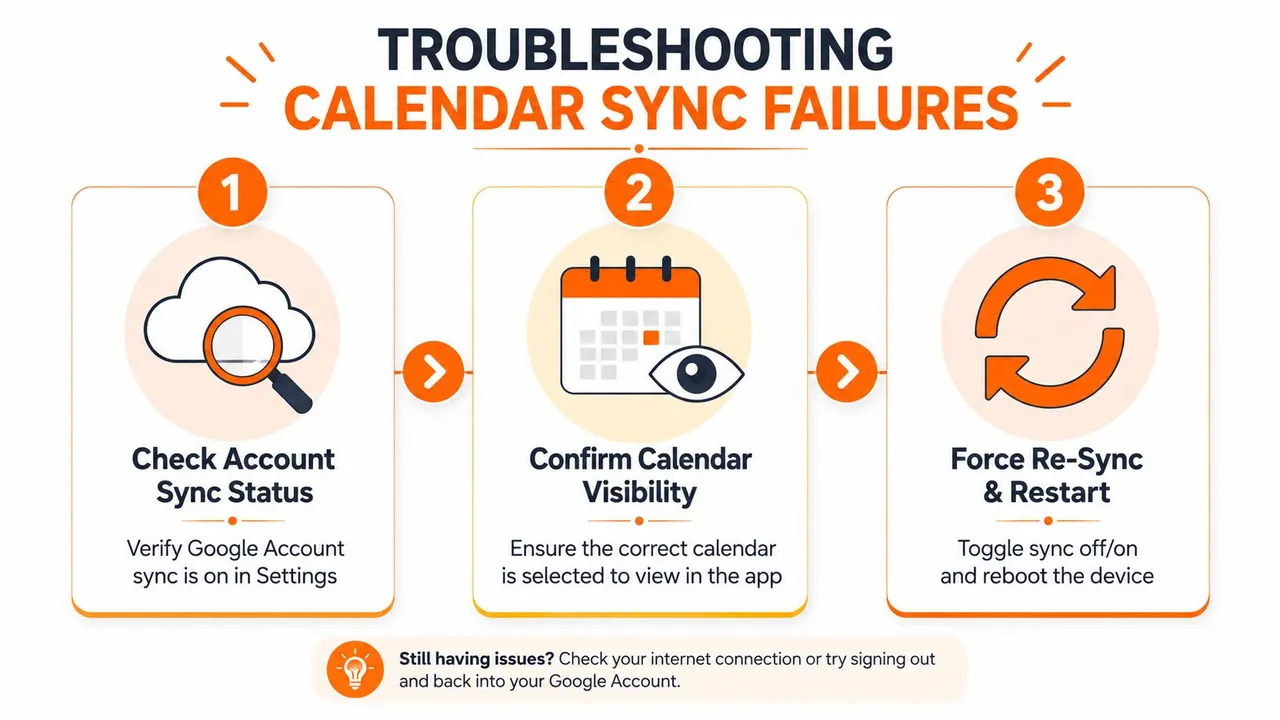
Wenn die Android-Kalendersynchronisierung fehlschlägt, ist die schnellste Art, Zeit zu verschwenden, jedes Symptom als dasselbe Problem zu behandeln. Ein fehlendes Ereignis kann von einer deaktivierten Google-Kontosynchronisierung, einem ausgeblendeten Kalender in der App, einem vollen Gerätespeicher, veralteten App-Daten oder einer plattformübergreifenden Verzögerung herrühren, die auf Anbieterseite völlig zu erwarten ist. Die Android-Hilfe von Google konzentriert sich bei der Fehlerbehebung auf die Kontoebene, die App-Ebene und den lokalen Speicher. Dies ist die richtige Reihenfolge für die Untersuchung.
Beginnen Sie mit dem Konto und der App
Öffnen Sie zuerst die Android-Einstellungen und bestätigen Sie, dass die Kontosynchronisierung für das relevante Google-Konto aktiviert ist. Öffnen Sie dann Google Calendar und überprüfen Sie, ob der genaue Kalender in den App-Einstellungen sichtbar ist, da ein Konto synchronisiert werden kann, während ein spezifischer Kalender nicht ausgewählt bleibt. Wenn das Ereignis immer noch nicht erscheint, verwenden Sie die Aktualisierungsfunktion der App, bevor Sie zu einer tieferen Fehlerbehebung übergehen.
Überprüfen Sie als Nächstes den Kalenderspeicher, den Gerätespeicher und die App-Daten. Google empfiehlt diese Überprüfungen ausdrücklich, was auf eine häufige Realität hinweist: Der Kalenderdienst kann in Ordnung sein, während der lokale Gerätezustand die Updates blockiert. Das Löschen von App-Daten ist störender als das Aktualisieren, daher ist es sinnvoll, dies für Fälle aufzusparen, in denen die Sichtbarkeits- und Synchronisierungseinstellungen korrekt sind, die Daten aber dennoch nicht ordnungsgemäß neu aufgebaut werden. Die offizielle Android-Hilfeseite ist der Google’s Android calendar troubleshooting guide.
Wenn die App in Ordnung aussieht, der Kalender aber immer noch nicht aktualisiert wird, sind die Geräte- und Kontoeinstellungen normalerweise die wahren Verdächtigen.
Wissen, wie Verzögerung im Vergleich zu Versagen aussieht
Plattformübergreifende Einrichtungen fügen eine weitere Ebene hinzu. Wenn Ihr Quellkalender iCloud oder ein .ics-Feed ist, kann eine langsamere Abfrage dazu führen, dass die Synchronisierung festgefahren aussieht, obwohl sie nur auf den nächsten Abrufzyklus wartet. Wenn Google- oder Microsoft-Kalender beteiligt sind und Änderungen immer noch nicht erscheinen, ist dies eher ein Konfigurationsproblem, ein Problem mit der Token-Persistenz oder eine versteckte Schleife für doppelte Ereignisse.
Der teuerste Fehler ist es, wiederholt vollständige Neu-Synchronisierungen durchzuführen, anstatt eine inkrementelle Synchronisierung zu nutzen. Diese Praxis erhöht die Latenz, verbraucht Akku und macht Konflikte schwerer zu lösen, da das System dieselben Ereignisse immer wieder neu verarbeitet. Ein besserer Arbeitsablauf besteht darin, zu identifizieren, ob der Fehler lokal, anbieterseitig oder logikbedingt ist, und dann die engste Ebene zuerst zu beheben.
Für einen tieferen Einblick in die geschichteten Fehlermodi ist die in den früheren Abschnitten beschriebene anbieterspezifische Einrichtung das richtige mentale Modell. Android ist nicht defekt, wenn der Kalender verschwindet. Häufiger ist eine Ebene des Stacks korrekt und eine andere nicht.
Best Practices für eine zuverlässige Kalenderverwaltung
Zuverlässige Kalenderverwaltung beginnt mit einer Regel: Lassen Sie nicht jeden Kalender dieselbe Arbeit erledigen. Verwenden Sie eine Quelle der Wahrheit für jedes Publikum und entscheiden Sie dann, welche Kalender gespiegelte Verfügbarkeit erhalten sollen und welche privat bleiben sollen. Das hält Ihren Zeitplan lesbar, ohne jedes Ereignis in einen einzigen gemeinsamen Topf zu zwingen.
Die saubersten Einrichtungen verwenden Quellen für die Kalender, denen Sie vertrauen, dass sie bearbeitet werden, und Ziele für die Kalender, die nur belegte Zeiten widerspiegeln müssen. Das hilft auch beim Datenschutz, da Kunden, Kollegen und Familie nicht alle das gleiche Detailniveau benötigen. Wenn Sie mehrere Unternehmungen oder Kundenkonten verwalten, ist das Spiegeln der Verfügbarkeit besser, als jeden Tag Ereignisse manuell zu kopieren.
Best Practice: Behalten Sie Ereignisdetails dort, wo sie hingehören, und synchronisieren Sie nur die Sichtbarkeit, die das jeweilige Publikum benötigt.
Wartung ist genauso wichtig wie die Einrichtung. Suchen Sie nach neuen Kalenderverbindungen nach Duplikaten, überprüfen Sie, ob die Kontosynchronisierung auf Android aktiviert bleibt, und prüfen Sie, ob die Synchronisierungsrichtungen noch zu Ihrem Arbeitsablauf passen. Wenn die native Android-Einrichtung nicht mehr ausreicht, wechseln Sie zu einem dedizierten Synchronisierungsdienst, anstatt weitere manuelle Problemumgehungen auf einen defekten Prozess zu stapeln.
Das Ziel ist nicht eine hübschere Kalender-App. Es ist ein Zeitplan, der über Geräte und Plattformen hinweg korrekt bleibt, ohne privaten Kontext preiszugeben oder vermeidbare Doppelbuchungen zu erzeugen.
Wenn bei Ihrem Android-Kalender nur die Google-Einstellungen bereinigt werden müssen, beginnen Sie dort. Wenn Ihr eigentliches Problem darin besteht, Google, Outlook und iCloud im Einklang zu halten, ohne Ereignisdetails preiszugeben, bietet Ihnen SyncThemCalendars eine praktische Möglichkeit, diese Ebene einmal aufzubauen und im Hintergrund laufen zu lassen. Besuchen Sie die Seite, vergleichen Sie die Synchronisierungsrichtungen und Datenschutzkontrollen und entscheiden Sie, ob Ihre aktuelle Einrichtung eine einfache Korrektur oder eine richtige plattformübergreifende Synchronisierungsstrategie benötigt.
Bereit, Ihre Kalender zu synchronisieren?
Halten Sie Ihre Google, Outlook und Apple iCloud Kalender automatisch synchron. 2 Minuten Einrichtung, keine Kreditkarte erforderlich.
Kostenlos startenWeiterlesen
Mehr in Guides

SyncThemCalendars Schnelleinrichtung: Eine Anleitung
Meistern Sie die SyncThemCalendars Schnelleinrichtung in wenigen Minuten. Verbinden Sie Google, Outlook oder iCloud, konfigurieren Sie Datenschutzmaskierungen und verifizieren Sie mühelos Ihre erste Synchronisierung.

Google Kalender zusammenführen: Der vollständige Leitfaden für 2026
Google Kalender zusammenführen. Erfahren Sie die besten Methoden, um Google Kalender zu vereinen. Vergleichen Sie Importmethoden, Synchronisierungstools und Automatisierungsstrategien.

Meistern Sie Ihren Kalender in Outlook mit Synchronisierungslösungen
Erfahren Sie, wie Sie den Kalender in Outlook effektiv nutzen, mit Google und iCloud synchronisieren, Doppelbuchungen vermeiden und SyncThemCalendars für eine nahtlose Terminplanung einbinden.