







Androidカレンダー同期:完全セットアップガイド
Google、Outlook、iCloudを横断したAndroidカレンダー同期をマスターしましょう。ステップバイステップのセットアップ、プライバシー管理、トラブルシューティング、リアルタイム同期ソリューションを解説します。
スマホでは「予定なし」と表示されているのに、仕事用のカレンダーでは「予定あり」になっていたり、パートナーから聞いていなかった家族のイベントを指摘されたりした経験はありませんか。Google、Outlook、iCloudを併用している場合、Androidのカレンダー同期は非常に複雑な現実を突きつけてきます。AndroidはGoogleベースのスケジュール管理には優れていますが、複数のエコシステムにまたがって予定を管理しようとすると、単純な解決策では対応できなくなります。
Androidのカレンダー同期が複雑になる理由
よくある失敗は、現実の予定とデバイス上の表示の不一致から始まります。コンサルタントがOutlookでクライアントとの通話を受け、出発前にAndroidを確認したところ、仕事用カレンダーが同期されておらず、空き時間だと誤認してしまうケースです。会議が始まる頃には、スマホ上では問題ないように見えても、スケジュールは既に破綻しています。

Androidのネイティブモデルは、特にGoogleアカウントにおいてアカウントレベルの同期を前提としています。Googleのドキュメントでは、ユーザーが「設定」を開き、Googleアカウントを選択してカレンダーの「アカウントの同期」を有効にし、それでもイベントが表示されない場合はアプリの「更新」操作を行うよう案内されています。また、特定のカレンダーがアプリ内で有効になっているかを確認し、必要に応じてカレンダーのストレージやデバイスのストレージを確認、あるいはアプリのデータを消去することも推奨されています。これは、問題がGoogleのエコシステム内に収まっている場合にはうまく機能します。なぜなら、システムが単一のアカウントをデバイス間で一貫して保つように設計されており、異なるプロバイダーの競合するカレンダーを調整するようには設計されていないからです。Androidにおけるカレンダーアプリの表示がインストールや認識にどう影響するかについては、android icon guide for app foundersが参考になります。
ネイティブ同期と真のクロスプラットフォーム同期の違い
Androidのネイティブ同期は、「このGoogleアカウントはデバイス上で最新か」という限定的な問いに答えるものです。これは「Google、Outlook、iCloudにまたがる私の全予定を、プライベートな詳細を漏らさずにこのスマホに反映できるか」という問いには自動的には答えません。後者の問題は、単なるスマホの設定の問題ではなく、同期レイヤーの問題です。
実用的なルール: 欠落している予定が別のエコシステムにある場合、Androidの設定だけでは解決しないことがほとんどです。
複数のアカウントを1台のスマホに追加しても、ダブルブッキングは防げません。複数のカレンダーを並べて表示することはできても、競合、プライバシーの境界、空き時間のギャップを自分で解釈しなければならないからです。チームや独立したプロフェッショナルにとっての課題は、空き時間の整合性を保ちつつ、どのイベントの詳細を誰に見せるかを制御することです。
実際の状況は単純です。問題がGoogleアカウントの同期無効化であれば、デバイスの設定で十分です。しかし、複数のプロバイダーをまたぐスケジューリングが問題であれば、単に1つの画面に表示するだけでなく、システム間でカレンダーを調整する解決策が必要です。多くのガイドが見落としているのはこのギャップです。SyncThemCalendarsのような設定を利用すれば、すべてのイベントタイトルを公開することなく、プロバイダー間で空き時間の整合性を保つことができます。これは、Androidのネイティブ同期だけでは対応できない部分です。
Androidカレンダーのネイティブ同期を設定する
Google側の基盤を整えるため、ネイティブ設定を正しく行うことは依然として重要です。ほとんどのAndroidデバイスでは、「設定」を開き、Googleアカウントを見つけて「アカウントの同期」の下にある「カレンダー」をオンにするのが最もクリーンな方法です。その後、Googleカレンダーアプリを開き、設定から特定カレンダーが表示されているかを確認してください。アカウントが同期されていても、個別のカレンダーが選択されていないと非表示になることがあるためです。
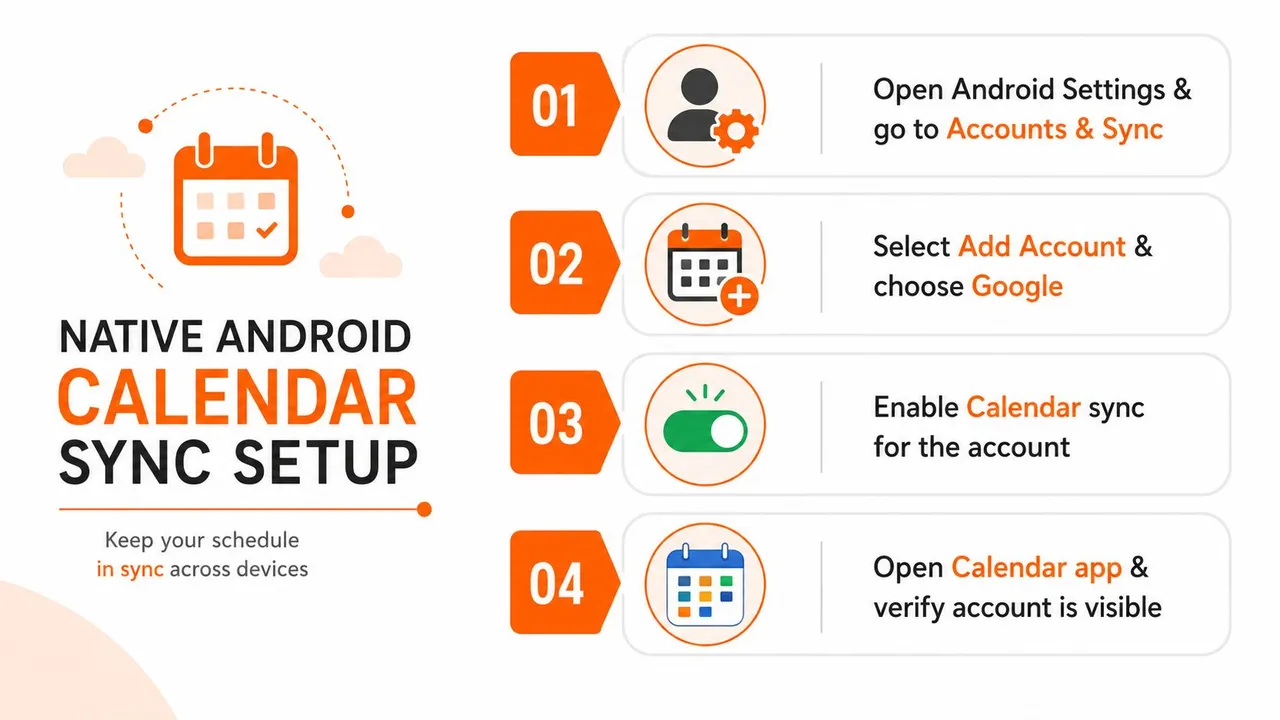
GoogleのAndroidヘルプページでは、階層構造が明確に説明されています。デバイスの同期設定はアカウントが更新可能かどうかを制御し、アプリの設定はどのカレンダーを表示するかを制御します。また、自動バックグラウンド同期が遅延したり停止したりした場合のために、手動更新機能も用意されています。Googleは、カレンダーのストレージとデバイスのストレージを確認することも推奨しています。これは、同期の失敗がカレンダーサービス自体ではなく、ローカルのデバイス状態に起因することが多いという良い注意喚起です。実践的な手順については、こちらのAndroidカレンダー同期設定ガイドをご覧ください。Androidカレンダー同期の公式ヘルプページは、GoogleのAndroidカレンダー同期ガイドです。
最初にすべきこと
- Androidデバイスの「設定」を開きます。
- 表示したいカレンダーに関連付けられている「Googleアカウント」を選択します。
- 「カレンダー」の「アカウントの同期」をオンにします。
- 「Googleカレンダー」を開き、アプリの設定で正しいカレンダーが選択されていることを確認します。
- カレンダーがまだ反映されない場合は「更新」を使用します。
この手順が重要なのは、Androidがカレンダーデータをローカルで管理するスプレッドシートではなく、アカウント層を通じて同期されるものとして扱っているからです。Googleの開発者ドキュメントによると、アプリがイベントを読み取るには READ_CALENDAR、挿入・更新・削除するには WRITE_CALENDAR の権限が必要であり、カレンダーは主にプロバイダー管理の同期セマンティクスを使用する同期アダプターによって管理されるべきものとされています。実際には、データベースはローカル書き込み用の汎用的なバケツではなく、強力な同期アプリはシステムが期待するモデルに従う必要があります。開発者向けガイダンスはAndroid’s CalendarContract provider referenceに記載されています。
ネイティブ同期が役に立たなくなる場合
ネイティブ設定は、カレンダーがすでにGoogle内にあり、Androidで正しく表示させるだけでよい場合には十分です。しかし、Android上の1つのカレンダーを別のエコシステムのカレンダーとミラーリングしたい場合や、予定のタイトル、場所、メモを非表示にしつつ空き時間だけを公開したい場合には、あまり役に立ちません。その段階では、デバイスはカレンダーを表示できても、単一の信頼できるスケジューリングレイヤーとして調整することはできないからです。
Googleのみのパスに関する有用なリファレンスとして、このAndroidとGoogleカレンダーのセットアップガイドがあります。特に、単純なアカウント同期の問題と、より大きなクロスプラットフォームの問題を切り分けたい場合に役立ちます。
ニーズ別の同期手法の比較
適切なアプローチは、何を解決したいかによって異なります。1つのGoogleアカウントを1台のAndroidスマホで正しく表示させるだけであれば、ネイティブ設定で十分です。Google、Outlook、iCloudをまたいでカレンダーを管理する場合は、Androidにエコシステムを統合させるのではなく、システム間でイベントをコピーする同期レイヤーを使用するのが最善の回答です。
| カレンダー同期手法の比較 | リアルタイム更新 | プライバシー管理 | クロスプラットフォーム対応 | ダブルブッキング防止 |
|---|---|---|---|---|
| Androidネイティブ同期 | Googleアカウントには最適 | デバイスとアプリの表示設定に限定 | Google中心以外の用途には弱い | 部分的(表示はするが調整はしない) |
| プロバイダー専用アプリ | 各エコシステム内では強力 | アプリにより中程度 | 狭い(通常1プロバイダーのみ) | ないよりはマシだが、孤立している |
| 専用クロスプラットフォーム同期サービス | GoogleとMicrosoftには強力(iCloud等はプロバイダー依存) | 強力(フィールドのマスクや変換が可能) | 幅広い(エコシステム間を接続可能) | 最強(アカウント間で空き時間をミラーリング可能) |
最大の隠れたトレードオフはレイテンシです。クロスプラットフォームツールの製品ドキュメントによると、GoogleとMicrosoftのカレンダーはほぼリアルタイムで伝播しますが、iCloudや.icsソースは5~10分程度の遅いポーリング間隔で更新される場合があります。これは同期が壊れているわけではなく、プロバイダー自体がペースを設定しているためです。そのため、選択するワークフローはチェーン内で最も遅いソースに合わせる必要があります。実用的な比較として、このカレンダー同期アプリガイドは、ネイティブのみのセットアップが自分のプロバイダー構成で現実的かどうかを判断するのに役立ちます。
どのセットアップがどのワークフローに適合するか
プライベート、ブランド、投資家用のカレンダーを分けている起業家は、すべての件名を公開することなく、すべてのカレンダー間で空き時間を調整する必要があるため、表示のみの同期以上のものが必要です。フリーランサーは逆に、クライアントがプライベートな予定の上に予約を入れないよう、1つのカレンダーで別のカレンダーの時間をブロックする必要があります。営業職やコンサルタントは、空き時間の正確さを最も重視します。古い予定が1つあるだけで、誤った会議の推奨や防げたはずの競合を引き起こす可能性があるからです。
マルチプロバイダーのセットアップは、スマホのUIがカレンダーをどう見せるかではなく、人々が実際にスケジュールを組む方法と同期モデルが一致したときにのみ機能します。
ここでメタデータと重複排除が重要になります。本番環境の同期パイプラインは、変更検知、増分フェッチ、イベント識別子を使用して、同じ会議がカレンダー間で行ったり来たりしないようにします。ツールが常に完全な再同期に依存している場合、レイテンシが増大し、競合が増え、重複エントリや更新の欠落が発生する可能性が高くなります。専用サービスが手動の回避策に勝るのはこの点です。
SyncThemCalendarsによるクロスプラットフォーム同期の設定
Android単体ではGoogle、Outlook、iCloudの整合性を保てない場合、専用の同期レイヤーを設けるのが最もクリーンなセットアップです。SyncThemCalendarsは、接続されたカレンダー間でイベントをコピーし、一方向、双方向、多方向の同期をサポートする選択肢の1つです。これは、単一の統合された受信トレイを作るよりも、空き時間の整合性を合わせることを重視するチームや個人に適しています。Webベースであるため、最初のセットアップはスマホの外で行い、カレンダー接続後はバックグラウンドで同期が継続されます。このモデルを現在のワークフローと比較したい場合は、SyncThemCalendarsをご覧ください。
セットアップ自体は直接的です。同期したいカレンダーを接続し、各関係の方向を選択し、イベントの完全コピーか空き時間のミラーリングかを選択します。多くのプロフェッショナルはすべての詳細を複製する必要がないため、後者の選択が重要です。彼らに必要なのは、件名、場所、メモを隠したまま、もう一方のカレンダーに「その時間はブロックされている」と登録することです。
真に重要なプライバシー管理
フィールドのマスクは、クロスプラットフォーム同期を実際のスケジュールで機能させるための鍵です。プライベートなカレンダーに医師の診察の予定がある場合、その予定名を公開することなく、仕事用カレンダーに空き時間のブロックをミラーリングできます。チームと調整する場合、同僚はあなたがいつ空いているかを確認できますが、ブロックの背後にあるプライベートな文脈は見ることができません。
これは、機密性の高い環境において公開共有するよりも優れた方法です。各システムにコピーされる内容を制限しながら、空き時間の整合性を保つことができます。多くの人にとって、この違いが便利な自動化と、利便性を装ったプライバシー問題の境界線となります。
同期エンジンが重要な理由
信頼性も同様に重要です。本番グレードのパイプラインは変更を監視し、差分のみを取得し、イベントを重複排除して双方向同期がループを作成しないようにします。カレンダーのデータモデルにはバージョン管理ロジックも必要です。同時編集が発生した場合に決定論的な優先順位付けが必要になるためです。ある設計リファレンスでは、各イベントにシーケンス番号と更新タイムスタンプを持たせ、編集が衝突した場合はシーケンス番号が大きい方を優先すべきとしており、このようなルールが複製されたカレンダーの健全性を保ちます。
セットアップは軽量であるべきです。SyncThemCalendarsは、2分間のセットアップフロー、14日間の無料トライアル、イベント数ではなくアクティブな同期数に応じたサブスクリプションプランを提供しています。これにより、スケジュールが忙しくなってもカレンダーのボリュームが障壁になることはありません。また、本格的な導入の前に、同期モデルが自分のプライベートおよび仕事用のカレンダーに適合するかどうかをテストする余地もあります。
カレンダー同期の失敗のトラブルシューティング
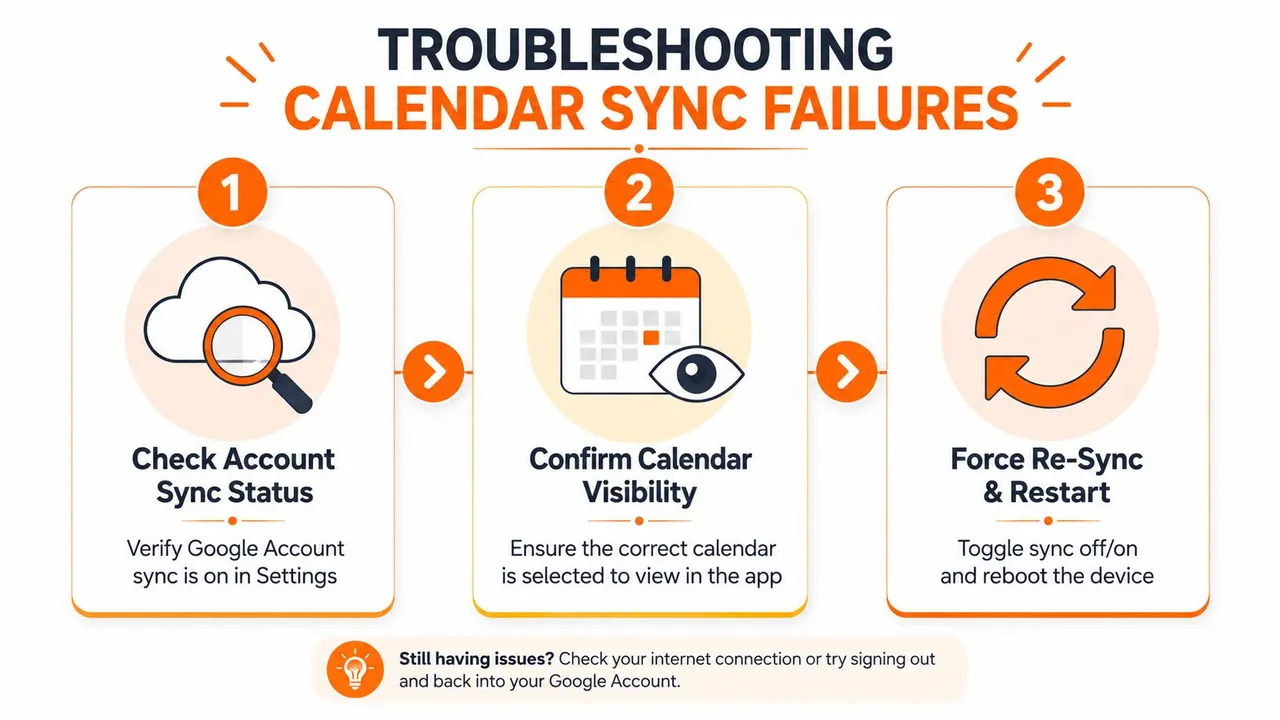
Androidのカレンダー同期が失敗したとき、時間を無駄にする最も早い方法は、すべての症状を同じ問題として扱うことです。予定の欠落は、Googleアカウントの同期無効化、アプリ内の非表示カレンダー、デバイスストレージの不足、古いアプリデータ、あるいはプロバイダー側で想定されるクロスプラットフォームの遅延など、様々な原因が考えられます。GoogleのAndroidヘルプは、アカウント層、アプリ層、ローカルストレージの順で修正を案内しており、これが調査の正しい順序です。
アカウントとアプリから始める
まず、Androidの設定を開き、関連するGoogleアカウントで「アカウントの同期」がオンになっていることを確認します。次に、Googleカレンダーを開き、アプリの設定で正確なカレンダーが表示されているかを確認します。アカウントが同期されていても、特定カレンダーがチェックされていない可能性があるためです。それでもイベントが表示されない場合は、より深いトラブルシューティングに進む前に、アプリの「更新」アクションを使用してください。
次に、カレンダーのストレージ、デバイスのストレージ、アプリデータを確認します。Googleがこれらの確認を明示的に推奨しているのは、カレンダーサービス自体は正常でも、ローカルのデバイス状態が更新をブロックしているという一般的な現実があるためです。アプリデータの消去は更新よりも影響が大きいため、表示や同期設定が正しいにもかかわらずデータが適切に再構築されない場合に限定するのが賢明です。公式のAndroidヘルプページはGoogle’s Android calendar troubleshooting guideです。
アプリは正常に見えるのにカレンダーが更新されない場合、デバイスとアカウントの設定が真の容疑者であることがほとんどです。
遅延と失敗の違いを知る
クロスプラットフォームのセットアップは、別の層を追加します。ソースカレンダーがiCloudや.icsフィードである場合、遅いポーリングが原因で、単に次のフェッチサイクルを待っているだけなのに同期が止まっているように見えることがあります。GoogleやMicrosoftのカレンダーが関与していて変更が表示されない場合は、設定の問題、トークンの永続性の問題、または隠れた重複イベントループである可能性が高くなります。
最も高コストな間違いは、増分同期ではなく完全な再同期を繰り返すことです。この慣行はレイテンシを増大させ、バッテリーを消耗させ、システムが同じイベントを処理し続けるため競合の解決を困難にします。より良いワークフローは、失敗がローカル、プロバイダー側、ロジック関連のどこにあるかを特定し、最も狭い層から修正することです。
階層化された障害モードの詳細については、前述のプロバイダー固有のセットアップが正しいメンタルモデルです。カレンダーが消えたからといってAndroidが壊れているわけではありません。多くの場合、スタックの1つの層が正しく、別の層が正しくないだけです。
信頼できるカレンダー管理のためのベストプラクティス
信頼できるカレンダー管理は、「すべてのカレンダーに同じ役割をさせない」という1つのルールから始まります。各ターゲット(相手)に対して1つの信頼できるソースを使用し、どのカレンダーに空き時間をミラーリングし、どれをプライベートに保つかを決定します。これにより、すべてのイベントを1つの共有バケツに詰め込むことなく、スケジュールを読みやすく保つことができます。
最もクリーンなセットアップは、編集を信頼するカレンダーを「ソース」とし、空き時間を反映させるだけのカレンダーを「ターゲット」として使用することです。これはプライバシー保護にも役立ちます。クライアント、同僚、家族が同じレベルの詳細を必要としているわけではないからです。複数のベンチャーやクライアントアカウントを管理している場合、毎日手動でイベントをコピーするよりも、空き時間をミラーリングする方が効率的です。
ベストプラクティス: イベントの詳細は本来あるべき場所に保持し、各ターゲットが必要とする可視性のみを同期する。
メンテナンスはセットアップと同じくらい重要です。新しいカレンダーを接続した後は重複を確認し、Androidでアカウントの同期が有効になっているかを確認し、同期の方向がワークフローと一致しているかを見直してください。Androidのネイティブセットアップでは不十分になったら、壊れたプロセスの上に手動の回避策を積み重ねるのではなく、専用の同期サービスに移行してください。
目標は、より見栄えの良いカレンダーアプリを作ることではありません。プライベートな文脈を漏らしたり、避けられるダブルブッキングを作成したりすることなく、デバイスやプラットフォーム間で正確なスケジュールを維持することです。
AndroidカレンダーのGoogle設定を整理するだけで十分な場合は、そこから始めてください。もし真の問題が、イベントの詳細を漏らさずにGoogle、Outlook、iCloudの整合性を保つことにあるなら、SyncThemCalendarsがそのレイヤーを一度構築し、バックグラウンドで実行し続けるための実用的な方法を提供します。サイトを訪れ、同期の方向とプライバシー管理を比較し、現在のセットアップに単純な修正が必要なのか、それとも適切なクロスプラットフォーム同期戦略が必要なのかを判断してください。
おすすめの記事
Guidesの他の記事

SyncThemCalendars クイックセットアップの解説
SyncThemCalendarsのクイックセットアップを数分でマスターしましょう。Google、Outlook、iCloudの接続、プライバシーマスキングの設定、そして最初の同期の確認までを簡単に行う方法を解説します。

Googleカレンダーを統合する:2026年版完全ガイド
Googleカレンダーの統合方法。Googleカレンダーを統合するための最適な方法を学びましょう。インポート手法、同期ツール、自動化戦略を比較します。

同期ソリューションでOutlookカレンダーを使いこなす
Outlookカレンダーの効果的な活用方法、GoogleやiCloudとの同期、ダブルブッキングの回避、そしてスムーズなスケジューリングのためのSyncThemCalendarsの接続方法を学びましょう。