







Sincronizzazione calendario per Android: Guida completa alla configurazione
Padroneggia la sincronizzazione del calendario su Android tra Google, Outlook e iCloud. Configurazione passo dopo passo, controlli della privacy, risoluzione dei problemi e soluzioni di sincronizzazione in tempo reale.
Probabilmente ti è già capitato: il telefono dice che sei libero, il calendario di lavoro dice che sei impegnato e il tuo partner ti ricorda un evento familiare di cui non sapevi nulla. Questa è la confusa realtà della sincronizzazione del calendario per Android quando la tua vita si divide tra Google, Outlook e iCloud. Android può mantenere in ordine un programma basato su Google, ma nel momento in cui la tua disponibilità è distribuita su più ecosistemi, la soluzione semplice smette di essere tale.
Perché la sincronizzazione del calendario su Android diventa complicata
Un fallimento comune nasce da una discrepanza nel mondo reale. Un consulente accetta una chiamata con un cliente su Outlook, controlla Android prima di uscire e vede uno spazio libero perché il calendario di lavoro non è mai arrivato sul telefono. Quando la riunione inizia, il telefono sembra innocente, ma il programma è già compromesso.
Il modello nativo di Android è costruito attorno alla sincronizzazione a livello di account, specialmente per gli account Google. Google indica agli utenti di aprire le Impostazioni, selezionare il proprio account Google e abilitare la Sincronizzazione account per il Calendario, quindi utilizzare l’azione Aggiorna dell’app se gli eventi non appaiono ancora. Google suggerisce anche di verificare che il calendario specifico sia abilitato nell’app e, se necessario, di controllare l’archiviazione del Calendario, l’archiviazione del dispositivo o cancellare i dati dell’app. Questo funziona bene quando l’intero problema rimane all’interno dell’ecosistema Google, perché il sistema è progettato per mantenere un account coerente tra i dispositivi, non per negoziare calendari in competizione da provider non correlati. Se stai anche pensando a come la presentazione dell’app calendario influenzi l’installazione e il riconoscimento su Android, la guida alle icone Android per i fondatori di app è un riferimento utile.
La sincronizzazione nativa e la vera sincronizzazione multipiattaforma non sono la stessa cosa
La sincronizzazione nativa di Android risponde a una domanda limitata, ovvero: “Questo account Google è aggiornato su questo dispositivo?”. Non risolve automaticamente la domanda: “Questo telefono riflette la mia piena disponibilità tra Google, Outlook e iCloud senza esporre i dettagli degli eventi privati?”. Quel secondo problema è un problema di livello di sincronizzazione, non solo di impostazioni del telefono.
Regola pratica: se l’appuntamento mancante risiede in un altro ecosistema, le impostazioni di Android da sole solitamente non lo risolveranno.
Aggiungere più account a un telefono non impedisce le doppie prenotazioni. Potresti vedere diversi calendari fianco a fianco, ma questo ti lascia comunque a interpretare manualmente conflitti, confini di privacy e lacune nella disponibilità. Per i team e i professionisti indipendenti, la sfida è mantenere allineato il tempo occupato controllando quali dettagli dell’evento siano visibili a ciascun pubblico.
La situazione reale è semplice. Se il problema è una sincronizzazione dell’account Google disabilitata, il percorso delle impostazioni del dispositivo è sufficiente. Se il problema è la pianificazione con provider misti, la soluzione deve coordinare i calendari tra i sistemi invece di visualizzarli semplicemente su una schermata. Questa è la lacuna che molte guide ignorano. Una configurazione come SyncThemCalendars può aiutare mantenendo la disponibilità allineata tra i provider senza esporre ogni titolo di evento, che è la parte che la sincronizzazione nativa di Android non gestisce da sola.
Configurazione della sincronizzazione nativa del calendario Android
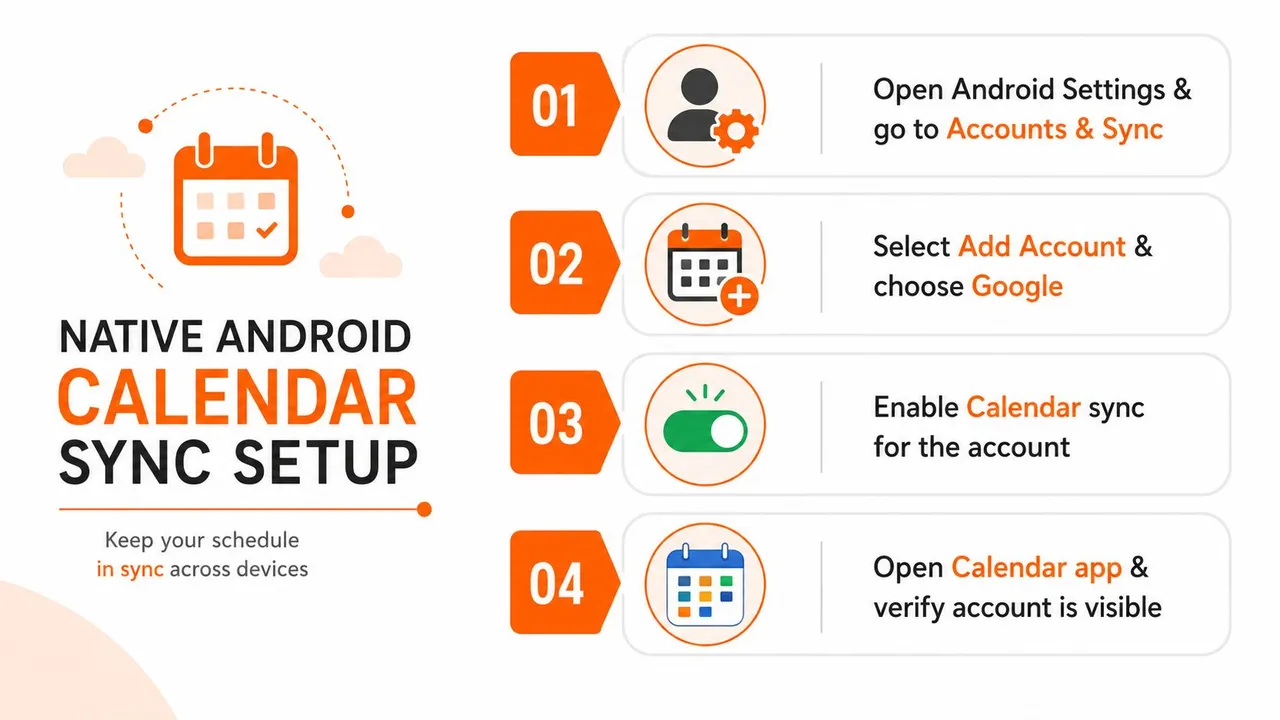
Vale comunque la pena configurare correttamente la sincronizzazione nativa, perché risolve le basi lato Google. Sulla maggior parte dei dispositivi Android, il percorso più pulito è aprire le Impostazioni, trovare il proprio account Google e attivare Calendario in Sincronizzazione account. Quindi apri l’app Google Calendar, vai nelle Impostazioni e verifica che il calendario specifico sia visibile lì, perché un account sincronizzato può comunque nascondere singoli calendari se non sono selezionati.
La pagina di assistenza Android di Google chiarisce il funzionamento a livelli. L’impostazione di sincronizzazione del dispositivo controlla se l’account può aggiornarsi, le impostazioni dell’app controllano quali calendari vengono mostrati e l’aggiornamento manuale esiste per i casi in cui la sincronizzazione automatica in background rallenta o si blocca. Google consiglia inoltre di controllare l’archiviazione di Calendar e quella del dispositivo, il che ricorda che i problemi di sincronizzazione spesso risiedono nello stato locale del dispositivo piuttosto che nel servizio di calendario stesso. Per una guida pratica, consulta questa guida alla configurazione della sincronizzazione del calendario Android. La pagina di assistenza ufficiale per la sincronizzazione di Android Calendar è la guida alla sincronizzazione del calendario Android di Google.
Cosa fare per primo
- Apri le Impostazioni sul dispositivo Android.
- Seleziona l’account Google collegato al calendario che ti aspetti di vedere.
- Attiva la Sincronizzazione account per Calendario.
- Apri Google Calendar, quindi conferma che il calendario corretto sia selezionato nelle impostazioni dell’app.
- Usa Aggiorna se il calendario non è ancora stato popolato.
Quella sequenza è importante perché Android tratta i dati del calendario come qualcosa di sincronizzato attraverso il livello dell’account, non come un foglio di calcolo locale che gestisci direttamente. La documentazione per sviluppatori di Google afferma che le app necessitano di READ_CALENDAR per leggere e WRITE_CALENDAR per inserire, aggiornare o eliminare eventi, e che i calendari devono essere gestiti principalmente da adattatori di sincronizzazione che utilizzano semantiche di sincronizzazione gestite dal provider. In pratica, ciò significa che il database non è un contenitore generico per scritture locali e le app di sincronizzazione solide seguono il modello previsto dal sistema invece di contrastarlo. La guida per gli sviluppatori è documentata nel riferimento al provider CalendarContract di Android.
Dove la sincronizzazione nativa smette di aiutare
Le impostazioni native sono sufficienti quando i calendari risiedono già in Google e l’obiettivo è solo far sì che Android li mostri correttamente. Sono molto meno utili quando vuoi che un calendario su Android rispecchi un altro calendario in un ecosistema diverso, o quando vuoi nascondere titoli, posizioni e note ai destinatari pur esponendo la disponibilità. A quel punto, il dispositivo può visualizzare i calendari, ma non può coordinarli in un unico livello di pianificazione affidabile.
Un riferimento utile per il percorso solo Google è questa guida alla configurazione di Android e Google Calendar, specialmente se stai cercando di separare un semplice problema di sincronizzazione dell’account da un problema multipiattaforma più grande.
Confronto tra approcci di sincronizzazione per diverse esigenze
L’approccio giusto dipende da ciò che stai cercando di risolvere. Se hai solo bisogno che un account Google appaia correttamente su un telefono Android, le impostazioni native sono sufficienti. Se gestisci calendari tra Google, Outlook e iCloud, la risposta migliore è solitamente un livello di sincronizzazione che copia gli eventi tra i sistemi invece di chiedere ad Android di fingere che gli ecosistemi siano già unificati.
| Confronto tra approcci di sincronizzazione calendario | Aggiornamenti in tempo reale | Controlli della privacy | Supporto multipiattaforma | Prevenzione doppie prenotazioni |
|---|---|---|---|---|
| Sincronizzazione account Android nativa | Buona per account supportati da Google | Limitata alle impostazioni di visibilità del dispositivo e dell’app | Debole al di fuori dell’uso incentrato su Google | Parziale, perché mostra i calendari ma non li riconcilia |
| App specifiche del provider | Forte all’interno del proprio ecosistema | Moderata, a seconda dell’app | Limitata, solitamente un provider alla volta | Meglio di niente, ma comunque isolata |
| Servizi di sincronizzazione multipiattaforma dedicati | Forte per Google e Microsoft, con tempi dipendenti dal provider per iCloud e sorgenti .ics | Più forte, perché i campi possono essere mascherati o trasformati | Ampio, perché i calendari possono essere collegati tra gli ecosistemi | Più forte, perché la disponibilità può essere rispecchiata tra gli account |
Il più grande compromesso nascosto è la latenza. La documentazione del prodotto per gli strumenti multipiattaforma rileva che i calendari Google e Microsoft possono propagarsi quasi in tempo reale, mentre le sorgenti iCloud o .ics possono aggiornarsi a intervalli di polling più lenti, a volte intorno ai 5-10 minuti invece che istantaneamente. Ciò non significa che la sincronizzazione sia interrotta. Significa che il provider stesso stabilisce il ritmo, quindi il flusso di lavoro che scegli deve corrispondere alla sorgente più lenta nella catena. Un confronto pratico è questa guida alle app di sincronizzazione calendario, utile quando decidi se una configurazione solo nativa è realistica per il tuo mix di provider.
Quale configurazione si adatta a quale flusso di lavoro
Un imprenditore con calendari separati per uso personale, brand e investitori solitamente ha bisogno di più di una sincronizzazione di sola visualizzazione, perché la sfida è mantenere allineato il tempo occupato tra tutti loro senza esporre ogni riga dell’oggetto. Un libero professionista spesso ha bisogno dell’opposto: un calendario può bloccare il tempo in un altro in modo che i clienti non si sovrappongano a eventi privati. I professionisti delle vendite e i consulenti tendono a preoccuparsi maggiormente dell’accuratezza della disponibilità, perché un evento non aggiornato può innescare una cattiva raccomandazione di riunione e un conflitto evitabile.
Una configurazione multi-provider funziona solo quando il modello di sincronizzazione corrisponde al modo in cui le persone pianificano effettivamente, non al modo in cui l’interfaccia utente del telefono fa apparire i calendari.
Questo è anche il punto in cui i metadati e la deduplicazione contano. Le pipeline di sincronizzazione di produzione utilizzano il rilevamento delle modifiche, il recupero incrementale e gli identificatori di evento in modo che la stessa riunione non rimbalzi avanti e indietro per sempre tra i calendari. Se uno strumento si affida sempre a risincronizzazioni complete, ottieni più latenza, più conflitti e una probabilità molto più alta di voci duplicate o aggiornamenti mancati. Questo è il punto in cui un servizio dedicato batte una soluzione manuale.
Configurazione della sincronizzazione multipiattaforma con SyncThemCalendars
Quando Android da solo non riesce a mantenere allineati Google, Outlook e iCloud, un livello di sincronizzazione dedicato è solitamente la configurazione più pulita. SyncThemCalendars è un’opzione che copia gli eventi tra calendari collegati e supporta direzioni unidirezionali, bidirezionali o multidirezionali, il che si adatta a team e individui che si preoccupano più di far corrispondere la disponibilità che di costruire un’unica casella di posta unificata. Poiché è basato sul web, la prima configurazione avviene fuori dal telefono, quindi la sincronizzazione continua in background dopo che i calendari sono stati collegati. Se vuoi confrontare quel modello con il tuo attuale flusso di lavoro, vedi SyncThemCalendars.
La configurazione stessa è diretta. Collega i calendari che vuoi sincronizzare, scegli la direzione per ogni relazione, quindi decidi se vuoi la copia completa dell’evento o il rispecchiamento libero/occupato. Quest’ultima scelta è importante perché molti professionisti non hanno bisogno che ogni dettaglio venga duplicato. Hanno bisogno che l’altro calendario registri che il tempo è bloccato, nascondendo al contempo la riga dell’oggetto, la posizione o le note.
Controlli della privacy che contano davvero
Il mascheramento dei campi è ciò che rende la sincronizzazione multipiattaforma praticabile per programmi reali. Se il tuo calendario personale contiene un appuntamento dal medico, puoi rispecchiare il tempo occupato in un calendario di lavoro senza esporre il nome dell’appuntamento. Se ti stai coordinando con un team, i colleghi possono vedere che non sei disponibile senza vedere il contesto privato dietro il blocco.
Questa è una soluzione migliore rispetto alla condivisione pubblica in ambienti sensibili. Mantiene la disponibilità allineata limitando ciò che viene copiato in ogni sistema. Per molte persone, quella differenza separa l’automazione utile da un problema di privacy mascherato da comodità.
Perché il motore di sincronizzazione è importante
Anche l’aspetto dell’affidabilità conta molto. Una pipeline di livello produttivo monitora le modifiche, recupera solo i delta e deduplica gli eventi in modo che la sincronizzazione bidirezionale non crei loop. Il modello di dati del calendario necessita anche di una logica di versionamento, perché le modifiche simultanee richiedono un criterio di spareggio deterministico. Un riferimento di progettazione afferma che ogni evento dovrebbe avere un numero di sequenza e un timestamp di aggiornamento, con la sequenza più alta che vince quando le modifiche collidono, ed è questo il tipo di regola che mantiene sani i calendari replicati.
La configurazione è pensata per rimanere leggera. SyncThemCalendars descrive un flusso di configurazione di due minuti, una prova gratuita di 14 giorni e piani di abbonamento che si adattano al numero di sincronizzazioni attive piuttosto che al numero di eventi. Questo aiuta perché il volume del calendario non diventa un blocco solo perché il programma diventa intenso. Ti dà anche spazio per testare se il modello di sincronizzazione si adatta ai calendari personali e di lavoro prima di impegnarti in un lancio più ampio.
Risoluzione dei problemi di sincronizzazione del calendario
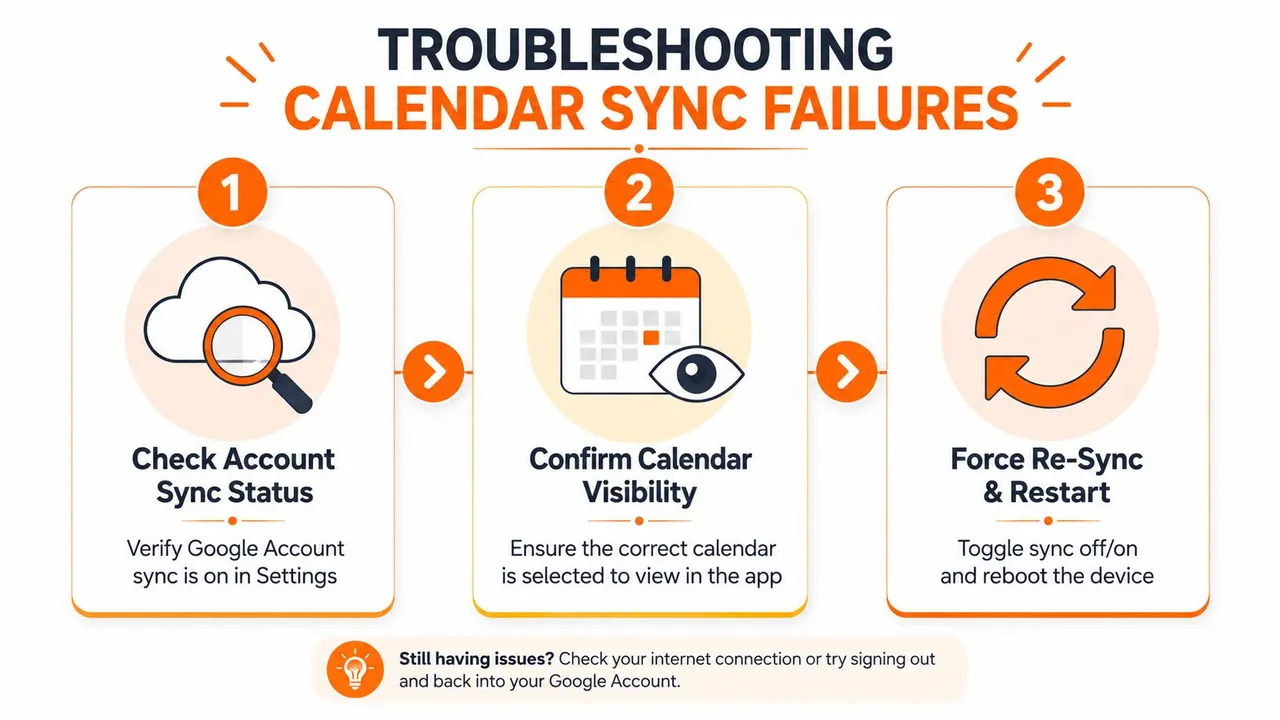
Quando la sincronizzazione del calendario Android fallisce, il modo più veloce per perdere tempo è trattare ogni sintomo come lo stesso problema. Un evento mancante può derivare da una sincronizzazione dell’account Google disabilitata, un calendario nascosto nell’app, l’archiviazione del dispositivo piena, dati dell’app obsoleti o un ritardo multipiattaforma che è del tutto previsto lato provider. L’aiuto di Android di Google centra la correzione sul livello dell’account, sul livello dell’app e sull’archiviazione locale, che è l’ordine corretto in cui indagare.
Inizia con l’account e l’app
Per prima cosa, apri le Impostazioni di Android e conferma che la Sincronizzazione account sia attiva per l’account Google pertinente. Quindi apri Google Calendar e controlla se il calendario esatto è visibile nelle impostazioni dell’app, perché un account può essere in fase di sincronizzazione mentre un calendario specifico rimane deselezionato. Se l’evento non appare ancora, usa l’azione Aggiorna dell’app prima di passare a una risoluzione dei problemi più approfondita.
Successivamente, controlla l’archiviazione del Calendario, l’archiviazione del dispositivo e i dati dell’app. Google raccomanda esplicitamente questi controlli, il che punta a una realtà comune: il servizio di calendario può funzionare bene mentre lo stato del dispositivo locale è ciò che blocca gli aggiornamenti. Cancellare i dati dell’app è più dirompente dell’aggiornamento, quindi ha senso riservarlo ai casi in cui le impostazioni di visibilità e sincronizzazione sono corrette ma i dati non si ricostruiscono correttamente. La pagina di aiuto ufficiale di Android è la guida alla risoluzione dei problemi del calendario Android di Google.
Se l’app sembra a posto ma il calendario non si aggiorna ancora, le impostazioni del dispositivo e dell’account sono solitamente i veri sospettati.
Distinguere tra ritardo e fallimento
Le configurazioni multipiattaforma aggiungono un altro livello. Se il tuo calendario di origine è iCloud o un feed .ics, un polling più lento può far sembrare la sincronizzazione bloccata quando sta solo aspettando il prossimo ciclo di recupero. Se sono coinvolti i calendari Google o Microsoft e le modifiche non appaiono ancora, è più probabile che si tratti di un problema di configurazione, un problema di persistenza del token o un loop di eventi duplicati nascosti.
L’errore più costoso è eseguire ripetute risincronizzazioni complete invece della sincronizzazione incrementale. Tale pratica aumenta la latenza, consuma batteria e rende i conflitti più difficili da risolvere perché il sistema continua a rielaborare gli stessi eventi. Un flusso di lavoro migliore consiste nell’identificare se il fallimento è locale, lato provider o correlato alla logica, quindi correggere prima il livello più ristretto.
Per uno sguardo più approfondito alle modalità di fallimento stratificate, la configurazione specifica del provider descritta nelle sezioni precedenti è il modello mentale corretto. Android non è rotto quando il calendario svanisce. Più spesso, un livello dello stack è corretto e un altro no.
Best practice per una gestione affidabile del calendario
Una gestione affidabile del calendario inizia con una regola: non lasciare che ogni calendario faccia lo stesso lavoro. Usa un’unica fonte di verità per ogni pubblico, quindi decidi quali calendari dovrebbero ricevere la disponibilità rispecchiata e quali dovrebbero rimanere privati. Ciò mantiene il tuo programma leggibile senza forzare ogni evento in un unico contenitore condiviso.
Le configurazioni più pulite utilizzano sorgenti per i calendari di cui ti fidi per essere modificati e target per i calendari che devono solo riflettere il tempo occupato. Questo aiuta anche con la privacy, perché clienti, colleghi e familiari non hanno tutti bisogno dello stesso livello di dettaglio. Se gestisci più iniziative o account cliente, rispecchiare la disponibilità è meglio che copiare manualmente gli eventi ogni giorno.
Best practice: mantieni i dettagli dell’evento dove appartengono e sincronizza solo la visibilità di cui ogni pubblico ha bisogno.
La manutenzione conta tanto quanto la configurazione. Controlla la presenza di duplicati dopo nuove connessioni al calendario, verifica che la sincronizzazione dell’account rimanga abilitata su Android e verifica se le direzioni di sincronizzazione corrispondono ancora al tuo flusso di lavoro. Quando la configurazione nativa di Android smette di essere sufficiente, passa a un servizio di sincronizzazione dedicato invece di accumulare ulteriori soluzioni manuali su un processo interrotto.
L’obiettivo non è un’app calendario più carina. È un programma che rimane accurato tra dispositivi e piattaforme senza esporre contesti privati o creare doppie prenotazioni evitabili.
Se il tuo calendario Android ha solo bisogno di una pulizia delle impostazioni di Google, inizia da lì. Se il tuo vero problema è mantenere allineati Google, Outlook e iCloud senza far trapelare i dettagli dell’evento, SyncThemCalendars ti offre un modo pratico per costruire quel livello una volta e lasciarlo eseguire in background. Visitalo, confronta le direzioni di sincronizzazione e i controlli della privacy e decidi se la tua configurazione attuale ha bisogno di una semplice correzione o di una corretta strategia di sincronizzazione multipiattaforma.
Pronto a sincronizzare i tuoi calendari?
Mantieni i tuoi calendari Google, Outlook e Apple iCloud sincronizzati automaticamente. Configurazione in 2 minuti, nessuna carta di credito richiesta.
Inizia gratisContinua a leggere
Altro in Guides

Guida rapida alla configurazione di SyncThemCalendars
Padroneggia la configurazione rapida di SyncThemCalendars in pochi minuti. Collega Google, Outlook o iCloud, configura il mascheramento della privacy e verifica il tuo primo sync senza sforzo.

Unire i calendari Google: La guida completa per il 2026
Unire i calendari Google. Scopri i modi migliori per unire i calendari Google. Confronta i metodi di importazione, gli strumenti di sincronizzazione e le strategie di automazione.

Gestisci il tuo calendario su Outlook con le soluzioni di sincronizzazione
Scopri come utilizzare efficacemente il calendario su Outlook, sincronizzarlo con Google e iCloud, evitare sovrapposizioni e collegare SyncThemCalendars per una pianificazione senza intoppi.