







Synchronisation de calendrier pour Android : Guide de configuration complet
Maîtrisez la synchronisation de calendrier sur Android entre Google, Outlook et iCloud. Configuration étape par étape, contrôles de confidentialité, dépannage et solutions de synchronisation en temps réel.
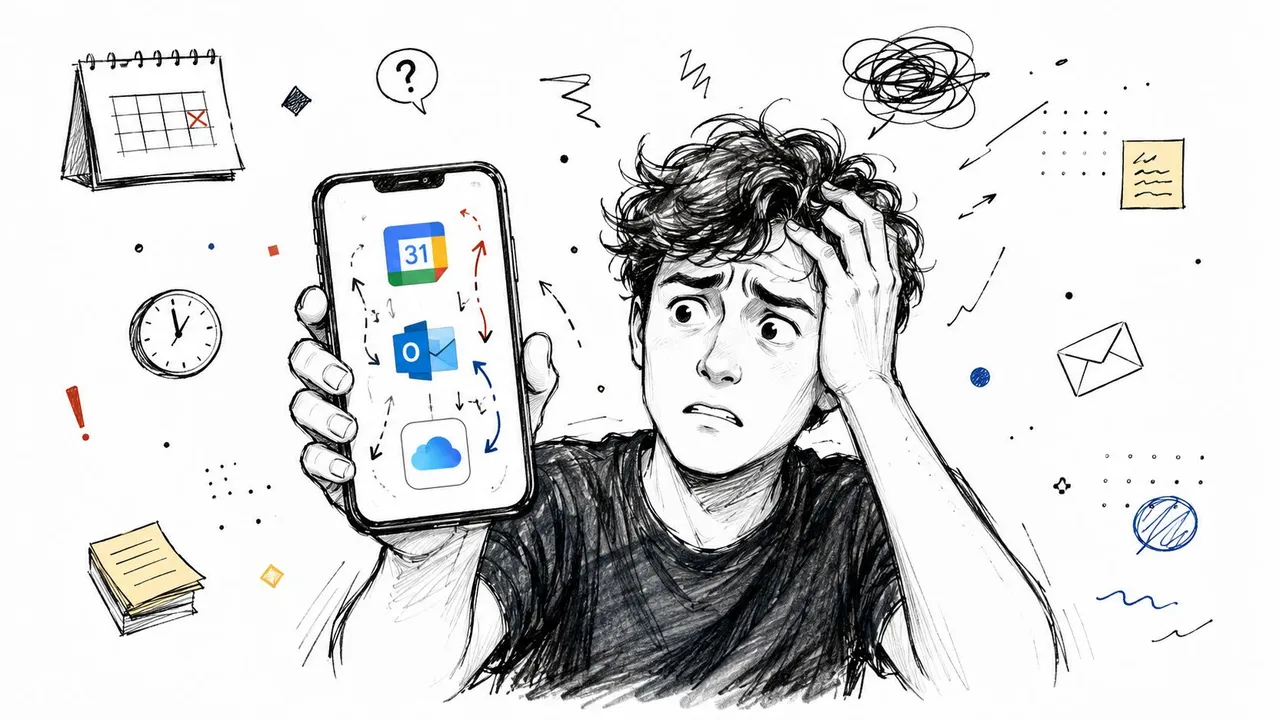
Vous avez probablement déjà vécu ce moment où votre téléphone indique que vous êtes libre, votre calendrier professionnel que vous êtes occupé, et votre partenaire vient de vous rappeler un événement familial dont vous n’aviez jamais entendu parler. C’est la réalité complexe de la synchronisation de calendrier pour Android lorsque votre vie est répartie entre Google, Outlook et iCloud. Android peut maintenir un emploi du temps basé sur Google bien organisé, mais dès que votre disponibilité est dispersée entre plusieurs écosystèmes, la solution simple cesse de l’être.
Pourquoi la synchronisation de calendrier sur Android devient compliquée
Un échec courant commence par un décalage dans la vie réelle. Un consultant accepte un appel client sur Outlook, vérifie son Android avant de partir et voit un créneau libre parce que le calendrier professionnel n’a jamais été transféré sur le téléphone. Au moment où la réunion commence, le téléphone a l’air innocent et l’emploi du temps est déjà compromis.
Le modèle natif d’Android est construit autour de la synchronisation au niveau du compte, en particulier pour les comptes Google. Google indique aux utilisateurs d’ouvrir les Paramètres, de sélectionner leur compte Google et d’activer la Synchronisation du compte pour le Calendrier, puis d’utiliser l’action Actualiser de l’application si les événements n’apparaissent toujours pas. Google conseille également de vérifier que le calendrier spécifique est activé dans l’application et, si nécessaire, de vérifier le stockage du Calendrier, le stockage de l’appareil ou de vider les données de l’application. Cela fonctionne bien lorsque tout le problème reste dans l’écosystème Google, car le système est conçu pour maintenir un compte cohérent entre les appareils, et non pour négocier des calendriers concurrents provenant de fournisseurs non liés. Si vous réfléchissez également à la façon dont la présentation de l’application de calendrier affecte l’installation et la reconnaissance sur Android, le guide des icônes Android pour les fondateurs d’applications est une référence utile.
La synchronisation native et la véritable synchronisation multiplateforme ne sont pas la même chose
La synchronisation native d’Android répond à une question étroite, à savoir : « Ce compte Google est-il à jour sur cet appareil ? ». Elle ne résout pas automatiquement la question : « Ce téléphone reflète-t-il ma disponibilité complète entre Google, Outlook et iCloud sans exposer les détails privés des événements ? ». Ce deuxième problème est un problème de couche de synchronisation, pas seulement un problème de paramètres de téléphone.
Règle pratique : si votre rendez-vous manquant se trouve dans un autre écosystème, les paramètres Android seuls ne suffiront généralement pas à le corriger.
Ajouter plusieurs comptes sur un seul téléphone n’empêche pas les doubles réservations. Vous pouvez voir plusieurs calendriers côte à côte, mais cela vous laisse toujours interpréter manuellement les conflits, les limites de confidentialité et les écarts de disponibilité. Pour les équipes et les professionnels indépendants, le défi consiste à maintenir l’alignement du temps occupé tout en contrôlant quels détails d’événement sont visibles pour chaque public.
La situation réelle est simple. Si le problème est une synchronisation de compte Google désactivée, le chemin des paramètres de l’appareil suffit. Si le problème concerne une planification multi-fournisseurs, la solution doit coordonner les calendriers entre les systèmes au lieu de simplement les afficher sur un seul écran. C’est l’écart que beaucoup de guides ignorent. Une configuration comme SyncThemCalendars peut aider en maintenant la disponibilité alignée entre les fournisseurs sans exposer chaque titre d’événement, ce que la synchronisation native Android ne gère pas seule.
Configuration de la synchronisation native du calendrier Android
La configuration native vaut toujours la peine d’être effectuée correctement, car elle résout la base côté Google. Sur la plupart des appareils Android, le chemin le plus propre consiste à ouvrir les Paramètres, à trouver votre compte Google et à activer Calendrier sous Synchronisation du compte. Ouvrez ensuite l’application Google Calendar, accédez aux Paramètres et vérifiez que le calendrier spécifique est visible, car un compte synchronisé peut toujours masquer des calendriers individuels s’ils ne sont pas sélectionnés.
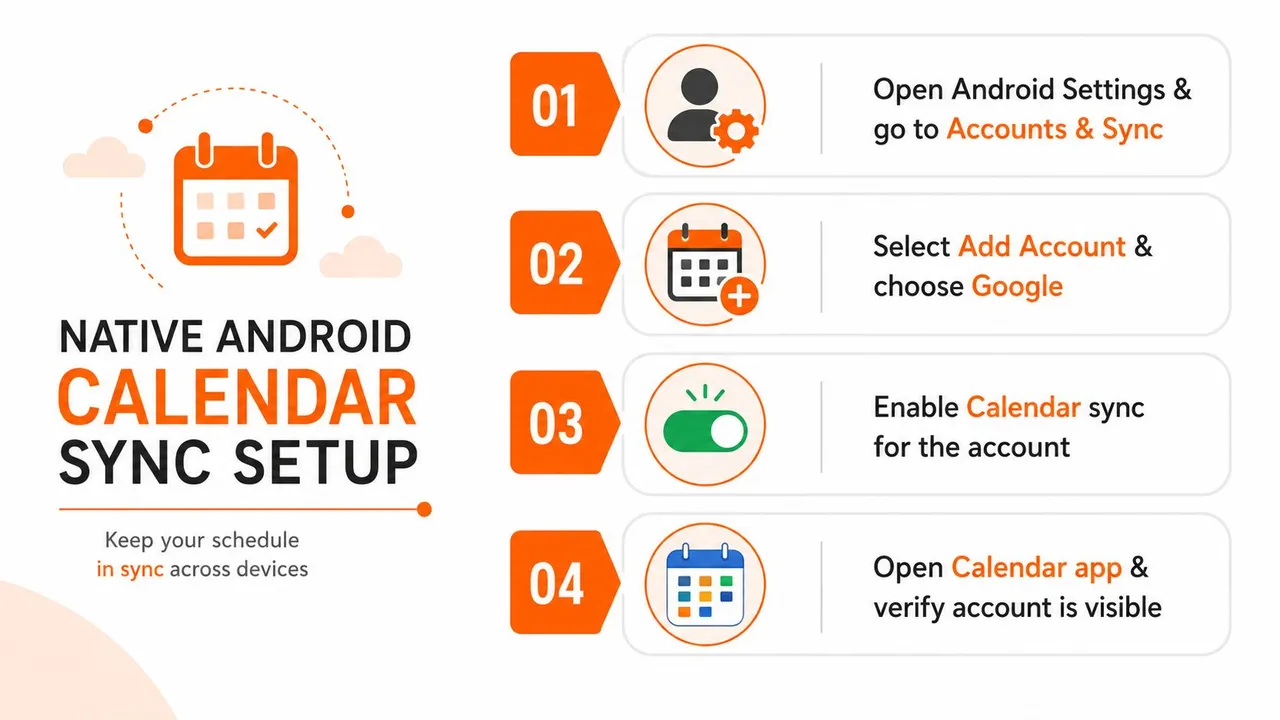
La page d’aide Android de Google clarifie la hiérarchie. Le paramètre de synchronisation de l’appareil contrôle si le compte peut se mettre à jour, les paramètres de l’application contrôlent quels calendriers sont affichés, et l’actualisation manuelle existe pour les cas où la synchronisation automatique en arrière-plan ralentit ou se bloque. Google conseille également de vérifier le stockage de Calendar et le stockage de l’appareil, ce qui est un bon rappel que les échecs de synchronisation proviennent souvent de l’état local de l’appareil plutôt que du service de calendrier lui-même. Pour une procédure pratique, consultez ce guide de configuration de la synchronisation de calendrier Android. La page d’aide officielle pour la synchronisation de l’agenda Android est le guide de synchronisation de calendrier Android de Google.
Que faire en premier
- Ouvrez les Paramètres sur l’appareil Android.
- Sélectionnez le compte Google lié au calendrier que vous souhaitez voir.
- Activez la Synchronisation du compte pour Calendrier.
- Ouvrez Google Calendar, puis confirmez que le bon calendrier est sélectionné dans les paramètres de l’application.
- Utilisez Actualiser si le calendrier n’est toujours pas rempli.
Cette séquence est importante car Android traite les données de calendrier comme quelque chose de synchronisé via la couche de compte, et non comme une feuille de calcul locale que vous gérez directement. La documentation pour les développeurs de Google indique que les applications ont besoin de READ_CALENDAR pour lire et de WRITE_CALENDAR pour insérer, mettre à jour ou supprimer des événements, et que les calendriers sont destinés à être gérés principalement par des adaptateurs de synchronisation utilisant des sémantiques de synchronisation gérées par le fournisseur. En pratique, cela signifie que la base de données n’est pas un réceptacle générique pour les écritures locales, et que les applications de synchronisation robustes suivent le modèle attendu par le système plutôt que de le combattre. Les conseils aux développeurs sont documentés dans la référence du fournisseur CalendarContract d’Android.
Où la synchronisation native cesse d’être utile
Les paramètres natifs suffisent lorsque les calendriers résident déjà dans Google et que l’objectif est simplement de faire en sorte qu’Android les affiche correctement. Ils sont beaucoup moins utiles lorsque vous souhaitez qu’un calendrier sur Android reflète un autre calendrier dans un écosystème différent, ou lorsque vous souhaitez masquer les titres, les lieux et les notes aux destinataires tout en exposant la disponibilité. À ce stade, l’appareil peut afficher les calendriers, mais il ne peut pas les coordonner en une seule couche de planification fiable.
Une référence utile pour le chemin uniquement Google est ce guide de configuration d’Android et Google Calendar, surtout si vous essayez de séparer un simple problème de synchronisation de compte d’un problème multiplateforme plus important.
Comparaison des approches de synchronisation pour différents besoins
La bonne approche dépend de ce que vous essayez de corriger. Si vous avez seulement besoin qu’un compte Google apparaisse correctement sur un téléphone Android, les paramètres natifs suffisent. Si vous gérez des calendriers entre Google, Outlook et iCloud, la meilleure réponse est généralement une couche de synchronisation qui copie les événements entre les systèmes au lieu de demander à Android de prétendre que les écosystèmes sont déjà unifiés.
| Comparaison des approches de synchronisation de calendrier | Mises à jour en temps réel | Contrôles de confidentialité | Support multiplateforme | Prévention des doubles réservations |
|---|---|---|---|---|
| Synchronisation de compte Android native | Bien pour les comptes Google | Limité aux paramètres de visibilité de l’appareil et de l’app | Faible en dehors de l’utilisation centrée sur Google | Partiel, car il affiche les calendriers mais ne les réconcilie pas |
| Applications spécifiques au fournisseur | Fort à l’intérieur de leur propre écosystème | Modéré, selon l’application | Étroit, généralement un fournisseur à la fois | Mieux que rien, mais toujours cloisonné |
| Services de synchronisation multiplateforme dédiés | Fort pour Google et Microsoft, avec un timing dépendant du fournisseur pour iCloud et les sources .ics | Plus fort, car les champs peuvent être masqués ou transformés | Large, car les calendriers peuvent être connectés entre les écosystèmes | Le plus fort, car la disponibilité peut être reflétée entre les comptes |
Le plus grand compromis caché est la latence. La documentation produit pour les outils multiplateformes note que les calendriers Google et Microsoft peuvent se propager en temps quasi réel, tandis que les sources iCloud ou .ics peuvent se mettre à jour à des intervalles d’interrogation plus lents, parfois autour de 5 à 10 minutes plutôt qu’instantanément. Cela ne signifie pas que la synchronisation est cassée. Cela signifie que le fournisseur lui-même donne le rythme, donc le flux de travail que vous choisissez doit correspondre à la source la plus lente de la chaîne. Une comparaison pratique est ce guide des applications de synchronisation de calendrier, qui est utile lorsque vous décidez si une configuration native uniquement est réaliste pour votre mélange de fournisseurs.
Quelle configuration correspond à quel flux de travail
Un entrepreneur avec des calendriers séparés pour le personnel, la marque et les investisseurs a généralement besoin de plus qu’une synchronisation en affichage seul, car le défi consiste à maintenir l’alignement du temps occupé entre tous sans exposer chaque ligne d’objet. Un freelance a souvent besoin de l’inverse, un calendrier peut bloquer du temps dans un autre afin que les clients ne tombent pas sur des événements privés. Les professionnels de la vente et les consultants ont tendance à se soucier davantage de la précision des disponibilités, car un événement obsolète peut déclencher une mauvaise recommandation de réunion et un conflit évitable.
Une configuration multi-fournisseurs ne fonctionne que lorsque le modèle de synchronisation correspond à la façon dont les gens planifient réellement, et non à la façon dont l’interface utilisateur du téléphone fait apparaître les calendriers.
C’est aussi là que les métadonnées et la déduplication comptent. Les pipelines de synchronisation de production utilisent la détection de changement, l’extraction incrémentielle et les identifiants d’événement afin que la même réunion ne rebondisse pas indéfiniment entre les calendriers. Si un outil repose sur des resynchronisations complètes tout le temps, vous obtenez plus de latence, plus de conflits et une probabilité beaucoup plus élevée d’entrées en double ou de mises à jour manquées. C’est le point où un service dédié bat une solution manuelle.
Configuration de la synchronisation multiplateforme avec SyncThemCalendars
Lorsqu’Android seul ne peut pas maintenir l’alignement entre Google, Outlook et iCloud, une couche de synchronisation dédiée est généralement la configuration la plus propre. SyncThemCalendars est une option qui copie les événements entre les calendriers connectés et prend en charge les directions unidirectionnelles, bidirectionnelles ou multidirectionnelles, ce qui convient aux équipes et aux individus qui se soucient davantage de faire correspondre la disponibilité que de construire une boîte de réception fusionnée. Comme il est basé sur le Web, la première configuration se fait en dehors du téléphone, puis la synchronisation se poursuit en arrière-plan une fois les calendriers connectés. Si vous souhaitez comparer ce modèle avec votre flux de travail actuel, consultez SyncThemCalendars.
La configuration elle-même est directe. Connectez les calendriers que vous souhaitez synchroniser, choisissez la direction pour chaque relation, puis décidez si vous voulez une copie complète des événements ou une mise en miroir des disponibilités. Ce dernier choix est important car de nombreux professionnels n’ont pas besoin que chaque détail soit dupliqué. Ils ont besoin que l’autre calendrier enregistre que le temps est bloqué, tout en masquant la ligne d’objet, le lieu ou les notes.
Des contrôles de confidentialité qui comptent vraiment
Le masquage des champs est ce qui rend la synchronisation multiplateforme réalisable pour les emplois du temps réels. Si votre calendrier personnel contient un rendez-vous médical, vous pouvez refléter le temps occupé dans un calendrier de travail sans exposer le nom du rendez-vous. Si vous vous coordonnez avec une équipe, vos collègues peuvent voir que vous n’êtes pas disponible sans voir le contexte privé derrière le bloc.
C’est une meilleure solution que le partage public dans des environnements sensibles. Cela maintient la disponibilité alignée tout en limitant ce qui est copié dans chaque système. Pour beaucoup de gens, cette différence sépare l’automatisation utile d’un problème de confidentialité déguisé en commodité.
Pourquoi le moteur de synchronisation compte
La fiabilité compte tout autant. Un pipeline de qualité production surveille les changements, ne récupère que les deltas et déduplique les événements afin que la synchronisation bidirectionnelle ne crée pas de boucles. Le modèle de données du calendrier a également besoin d’une logique de versioning, car les modifications simultanées nécessitent un départage déterministe. Une référence de conception indique que chaque événement doit porter un numéro de séquence et un horodatage de mise à jour, la séquence la plus élevée l’emportant lorsque les modifications entrent en collision, et c’est le genre de règle qui maintient la santé des calendriers répliqués.
La configuration est censée rester légère. SyncThemCalendars décrit un flux de configuration de deux minutes, un essai gratuit de 14 jours et des plans d’abonnement qui évoluent en fonction du nombre de synchronisations actives plutôt que du nombre d’événements. Cela aide car le volume du calendrier ne devient pas un obstacle simplement parce que l’emploi du temps devient chargé. Cela vous donne également de la place pour tester si le modèle de synchronisation convient aux calendriers personnels et professionnels avant de vous engager dans un déploiement plus large.
Dépannage des échecs de synchronisation de calendrier
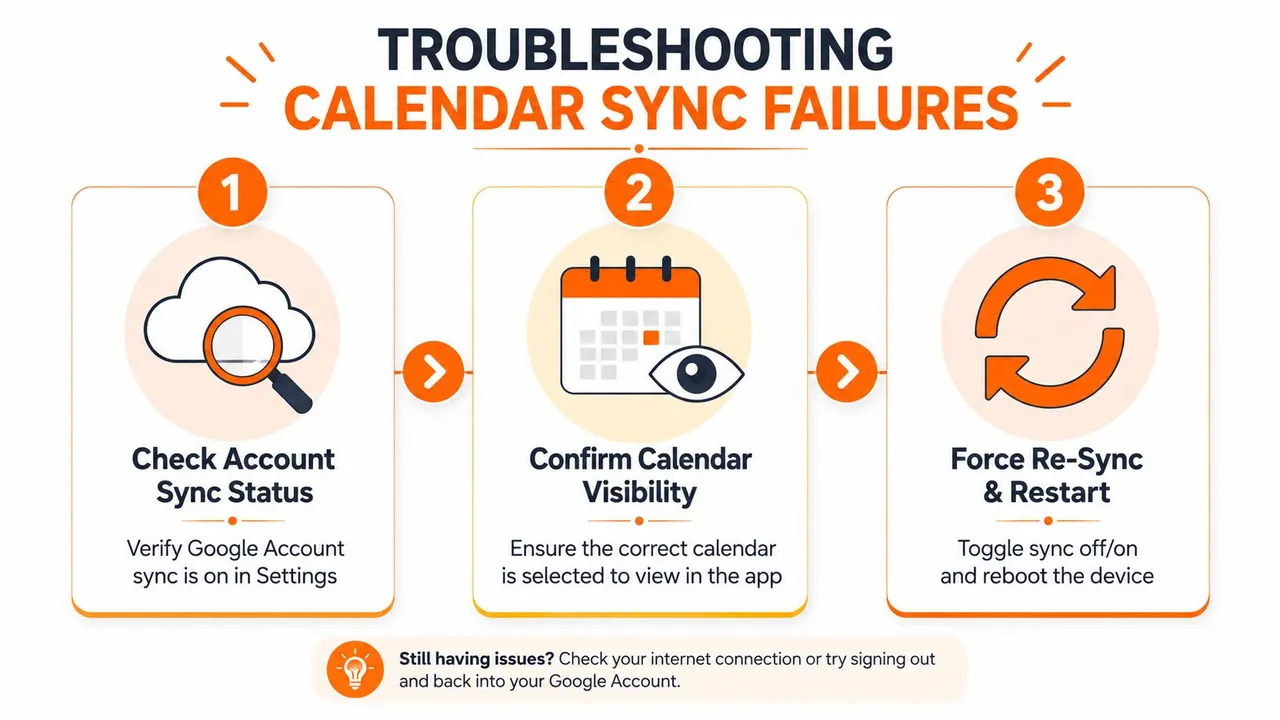
Lorsque la synchronisation du calendrier Android échoue, le moyen le plus rapide de perdre du temps est de traiter chaque symptôme comme le même problème. Un événement manquant peut provenir d’une synchronisation de compte Google désactivée, d’un calendrier masqué dans l’application, d’un stockage de périphérique plein, de données d’application obsolètes ou d’un délai multiplateforme tout à fait attendu du côté du fournisseur. L’aide Android de Google centre la correction sur la couche de compte, la couche d’application et le stockage local, ce qui est le bon ordre pour enquêter.
Commencez par le compte et l’application
Tout d’abord, ouvrez les paramètres Android et confirmez que la Synchronisation du compte est activée pour le compte Google concerné. Ensuite, ouvrez Google Calendar et vérifiez si le calendrier exact est visible dans les paramètres de l’application, car un compte peut être en cours de synchronisation alors qu’un calendrier spécifique reste décoché. Si l’événement n’apparaît toujours pas, utilisez l’action Actualiser de l’application avant de passer à un dépannage plus approfondi.
Ensuite, vérifiez le stockage du Calendrier, le stockage de l’appareil et les données de l’application. Google recommande explicitement ces vérifications, ce qui souligne une réalité courante : le service de calendrier peut fonctionner correctement alors que l’état local de l’appareil bloque les mises à jour. Vider les données de l’application est plus perturbateur que l’actualisation, il est donc logique de le réserver aux cas où les paramètres de visibilité et de synchronisation sont corrects mais que les données ne se reconstruisent toujours pas correctement. La page d’aide officielle Android est le guide de dépannage du calendrier Android de Google.
Si l’application semble correcte mais que le calendrier ne se met toujours pas à jour, les paramètres de l’appareil et du compte sont généralement les vrais suspects.
Sachez distinguer le délai de l’échec
Les configurations multiplateformes ajoutent une autre couche. Si votre calendrier source est iCloud ou un flux .ics, une interrogation plus lente peut donner l’impression que la synchronisation est bloquée alors qu’elle attend simplement le prochain cycle d’extraction. Si les calendriers Google ou Microsoft sont impliqués et que les modifications n’apparaissent toujours pas, il est plus probable qu’il s’agisse d’un problème de configuration, d’un problème de persistance de jeton ou d’une boucle d’événement en double masquée.
L’erreur la plus coûteuse consiste à effectuer des resynchronisations complètes répétées au lieu d’une synchronisation incrémentielle. Cette pratique augmente la latence, consomme de la batterie et rend les conflits plus difficiles à résoudre car le système continue de retraiter les mêmes événements. Un meilleur flux de travail consiste à identifier si l’échec est local, côté fournisseur ou lié à la logique, puis à corriger la couche la plus étroite en premier.
Pour un examen plus approfondi des modes de défaillance en couches, la configuration spécifique au fournisseur décrite dans les sections précédentes est le bon modèle mental. Android n’est pas cassé lorsque le calendrier disparaît. Le plus souvent, une couche de la pile est correcte et une autre ne l’est pas.
Meilleures pratiques pour une gestion fiable du calendrier
Une gestion fiable du calendrier commence par une règle : ne laissez pas chaque calendrier faire le même travail. Utilisez une source unique de vérité pour chaque public, puis décidez quels calendriers doivent recevoir une disponibilité reflétée et lesquels doivent rester privés. Cela maintient votre emploi du temps lisible sans forcer chaque événement dans un seul réceptacle partagé.
Les configurations les plus propres utilisent des sources pour les calendriers que vous avez confiance de modifier, et des cibles pour les calendriers qui n’ont besoin que de refléter le temps occupé. Cela aide aussi avec la confidentialité, car les clients, les collègues et la famille n’ont pas tous besoin du même niveau de détail. Si vous gérez plusieurs entreprises ou comptes clients, refléter la disponibilité vaut mieux que de copier manuellement les événements chaque jour.
Meilleure pratique : gardez les détails de l’événement là où ils appartiennent, et synchronisez uniquement la visibilité dont chaque public a besoin.
La maintenance compte autant que la configuration. Vérifiez les doublons après de nouvelles connexions de calendrier, vérifiez que la synchronisation du compte reste activée sur Android et vérifiez si les directions de synchronisation correspondent toujours à votre flux de travail. Lorsque la configuration Android native ne suffit plus, passez à un service de synchronisation dédié au lieu d’empiler davantage de solutions manuelles sur un processus cassé.
L’objectif n’est pas une application de calendrier plus jolie. C’est un emploi du temps qui reste précis entre les appareils et les plateformes sans exposer de contexte privé ni créer de doubles réservations évitables.
Si votre calendrier Android a seulement besoin que les paramètres Google soient nettoyés, commencez par là. Si votre vrai problème est de maintenir l’alignement entre Google, Outlook et iCloud sans divulguer les détails des événements, SyncThemCalendars vous donne un moyen pratique de construire cette couche une fois et de la laisser s’exécuter en arrière-plan. Visitez-le, comparez les directions de synchronisation et les contrôles de confidentialité, et décidez si votre configuration actuelle a besoin d’une correction simple ou d’une véritable stratégie de synchronisation multiplateforme.
Prêt à synchroniser vos calendriers ?
Synchronisez automatiquement vos calendriers Google, Outlook et Apple iCloud. Configuration en 2 minutes, aucune carte bancaire requise.
Commencer gratuitementContinuer la lecture
Plus dans Guides

Guide de configuration rapide de SyncThemCalendars
Maîtrisez la configuration rapide de SyncThemCalendars en quelques minutes. Connectez Google, Outlook ou iCloud, configurez le masquage de confidentialité et vérifiez votre première synchronisation sans effort.

Fusionner des agendas Google : Le guide complet pour 2026
Fusionner des agendas Google. Découvrez les meilleures méthodes pour fusionner vos agendas Google. Comparez les méthodes d'importation, les outils de synchronisation et les stratégies d'automatisation.

Maîtrisez votre calendrier sur Outlook avec des solutions de synchronisation
Apprenez à utiliser efficacement votre calendrier sur Outlook, à le synchroniser avec Google et iCloud, à éviter les doubles réservations et à connecter SyncThemCalendars pour une planification fluide.