







Comment configurer la synchronisation de calendrier avec Google en 2026
Apprenez à configurer la synchronisation de calendrier avec Google entre Outlook, iCloud et d'autres comptes. Guide étape par étape avec des conseils de confidentialité et de dépannage.
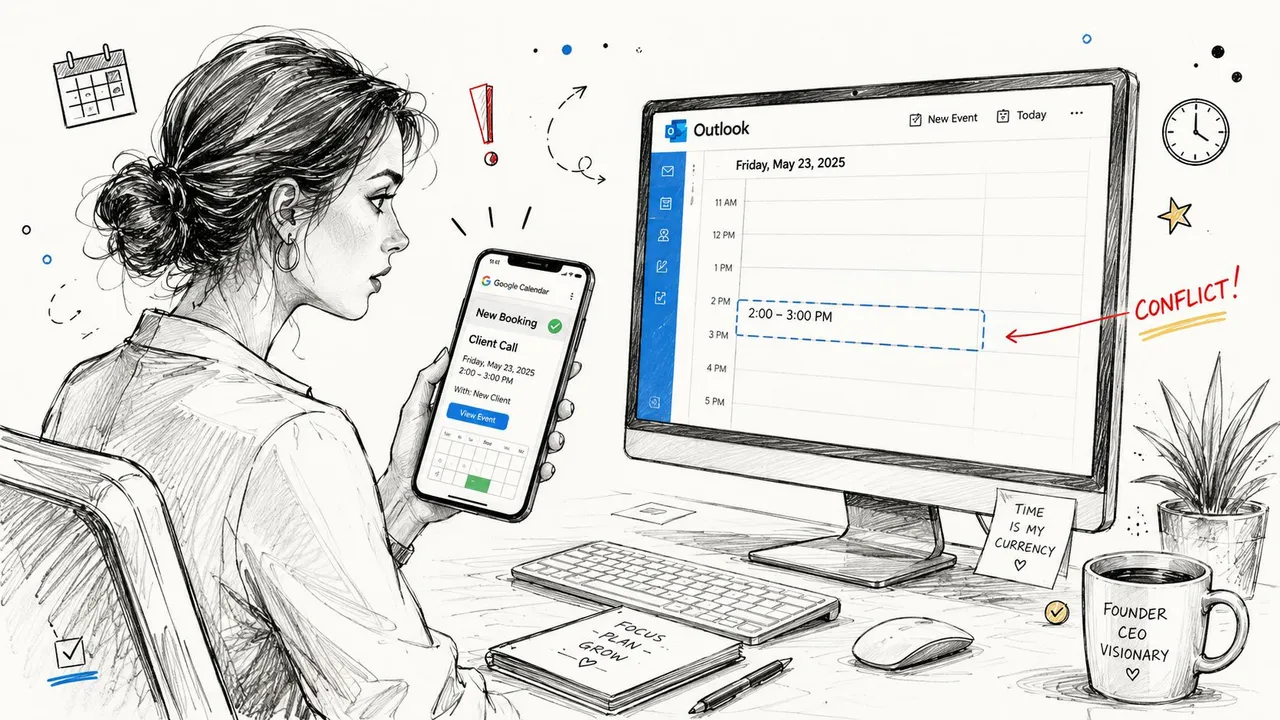
Vous pouvez ressentir le problème avant même de pouvoir le nommer. Une fondatrice vérifie une réservation client sur son téléphone, puis ouvre Outlook sur son ordinateur portable et voit un statut différent devant son équipe. Quelqu’un sur le calendrier peut encore réserver le créneau, et elle est à un rappel près d’une journée en double réservation qui commence par une démonstration client et se termine par des excuses.
C’est pourquoi la synchronisation de calendrier avec Google n’est pas juste une fonctionnalité de confort. C’est une décision de contrôle sur ce que les autres peuvent voir, quel calendrier reste prioritaire, et quelle part de votre vie privée traverse les systèmes professionnels. Le modèle de synchronisation propre à Google est construit autour d’une synchronisation complète initiale suivie d’une synchronisation incrémentielle avec un syncToken stocké, de sorte que le client ne récupère que les modifications depuis la dernière synchronisation réussie au lieu de tout retélécharger à chaque fois Google Calendar sync guide.
Pourquoi la synchronisation de Google Calendar avec d’autres comptes est importante
Beaucoup de gens commencent par poser la mauvaise question. Ils se demandent si Google Calendar peut se connecter à Outlook ou iCloud, alors que la question clé est de savoir si vos calendriers fonctionnent comme un système de planification unique ou comme trois sources de vérité distinctes. Si votre calendrier professionnel indique que vous êtes libre, votre calendrier personnel indique que vous êtes chez le dentiste, et votre lien de réservation orienté client affiche toujours une disponibilité, les conséquences apparaissent au pire moment possible, souvent juste avant un appel.
Le gain pratique est simple. La synchronisation empêche les doubles réservations entre les outils, maintient le statut libre/occupé précis pour toute personne réservant du temps avec vous, et vous permet de séparer le contexte professionnel et personnel sans perdre en visibilité. Cela compte pour les appels de recrutement, les démonstrations clients, les reprogrammations de dernière minute, et toute journée où les gens supposent que le créneau qu’ils voient sur un écran est le créneau qui existe.
Quand les calendriers non synchronisés créent de réels dommages
Les calendriers non synchronisés ne tombent généralement pas en panne bruyamment. Ils échouent en arrière-plan, puis apparaissent sous la forme d’un message tendu d’un client qui a réservé sur une plage bloquée, ou d’un collègue qui vous a vu comme disponible et a envoyé une invitation sur un conflit. Google positionne la synchronisation de calendrier comme une capacité multi-appareils et multi-applications, et ses pages d’aide indiquent que lorsque vous ajoutez un compte Google à une autre application de calendrier, vous pouvez ajouter et modifier des événements des deux côtés, tandis qu’un lien iCal en lecture seule est disponible si la synchronisation complète n’est pas prise en charge Google Calendar help.
Cette distinction est importante car un flux en lecture seule résout la visibilité, pas la coordination. Si l’autre côté ne peut pas modifier, il ne peut pas vraiment participer à votre processus de planification, ce qui est très bien pour certaines vues personnelles et inutile pour la coordination professionnelle en direct.
Règle pratique : si des personnes réservent du temps avec vous, elles ont besoin d’une vue précise de la disponibilité, pas juste d’une copie de votre calendrier.
L’autre raison pour laquelle cela compte est la mémoire organisationnelle. La synchronisation de calendrier est souvent la seule chose qui sépare une transition propre d’une semaine désordonnée de “je pensais que c’était sur l’autre calendrier”. Une fois que vous traitez cela comme un problème de continuité des activités, les choix de configuration deviennent beaucoup plus faciles à faire.
Connexion de Google à Outlook, Office 365 et iCloud
Le chemin de connexion change selon que vous souhaitez une relation bidirectionnelle en direct ou juste une vue. Les propres conseils de Google indiquent que l’ajout d’un compte Google à une autre application de calendrier vous permet d’ajouter et de modifier des événements des deux côtés, tandis qu’un lien iCal en lecture seule est disponible lorsque la synchronisation complète n’est pas prise en charge Google Calendar help. Cette phrase est la croisée des chemins pour la plupart des configurations, car beaucoup de gens choisissent un flux alors qu’ils avaient vraiment besoin d’une synchronisation modifiable.
Une connexion native est l’option la plus simple lorsque les plateformes se prennent en charge mutuellement de manière adéquate. Les utilisateurs de Microsoft Outlook et Microsoft 365 commencent souvent par lier un compte Google dans les applications de calendrier Microsoft. Les utilisateurs d’Apple recherchent souvent la prise en charge d’Apple iCloud dans Google ou utilisent Apple Calendar comme base principale et y ajoutent des comptes Google. Un service de synchronisation dédié se situe au milieu lorsque vous avez besoin d’une synchronisation continue en arrière-plan, d’un masquage de champs ou de plus de deux calendriers liés ensemble, et un aperçu de la synchronisation avec les services Google peut aider à clarifier les options de configuration.
| Méthode de connexion | Modification bidirectionnelle | Mises à jour auto | Idéal pour |
|---|---|---|---|
| Liaison de compte native | Généralement oui, quand pris en charge | Oui | Ceux qui veulent la connexion en direct la plus simple |
| Flux iCal | Non, lecture seule | Parfois, mais pas une vraie synchro modifiable | Accès en lecture seule et cas d’utilisation de secours |
| Service de synchro dédié | Oui, selon la configuration | Oui | Contrôles de confidentialité, configurations multi-comptes et synchro continue |
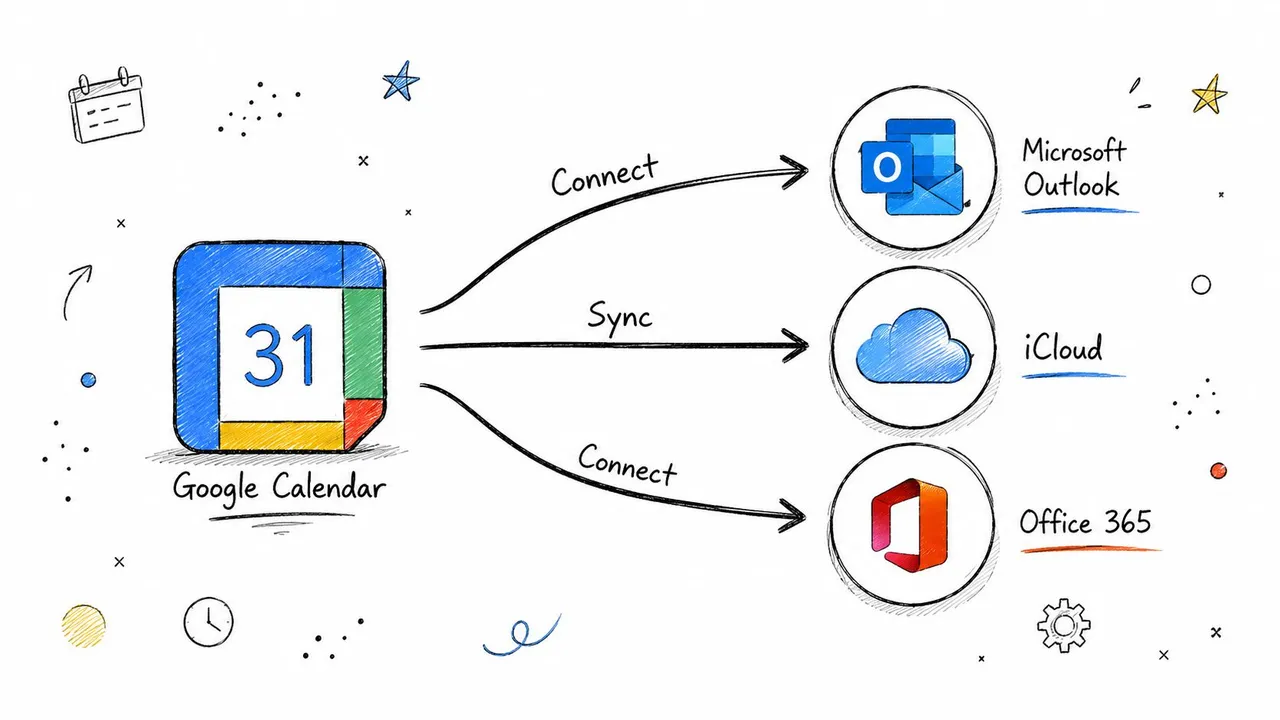
Une configuration propre nécessite toujours un chemin propre. La séquence pratique consiste généralement à authentifier le compte, connecter le calendrier cible, puis décider si vous voulez une relation miroir en direct ou un flux unidirectionnel. Pour un lien Google vers Outlook, la question principale est de savoir si vous essayez d’aligner des équipes ou simplement d’afficher la disponibilité dans une seconde application. Pour Google vers iCloud, la question est généralement de savoir si Apple Calendar est l’interface principale ou si Google reste le système de référence.
Les implémentations de synchronisation de Google Calendar qui vont au-delà de la liaison native utilisent généralement OAuth2 pour l’autorisation, un projet Google Cloud avec des identifiants client, une détection de changement basée sur des webhooks, et une synchronisation incrémentielle avec syncToken et nextSyncToken afin que seuls les deltas soient récupérés implementation guide. C’est l’épine dorsale de l’expérience “configurer et oublier” que les gens veulent lorsqu’ils jonglent avec plusieurs emplois du temps.
Ce que les gens oublient, c’est que la qualité de la synchronisation dépend du fait que la connexion soit modifiable, continuellement rafraîchie et suffisamment fiable pour survivre aux changements d’autorisations ou de propriété du calendrier. Si une application ne fait que lire pendant que l’autre modifie, vous devez le savoir avant de lui confier des réunions.
Choisir une synchronisation unidirectionnelle, bidirectionnelle ou multidirectionnelle
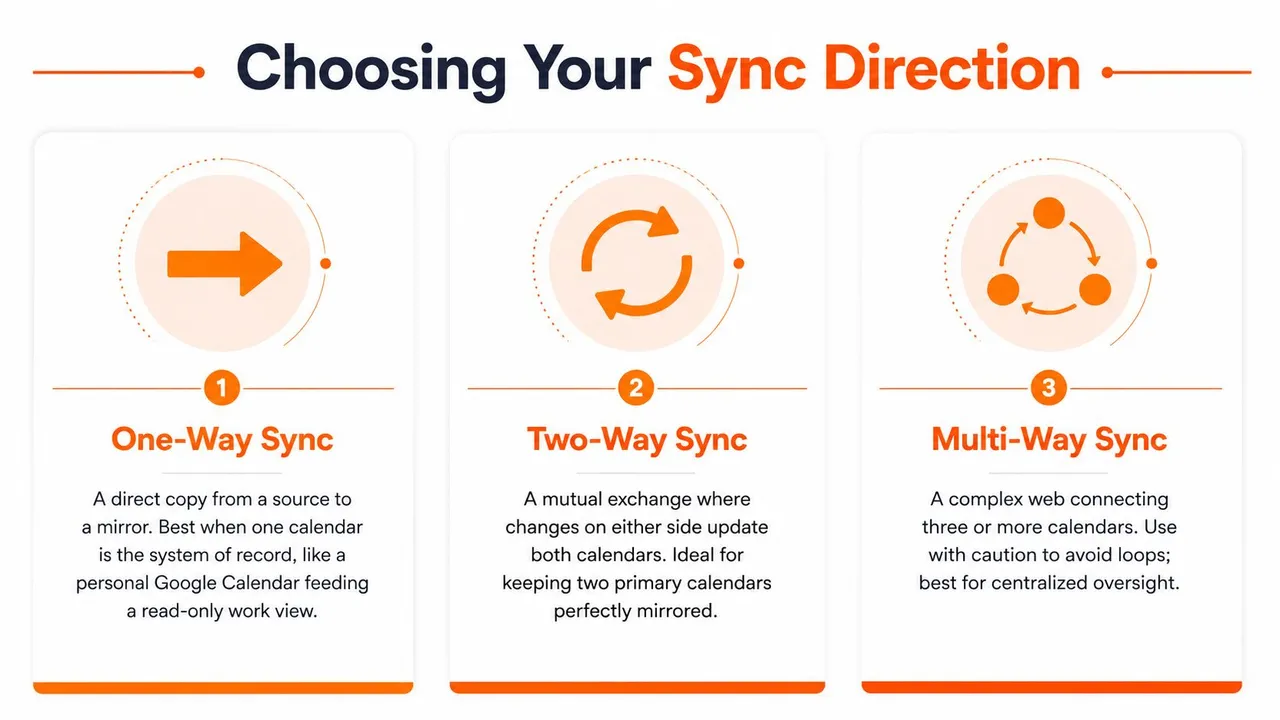
La direction de la synchronisation doit être un choix délibéré, pas le défaut. La synchronisation unidirectionnelle copie les événements d’un calendrier source vers un miroir, ce qui est utile lorsqu’un calendrier est le système de référence. La synchronisation bidirectionnelle permet aux modifications de chaque côté de circuler dans les deux sens, ce qui est mieux adapté lorsque les deux calendriers comptent sur le plan opérationnel. La synchronisation multidirectionnelle étend ce modèle à trois calendriers ou plus, et c’est là que la plupart des outils natifs cessent d’aider.
La façon la plus simple de décider est de poser trois questions. Qui détient la vérité pour l’événement, où les modifications sont-elles effectuées, et que se passe-t-il si deux calendriers ne sont pas d’accord ? Si la réponse est “un calendrier alimente une vue partagée”, la synchronisation unidirectionnelle suffit. Si la réponse est “je travaille à partir des deux calendriers chaque jour”, vous avez besoin du bidirectionnel. Si la réponse est “je gère plusieurs comptes provenant de systèmes différents”, vous êtes dans le domaine du multidirectionnel.
Si un calendrier n’est qu’une couche d’affichage, ne le laissez pas devenir un endroit où les gens modifient des données que vous ne pourrez pas réconcilier plus tard.
Adapter la direction au travail
Pour les fondateurs, la synchronisation unidirectionnelle a souvent du sens lorsqu’un Google Calendar personnel alimente une vue de travail partagée. Pour les freelances, la synchronisation bidirectionnelle est généralement la réponse pratique car les clients et les prestataires peuvent tous deux avoir besoin d’apporter des modifications. Pour les équipes de vente, la synchronisation multidirectionnelle devient utile lorsque plusieurs identités de réservation doivent pointer vers la même disponibilité sans dupliquer chaque événement à la main.
C’est aussi là que les limites des outils de base apparaissent. SyncThemCalendars prend en charge les configurations unidirectionnelles, bidirectionnelles et multidirectionnelles, ce qui est le genre de flexibilité dont vous avez besoin une fois que vous avez dépassé un simple lien personnel vers professionnel. Cela ne signifie pas que chaque configuration nécessite ce niveau de complexité. Cela signifie que la direction doit correspondre à la façon dont les calendriers sont utilisés, et non à la façon dont l’application a été commercialisée.
Le principal compromis est le contrôle versus la commodité. Plus vous autorisez de directions, plus vous devez être prudent concernant les règles de chevauchement et la gestion des conflits. Une configuration unidirectionnelle propre peut être plus sûre qu’une configuration bidirectionnelle désordonnée, mais seulement si elle reflète la façon dont les gens travaillent.
Contrôles de confidentialité et mise en miroir libre/occupé
Un client n’a pas besoin de savoir que vous avez un rendez-vous chez le dentiste. Un collègue n’a pas besoin de voir que l’heure bloquée est un appel avec un concurrent. C’est pourquoi la mise en miroir libre/occupé est souvent le juste milieu. Elle partage la disponibilité sans copier le contenu de l’événement, afin que les autres calendriers puissent éviter de vous réserver en double sans exposer le titre, la description ou le lieu.
La documentation sur l’interopérabilité de Google Calendar se concentre sur le partage du statut de disponibilité entre les systèmes, mais elle n’aborde pas le masquage détaillé des champs, la copie sélective ou la transformation des titres, descriptions et lieux, ce qui est le fossé que les outils de synchronisation dédiés comblent Google Calendar Interop. Ce fossé est important car de nombreuses équipes ne veulent pas d’une transparence totale. Elles veulent une planification précise avec une divulgation sélective.
Une configuration de confidentialité utile commence généralement par une règle simple. Si le calendrier est partagé en dehors de votre cercle de confiance, masquez les détails par défaut. Cela peut signifier renommer chaque événement copié en “Occupé”, supprimer les descriptions, remplacer les lieux par du texte générique, ou transformer les détails des participants afin que le calendrier mis en miroir conserve le créneau, pas l’histoire.
Les bases de la confidentialité du calendrier libre/occupé sont plus utiles lorsque l’audience a juste besoin de savoir si le temps est libre, pas pourquoi il est bloqué. C’est une solution idéale pour les fondateurs jonglant avec des calendriers personnels et professionnels, ou pour les employés qui doivent garder la disponibilité visible sans révéler de contexte privé.
Quoi masquer et quoi garder
Tous les champs ne méritent pas le même traitement. Les titres sont généralement la première chose à masquer, car ils fuient le plus de contexte. Les descriptions et les lieux viennent souvent ensuite, surtout s’ils contiennent des noms de clients, des liens de réunion ou des adresses personnelles. Les champs des participants peuvent également être sensibles, selon qui peut voir le calendrier mis en miroir.
Cela dit, la mise en miroir libre/occupé n’est pas parfaite pour tous les cas d’utilisation. Si un coéquipier a besoin de savoir si un créneau est un bloc de concentration ou un appel client, vous aurez peut-être besoin d’une convention de nommage contrôlée plutôt que d’un masquage pur. L’objectif est de donner aux bonnes personnes suffisamment de signaux pour planifier intelligemment, tout en gardant les détails privés privés.
Erreurs courantes et comment les corriger
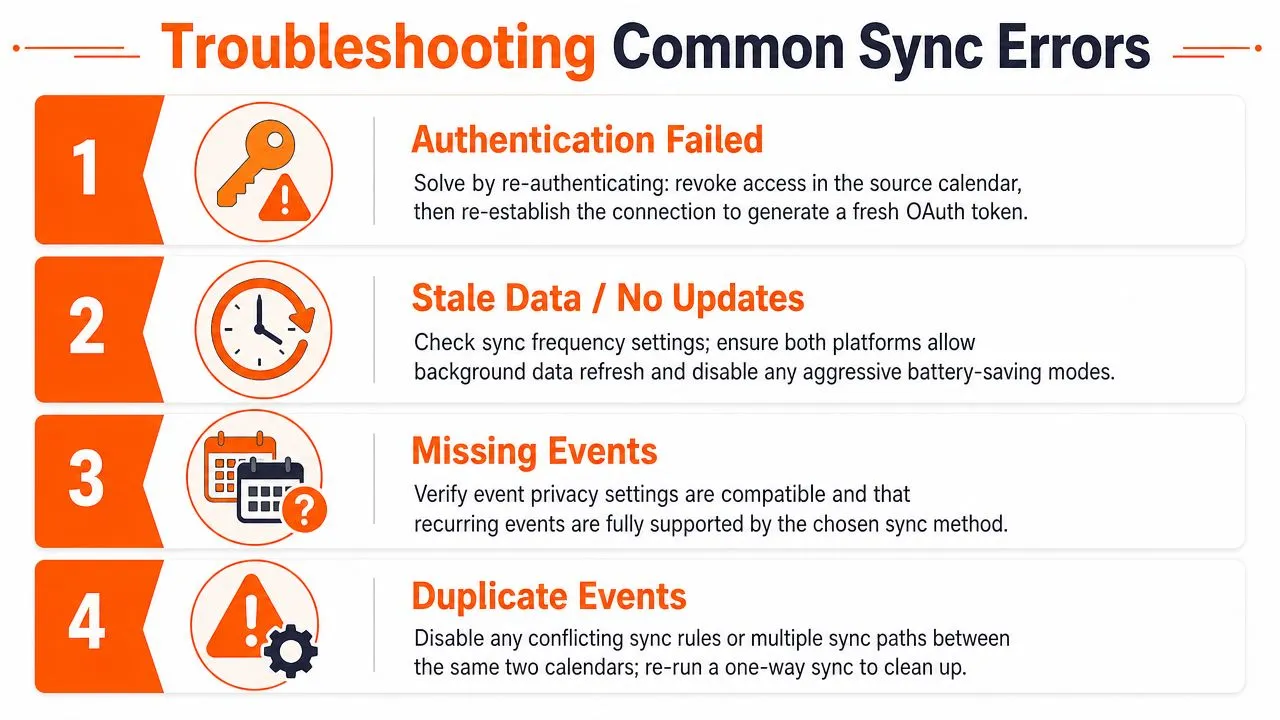
Les échecs que vous voyez dans la synchronisation de Google Calendar tombent généralement dans trois catégories, et chacune a une première correction prévisible. Les problèmes d’authentification sont les plus évidents. Les bugs de récurrence sont les plus ennuyeux. Le retard de synchronisation est le plus trompeur car la configuration semble correcte jusqu’à ce que quelqu’un remarque qu’un ancien événement n’a pas été copié ou qu’un nouveau est arrivé en retard.
Dérive de l’authentification et des autorisations
Lorsque la synchronisation disparaît après un changement de mot de passe, une révocation OAuth ou une mise à jour administrateur, la première étape de diagnostic consiste à rétablir la connexion à partir de zéro. Les conseils de Google avertissent également que les systèmes en aval peuvent échouer s’ils ne conservent pas correctement les champs mis à jour lors des demandes de liste, de sorte qu’une connexion qui semble active peut toujours porter un état obsolète Google sync guidance.
La correction qui résout la plupart des problèmes d’authentification est ennuyeuse mais efficace. Révoquez l’autorisation existante, reconnectez les calendriers et confirmez que le compte a toujours accès au calendrier spécifique que vous souhaitez synchroniser. Si vous gérez un compte d’espace de travail géré, vérifiez si les paramètres de partage ont changé en amont, car cela peut supprimer l’accès dont dépendait votre synchronisation.
Récurrence et cas particuliers d’événements historiques
Les réunions récurrentes sont là où de nombreuses synchronisations commencent à vaciller. Les événements d’une journée entière traversant les fuseaux horaires, les changements de modèle dans les réunions répétitives et les événements plus anciens peuvent tous se comporter différemment selon la façon dont la connexion a été construite. Certaines implémentations cessent également de synchroniser les événements datant de plus de 48 heures Google sync guidance, ce qui signifie qu’une importation historique ne correspondra pas toujours au calendrier source.
La première vérification ici est de savoir si le type d’événement lui-même est le problème. Testez séparément un événement unique, un événement récurrent et un événement passé. Si l’un d’eux échoue, vous avez trouvé le cas particulier au lieu de blâmer toute la synchronisation. La correction habituelle consiste à élargir la fenêtre de synchronisation, à développer correctement les événements récurrents et à vérifier que les événements supprimés sont traités comme des suppressions plutôt que comme des omissions silencieuses.
Retard silencieux et mises à jour manquantes
Lorsque les événements apparaissent avec des minutes ou des heures de retard, le problème est souvent le chemin de rafraîchissement, pas les données elles-mêmes. Vérifiez si la détection basée sur les webhooks est activée et si le rafraîchissement en arrière-plan est limité. Sur les appareils mobiles, les paramètres agressifs d’économie de batterie peuvent retarder ce qui ressemble à un problème de calendrier mais qui est en réalité un problème de politique de l’appareil.
Si vous voulez un chemin de diagnostic rapide, commencez par l’événement le plus récent et l’événement le plus ancien. Si les deux sont manquants, la connexion est probablement rompue. Si seul le plus récent est lent, l’intervalle de synchronisation est trop long ou les notifications ne se déclenchent pas de manière fiable. Dépannage de Google Calendar qui ne se synchronise pas est une référence utile si vous avez besoin d’une liste de contrôle plus large pour ces échecs.
Configurations réelles pour les fondateurs, les freelances et les équipes de vente
Un fondateur qui gère une entreprise à partir d’un Google Calendar et d’un calendrier d’équipe partagé a généralement besoin d’une synchronisation unidirectionnelle. Le calendrier personnel reste la source de vérité, et seule la disponibilité est mise en miroir dans le travail. La configuration la plus sûre consiste à masquer les noms des clients par quelque chose comme “Réunion externe”, puis à confirmer que l’équipe peut voir les blocs sans voir le contexte privé.
Un freelance a souvent besoin de plus de flexibilité. Un calendrier Google et le calendrier Outlook d’un client fonctionnent généralement mieux avec une synchronisation bidirectionnelle afin que les modifications circulent dans les deux sens, tandis qu’un troisième calendrier personnel peut rester uniquement en libre/occupé. Cela garde la vie privée invisible pendant les heures de bureau et permet aux calendriers professionnels de rester à jour lorsque le client déplace une réunion.
Les équipes de vente rencontrent généralement le problème inverse, trop d’identités de réservation et trop de fragmentation. La synchronisation multidirectionnelle peut consolider ces comptes en une seule source de vérité, avec des événements orientés client étiquetés de manière cohérente afin que la planification reste cohérente entre les systèmes. La seule chose à vérifier après la configuration est qu’aucun chemin en double n’existe entre la même paire de calendriers, car les règles de synchronisation qui se chevauchent sont là où les calendriers mis en miroir deviennent rapidement désordonnés.
Limites des plans, essais gratuits et que faire ensuite
Les limites de synchronisation existent généralement parce que chaque connexion active consomme un quota d’API et de stockage. La question n’est pas de savoir combien de calendriers vous possédez, mais combien de paires de calendriers vous devez maintenir alignées. Si vous liez simplement un calendrier personnel et professionnel, vos besoins sont simples. Si vous coordonnez plusieurs comptes clients, votre nombre de synchronisations actives augmente rapidement.
SyncThemCalendars publie des niveaux de plan pour différents niveaux d’utilisation, du Basic pour une poignée de synchronisations personnel-vers-professionnel au Premium pour les freelances gérant plusieurs comptes clients et Professional pour les utilisateurs avancés et les petites équipes. Le produit propose également un essai gratuit de 14 jours sans carte de crédit, ce qui est le moyen le plus simple de valider si votre direction de synchronisation, vos règles de masquage et votre gestion des conflits fonctionnent comme vous l’attendez. Pour une comparaison plus large des produits, le guide de la meilleure application de synchronisation de calendrier est un endroit pratique pour comparer les styles de configuration avant de vous engager.
Choisissez les directions de synchronisation, décidez de ce qui est masqué, comptez les paires actives, puis commencez l’essai et testez les événements exacts qui vous importent le plus. Si votre configuration survit à une reprogrammation client, une réunion récurrente et un rendez-vous privé sans fuite de contexte, vous l’avez probablement bien configurée.
Si vous voulez un moyen plus propre de garder Google Calendar aligné avec Outlook, Office 365 et iCloud sans exposer les détails que vous préférez garder privés, visitez SyncThemCalendars. Il prend en charge la synchronisation de calendrier unidirectionnelle, bidirectionnelle et multidirectionnelle avec des options de masquage et de libre/occupé, afin que vous puissiez adapter la configuration à votre façon de travailler.
Prêt à synchroniser vos calendriers ?
Synchronisez automatiquement vos calendriers Google, Outlook et Apple iCloud. Configuration en 2 minutes, aucune carte bancaire requise.
Commencer gratuitementContinuer la lecture
Plus dans Tutorials
Comment synchroniser Google Calendar et Apple Calendar : Guide étape par étape
Synchronisez Google Calendar et Apple Calendar avec des comptes natifs ou un outil de gestion. Comparez les options unidirectionnelles et bidirectionnelles, suivez les étapes et résolvez les problèmes courants.

Comment ajouter un calendrier Gmail à Outlook sans doublons
Découvrez comment ajouter un calendrier Gmail à Outlook en vous abonnant pour une vue en direct ou en utilisant une synchronisation bidirectionnelle, tout en évitant les fuites de confidentialité et les événements en double.

Exporter le calendrier Outlook vers Google : Guide étape par étape pour 2026
Apprenez comment exporter votre calendrier Outlook vers Google grâce à des étapes claires pour les imports ICS et CSV, la vérification des événements récurrents et des conseils de validation efficaces en 2026.