







Sincronización de calendario para Android: Guía de configuración completa
Domina la sincronización de calendario para Android entre Google, Outlook e iCloud. Configuración paso a paso, controles de privacidad, resolución de problemas y soluciones de sincronización en tiempo real.
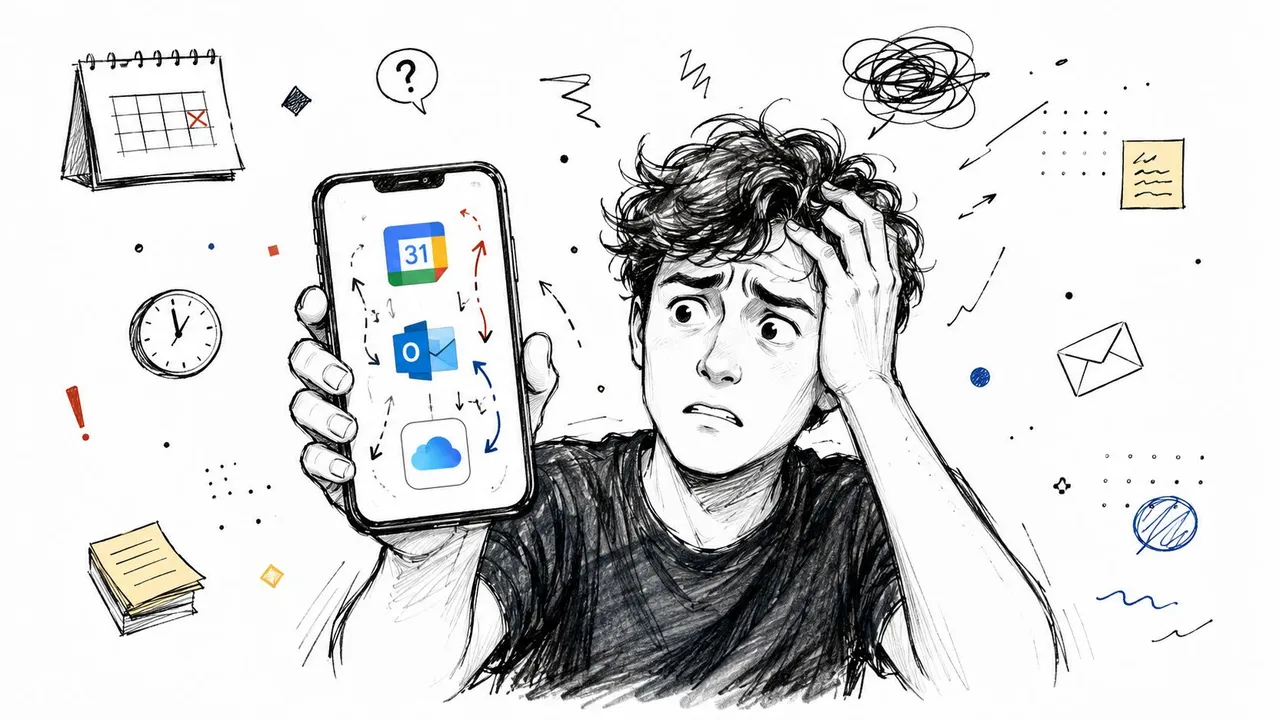
Probablemente hayas tenido ese momento en el que tu teléfono dice que estás libre, tu calendario de trabajo dice que estás ocupado y tu pareja acaba de recordarte un evento familiar que nunca viste. Esa es la realidad complicada de la sincronización de calendario para Android cuando tu vida abarca Google, Outlook e iCloud. Android puede mantener ordenado un horario basado en Google, pero en el momento en que tu disponibilidad se reparte entre ecosistemas, la solución sencilla deja de serlo.
Por qué la sincronización de calendario en Android se complica
Un fallo común comienza con una discrepancia en el mundo real. Un consultor acepta una llamada de un cliente en Outlook, revisa su Android antes de salir y ve un espacio libre porque el calendario de trabajo nunca llegó al teléfono. Para cuando comienza la reunión, el teléfono parece inocente y el horario ya está roto.
El modelo nativo de Android está construido en torno a la sincronización a nivel de cuenta, especialmente para las cuentas de Google. Google documenta que los usuarios deben abrir Ajustes, seleccionar su cuenta de Google y habilitar la Sincronización de cuenta para Calendario, y luego usar la acción Actualizar de la aplicación si los eventos aún no aparecen. Google también indica verificar que el calendario específico esté habilitado en la aplicación y, si es necesario, revisar el almacenamiento del Calendario, el almacenamiento del dispositivo o borrar los datos de la aplicación. Eso funciona bien cuando todo el problema permanece dentro del ecosistema de Google, porque el sistema está diseñado para mantener una cuenta coherente entre dispositivos, no para negociar calendarios en competencia de proveedores no relacionados. Si también estás pensando en cómo la presentación de la aplicación de calendario afecta la instalación y el reconocimiento en Android, la guía de iconos de Android para fundadores de aplicaciones es una referencia útil.
La sincronización nativa y la sincronización multiplataforma real no son lo mismo
La sincronización nativa de Android responde a una pregunta limitada, que es: “¿Está esta cuenta de Google actualizada en este dispositivo?”. No resuelve automáticamente: “¿Refleja este teléfono mi disponibilidad completa en Google, Outlook e iCloud sin exponer detalles privados de los eventos?”. Ese segundo problema es un problema de capa de sincronización, no solo de configuración del teléfono.
Regla práctica: si tu cita perdida vive en otro ecosistema, los ajustes de Android por sí solos generalmente no lo solucionarán.
Agregar varias cuentas a un solo teléfono no detiene las reservas dobles. Puedes ver varios calendarios uno al lado del otro, pero eso aún te deja interpretando manualmente los conflictos, los límites de privacidad y los huecos de disponibilidad. Para equipos y profesionales independientes, el desafío es mantener el tiempo ocupado alineado mientras controlas qué detalles del evento son visibles para cada audiencia.
La situación real es sencilla. Si el problema es una sincronización de cuenta de Google desactivada, la ruta de ajustes del dispositivo es suficiente. Si el problema es la programación con múltiples proveedores, la solución debe coordinar los calendarios entre sistemas en lugar de solo mostrarlos en una pantalla. Esa es la brecha que muchas guías omiten. Una configuración como SyncThemCalendars puede ayudar manteniendo la disponibilidad alineada entre proveedores sin exponer cada título de evento, que es la parte que la sincronización nativa de Android no maneja por sí sola.
Configuración de la sincronización de calendario nativa en Android
Vale la pena hacer bien la configuración nativa, porque resuelve la base del lado de Google. En la mayoría de los dispositivos Android, la ruta más limpia es abrir Ajustes, encontrar tu cuenta de Google y activar Calendario en Sincronización de cuenta. Luego, abre la aplicación Google Calendar, ve a Ajustes y verifica que el calendario específico sea visible allí, porque una cuenta sincronizada aún puede ocultar calendarios individuales si no están seleccionados.
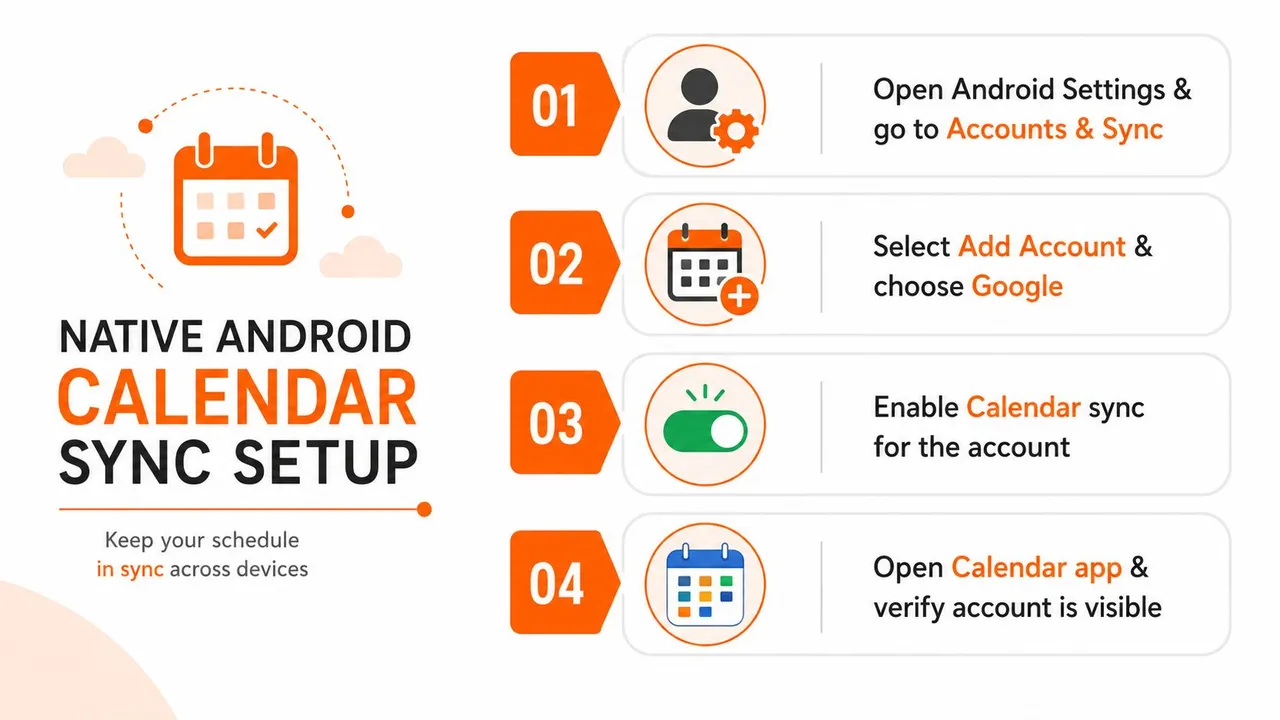
La página de ayuda de Android de Google explica claramente el funcionamiento por capas. La configuración de sincronización del dispositivo controla si la cuenta puede actualizarse, los ajustes de la aplicación controlan qué calendarios se muestran y la actualización manual existe para los casos en los que la sincronización automática en segundo plano se retrasa o se detiene. Google también aconseja comprobar el almacenamiento del calendario y el almacenamiento del dispositivo, lo cual es un buen recordatorio de que los fallos de sincronización a menudo se deben al estado local del dispositivo y no al servicio de calendario en sí. Para una guía práctica, consulte esta guía de configuración de sincronización de calendario de Android. La página de ayuda oficial para la sincronización de Google Calendar es la guía de sincronización de calendario de Android de Google.
Qué hacer primero
- Abre Ajustes en el dispositivo Android.
- Selecciona la cuenta de Google vinculada al calendario que esperas ver.
- Activa la Sincronización de cuenta para Calendario.
- Abre Google Calendar, luego confirma que el calendario correcto esté seleccionado en los ajustes de la aplicación.
- Usa Actualizar si el calendario aún no se ha poblado.
Esa secuencia importa porque Android trata los datos del calendario como algo sincronizado a través de la capa de cuenta, no como una hoja de cálculo local que gestionas directamente. La documentación para desarrolladores de Google dice que las aplicaciones necesitan READ_CALENDAR para leer y WRITE_CALENDAR para insertar, actualizar o eliminar eventos, y que los calendarios están destinados a ser gestionados principalmente por adaptadores de sincronización que utilizan semántica de sincronización gestionada por el proveedor. En la práctica, eso significa que la base de datos no es un contenedor genérico para escrituras locales, y las aplicaciones de sincronización sólidas siguen el modelo esperado del sistema en lugar de luchar contra él. La guía para desarrolladores está documentada en la referencia del proveedor CalendarContract de Android.
Donde la sincronización nativa deja de ayudar
Los ajustes nativos son suficientes cuando los calendarios ya viven en Google y el objetivo es solo hacer que Android los muestre correctamente. Son mucho menos útiles cuando quieres que un calendario en Android refleje otro calendario en un ecosistema diferente, o cuando quieres ocultar títulos, ubicaciones y notas a los destinatarios mientras sigues exponiendo la disponibilidad. En ese punto, el dispositivo puede mostrar los calendarios, pero no puede coordinarlos en una sola capa de programación confiable.
Una referencia útil para la ruta exclusiva de Google es esta guía de configuración de Android y Google Calendar, especialmente si intentas separar un problema simple de sincronización de cuenta de un problema multiplataforma mayor.
Comparación de enfoques de sincronización para diferentes necesidades
El enfoque correcto depende de lo que intentes solucionar. Si solo necesitas que una cuenta de Google aparezca correctamente en un teléfono Android, los ajustes nativos son suficientes. Si gestionas calendarios en Google, Outlook e iCloud, la mejor respuesta suele ser una capa de sincronización que copie eventos entre sistemas en lugar de pedirle a Android que finja que los ecosistemas ya están unificados.
| Comparación de enfoques de sincronización de calendario | Actualizaciones en tiempo real | Controles de privacidad | Soporte multiplataforma | Prevención de reservas dobles |
|---|---|---|---|---|
| Sincronización de cuenta nativa de Android | Bueno para cuentas respaldadas por Google | Limitado a los ajustes de visibilidad del dispositivo y la aplicación | Débil fuera del uso centrado en Google | Parcial, porque muestra calendarios pero no los reconcilia |
| Aplicaciones específicas del proveedor | Fuerte dentro de su propio ecosistema | Moderado, dependiendo de la aplicación | Estrecho, generalmente un proveedor a la vez | Mejor que nada, pero sigue siendo aislado |
| Servicios de sincronización multiplataforma dedicados | Fuerte para Google y Microsoft, con tiempos dependientes del proveedor para iCloud y fuentes .ics | Más fuerte, porque los campos pueden ser enmascarados o transformados | Amplio, porque los calendarios pueden conectarse entre ecosistemas | El más fuerte, porque la disponibilidad puede reflejarse entre cuentas |
La mayor compensación oculta es la latencia. La documentación del producto para herramientas multiplataforma señala que los calendarios de Google y Microsoft pueden propagarse casi en tiempo real, mientras que las fuentes de iCloud o .ics pueden actualizarse en intervalos de sondeo más lentos, a veces alrededor de 5 a 10 minutos en lugar de instantáneamente. Eso no significa que la sincronización esté rota. Significa que el propio proveedor marca el ritmo, por lo que el flujo de trabajo que elijas debe coincidir con la fuente más lenta de la cadena. Una comparación práctica es esta guía de aplicaciones de sincronización de calendario, que es útil cuando decides si una configuración solo nativa es realista para tu combinación de proveedores.
Qué configuración se adapta a qué flujo de trabajo
Un emprendedor con calendarios separados para temas personales, de marca e inversores generalmente necesita algo más que una sincronización de solo visualización, porque el desafío es mantener el tiempo ocupado alineado entre todos ellos sin exponer cada línea de asunto. Un profesional independiente a menudo necesita lo contrario, un calendario puede bloquear tiempo en otro para que los clientes no se superpongan a eventos privados. Los profesionales de ventas y consultores tienden a preocuparse más por la precisión de libre/ocupado, porque un evento obsoleto puede desencadenar una mala recomendación de reunión y un conflicto evitable.
Una configuración de múltiples proveedores solo funciona cuando el modelo de sincronización coincide con la forma en que las personas realmente programan, no con la forma en que la interfaz de usuario del teléfono hace que se vean los calendarios.
Aquí es también donde los metadatos y la deduplicación importan. Los canales de sincronización de producción utilizan detección de cambios, obtención incremental e identificadores de eventos para que la misma reunión no rebote de un lado a otro para siempre entre calendarios. Si una herramienta depende de resincronizaciones completas todo el tiempo, obtienes más latencia, más conflictos y una probabilidad mucho mayor de entradas duplicadas o actualizaciones perdidas. Ese es el punto donde un servicio dedicado supera a una solución manual.
Configuración de la sincronización multiplataforma con SyncThemCalendars
Cuando Android por sí solo no puede mantener alineados a Google, Outlook e iCloud, una capa de sincronización dedicada suele ser la configuración más limpia. SyncThemCalendars es una opción que copia eventos entre calendarios conectados y admite direcciones unidireccionales, bidireccionales o multidireccionales, lo que se adapta a equipos y personas que se preocupan más por igualar la disponibilidad que por construir una bandeja de entrada fusionada. Debido a que está basado en la web, la primera configuración ocurre fuera del teléfono, luego la sincronización continúa en segundo plano después de que los calendarios están conectados. Si quieres comparar ese modelo con tu flujo de trabajo actual, consulta SyncThemCalendars.
La configuración en sí es directa. Conecta los calendarios que deseas sincronizar, elige la dirección para cada relación y luego decide si deseas copiar eventos completos o reflejar libre/ocupado. Esa última elección importa porque muchos profesionales no necesitan que se duplique cada detalle. Necesitan que el otro calendario registre que el tiempo está bloqueado, mientras ocultan la línea de asunto, la ubicación o las notas.
Controles de privacidad que realmente importan
El enmascaramiento de campos es la parte que hace que la sincronización multiplataforma sea viable para horarios reales. Si tu calendario personal contiene una cita médica, puedes reflejar el tiempo ocupado en un calendario de trabajo sin exponer el nombre de la cita. Si estás coordinando con un equipo, los colegas pueden ver que no estás disponible sin ver el contexto privado detrás del bloque.
Eso es un mejor ajuste que el uso compartido público en entornos sensibles. Mantiene la disponibilidad alineada mientras limita lo que se copia en cada sistema. Para muchas personas, esa diferencia separa la automatización útil de un problema de privacidad disfrazado de conveniencia.
Por qué importa el motor de sincronización
El lado de la fiabilidad importa tanto como el resto. Un canal de grado de producción vigila los cambios, obtiene solo los deltas y deduplica los eventos para que la sincronización bidireccional no cree bucles. El modelo de datos del calendario también necesita lógica de versiones, porque las ediciones concurrentes necesitan un desempate determinista. Una referencia de diseño dice que cada evento debe llevar un número de secuencia y una marca de tiempo de actualización, ganando la secuencia más alta cuando las ediciones chocan, y ese es el tipo de regla que mantiene cuerdos a los calendarios replicados.
La configuración está pensada para ser ligera. SyncThemCalendars describe un flujo de configuración de dos minutos, una prueba gratuita de 14 días y planes de suscripción que se ajustan según la cantidad de sincronizaciones activas en lugar de la cantidad de eventos. Eso ayuda porque el volumen del calendario no se convierte en un bloqueador solo porque el horario se vuelve ocupado. También te da espacio para probar si el modelo de sincronización se adapta a los calendarios personales y de trabajo antes de comprometerte con un despliegue más amplio.
Resolución de problemas de fallos de sincronización de calendario
Cuando la sincronización de calendario de Android falla, la forma más rápida de perder el tiempo es tratar cada síntoma como el mismo problema. Un evento perdido puede provenir de una sincronización de cuenta de Google desactivada, un calendario oculto en la aplicación, almacenamiento completo del dispositivo, datos de aplicación obsoletos o un retraso multiplataforma que es totalmente esperado por parte del proveedor. La ayuda de Android de Google centra la solución en la capa de cuenta, la capa de aplicación y el almacenamiento local, que es el orden correcto para investigar.
Comienza con la cuenta y la aplicación
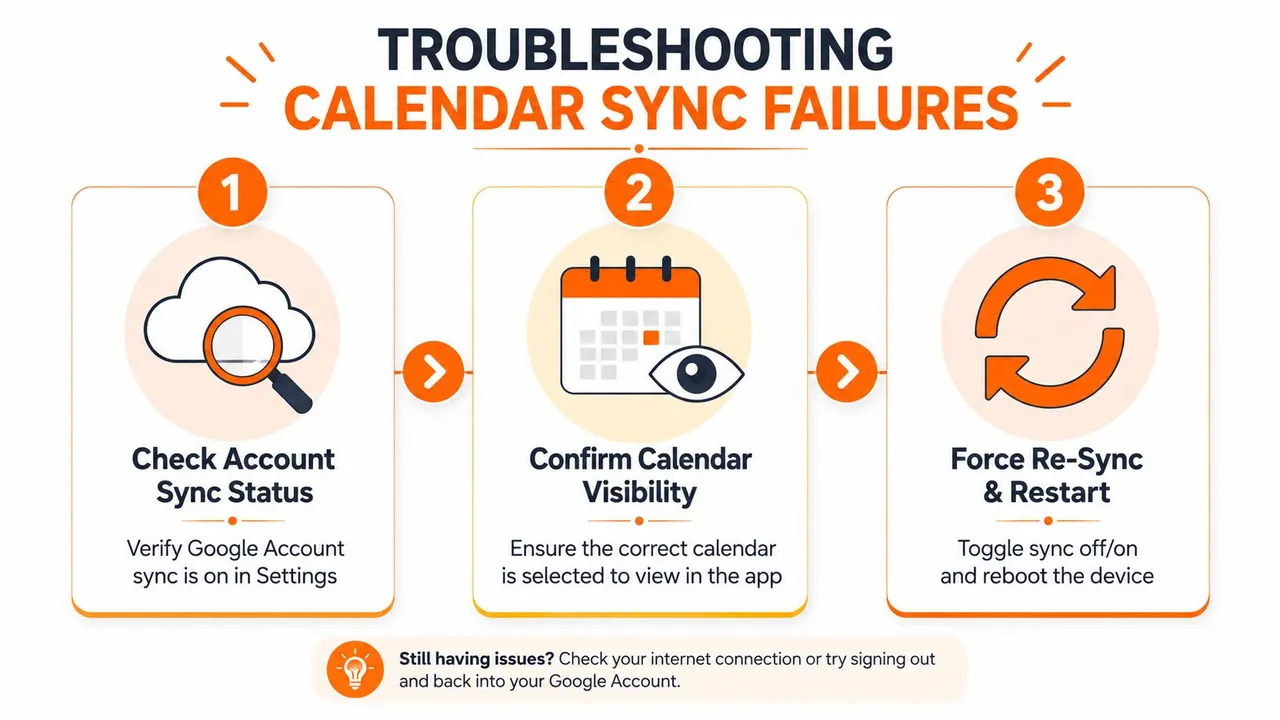
Primero, abre los Ajustes de Android y confirma que la Sincronización de cuenta esté activada para la cuenta de Google relevante. Luego abre Google Calendar y verifica si el calendario exacto es visible en los ajustes de la aplicación, porque una cuenta puede estar sincronizándose mientras un calendario específico permanece sin marcar. Si el evento aún no aparece, usa la acción Actualizar de la aplicación antes de pasar a una resolución de problemas más profunda.
A continuación, revisa el almacenamiento del Calendario, el almacenamiento del dispositivo y los datos de la aplicación. Google recomienda explícitamente esas comprobaciones, lo que apunta a una realidad común: el servicio de calendario puede estar bien mientras que el estado local del dispositivo es lo que bloquea las actualizaciones. Borrar los datos de la aplicación es más disruptivo que actualizar, por lo que tiene sentido reservarlo para casos en los que los ajustes de visibilidad y sincronización son correctos pero los datos aún no se reconstruyen correctamente. La página oficial de ayuda de Android es la guía de resolución de problemas de calendario de Android de Google.
Si la aplicación parece estar bien pero el calendario aún no se actualiza, los ajustes del dispositivo y de la cuenta suelen ser los verdaderos sospechosos.
Conoce la diferencia entre retraso y fallo
Las configuraciones multiplataforma añaden otra capa. Si tu calendario de origen es iCloud o una fuente .ics, un sondeo más lento puede hacer que la sincronización parezca atascada cuando solo está esperando el siguiente ciclo de obtención. Si hay calendarios de Google o Microsoft involucrados y los cambios aún no aparecen, es más probable que sea un problema de configuración, un problema de persistencia de tokens o un bucle de eventos duplicados ocultos.
El error más costoso es realizar resincronizaciones completas repetidas en lugar de una sincronización incremental. Esa práctica aumenta la latencia, consume batería y hace que los conflictos sean más difíciles de resolver porque el sistema sigue reprocesando los mismos eventos. Un mejor flujo de trabajo es identificar si el fallo es local, del lado del proveedor o relacionado con la lógica, y luego arreglar la capa más estrecha primero.
Para una mirada más profunda a los modos de fallo en capas, la configuración específica del proveedor descrita en las secciones anteriores es el modelo mental correcto. Android no está roto cuando el calendario desaparece. Más a menudo, una capa de la pila es correcta y otra no.
Mejores prácticas para una gestión de calendario fiable
La gestión fiable del calendario comienza con una regla: no dejes que cada calendario haga el mismo trabajo. Usa una fuente de verdad para cada audiencia, luego decide qué calendarios deben recibir disponibilidad reflejada y cuáles deben permanecer privados. Eso mantiene tu horario legible sin forzar cada evento en un solo contenedor compartido.
Las configuraciones más limpias utilizan fuentes para los calendarios en los que confías para ser editados, y objetivos para los calendarios que solo necesitan reflejar el tiempo ocupado. Eso también ayuda con la privacidad, porque los clientes, colegas y familiares no necesitan el mismo nivel de detalle. Si gestionas múltiples empresas o cuentas de clientes, reflejar la disponibilidad es mejor que copiar eventos manualmente todos los días.
Mejor práctica: mantén el detalle del evento donde pertenece y sincroniza solo la visibilidad que cada audiencia necesita.
El mantenimiento importa tanto como la configuración. Comprueba si hay duplicados después de nuevas conexiones de calendario, verifica que la sincronización de cuenta permanezca habilitada en Android y revisa si las direcciones de sincronización siguen coincidiendo con tu flujo de trabajo. Cuando la configuración nativa de Android deja de ser suficiente, pasa a un servicio de sincronización dedicado en lugar de apilar más soluciones manuales sobre un proceso roto.
El objetivo no es una aplicación de calendario más bonita. Es un horario que se mantenga preciso entre dispositivos y plataformas sin exponer contexto privado ni crear reservas dobles evitables.
Si tu calendario de Android solo necesita que se limpien los ajustes de Google, comienza por ahí. Si tu problema real es mantener alineados a Google, Outlook e iCloud sin filtrar detalles de eventos, SyncThemCalendars te ofrece una forma práctica de construir esa capa una vez y dejar que se ejecute en segundo plano. Visítalo, compara las direcciones de sincronización y los controles de privacidad, y decide si tu configuración actual necesita una solución simple o una estrategia de sincronización multiplataforma adecuada.
¿Listo para sincronizar tus calendarios?
Mantén tus calendarios de Google, Outlook y Apple iCloud sincronizados automáticamente. Configuración en 2 minutos, no se requiere tarjeta de crédito.
Empieza gratisSigue leyendo
Más en Guides

Guía rápida de configuración de SyncThemCalendars
Domina la configuración rápida de SyncThemCalendars en minutos. Conecta Google, Outlook o iCloud, configura el enmascaramiento de privacidad y verifica tu primera sincronización sin esfuerzo.

Cómo fusionar calendarios de Google: La guía completa para 2026
Fusionar calendarios de Google. Aprenda las mejores formas de combinar calendarios de Google. Compare métodos de importación, herramientas de sincronización y estrategias de automatización.

Domina tu calendario en Outlook con soluciones de sincronización
Aprende a usar el calendario en Outlook de manera efectiva, sincronízalo con Google e iCloud, evita las reservas dobles y conecta SyncThemCalendars para una programación sin interrupciones.