







Sincronização de Calendário para Android: Guia Completo de Configuração
Domine a sincronização de calendário para Android entre Google, Outlook e iCloud. Configuração passo a passo, controles de privacidade, solução de problemas e soluções de sincronização em tempo real.
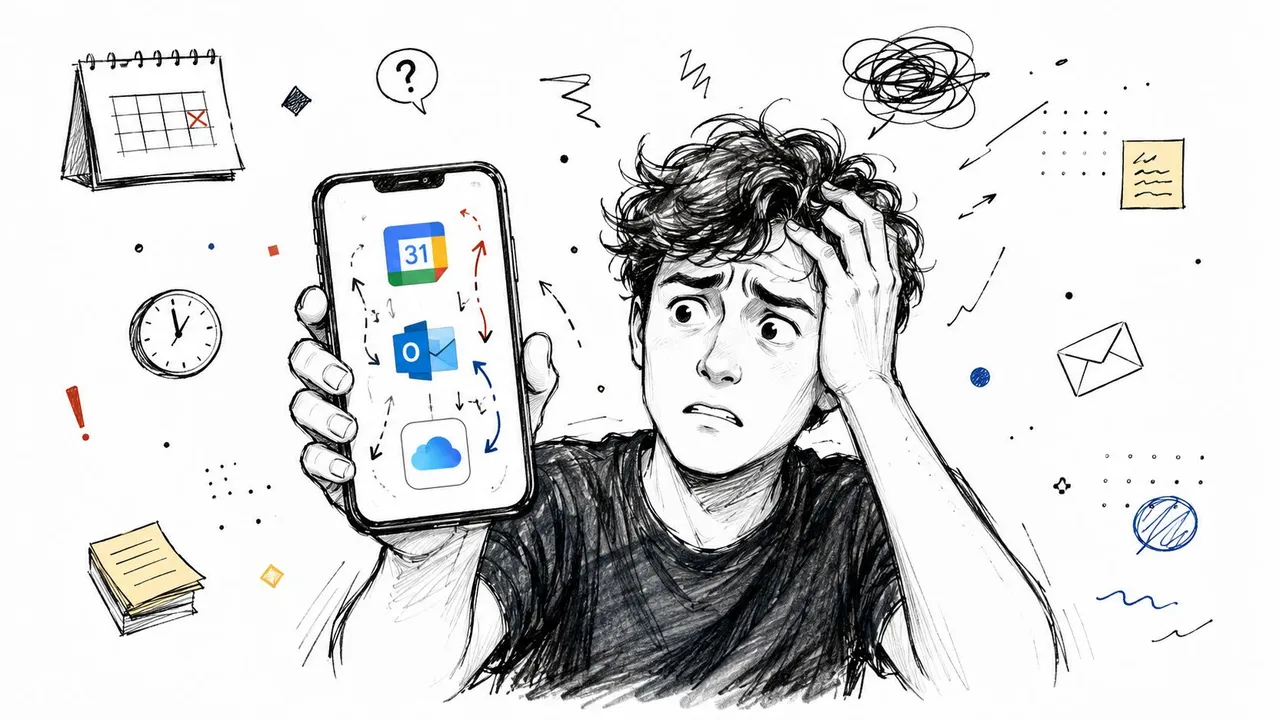
Você provavelmente já passou por aquele momento em que seu celular diz que você está livre, seu calendário de trabalho diz que você está ocupado e seu parceiro acabou de lembrá-lo sobre um evento familiar que você nunca viu. Essa é a realidade confusa da sincronização de calendário para Android quando sua vida abrange Google, Outlook e iCloud. O Android consegue manter uma agenda baseada no Google organizada, mas no momento em que sua disponibilidade está espalhada por ecossistemas, a solução simples deixa de ser simples.
Por que a Sincronização de Calendário no Android se Torna Complicada
Uma falha comum começa com uma incompatibilidade no mundo real. Um consultor aceita uma chamada de cliente no Outlook, verifica o Android antes de sair e vê um horário vago porque o calendário de trabalho nunca chegou ao celular. Quando a reunião começa, o celular parece inocente e a agenda já está quebrada.
O modelo nativo do Android é construído em torno da sincronização em nível de conta, especialmente para contas Google. O Google documenta que os usuários devem abrir as Configurações, selecionar sua conta Google e ativar a Sincronização da conta para o Calendário, e então usar a ação Atualizar do aplicativo caso os eventos ainda não apareçam. O Google também diz para verificar se o calendário específico está ativado no aplicativo e, se necessário, verificar o armazenamento do Calendário, o armazenamento do dispositivo ou limpar os dados do aplicativo. Isso funciona bem quando todo o problema permanece dentro do ecossistema do Google, porque o sistema foi projetado para manter uma conta coerente entre dispositivos, não para negociar calendários concorrentes de provedores não relacionados. Se você também está pensando em como a apresentação do aplicativo de calendário afeta a instalação e o reconhecimento no Android, o guia de ícones do Android para fundadores de aplicativos é uma referência útil.
A sincronização nativa e a sincronização multiplataforma real não são a mesma coisa
A sincronização nativa do Android responde a uma pergunta restrita, que é: “Esta conta Google está atualizada neste dispositivo?” Ela não resolve automaticamente: “Este celular reflete minha disponibilidade total entre Google, Outlook e iCloud sem expor detalhes privados de eventos?” Esse segundo problema é um problema de camada de sincronização, não apenas um problema de configurações do celular.
Regra prática: se o seu compromisso ausente vive em outro ecossistema, as configurações do Android por si só geralmente não o resolverão.
Adicionar várias contas a um celular não impede reservas duplicadas. Você pode ver vários calendários lado a lado, mas isso ainda deixa você interpretando manualmente conflitos, limites de privacidade e lacunas de disponibilidade. Para equipes e profissionais independentes, o desafio é manter o tempo ocupado alinhado enquanto controla quais detalhes do evento são visíveis para cada público.
A situação real é simples. Se o problema for uma sincronização de conta Google desativada, o caminho das configurações do dispositivo é suficiente. Se o problema for o agendamento entre provedores diferentes, a solução precisa coordenar calendários entre sistemas em vez de apenas exibi-los em uma tela. Essa é a lacuna que muitos guias ignoram. Uma configuração como o SyncThemCalendars pode ajudar mantendo a disponibilidade alinhada entre provedores sem expor cada título de evento, que é a parte que a sincronização nativa do Android não gerencia por conta própria.
Configurando a Sincronização Nativa de Calendário no Android
A configuração nativa ainda vale a pena ser feita corretamente, porque ela resolve a base do lado do Google. Na maioria dos dispositivos Android, o caminho mais limpo é abrir Configurações, encontrar sua conta Google e ativar Calendário em Sincronização da conta. Em seguida, abra o aplicativo Google Calendar, vá para Configurações e verifique se o calendário específico está visível lá, porque uma conta sincronizada ainda pode ocultar calendários individuais se eles não estiverem selecionados.
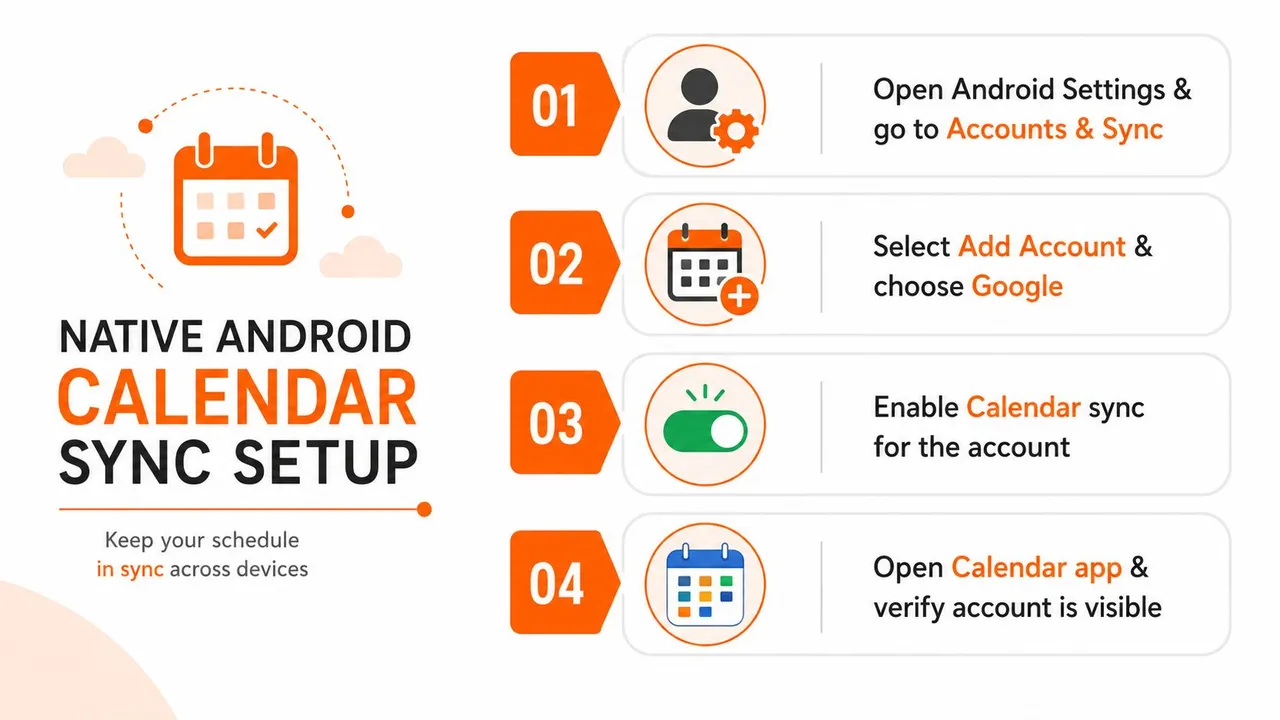
A página de ajuda do Android do Google deixa clara a hierarquia. A configuração de sincronização do dispositivo controla se a conta pode ser atualizada, as configurações do aplicativo controlam quais calendários são exibidos, e a atualização manual existe para casos em que a sincronização automática em segundo plano atrasa ou trava. O Google também recomenda verificar o armazenamento do Calendário e o armazenamento do dispositivo, o que é um bom lembrete de que falhas de sincronização geralmente residem no estado local do dispositivo e não no serviço de calendário em si. Para um passo a passo prático, veja este Android calendar sync setup guide. A página de ajuda oficial para a sincronização do Calendário Android é o Google’s Android calendar sync guide.
O que fazer primeiro
- Abra Configurações no dispositivo Android.
- Selecione a conta Google vinculada ao calendário que você espera ver.
- Ative a Sincronização da conta para Calendário.
- Abra o Google Calendar, então confirme se o calendário correto está selecionado nas configurações do aplicativo.
- Use Atualizar se o calendário ainda não tiver sido preenchido.
Essa sequência é importante porque o Android trata os dados do calendário como algo sincronizado através da camada de conta, não como uma planilha local que você gerencia diretamente. A documentação do desenvolvedor do Google diz que os aplicativos precisam de READ_CALENDAR para ler e WRITE_CALENDAR para inserir, atualizar ou excluir eventos, e que os calendários devem ser gerenciados principalmente por adaptadores de sincronização usando semântica de sincronização gerenciada pelo provedor. Na prática, isso significa que o banco de dados não é um balde genérico para gravações locais, e aplicativos de sincronização robustos seguem o modelo esperado do sistema em vez de lutar contra ele. A orientação para desenvolvedores está documentada na referência do provedor CalendarContract do Android.
Onde a sincronização nativa para de ajudar
As configurações nativas são suficientes quando os calendários já vivem no Google e o objetivo é apenas fazer com que o Android os exiba corretamente. Elas são muito menos úteis quando você deseja que um calendário no Android espelhe outro calendário em um ecossistema diferente, ou quando deseja ocultar títulos, locais e notas de destinatários enquanto ainda expõe a disponibilidade. Nesse ponto, o dispositivo pode exibir os calendários, mas não pode coordená-los em uma única camada de agendamento confiável.
Uma referência útil para o caminho exclusivo do Google é este guia de configuração do Android e Google Calendar, especialmente se você estiver tentando separar um problema simples de sincronização de conta de um problema maior de multiplataforma.
Comparando Abordagens de Sincronização para Diferentes Necessidades
A abordagem correta depende do que você está tentando corrigir. Se você só precisa que uma conta Google apareça corretamente em um celular Android, as configurações nativas são suficientes. Se você gerencia calendários entre Google, Outlook e iCloud, a melhor resposta geralmente é uma camada de sincronização que copia eventos entre sistemas em vez de pedir ao Android para fingir que os ecossistemas já estão unificados.
| Comparação de Abordagens de Sincronização de Calendário | Atualizações em Tempo Real | Controles de Privacidade | Suporte Multiplataforma | Prevenção de Reserva Dupla |
|---|---|---|---|---|
| Sincronização de conta nativa do Android | Bom para contas baseadas no Google | Limitado a configurações de visibilidade do dispositivo e do app | Fraco fora do uso centrado no Google | Parcial, pois mostra calendários, mas não os reconcilia |
| Aplicativos específicos do provedor | Forte dentro de seu próprio ecossistema | Moderado, dependendo do app | Estreito, geralmente um provedor por vez | Melhor que nada, mas ainda isolado |
| Serviços de sincronização multiplataforma dedicados | Forte para Google e Microsoft, com tempo dependente do provedor para iCloud e fontes .ics | Mais forte, pois os campos podem ser mascarados ou transformados | Amplo, pois os calendários podem ser conectados entre ecossistemas | Mais forte, pois a disponibilidade pode ser espelhada entre contas |
A maior compensação oculta é a latência. A documentação do produto para ferramentas multiplataforma observa que os calendários do Google e da Microsoft podem se propagar quase em tempo real, enquanto o iCloud ou fontes .ics podem atualizar em intervalos de sondagem mais lentos, às vezes em torno de 5 a 10 minutos em vez de instantaneamente. Isso não significa que a sincronização esteja quebrada. Significa que o próprio provedor define o ritmo, então o fluxo de trabalho que você escolher precisa corresponder à fonte mais lenta na cadeia. Uma comparação prática é este guia de aplicativos de sincronização de calendário, que é útil quando você está decidindo se uma configuração apenas nativa é realista para sua combinação de provedores.
Qual configuração se adapta a qual fluxo de trabalho
Um empreendedor com calendários separados para pessoal, marca e investidores geralmente precisa de mais do que sincronização apenas de exibição, porque o desafio é manter o tempo ocupado alinhado entre todos eles sem expor cada linha de assunto. Um freelancer geralmente precisa do oposto, um calendário pode bloquear o tempo em outro para que os clientes não caiam em cima de eventos privados. Profissionais de vendas e consultores tendem a se preocupar mais com a precisão de livre/ocupado, porque um evento desatualizado pode desencadear uma recomendação de reunião ruim e um conflito evitável.
Uma configuração de múltiplos provedores só funciona quando o modelo de sincronização corresponde à maneira como as pessoas realmente agendam, não à maneira como a interface do usuário do celular faz os calendários parecerem.
É aqui também que os metadados e a desduplicação importam. Pipelines de sincronização de produção usam detecção de alterações, busca incremental e identificadores de eventos para que a mesma reunião não fique indo e voltando para sempre entre calendários. Se uma ferramenta depende de ressincronizações completas o tempo todo, você obtém mais latência, mais conflitos e uma chance muito maior de entradas duplicadas ou atualizações perdidas. Esse é o ponto em que um serviço dedicado supera uma solução alternativa manual.
Configurando a Sincronização Multiplataforma com o SyncThemCalendars
Quando o Android sozinho não consegue manter o Google, o Outlook e o iCloud alinhados, uma camada de sincronização dedicada geralmente é a configuração mais limpa. O SyncThemCalendars é uma opção que copia eventos entre calendários conectados e suporta direções de mão única, mão dupla ou múltiplas vias, o que se adapta a equipes e indivíduos que se preocupam mais em combinar a disponibilidade do que em construir uma caixa de entrada mesclada. Como é baseado na web, a primeira configuração acontece fora do celular, então a sincronização continua em segundo plano após os calendários serem conectados. Se você quiser comparar esse modelo com seu fluxo de trabalho atual, veja o SyncThemCalendars.
A configuração em si é direta. Conecte os calendários que você deseja sincronizar, escolha a direção para cada relacionamento e, em seguida, decida se deseja a cópia completa do evento ou o espelhamento de livre/ocupado. Essa última escolha é importante porque muitos profissionais não precisam que cada detalhe seja duplicado. Eles precisam que o outro calendário registre que o tempo está bloqueado, enquanto oculta a linha de assunto, o local ou as notas.
Controles de privacidade que realmente importam
O mascaramento de campos é a parte que torna a sincronização multiplataforma viável para agendas reais. Se o seu calendário pessoal contém uma consulta médica, você pode espelhar o tempo ocupado em um calendário de trabalho sem expor o nome da consulta. Se você estiver coordenando com uma equipe, os colegas podem ver que você está indisponível sem ver o contexto privado por trás do bloqueio.
Isso é mais adequado do que o compartilhamento público em ambientes sensíveis. Mantém a disponibilidade alinhada enquanto limita o que é copiado para cada sistema. Para muitas pessoas, essa diferença separa a automação útil de um problema de privacidade disfarçado de conveniência.
Por que o motor de sincronização importa
O lado da confiabilidade importa tanto quanto. Um pipeline de nível de produção monitora alterações, busca apenas deltas e desduplica eventos para que a sincronização bidirecional não crie loops. O modelo de dados do calendário também precisa de lógica de versionamento, porque edições simultâneas precisam de um desempate determinístico. Uma referência de design diz que cada evento deve carregar um número de sequência e um carimbo de data/hora de atualização, com a sequência mais alta vencendo quando as edições colidem, e esse é o tipo de regra que mantém os calendários replicados sãos.
A configuração deve permanecer leve. O SyncThemCalendars descreve um fluxo de configuração de dois minutos, uma avaliação gratuita de 14 dias e planos de assinatura que escalam pelo número de sincronizações ativas em vez do número de eventos. Isso ajuda porque o volume de calendário não se torna um bloqueador só porque a agenda fica cheia. Também dá a você espaço para testar se o modelo de sincronização se adapta aos calendários pessoais e de trabalho antes de se comprometer com uma implementação mais ampla.
Solução de Problemas de Falhas na Sincronização de Calendário
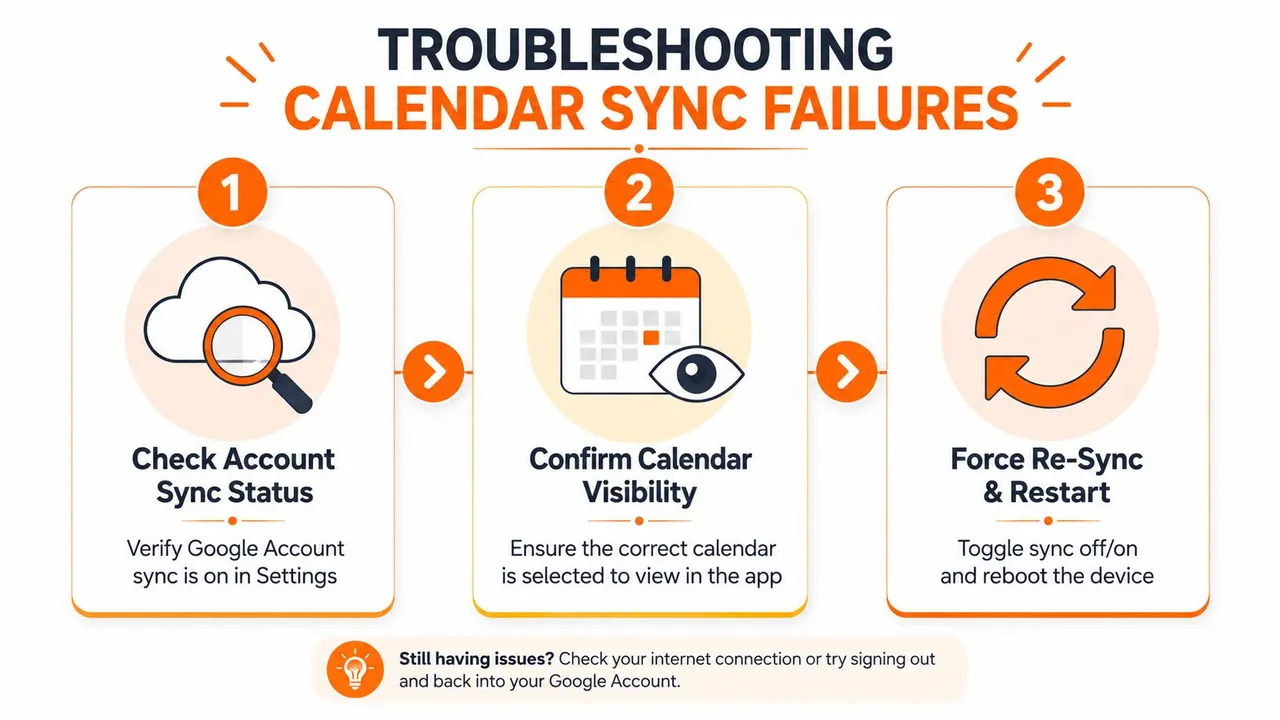
Quando a sincronização de calendário do Android falha, a maneira mais rápida de perder tempo é tratar cada sintoma como o mesmo problema. Um evento ausente pode vir de uma sincronização de conta Google desativada, um calendário oculto no aplicativo, armazenamento do dispositivo cheio, dados de aplicativo obsoletos ou um atraso multiplataforma que é totalmente esperado do lado do provedor. A ajuda do Android do Google centraliza a correção na camada da conta, na camada do aplicativo e no armazenamento local, que é a ordem correta para investigar.
Comece pela conta e pelo aplicativo
Primeiro, abra as Configurações do Android e confirme se a Sincronização da conta está ativada para a conta Google relevante. Em seguida, abra o Google Calendar e verifique se o calendário exato está visível nas configurações do aplicativo, porque uma conta pode estar sincronizando enquanto um calendário específico permanece desmarcado. Se o evento ainda não aparecer, use a ação Atualizar do aplicativo antes de passar para uma solução de problemas mais profunda.
Em seguida, verifique o armazenamento do Calendário, o armazenamento do dispositivo e os dados do aplicativo. O Google recomenda explicitamente essas verificações, o que aponta para uma realidade comum: o serviço de calendário pode estar bem enquanto o estado local do dispositivo é o que está bloqueando as atualizações. Limpar os dados do aplicativo é mais disruptivo do que atualizar, então faz sentido reservá-lo para casos em que as configurações de visibilidade e sincronização estão corretas, mas os dados ainda não são reconstruídos corretamente. A página de ajuda oficial do Android é o guia de solução de problemas de calendário Android do Google.
Se o aplicativo parece estar bem, mas o calendário ainda não atualiza, as configurações do dispositivo e da conta geralmente são os verdadeiros suspeitos.
Saiba o que é atraso versus o que é falha
Configurações multiplataforma adicionam outra camada. Se o seu calendário de origem for o iCloud ou um feed .ics, uma sondagem mais lenta pode fazer com que a sincronização pareça travada quando está apenas esperando pelo próximo ciclo de busca. Se os calendários do Google ou da Microsoft estiverem envolvidos e as alterações ainda não aparecerem, é mais provável que seja um problema de configuração, um problema de persistência de token ou um loop de evento duplicado oculto.
O erro mais caro é fazer ressincronizações completas repetidas em vez de sincronização incremental. Essa prática aumenta a latência, consome bateria e torna os conflitos mais difíceis de resolver porque o sistema continua reprocessando os mesmos eventos. Um fluxo de trabalho melhor é identificar se a falha é local, do lado do provedor ou relacionada à lógica, e então corrigir a camada mais restrita primeiro.
Para uma visão mais profunda dos modos de falha em camadas, a configuração específica do provedor descrita nas seções anteriores é o modelo mental correto. O Android não está quebrado quando o calendário desaparece. Mais frequentemente, uma camada da pilha está correta e outra não.
Melhores Práticas para um Gerenciamento de Calendário Confiável
O gerenciamento de calendário confiável começa com uma regra: não deixe que todos os calendários façam o mesmo trabalho. Use uma fonte única de verdade para cada público e, em seguida, decida quais calendários devem receber disponibilidade espelhada e quais devem permanecer privados. Isso mantém sua agenda legível sem forçar cada evento em um único balde compartilhado.
As configurações mais limpas usam fontes para os calendários que você confia para serem editados, e destinos para os calendários que só precisam refletir o tempo ocupado. Isso ajuda na privacidade também, porque clientes, colegas e familiares nem todos precisam do mesmo nível de detalhe. Se você estiver gerenciando vários empreendimentos ou contas de clientes, espelhar a disponibilidade supera a cópia manual de eventos todos os dias.
Melhor prática: mantenha os detalhes do evento onde eles pertencem e sincronize apenas a visibilidade que cada público precisa.
A manutenção importa tanto quanto a configuração. Verifique se há duplicatas após novas conexões de calendário, verifique se a sincronização da conta permanece ativada no Android e analise se as direções de sincronização ainda correspondem ao seu fluxo de trabalho. Quando a configuração nativa do Android deixa de ser suficiente, mude para um serviço de sincronização dedicado em vez de empilhar mais soluções alternativas manuais sobre um processo quebrado.
O objetivo não é um aplicativo de calendário mais bonito. É uma agenda que permanece precisa entre dispositivos e plataformas sem expor contexto privado ou criar reservas duplas evitáveis.
Se o seu calendário Android só precisa que as configurações do Google sejam limpas, comece por aí. Se o seu problema real é manter o Google, o Outlook e o iCloud alinhados sem vazar detalhes de eventos, o SyncThemCalendars oferece uma maneira prática de construir essa camada uma vez e deixá-la rodar em segundo plano. Visite-o, compare as direções de sincronização e os controles de privacidade e decida se sua configuração atual precisa de uma correção simples ou de uma estratégia de sincronização multiplataforma adequada.
Pronto para sincronizar seus calendários?
Mantenha seus calendários Google, Outlook e Apple iCloud sincronizados automaticamente. Configuração em 2 minutos, sem necessidade de cartão de crédito.
Começar gratuitamenteContinue lendo
Mais em Guides

Guia de Configuração Rápida do SyncThemCalendars
Domine a configuração rápida do SyncThemCalendars em minutos. Conecte Google, Outlook ou iCloud, configure máscaras de privacidade e verifique sua primeira sincronização sem esforço.

Mesclando Google Calendars: O Guia Completo para 2026
Mesclando Google Calendars. Aprenda as melhores maneiras de mesclar Google Calendars. Compare métodos de importação, ferramentas de sincronização e estratégias de automação

Domine sua agenda no Outlook com soluções de sincronização
Aprenda a usar a agenda no Outlook de forma eficaz, sincronizar com Google e iCloud, evitar conflitos de horários e conectar o SyncThemCalendars para um agendamento contínuo.