







Kalendersynchronisierung mit dem iPhone: Ein vollständiger Leitfaden für 2026
Vollständiger Leitfaden zur Kalendersynchronisierung mit dem iPhone für Google, Outlook und iCloud, inklusive nativer Einrichtung, Synchronisierungsoptionen und Lösungen für häufige Probleme.
Ihr iPhone sagt, das Meeting ist um 15:00 Uhr, Ihr Laptop zeigt nichts an und Ihr Partner kann einen privaten Termin sehen, von dem Sie dachten, er sei verborgen. Das ist die Art von Chaos, die Leute meinen, wenn sie nach der Kalendersynchronisierung mit dem iPhone fragen. Die Lösung ist meist keine einzelne Einstellung, sondern herauszufinden, welche Synchronisierungsebene defekt ist.
Der Fehler, den ich am häufigsten sehe, ist die Annahme, dass jeder Kalender am selben Ort gespeichert ist. Das ist nicht der Fall. Auf dem iPhone sind die iCloud-Ebene von Apple, die Synchronisierung von Drittanbieter-Konten und ein kontoübergreifender Synchronisierungsdienst separate Systeme, und jedes verhält sich anders, wenn Ereignisse fehlen oder dupliziert werden.
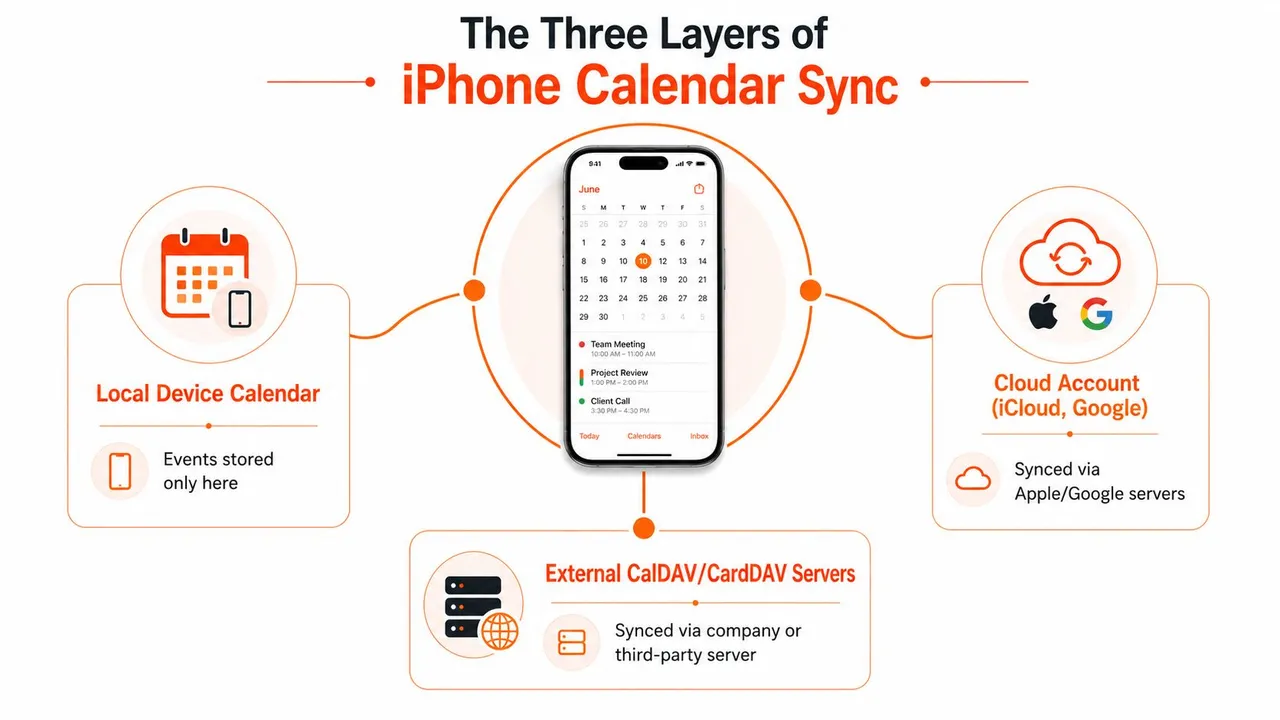
Die drei Ebenen der iPhone-Kalendersynchronisierung
Viel Frustration beginnt mit einem falschen mentalen Modell. Jemand sieht ein Google-Ereignis auf seinem Telefon, geht davon aus, dass es überall erscheinen sollte, und verschwendet dann eine Stunde damit, zufällige Schalter umzulegen, weil der Laptop, das iPhone und die Web-App sich alle unterschiedlich verhalten. Dies ist einfacher, aber nur, wenn man das Problem in Ebenen unterteilt.
Die iCloud-Ebene
Der native Pfad von Apple ist an die Apple ID und den iCloud-Kalender gebunden. Unter iOS 17 und neuer führt der Einrichtungsprozess von Apple über Einstellungen > [Ihr Name] > iCloud > Alle anzeigen > iCloud-Kalender > Auf diesem iPhone verwenden. Das ist keine Dateiübertragung, sondern eine kontobasierte Synchronisierung. Das iPhone spiegelt also das wider, was laut iCloud existieren sollte, anstatt eine separate Kalenderdatenbank lokal zu führen. Apple lässt Sie außerdem auswählen, welche iCloud-Kalender auf dem Kalender-Bildschirm sichtbar sind. Deshalb kann ein Kalender „da“ sein und trotzdem nicht auf dem Telefon erscheinen.
Wenn ein Kalender in iCloud existiert, aber nicht auf dem iPhone angezeigt wird, ist oft die Sichtbarkeit das Problem, nicht die Ereignisdaten selbst.
Die Ebene der Drittanbieter-Konten
Google, Outlook, Yahoo und andere Anbieter befinden sich auf einer anderen Spur. Die iPhone-Kalender-App ruft diese Kalender ab, nachdem Sie das Konto hinzugefügt und den Zugriff autorisiert haben. Danach aktualisiert das Gerät sie gemäß dem Synchronisierungsverhalten des jeweiligen Anbieters. Der eigene Fehlerbehebungspfad von Apple macht deutlich, dass der auf dem Gerät gespeicherte Kalenderverlauf durch das Synchronisierungsfenster begrenzt sein kann, sodass das Telefon möglicherweise absichtlich nur einen Teil der Zeitachse anzeigt.
Deshalb fühlt sich der Google-Kalender für die eine Person sofort an, während das Outlook-Konto auf demselben iPhone träge erscheint. Die App ist nur das Fenster. Der Anbieter entscheidet, wie die Daten ankommen.
Die Brückenebene
Wenn Kalender in verschiedenen Ökosystemen leben und aufeinander abgestimmt bleiben müssen, reicht die Kontosynchronisierung allein meist nicht aus. Ein Brückendienst sitzt dazwischen und kopiert Ereignisse über Konten hinweg, sodass das iPhone eine konsistente Ansicht anzeigen kann, ohne jeden Kalender in eine Plattform zwingen zu müssen. Das ist die Ebene, an die man denken sollte, wenn jemand möchte, dass Apple-, Google- und Microsoft-Kalender miteinander übereinstimmen und nicht nur auf einem Mobiltelefon erscheinen.
Eine einfache Art, darüber nachzudenken, ist: Das iPhone kann mehrere Kalender anzeigen, aber es gleicht sie nicht automatisch ab. Wenn Sie einen Abgleich benötigen, brauchen Sie eine Brücke. Für eine praktische Anleitung zum Teilen eines iCloud-Kalenders siehe diesen Leitfaden zur iCloud-Kalenderfreigabe.
Einrichten der iCloud-Kalendersynchronisierung auf dem iPhone
Die native Einrichtung von Apple ist der einfachste Ausgangspunkt, da sie in das Telefon integriert ist. Wenn Ihr Kalender in iCloud lebt, benötigt das iPhone kein Plugin oder eine separate App, sondern nur das richtige Konto und den richtigen Schalter. Der Haken ist, dass sich Benutzer oft mit der richtigen Apple ID anmelden und iCloud-Kalender trotzdem deaktiviert lassen.
Der entscheidende Pfad
Öffnen Sie auf dem iPhone die Einstellungen, tippen Sie auf Ihren Namen, dann auf iCloud, dann auf Alle anzeigen, dann auf iCloud-Kalender und aktivieren Sie Auf diesem iPhone verwenden. Apple dokumentiert diesen Pfad für iOS 17 und neuer, und der ältere Einrichtungsprozess folgt derselben Idee mit einer leicht veränderten Benutzeroberfläche. Der Zweck dieses Schalters ist nicht rein kosmetisch. Er weist das Gerät an, an der Kalendersynchronisierung von Apple für dieses Konto teilzunehmen. Wenn Sie eine umfassendere Anleitung wünschen, deckt dieser vollständige Leitfaden zur iPhone-Kalendersynchronisierung das Gesamtbild ab.
Wenn Sie zwei Geräte vergleichen, ist die erste Prüfung, ob sie mit derselben Apple ID angemeldet sind und ob iCloud-Kalender auf beiden aktiviert ist. Ohne diese Kopplung werden Ereignisse nicht korrekt übertragen, selbst wenn die Kalender-App selbst geöffnet ist und funktioniert.
Praktische Regel: Übereinstimmende Apple ID plus aktivierter iCloud-Kalender ist der Mindestprüfpunkt, bevor Sie der App die Schuld geben.
Warum Kalender trotzdem fehlen können
Selbst wenn das Konto korrekt ist, bietet Apple Ihnen auf dem Kalender-Bildschirm eine weitere Kontrollebene. Sie können auswählen, welche iCloud-Kalender angezeigt werden sollen. Ein Kalender kann also synchronisiert sein und dennoch in der Ansicht verborgen bleiben. Das ist nützlich, wenn Sie Ihren Zeitplan entrümpeln möchten, aber es ist auch ein häufiger Grund, warum Leute glauben, die Synchronisierung sei fehlgeschlagen, obwohl die Daten vorhanden sind.
Die andere Falle besteht darin, anzunehmen, dass „aktiviert“ „überall sichtbar“ bedeutet. Das tut es nicht. Das Telefon kann ordnungsgemäß mit iCloud verbunden sein und trotzdem nur die Kalender anzeigen, die Sie in der Liste markiert haben. Wenn das Ereignis im Konto vorhanden, aber nicht auf dem Bildschirm zu sehen ist, überprüfen Sie die Sichtbarkeitseinstellungen, bevor Sie irgendetwas neu starten.
Für Leute, die nur im Ökosystem von Apple leben, reicht dieser native Pfad meist aus. Für alle anderen ist er nur ein Teil des Stapels. Wenn Ihre Einrichtung auch Google- oder Microsoft-Kalender benötigt, ist dieser Google-zu-Apple-Leitfaden die richtige ergänzende Lektüre.
Hinzufügen von Google- und Outlook-Konten zur iPhone-Kalender-App
Sobald Sie iCloud verlassen, wird das iPhone zu einem Betrachter für mehrere Konten. Das ist eine Stärke, bedeutet aber auch, dass Sie Kontoberechtigungen, Anzeigeoptionen und das Aktualisierungsverhalten separat verwalten müssen. Das Hinzufügen des Kontos ist nur die halbe Miete.
Was der native Kontofluss tatsächlich tut
Öffnen Sie Einstellungen > Kalender > Accounts, fügen Sie dann Ihr Google- oder Microsoft-Konto hinzu und schließen Sie den Anmeldevorgang ab. Aktivieren Sie nach der Authentifizierung Kalender, damit das iPhone die Ereignisse in die Kalender-App ziehen kann. Die Anleitung von Microsoft für Outlook auf dem iPhone ist unkompliziert: Wenn Sie das Konto direkt hinzufügen und Kalender aktiviert lassen, bleibt der Outlook-Kalender automatisch synchronisiert.
Die Kalender-App lässt Sie dann auswählen, welche Unterkalender sichtbar sind. Das ist wichtig für Leute mit Arbeits-, Privat-, geteilten und projektspezifischen Kalendern unter einem Konto. Wenn der falsche Kalender ausgeblendet ist, werden Sie glauben, die Synchronisierung sei fehlgeschlagen, obwohl das eigentliche Problem nur die Sichtbarkeit ist.
Warum sich die Aktualisierungszeit bei verschiedenen Anbietern unterschiedlich anfühlt
Der Synchronisierungszeitplan ist nicht für jedes Konto identisch. Das iPhone unterstützt das Abrufverhalten Push, Laden und Manuell. Wenn der Anbieter kein echtes Push unterstützt, kann das Laden so oft wie alle 15 Minuten geplant werden. Das bedeutet, dass sich zwei auf die gleiche Weise hinzugefügte Konten in der Praxis sehr unterschiedlich verhalten können.
- Push: Am besten, wenn der Anbieter es unterstützt und Sie zeitnahe Updates benötigen.
- Laden: Gut, wenn Push nicht verfügbar ist, führt aber konstruktionsbedingt zu Verzögerungen.
- Manuell: In Ordnung für Kalender ohne hohe Priorität, schlecht für alles, was zeitkritisch ist.
Deshalb kann ein Arbeitskalender eines Anbieters aktuell aussehen, während ein anderer hinterherhinkt. Die App ist nicht defekt, sie befolgt den Aktualisierungsmodus und das eigene Bereitstellungsmodell des Anbieters. Die schnellste Lösung ist oft, Daten laden zu überprüfen, bevor Sie dem Konto selbst die Schuld geben.
Die native Kontosynchronisierung funktioniert gut, wenn ein Kalender die Quelle der Wahrheit ist. Es wird kompliziert, wenn Sie möchten, dass ein Apple-Kalender gleichzeitig Google- und Outlook-Ereignisse widerspiegelt, insbesondere wenn jedes Konto unterschiedliche Sichtbarkeitsregeln hat. Für ein tiefergehendes Einrichtungsbeispiel ist dieser Google-Kalender-Verbindungsleitfaden nützlich.
Wenn die native Synchronisierung nicht ausreicht und ein Synchronisierungsdienst hilft
Die native Synchronisierung zeigt Kalender auf Ihrem iPhone an. Sie sorgt nicht immer dafür, dass diese Kalender miteinander übereinstimmen. Dieser Unterschied ist wichtig, wenn die Arbeit in einem Konto, die Familienzeit in einem anderen und Kundenbuchungen an einem dritten Ort liegen.
Einweg-, Zweiweg- und Mehrweg-Synchronisierung
Eine Einweg-Synchronisierung ist ein Spiegel. Verwenden Sie sie, wenn ein Kalender der Master ist und ein anderer diese Ereignisse nur anzeigen muss. Eine Zweiweg-Synchronisierung hält beide Kalender in beide Richtungen auf dem neuesten Stand, was zu Setups passt, bei denen Leute von beiden Seiten bearbeiten und trotzdem das gleiche Ergebnis benötigen. Eine Mehrweg-Synchronisierung erweitert dieses Muster auf drei oder mehr Kalender, was bei komplexen realen Setups meist erforderlich ist.
Das ist auch der Punkt, an dem ein kontoübergreifender Dienst wichtig wird. SyncThemCalendars ist ein webbasierter Dienst, der Einweg-, Zweiweg- und Mehrweg-Synchronisierungen über Google Kalender, Microsoft Outlook/Office 365 und Apple Kalender (iCloud) hinweg durchführt, sodass das iPhone mit einem größeren Kalendernetzwerk verbunden bleibt, anstatt nur ein Konto widerzuspiegeln. Er schließt die Lücke zwischen dem Kalenderkonto auf dem Telefon und den Konten, die aufeinander abgestimmt bleiben müssen.
Für einen Vergleich der besten Kalender-Synchronisierungs-Apps siehe diesen Leitfaden.
Ein einfacher Vergleich
| Plan | Max. aktive Synchronisierungen | Unbegrenzte Ereignisse | Zugriff |
|---|---|---|---|
| Basic | Bis zu 5 Synchronisierungen | Ja | Einzelbenutzer |
| Premium | Bis zu 16 Synchronisierungen | Ja | Einzelbenutzer |
| Professional | Bis zu 36 Synchronisierungen | Ja | Einzelbenutzer |
Die entscheidende Entscheidung ist nicht nur, wie viele Kalender Sie besitzen, sondern wie sie sich verhalten müssen. Wenn ein Kalender nur informativ ist, spiegeln Sie ihn. Wenn zwei Kalender bearbeitet werden, halten Sie sie im Gleichschritt. Wenn Sie mehrere unabhängige Systeme jonglieren, ist die Brückenebene das, was verhindert, dass das Setup auseinanderdriftet.
Die entscheidende Frage ist nicht: „Kann mein iPhone diesen Kalender anzeigen?“ Sie lautet: „Welcher Kalender darf zurückschreiben und wo sollte die Quelle der Wahrheit liegen?“
Datenschutz und Datenmaskierung während der Synchronisierung
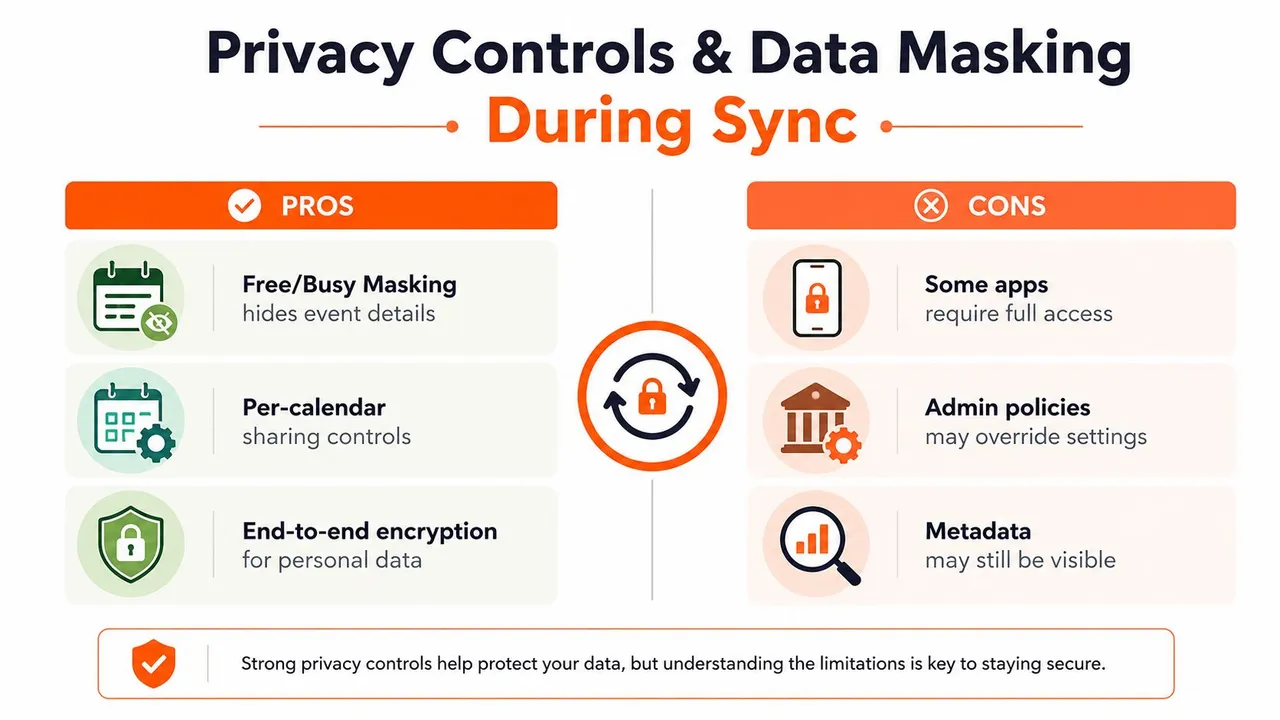
Datenschutz wird oft als nachträglicher Gedanke behandelt, bis jemand einen Kalender mit dem falschen Detailgrad teilt. Ein Berater muss möglicherweise einen Kundenkalender freigeben, um freie Blöcke anzuzeigen, aber nicht die Kundennamen, Projektnotizen oder Standorte hinter diesen Blöcken. Dieses Setup ist vernünftig, und die Synchronisierungsebene sollte dies unterstützen können, ohne jedes Feld in jedes Ziel zu zwingen.
Verfügbarkeit teilen, ohne alles preiszugeben
Frei/Gebucht-Spiegelung ist der sauberste Ausgangspunkt, wenn Sie nur Sichtbarkeit bei der Terminplanung benötigen. Es zeigt, dass Zeit belegt ist, ohne den Titel oder die Beschreibung des Ereignisses preiszugeben. Das ist nützlich für interne Teams, Auftragnehmer und jeden, der private und berufliche Kalender auf demselben Gerät ausbalanciert.
SyncThemCalendars gibt an, dass es kopierte Felder wie Titel, Beschreibung und Standort während der Synchronisierung maskieren oder transformieren kann. Das ist die Art von Kontrolle, die Benutzer mit mehreren Kalendern benötigen, wenn sie nicht möchten, dass jedes Ziel die vollständige Ereignisnutzlast erhält. Die Datenschutzrichtlinie besagt außerdem, dass Ereignisse ausschließlich zur Durchführung der Synchronisierung verarbeitet werden.
Was man wann verbergen sollte
- Ereignistitel: Verbergen Sie diese, wenn der Titel allein einen Kunden, einen Arztbesuch oder ein internes Projekt verrät.
- Beschreibungen: Maskieren Sie diese, wenn Notizen Namen, Anrufagenden oder Details enthalten, die Sie niemals anderswo gespiegelt haben möchten.
- Standorte: Entfernen Sie diese, wenn ein synchronisierter Kalender die Verfügbarkeit anzeigen soll, ohne preiszugeben, wo das Meeting stattfindet.
Wenn es Ihnen unangenehm wäre, einen Kalendereintrag vor einem Kollegen zu sehen, lassen Sie dieses Feld nicht im Klartext synchronisieren. Diese Regel hält besser als jedes allgemeine Datenschutzversprechen. Für die Richtlinientexte und Dienstdetails siehe SyncThemCalendars.
Warum die iPhone-Kalendersynchronisierung trotzdem fehlschlägt und wie man sie behebt
Der übliche Rat ist, iCloud aus- und wieder einzuschalten. Das ist eine faule Fehlerbehebung. Die meisten Fehler werden durch eine engere Einstellung, eine Netzwerkeinschränkung oder eine Sichtbarkeitswahl verursacht, die Updates blockiert, bevor sie jemals die Kalender-App erreichen.
Wenn Ereignisse nicht mehr angezeigt werden
Der eigene Fehlerbehebungspfad von Apple besagt, dass das Synchronisierungsfenster das Problem sein kann. Unter Einstellungen > Kalender > Synchronisieren können Sie Alle Ereignisse oder einen kürzeren Verlauf wie Ereignisse 1 Monat zurück wählen. Wenn Ihr Gerät nur ein rollierendes Fenster beibehält, erscheinen ältere Einträge möglicherweise nie, obwohl das Konto normal funktioniert.
Das ist besonders verwirrend nach einem Wechsel oder einer erneuten Synchronisierung, da das Telefon so aussehen kann, als hätte es Daten verloren, obwohl es nur aufgehört hat, den vollständigen Verlauf lokal zu speichern. Wenn das fehlende Ereignis alt ist, überprüfen Sie das Synchronisierungsfenster, bevor Sie das Konto neu aufbauen.
Wenn das Konto vorhanden ist, aber Updates trotzdem verzögert sind
Einige Einstellungen können Kalenderaktualisierungen über Gmail, Outlook, Yahoo und iCloud verhindern:
- Standardkalenderauswahl: Neue Ereignisse werden möglicherweise im falschen Konto gespeichert.
- Daten laden oder Push: Das Konto ist möglicherweise auf „Manuell“ oder einen langsameren Abrufmodus eingestellt.
- Datum & Uhrzeit automatische Synchronisierung: Eine falsche Uhrzeit kann zeitnahe Updates stören.
- Stromsparmodus: Batteriesparendes Verhalten kann Hintergrundaktivitäten verzögern.
- Datensparmodus: Netzwerkeinsparungen können Aktualisierungen stören.
Dies sind die Einstellungen, die ich überprüfe, bevor ich ein Konto entferne. Der Fehler ist oft nicht „Synchronisierung ist defekt“, sondern „Synchronisierung wird eingeschränkt“. Ein Kalender, der oberflächlich tot aussieht, ist möglicherweise nur verzögert, ausgeblendet oder auf das falsche Standardziel gerichtet.
Wenn Sie Daten wiederherstellen oder zusammenführen müssen
Das Wechseln von Konten kann ein weiteres Kopfzerbrechen verursachen: Ereignisduplizierung oder stilles Überschreiben. Die Wahl zwischen Auf meinem iPhone behalten und Zusammenführen ist wichtig, da sie ändert, was mit gespeicherten Elementen passiert, wenn Sie ein Konto erneut verbinden oder ersetzen. Wenn Sie sich Sorgen um Datenverlust machen, verdient diese Entscheidung mehr Aufmerksamkeit als der übliche Rat „einfach neu hinzufügen“.
Für eine tiefergehende Fehlerbehebungsanleitung ist das eingebettete Video sehenswert, wenn Sie einen visuellen Durchlauf der häufigen Fehlerpunkte wünschen.
Den richtigen Plan wählen und Ihr Setup überprüfen
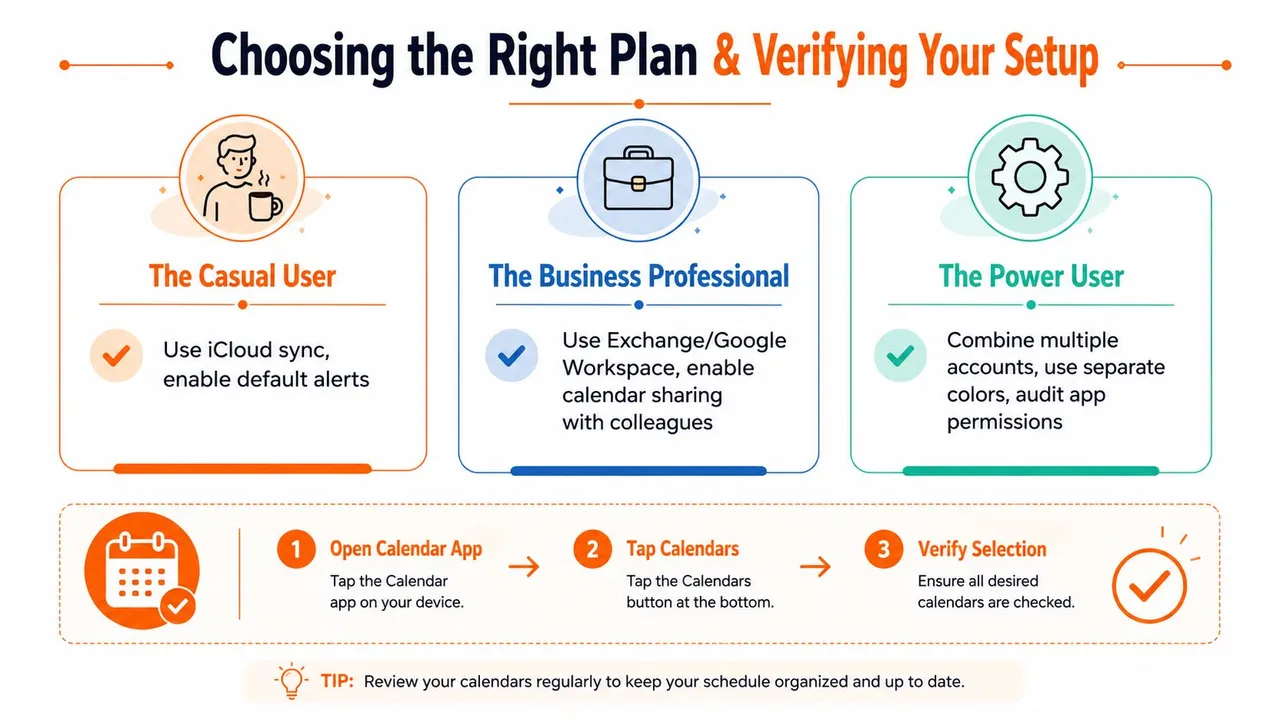
Wenn Sie iCloud nur auf einem oder zwei Geräten benötigen, halten Sie es einfach und bleiben Sie bei der nativen Lösung. Wenn Sie verschiedene Ökosysteme jonglieren, wählen Sie das Synchronisierungsmodell, das zu Ihrer Arbeitsweise passt, nicht dazu, wie Sie sich wünschen, dass sich die Kalender verhalten.
Welches Setup passt zu wem
- Freiberufler oder Solopreneur: Basic ist eine vernünftige Wahl, wenn Sie eine kleine Anzahl aktiver Synchronisierungsbeziehungen handhaben und nicht möchten, dass Ereigniskontingente zum Problem werden.
- Power-User mit Kundenkalendern: Premium ist sinnvoller, wenn das Kalendernetzwerk größer wird und Sie mehr aktive Synchronisierungen benötigen, ohne jede Verbindung mikromanagen zu müssen.
- Vertriebsprofi oder Koordinator kleiner Teams: Professional ist die natürliche Wahl, wenn mehrere Konten aufeinander abgestimmt bleiben müssen und das Setup Tag für Tag Bestand haben muss.
Jeder Plan beinhaltet unbegrenzte Ereignisse und Einzelbenutzerzugriff, sodass sich das Limit auf aktive Synchronisierungen bezieht, nicht darauf, wie viele Meetings Sie abhalten können. Das ist wichtig, da Kalender-Setups meist an Komplexität scheitern, nicht am Ereignisvolumen.
Die Überprüfungsgewohnheit, die Fehler frühzeitig erkennt
- Quellkalender bestätigen. Stellen Sie sicher, dass Sie wissen, welcher Kalender die Synchronisierung speist.
- Zielkalender bestätigen. Überprüfen Sie, ob das Ziel dasjenige ist, das Sie auf dem iPhone öffnen.
- Synchronisierungsrichtung bestätigen. Einweg und Zweiweg verhalten sich sehr unterschiedlich.
- Datenschutzmaskierung bestätigen. Wenn Sie Feldmaskierung aktiviert haben, überprüfen Sie diese, bevor Sie live gehen.
- Kalender-App öffnen und auf Kalender tippen. Stellen Sie sicher, dass jeder gewünschte Kalender markiert und sichtbar ist.
Dieser letzte Schritt findet mehr „fehlende“ Kalender, als die Leute erwarten. Die Daten existieren oft bereits, sie sind nur in der Ansicht nicht ausgewählt. Für Leser, die eine browserbasierte Brücke zwischen Google, Outlook und iCloud suchen, ist SyncThemCalendars die Option, die als nächstes getestet werden sollte.
Wenn Ihr Kalender-Setup immer noch Arbeits-, Privat- und Kundenereignisse auf verschiedene Apps aufteilt, beginnen Sie damit, zu prüfen, welche Ebene fehlschlägt, und wählen Sie dann die Synchronisierungsrichtung, die zu Ihrer Art der Terminplanung passt. Probieren Sie SyncThemCalendars aus, wenn Sie möchten, dass Apple-, Google- und Outlook-Kalender aufeinander abgestimmt bleiben, ohne Ereignisse manuell kopieren zu müssen, und überprüfen Sie das erste Test-Ereignis, bevor Sie ihm eine arbeitsreiche Woche anvertrauen.
Bereit, Ihre Kalender zu synchronisieren?
Halten Sie Ihre Google, Outlook und Apple iCloud Kalender automatisch synchron. 2 Minuten Einrichtung, keine Kreditkarte erforderlich.
Kostenlos startenWeiterlesen
Mehr in Guides

Apple Kalender mit Outlook synchronisieren: Ein Leitfaden für 2026
Schritt-für-Schritt-Anleitung: Synchronisieren Sie Apple Kalender mit Outlook unter Windows, iPhone und Mac, inklusive Optionen für die bidirektionale Synchronisierung, Datenschutzaspekten und Fehlerbehebungen.

SyncThemCalendars Schnelleinrichtung: Eine Anleitung
Meistern Sie die SyncThemCalendars Schnelleinrichtung in wenigen Minuten. Verbinden Sie Google, Outlook oder iCloud, konfigurieren Sie Datenschutzmaskierungen und verifizieren Sie mühelos Ihre erste Synchronisierung.

Google Kalender zusammenführen: Der vollständige Leitfaden für 2026
Google Kalender zusammenführen. Erfahren Sie die besten Methoden, um Google Kalender zu vereinen. Vergleichen Sie Importmethoden, Synchronisierungstools und Automatisierungsstrategien.