







Synchronisation de calendrier avec iPhone : Guide complet 2026
Guide complet de synchronisation de calendrier avec iPhone pour Google, Outlook et iCloud, incluant la configuration native, les options de synchronisation et les solutions aux problèmes courants.
Votre iPhone indique que la réunion est à 15h00, votre ordinateur portable n’affiche rien, et votre conjoint peut voir un rendez-vous privé que vous pensiez masqué. C’est le genre de désordre auquel les gens font référence lorsqu’ils posent des questions sur la synchronisation de calendrier avec iPhone, et la solution ne réside généralement pas dans un seul réglage, mais dans l’identification de la couche de synchronisation défaillante.
L’erreur que je vois le plus souvent est de traiter chaque calendrier comme s’il résidait au même endroit. Ce n’est pas le cas. Sur iPhone, la couche iCloud d’Apple, la synchronisation de comptes tiers et un service de synchronisation inter-comptes sont des systèmes distincts, et chacun se comporte différemment lorsque des événements disparaissent ou sont dupliqués.
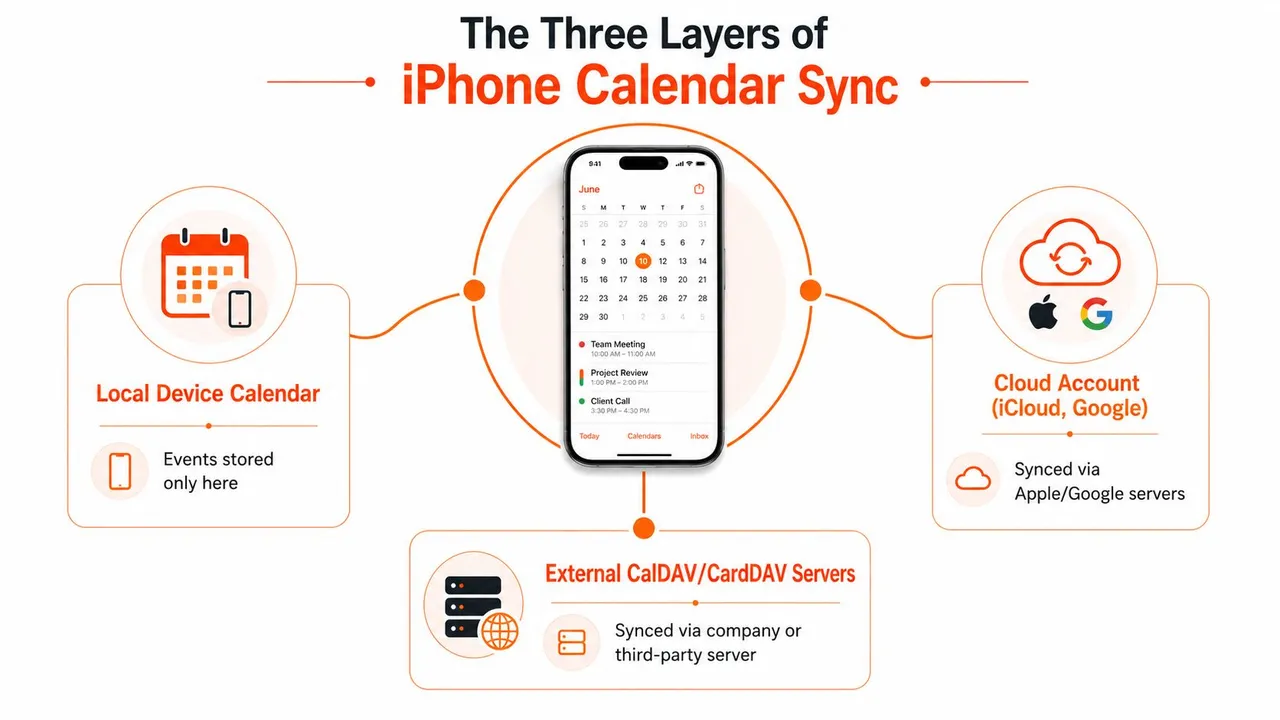
Les trois couches de synchronisation de calendrier sur iPhone
Une grande partie de la frustration provient d’un mauvais modèle mental. Quelqu’un voit un événement Google sur son téléphone, suppose qu’il devrait apparaître partout, puis perd une heure à activer des options au hasard parce que l’ordinateur portable, l’iPhone et l’application web se comportent tous différemment. C’est plus simple, mais seulement si vous divisez le problème en couches.
La couche iCloud
Le chemin natif d’Apple est lié à l’identifiant Apple et au Calendrier iCloud. Sur iOS 17 et versions ultérieures, le flux de configuration d’Apple passe par Réglages > [votre nom] > iCloud > Tout afficher > Calendrier iCloud > Utiliser sur cet iPhone. Ce n’est pas un transfert de fichier, c’est une synchronisation basée sur le compte. L’iPhone reflète donc ce qu’iCloud indique comme devant exister plutôt que de conserver une base de données de calendrier distincte localement. Apple vous permet également de choisir quels calendriers iCloud sont visibles depuis l’écran Calendriers, ce qui explique pourquoi un calendrier peut être présent sans apparaître sur le téléphone.
Si un calendrier existe dans iCloud mais ne s’affiche pas sur l’iPhone, le problème est souvent lié à la visibilité, et non aux données d’événement elles-mêmes.
La couche des comptes tiers
Google, Outlook, Yahoo et d’autres fournisseurs occupent une voie différente. L’application Calendrier de l’iPhone récupère ces calendriers après que vous ayez ajouté le compte et autorisé l’accès, puis l’appareil les met à jour en fonction du comportement de synchronisation de ce fournisseur. Le propre chemin de dépannage d’Apple indique clairement que l’historique du calendrier conservé sur l’appareil peut être limité par la fenêtre de synchronisation. Le téléphone peut donc intentionnellement n’afficher qu’une partie de la chronologie.
C’est pourquoi le calendrier Google d’une personne semble instantané alors que le compte Outlook d’une autre semble lent sur le même iPhone. L’application n’est que la fenêtre. Le fournisseur décide de la manière dont les données arrivent.
La couche de pont
Lorsque les calendriers vivent dans des écosystèmes différents et doivent rester alignés, la synchronisation de compte seule ne suffit généralement pas. Un service de pont se place entre eux et copie les événements d’un compte à l’autre afin que l’iPhone puisse afficher une vue cohérente sans forcer chaque calendrier dans une seule plateforme. C’est la couche à considérer lorsque quelqu’un a besoin que les calendriers Apple, Google et Microsoft soient en accord, et pas seulement qu’ils apparaissent sur un seul appareil.
Une façon simple de voir les choses est la suivante : l’iPhone peut afficher plusieurs calendriers, mais il ne les réconcilie pas automatiquement. Si vous avez besoin de réconciliation, vous avez besoin d’un pont. Pour une procédure pratique sur le partage d’un calendrier iCloud, consultez ce guide sur le partage de calendrier iCloud.
Configuration de la synchronisation de calendrier iCloud sur iPhone
La configuration native d’Apple est le point de départ le plus simple car elle est intégrée au téléphone. Si votre calendrier réside dans iCloud, l’iPhone n’a pas besoin d’un plugin ou d’une application séparée, il a juste besoin du bon compte et du bon commutateur. Le piège est que les utilisateurs se connectent souvent au bon identifiant Apple tout en laissant le Calendrier iCloud désactivé.
Le chemin exact qui compte
Sur iPhone, ouvrez Réglages, appuyez sur votre nom, puis sur iCloud, ensuite sur Tout afficher, puis sur Calendrier iCloud, et activez Utiliser sur cet iPhone. Apple documente ce chemin pour iOS 17 et les versions ultérieures, et l’ancien processus de configuration repose sur le même principe avec une interface légèrement différente. L’objectif de cet interrupteur n’est pas esthétique, il indique à l’appareil de participer à la synchronisation de calendrier Apple pour ce compte, et si vous souhaitez un guide plus complet, ce guide complet de synchronisation de calendrier iPhone couvre l’ensemble du sujet.
Si vous comparez deux appareils, la première vérification consiste à savoir s’ils sont connectés au même identifiant Apple et si le Calendrier iCloud est activé sur les deux. Sans ce jumelage, les événements ne se propageront pas correctement, même si l’application Calendrier elle-même est ouverte et fonctionnelle.
Règle pratique : La correspondance de l’identifiant Apple et l’activation du Calendrier iCloud sont le point de contrôle minimal avant de blâmer l’application.
Pourquoi des calendriers peuvent toujours être manquants
Même lorsque le compte est correct, Apple vous donne un autre niveau de contrôle sur l’écran Calendriers. Vous pouvez choisir quels calendriers iCloud afficher. Un calendrier peut donc être synchronisé et rester masqué. C’est utile lorsque vous souhaitez désencombrer votre emploi du temps, mais c’est aussi une raison courante pour laquelle les gens pensent que la synchronisation a échoué alors que les données sont présentes.
L’autre piège est de supposer que “activé” signifie “visible partout”. Ce n’est pas le cas. Le téléphone peut être correctement connecté à iCloud et n’afficher que les calendriers que vous avez cochés dans la liste. Si l’événement est sur le compte mais pas sur l’écran, vérifiez les paramètres de visibilité avant de redémarrer quoi que ce soit.
Pour les personnes qui vivent uniquement dans l’écosystème d’Apple, ce chemin natif est généralement suffisant. Pour tous les autres, ce n’est qu’une partie de l’ensemble. Si votre configuration nécessite également des calendriers Google ou Microsoft, ce guide Google vers Apple est la lecture complémentaire appropriée.
Ajout de comptes Google et Outlook à l’application Calendrier de l’iPhone
Une fois que vous sortez d’iCloud, l’iPhone devient un visualiseur multi-comptes. C’est une force, mais cela signifie également que vous devez gérer séparément les autorisations de compte, les choix d’affichage et le comportement de mise à jour. Ajouter le compte n’est que la première moitié du travail.
Ce que fait réellement le flux de compte natif
Ouvrez Réglages > Calendrier > Comptes, puis ajoutez votre compte Google ou Microsoft et terminez le processus de connexion. Après l’authentification, activez Calendriers pour que l’iPhone puisse extraire les événements dans l’application Calendrier. Les conseils de Microsoft pour Outlook sur iPhone sont simples : si vous ajoutez le compte directement et gardez Calendriers activé, le calendrier Outlook reste synchronisé automatiquement.
L’application Calendrier vous permet ensuite de choisir quels sous-calendriers sont visibles. Cela compte pour les personnes ayant des calendriers professionnels, personnels, partagés et spécifiques à des projets sous un même compte. Si le mauvais calendrier est masqué, vous penserez que la synchronisation a échoué alors que le problème réel est simplement la visibilité.
Pourquoi le timing de mise à jour semble différent selon les fournisseurs
Le calendrier de synchronisation n’est pas identique pour chaque compte. L’iPhone prend en charge le comportement de récupération Push, Fetch (Récupération) et Manuel. Si le fournisseur ne prend pas en charge la véritable livraison push, Fetch peut être programmé aussi souvent que toutes les 15 minutes. Cela signifie que deux comptes ajoutés de la même manière peuvent se comporter très différemment en pratique.
- Push : Idéal lorsque le fournisseur le prend en charge et que vous avez besoin de mises à jour en temps opportun.
- Fetch : Utile lorsque le push n’est pas disponible, mais introduit un délai par conception.
- Manuel : Convient aux calendriers sans enjeux, mauvais pour tout ce qui est sensible au temps.
C’est pourquoi un calendrier professionnel d’un fournisseur peut sembler à jour tandis qu’un autre accuse un retard. L’application n’est pas cassée, elle obéit au mode de mise à jour et au modèle de livraison du fournisseur. La solution la plus rapide consiste souvent à vérifier Récupération de données avant de blâmer le compte lui-même.
La synchronisation de compte native fonctionne bien lorsqu’un calendrier est la source de vérité. Cela devient compliqué lorsque vous avez besoin qu’un calendrier Apple reflète simultanément des événements Google et Outlook, surtout si chaque compte a des règles de visibilité différentes. Pour un exemple de configuration plus approfondi, ce guide de connexion Google Calendar est utile.
Quand la synchronisation native ne suffit pas et qu’un service de synchronisation aide
La synchronisation native affiche les calendriers sur votre iPhone. Elle ne fait pas toujours en sorte que ces calendriers soient en accord les uns avec les autres. Cette différence compte lorsque le travail vit dans un compte, le temps en famille dans un autre, et les réservations de clients dans un troisième endroit.
Synchronisation unidirectionnelle, bidirectionnelle et multidirectionnelle
Une synchronisation unidirectionnelle est un miroir. Utilisez-la lorsqu’un calendrier est le maître et qu’un autre calendrier a seulement besoin d’afficher ces événements. Une synchronisation bidirectionnelle maintient les deux calendriers à jour dans les deux sens, ce qui convient aux configurations où les utilisateurs modifient des éléments des deux côtés et ont besoin du même résultat. Une synchronisation multidirectionnelle étend ce modèle à trois calendriers ou plus, ce qui est ce que les configurations réelles et complexes exigent généralement.
C’est aussi le point où un service inter-comptes commence à compter. SyncThemCalendars est un service basé sur le web qui effectue une synchronisation unidirectionnelle, bidirectionnelle et multidirectionnelle entre Google Calendar, Microsoft Outlook/Office 365 et Apple Calendar (iCloud), afin que l’iPhone reste connecté à un réseau de calendrier plus large au lieu de ne refléter qu’un seul compte. Il comble le fossé entre le compte de calendrier sur le téléphone et les comptes qui doivent rester alignés.
Pour une comparaison des meilleures applications de synchronisation de calendrier, consultez ce guide.
Une comparaison simple
| Plan | Synchronisations actives max | Événements illimités | Accès |
|---|---|---|---|
| Basic | Jusqu’à 5 synchronisations | Oui | Utilisateur unique |
| Premium | Jusqu’à 16 synchronisations | Oui | Utilisateur unique |
| Professional | Jusqu’à 36 synchronisations | Oui | Utilisateur unique |
La décision clé n’est pas seulement le nombre de calendriers que vous possédez, c’est la façon dont ils doivent se comporter. Si un calendrier est uniquement informatif, reflétez-le. Si deux calendriers sont modifiés, gardez-les en phase. Si vous jonglez avec plusieurs systèmes indépendants, la couche de pont est ce qui empêche la configuration de dériver.
La question clé n’est pas “Mon iPhone peut-il afficher ce calendrier ?” C’est “Quel calendrier est autorisé à réécrire, et où doit résider la source de vérité ?”
Contrôles de confidentialité et masquage des données pendant la synchronisation
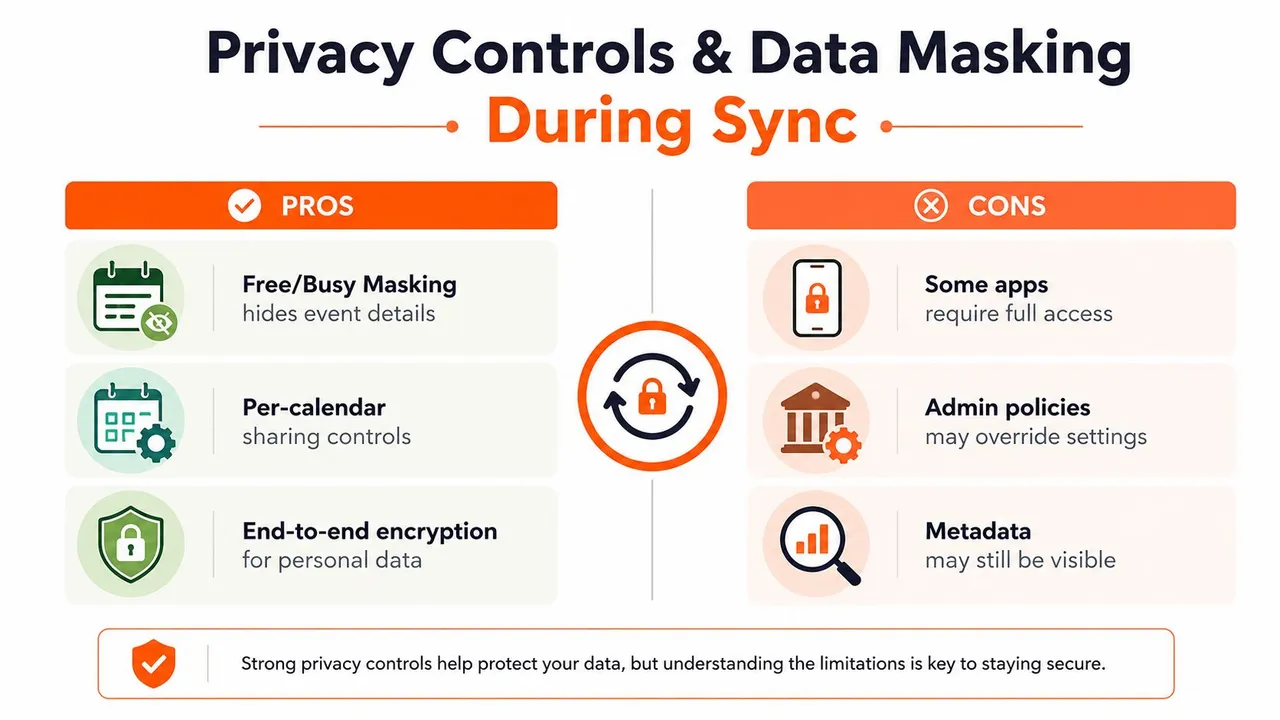
La confidentialité est souvent traitée comme une réflexion après coup jusqu’à ce que quelqu’un partage un calendrier avec le mauvais niveau de détail. Un consultant peut avoir besoin qu’un calendrier client expose des blocs disponibles, mais pas les noms des clients, les notes de projet ou les emplacements derrière ces blocs. Cette configuration est raisonnable, et la couche de synchronisation devrait être capable de la prendre en charge sans forcer chaque champ dans chaque destination.
Partager la disponibilité sans tout exposer
Le miroir libre/occupé est le point de départ le plus propre lorsque vous avez seulement besoin d’une visibilité sur la planification. Il montre que le temps est occupé sans céder le titre ou la description de l’événement. C’est utile pour les équipes internes, les entrepreneurs et toute personne équilibrant des calendriers privés et professionnels sur le même appareil.
SyncThemCalendars indique qu’il peut masquer ou transformer les champs copiés tels que le titre, la description et l’emplacement pendant la synchronisation, ce qui est le type de contrôle dont les utilisateurs multi-calendriers ont besoin lorsqu’ils ne veulent pas que chaque destination reçoive la charge utile complète de l’événement. Sa politique de confidentialité stipule également que les événements sont traités uniquement pour effectuer la synchronisation.
Quoi masquer, et quand
- Titres d’événements : Masquez-les lorsque le titre seul révèle un client, une visite médicale ou un projet interne.
- Descriptions : Masquez-les lorsque les notes incluent des noms, des ordres du jour d’appels ou des détails que vous ne voudriez jamais voir reflétés ailleurs.
- Emplacements : Supprimez-les lorsqu’un calendrier synchronisé doit montrer la disponibilité sans exposer où la réunion a lieu.
Si vous seriez mal à l’aise de voir une entrée de calendrier devant un collègue, ne laissez pas ce champ se synchroniser en texte clair. Cette règle tient mieux que toute promesse de confidentialité générique. Pour le langage de la politique et les détails du service, consultez SyncThemCalendars.
Pourquoi la synchronisation de calendrier iPhone échoue toujours et comment la réparer
Le conseil habituel est de désactiver et réactiver iCloud. C’est un dépannage paresseux. La plupart des échecs sont causés par un réglage plus étroit, une restriction réseau ou un choix de visibilité qui bloque les mises à jour avant même qu’elles n’atteignent l’application Calendrier.
Quand les événements cessent de s’afficher
Le propre flux de dépannage d’Apple indique que la fenêtre de synchronisation peut être le problème. Sous Réglages > Calendrier > Synchronisation, vous pouvez choisir Tous les événements ou un historique plus court comme Événements il y a 1 mois. Si votre appareil ne conserve qu’une fenêtre glissante, les entrées plus anciennes peuvent ne jamais apparaître même si le compte fonctionne normalement.
C’est particulièrement déroutant après un changement ou une re-synchronisation, car le téléphone peut donner l’impression d’avoir perdu des données alors qu’il a simplement cessé de conserver l’historique complet localement. Si l’événement manquant est ancien, vérifiez la fenêtre de synchronisation avant de reconstruire le compte.
Quand le compte est là mais que les mises à jour sont toujours en retard
Quelques réglages peuvent empêcher les mises à jour de calendrier sur Gmail, Outlook, Yahoo et iCloud :
- Sélection du calendrier par défaut : Les nouveaux événements peuvent être enregistrés dans le mauvais compte.
- Récupération de données ou Push : Le compte peut être réglé sur Manuel ou sur un mode de récupération plus lent.
- Synchronisation automatique de la date et de l’heure : Une mauvaise horloge peut interférer avec les mises à jour opportunes.
- Mode économie d’énergie : Le comportement d’économie de batterie peut retarder l’activité en arrière-plan.
- Mode données réduites : L’économie de réseau peut interférer avec les rafraîchissements.
Ce sont les réglages que je vérifie avant de supprimer un compte. L’échec n’est souvent pas “la synchronisation est cassée”, c’est “la synchronisation est restreinte”. Un calendrier qui semble mort en surface peut simplement être retardé, masqué ou pointé vers la mauvaise destination par défaut.
Quand vous devez récupérer ou fusionner des données
Changer de compte peut créer un autre casse-tête : la duplication d’événements ou les écrasements silencieux. Le choix entre Conserver sur mon iPhone et Fusionner est important car il modifie ce qui arrive aux éléments stockés lorsque vous reconnectez ou remplacez un compte. Si vous craignez une perte, cette décision mérite plus d’attention que le conseil habituel “il suffit de le rajouter”.
Pour une procédure de dépannage plus approfondie, la vidéo intégrée vaut le détour si vous souhaitez un aperçu visuel des points de défaillance courants.
Choisir le bon plan et vérifier votre configuration
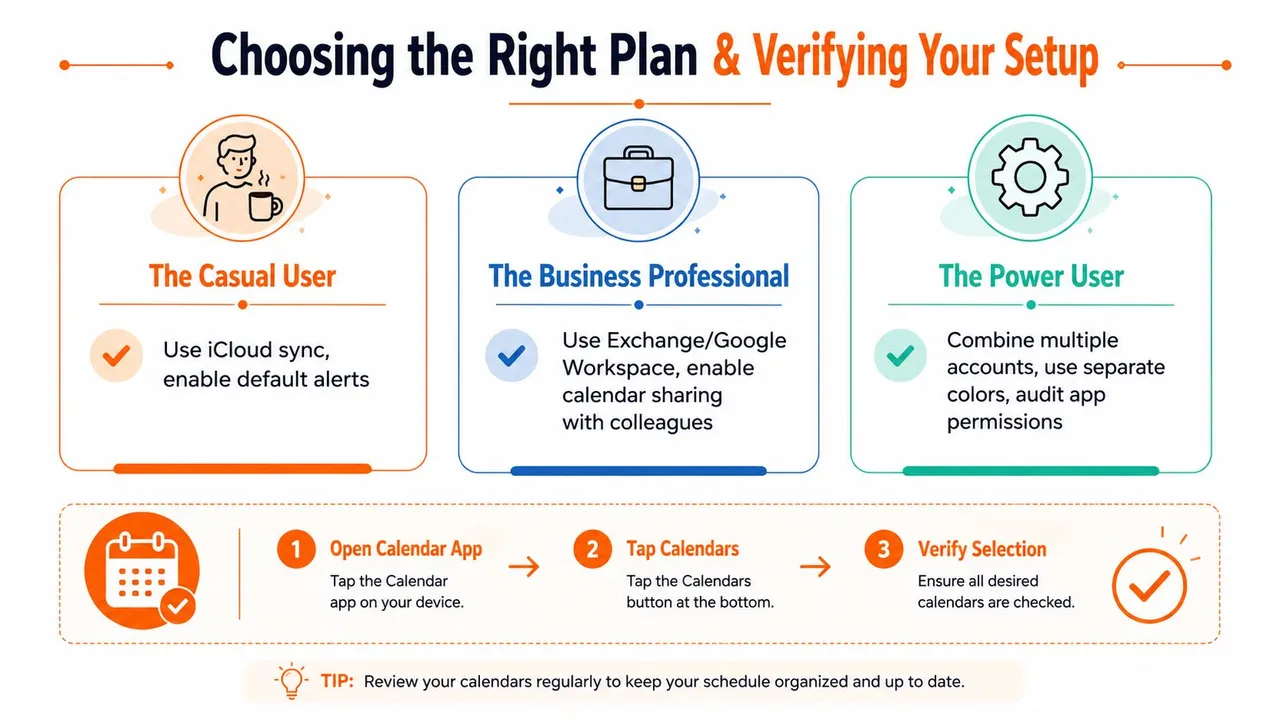
Si vous n’avez besoin d’iCloud que sur un ou deux appareils, restez simple et utilisez le natif. Si vous jonglez avec différents écosystèmes, choisissez le modèle de synchronisation qui correspond à votre façon de travailler, et non à la façon dont vous souhaiteriez que les calendriers se comportent.
Quelle configuration pour quelle personne
- Freelance ou entrepreneur solo : Basic est un choix raisonnable lorsque vous gérez un petit nombre de relations de synchronisation actives et que vous ne voulez pas que les quotas d’événements deviennent une préoccupation.
- Utilisateur avancé avec des calendriers clients : Premium est plus logique lorsque le réseau de calendriers s’élargit et que vous avez besoin de plus de synchronisations actives sans micro-gérer chaque connexion.
- Professionnel de la vente ou coordinateur de petite équipe : Professional est le choix naturel lorsque plusieurs comptes doivent rester alignés et que la configuration doit tenir jour après jour.
Chaque plan inclut des événements illimités et un accès utilisateur unique, la limite concerne donc les synchronisations actives, et non le nombre de réunions que vous pouvez tenir. C’est important car les configurations de calendrier échouent généralement à cause de la complexité, et non du volume d’événements.
L’habitude de vérification qui détecte les erreurs tôt
- Confirmez le calendrier source. Assurez-vous de savoir quel calendrier alimente la synchronisation.
- Confirmez le calendrier cible. Vérifiez que la destination est celle que vous ouvrez sur l’iPhone.
- Confirmez le sens de la synchronisation. L’unidirectionnel et le bidirectionnel se comportent très différemment.
- Confirmez le masquage de confidentialité. Si vous avez activé le masquage de champ, vérifiez-le avant de passer en direct.
- Ouvrez l’application Calendrier et appuyez sur Calendriers. Assurez-vous que chaque calendrier souhaité est coché et visible.
Cette dernière étape détecte plus de calendriers “manquants” que les gens ne le pensent. Les données existent souvent déjà, elles ne sont simplement pas sélectionnées dans la vue. Pour les lecteurs qui souhaitent un pont basé sur navigateur entre Google, Outlook et iCloud, SyncThemCalendars est l’option qui mérite d’être testée ensuite.
Si votre configuration de calendrier divise toujours les événements professionnels, personnels et clients entre différentes applications, commencez par vérifier quelle couche est défaillante, puis choisissez le sens de synchronisation qui correspond à votre façon de planifier. Essayez SyncThemCalendars si vous avez besoin que les calendriers Apple, Google et Outlook restent alignés sans copier manuellement les événements, et vérifiez le premier événement de test avant de lui confier une semaine chargée.
Prêt à synchroniser vos calendriers ?
Synchronisez automatiquement vos calendriers Google, Outlook et Apple iCloud. Configuration en 2 minutes, aucune carte bancaire requise.
Commencer gratuitementContinuer la lecture
Plus dans Guides

Synchroniser Apple Calendar avec Outlook : Un guide pour 2026
Guide étape par étape : Synchronisez Apple Calendar avec Outlook sur Windows, iPhone et Mac, avec des options bidirectionnelles, des compromis en matière de confidentialité et des solutions aux problèmes courants.

Guide de configuration rapide de SyncThemCalendars
Maîtrisez la configuration rapide de SyncThemCalendars en quelques minutes. Connectez Google, Outlook ou iCloud, configurez le masquage de confidentialité et vérifiez votre première synchronisation sans effort.

Fusionner des agendas Google : Le guide complet pour 2026
Fusionner des agendas Google. Découvrez les meilleures méthodes pour fusionner vos agendas Google. Comparez les méthodes d'importation, les outils de synchronisation et les stratégies d'automatisation.