







iPhoneでのカレンダー同期:2026年完全ガイド
Google、Outlook、iCloudのiPhoneカレンダー同期を網羅した完全ガイド。ネイティブ設定、同期オプション、一般的な問題の解決策を解説します。
iPhoneでは会議が3時と表示されているのに、ノートパソコンでは何も表示されず、隠したはずのプライベートな予定を配偶者に見られてしまう。iPhoneでのカレンダー同期について質問する人が抱える問題はまさにこのような混乱であり、その解決策は単なる一つの設定ではなく、同期のどの層が壊れているのかを見極めることにあります。
私が最もよく目にする間違いは、すべてのカレンダーが同じ場所にあるかのように扱うことです。実際は違います。iPhoneにおいて、AppleのiCloud層、サードパーティのアカウント同期、そしてアカウント間同期サービスはそれぞれ独立したシステムであり、予定が消えたり重複したりした際の挙動も異なります。
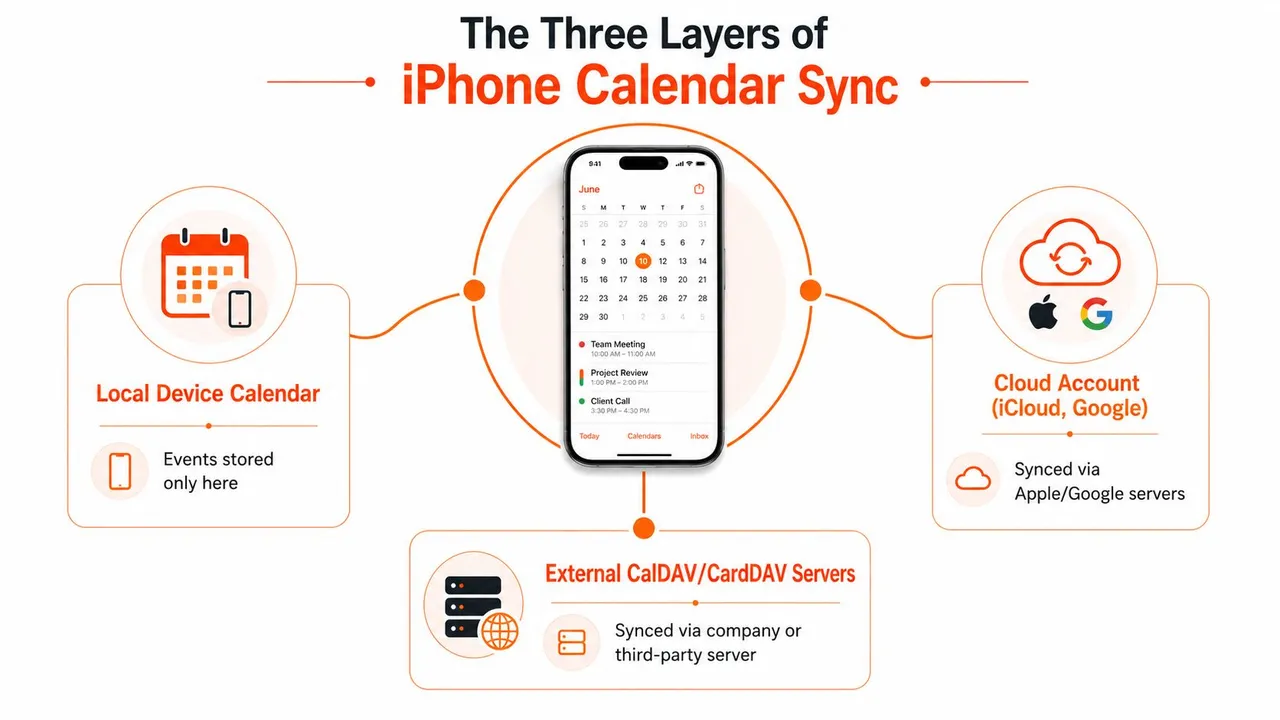
iPhoneカレンダー同期の3つの層
多くのフラストレーションは、誤ったメンタルモデルから始まります。iPhoneでGoogleの予定を見て、それがどこでも表示されるべきだと勝手に思い込み、ノートパソコン、iPhone、ウェブアプリの挙動がそれぞれ異なるために、無作為にスイッチを切り替えて1時間を無駄にしてしまうのです。この問題は、層ごとに分けて考えればシンプルになります。
iCloud層
Appleのネイティブな経路は、Apple IDとiCloudカレンダーに紐付いています。iOS 17以降、Appleの設定フローは 「設定」 > 「自分の名前」 > 「iCloud」 > 「すべてを表示」 > 「iCloudカレンダー」 > 「このiPhoneを使用」 という手順で行われます。これはファイルの転送ではなくアカウントベースの同期であるため、iPhoneはカレンダーのデータベースをローカルに保持するのではなく、iCloud上の状態をミラーリングします。また、Appleは「カレンダー」画面からどのiCloudカレンダーを表示するかを選択できる仕様にしており、これがカレンダーが「存在する」のにiPhoneに表示されない理由となることがあります。
カレンダーがiCloud上に存在するのにiPhoneに表示されない場合、問題は予定データそのものではなく、表示設定にあることがほとんどです。
サードパーティのアカウント層
Google、Outlook、Yahooなどのプロバイダーは別のレーンに位置します。iPhoneのカレンダーアプリは、アカウントを追加してアクセスを許可した後にそれらのカレンダーを取り込み、プロバイダーの同期動作に従ってデバイスを更新します。Apple自身のトラブルシューティング手順でも明記されている通り、デバイス上に保持されるカレンダー履歴は同期期間によって制限される可能性があるため、iPhoneは意図的にタイムラインの一部のみを表示している場合があります。
そのため、ある人のGoogleカレンダーは即座に反映されるのに、別の人のOutlookアカウントは同じiPhone上で動作が遅いと感じることがあります。アプリはあくまで窓口であり、データがどのように届くかはプロバイダーが決定します。
ブリッジ層
カレンダーが異なるエコシステムに存在し、それらを一致させる必要がある場合、アカウント同期だけでは不十分なことがよくあります。ブリッジサービスはそれらの間に介在し、アカウント間で予定をコピーすることで、すべてのカレンダーを一つのプラットフォームに強制することなく、iPhone上で一貫した表示を可能にします。これは、Apple、Google、Microsoftのカレンダーを単に一つの端末に表示するだけでなく、互いに同期させる必要がある場合に考えるべき層です。
シンプルに考えると、iPhoneは複数のカレンダーを表示することはできますが、自動的にそれらを**調整(統合)**することはできません。調整が必要な場合は、ブリッジが必要です。iCloudカレンダーの共有に関する実践的な手順については、こちらのiCloudカレンダー共有ガイドを参照してください。
iPhoneでiCloudカレンダー同期を設定する
Appleのネイティブ設定は、iPhoneに組み込まれているため、最も簡単に始められます。カレンダーがiCloud上にある場合、iPhoneにプラグインや別のアプリは不要で、適切なアカウントと正しいトグルスイッチさえあれば十分です。よくある落とし穴は、正しいApple IDでサインインしていても、iCloudカレンダーが無効のままになっていることです。
重要な設定手順
iPhoneで設定を開き、自分の名前、iCloud、すべてを表示、iCloudカレンダーの順にタップして、このiPhoneを使用をオンにします。AppleはiOS 17以降についてこの手順を案内していますが、以前のセットアップフローもUIが少し異なるだけで基本的な考え方は同じです。このスイッチは単なる見た目の設定ではなく、そのアカウントでAppleのカレンダー同期機能を使用することをデバイスに指示するものです。より詳細な手順については、こちらのiPhoneカレンダー同期の完全ガイドで全体像を解説しています。
2台のデバイスを比較している場合、まず確認すべきは、両方が同じApple IDでサインインしており、両方でiCloudカレンダーが有効になっているかどうかです。このペアリングができていないと、カレンダーアプリ自体が開いて動作していても、予定は正しく反映されません。
実践的なルール: Apple IDの一致とiCloudカレンダーの有効化は、アプリを疑う前に確認すべき最低限のチェックポイントです。
カレンダーが表示されない理由
アカウントが正しくても、Appleは「カレンダー」画面でさらなる制御レイヤーを提供しています。表示するiCloudカレンダーを選択できるため、同期されていても表示から隠されている可能性があります。これはスケジュールを整理したいときには便利ですが、データが存在するのに同期に失敗したと勘違いする一般的な理由でもあります。
もう一つの罠は、「有効」が「どこでも表示される」ことを意味すると仮定することです。そうではありません。iPhoneがiCloudに正しく接続されていても、リストでチェックを入れたカレンダーしか表示されません。予定がアカウント上にあるのに画面上にない場合は、何かを再起動する前に表示設定を確認してください。
Appleのエコシステムだけで完結している人にとって、このネイティブな経路で十分な場合がほとんどです。それ以外の人にとっては、これはスタックの一部に過ぎません。GoogleやMicrosoftのカレンダーも必要な場合は、こちらのGoogleからAppleへの接続ガイドが役立つはずです。
iPhoneカレンダーアプリにGoogleおよびOutlookアカウントを追加する
iCloudの外に出ると、iPhoneはマルチアカウントビューアーになります。これは強力な機能ですが、アカウントの権限、表示の選択、更新動作を個別に管理する必要があることも意味します。アカウントを追加するのは作業の半分に過ぎません。
ネイティブのアカウントフローの役割
「設定」 > 「カレンダー」 > 「アカウント」 を開き、GoogleまたはMicrosoftのアカウントを追加してサインインフローを完了させます。認証後、**「カレンダー」**をオンにすると、iPhoneは予定をカレンダーアプリに取り込めるようになります。iPhoneでのOutlookに関するMicrosoftのガイダンスはシンプルで、アカウントを直接追加して「カレンダー」をオンにしておけば、Outlookカレンダーは自動的に同期され続けます。
カレンダーアプリでは、どのサブカレンダーを表示するかを選択できます。これは、仕事用、個人用、共有用、プロジェクト固有のカレンダーを一つのアカウントで管理している人にとって重要です。間違ったカレンダーが非表示になっていると、実際は表示設定の問題なのに同期に失敗したと思い込んでしまいます。
プロバイダーによって更新タイミングが異なる理由
同期スケジュールはすべてのアカウントで同一ではありません。iPhoneはプッシュ、フェッチ、手動の取得動作をサポートしており、プロバイダーが真のプッシュ配信をサポートしていない場合、フェッチは最短で15分ごとにスケジュール設定できます。つまり、同じ方法で追加した2つのアカウントでも、実際には挙動が大きく異なる可能性があるのです。
- プッシュ: プロバイダーがサポートしており、タイムリーな更新が必要な場合に最適です。
- フェッチ: プッシュが利用できない場合に有効ですが、設計上遅延が発生します。
- 手動: 重要度の低いカレンダーには適していますが、時間に敏感な予定には不向きです。
あるプロバイダーの仕事用カレンダーは最新なのに、別のアカウントは遅れているように見えるのはこのためです。アプリが壊れているのではなく、更新モードとプロバイダー独自の配信モデルに従っているだけです。最も早い解決策は、アカウントそのものを疑う前に**「データの取得方法」**を確認することです。
ネイティブのアカウント同期は、一つのカレンダーが信頼できる唯一の情報源である場合にはうまく機能します。しかし、AppleカレンダーにGoogleやOutlookの予定を同時に反映させる必要がある場合、特に各アカウントで表示ルールが異なる場合には複雑になります。より詳細な設定例については、こちらのGoogleカレンダー接続ガイドが役立ちます。
ネイティブ同期では不十分な場合と同期サービスの活用
ネイティブ同期はiPhone上でカレンダーを表示しますが、それらのカレンダーを必ずしも一致させるわけではありません。仕事は一つのアカウント、家族の時間は別のアカウント、クライアントの予約はさらに別の場所にある場合、この違いが重要になります。
一方向、双方向、多方向同期
一方向同期はミラーリングです。一つのカレンダーがマスターであり、もう一つのカレンダーはその予定を表示するだけでよい場合に使用します。双方向同期は両方のカレンダーを両方向に更新し続けるため、どちら側からでも編集を行い、同じ結果が必要な設定に適しています。多方向同期はこのパターンを3つ以上のカレンダーに拡張したもので、現実世界の複雑な設定ではこれが必要になります。
これこそが、アカウント間サービスが重要になるポイントです。SyncThemCalendarsは、Googleカレンダー、Microsoft Outlook/Office 365、Appleカレンダー(iCloud)の間で一方向、双方向、多方向同期を実行するウェブベースのサービスであり、iPhoneが単一のアカウントを反映するだけでなく、より大きなカレンダーネットワークに接続された状態を維持します。これは、iPhone上のカレンダーアカウントと、同期を維持する必要があるアカウントとの間のギャップを埋めるものです。
最高のカレンダー同期アプリの比較については、こちらのガイドを参照してください。
シンプルな比較
| プラン | 最大アクティブ同期数 | 無制限の予定 | アクセス |
|---|---|---|---|
| Basic | 最大5同期 | はい | シングルユーザー |
| Premium | 最大16同期 | はい | シングルユーザー |
| Professional | 最大36同期 | はい | シングルユーザー |
重要な決定事項は、所有しているカレンダーの数ではなく、それらがどのように動作する必要があるかです。一つのカレンダーが情報提供のみであれば、ミラーリングしてください。2つのカレンダーの両方を編集する場合は、同期を維持してください。複数の独立したシステムを使い分けている場合は、ブリッジ層こそが設定の乖離を防ぐ鍵となります。
重要な問いは「iPhoneでこのカレンダーを表示できるか?」ではなく、「どのカレンダーに書き戻しを許可し、どこを信頼できる情報源とするか?」です。
同期中のプライバシー管理とデータマスキング
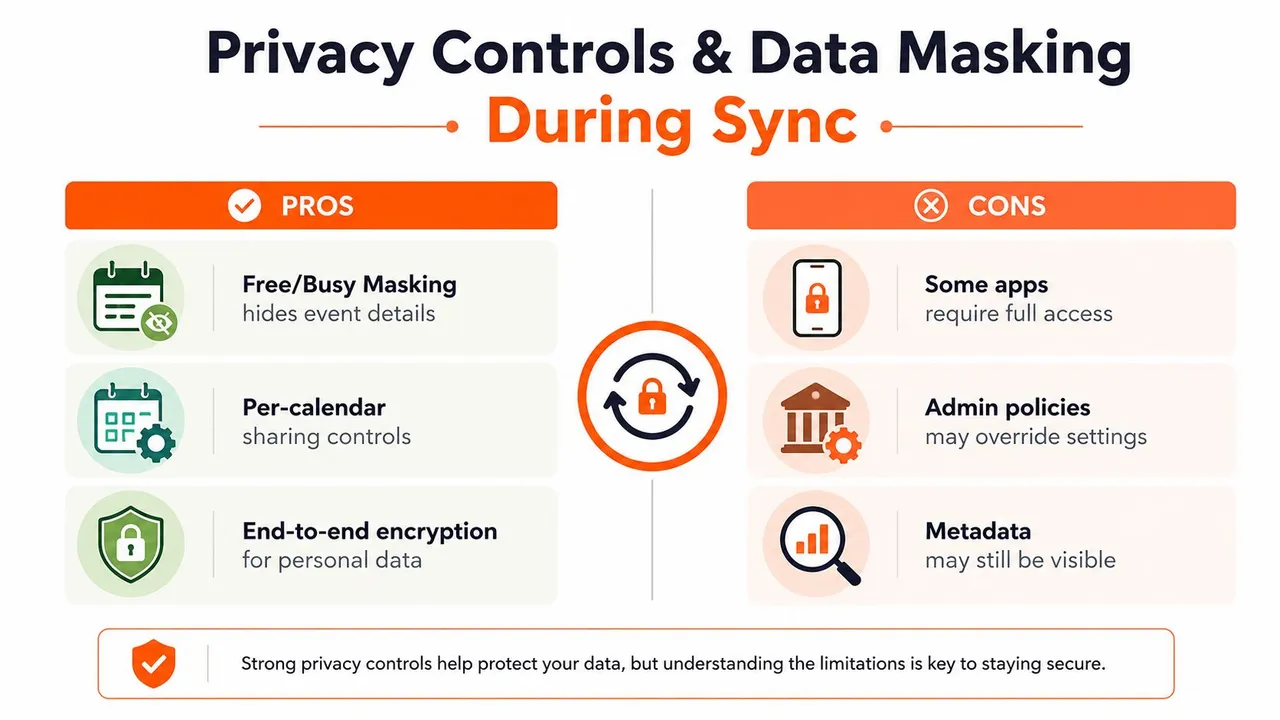
プライバシーは、誤った詳細レベルでカレンダーを共有してしまうまで、後回しにされがちです。コンサルタントはクライアントのカレンダーで空き状況を公開する必要があるかもしれませんが、クライアント名、プロジェクトのメモ、場所まで公開する必要はないでしょう。その設定は合理的であり、同期レイヤーはすべてのフィールドをすべての宛先に強制することなく、それをサポートできるべきです。
全てを公開せずに空き状況を共有する
空き状況のミラーリングは、スケジュールの可視性のみが必要な場合に最もクリーンな出発点です。予定のタイトルや説明を渡すことなく、時間が埋まっていることだけを示します。これは社内チーム、請負業者、そして同じデバイス上でプライベートと仕事のカレンダーを両立させている人にとって有用です。
SyncThemCalendarsは、同期中にタイトル、説明、場所などのフィールドをマスクまたは変換できるとしており、これはすべての宛先に完全な予定データを送信したくないマルチカレンダーユーザーが必要とする制御機能です。また、同社のプライバシーポリシーでは、予定は同期を実行するためだけに処理されると明記されています。
何を隠すべきか
- 予定のタイトル: タイトルだけでクライアント、医療機関の受診、社内プロジェクトが判明してしまう場合は隠してください。
- 説明: メモに名前、会議の議題、あるいは他所にミラーリングされたくない詳細が含まれている場合はマスクしてください。
- 場所: 同期されたカレンダーで、会議がどこで行われるかを公開せずに空き状況だけを示したい場合は削除してください。
同僚の前でカレンダーの予定を見られても平気かどうかを基準にしてください。そのルールは、どんな一般的なプライバシーの約束よりも役立ちます。ポリシーの文言やサービスの詳細については、SyncThemCalendarsを参照してください。
iPhoneカレンダー同期が失敗する理由と解決策
よくあるアドバイスは、iCloudをオフにしてオンにすることですが、それは怠慢なトラブルシューティングです。ほとんどの失敗は、より限定的な設定、ネットワーク制限、あるいはカレンダーアプリに到達する前に更新をブロックする表示設定が原因です。
予定が表示されなくなった場合
Apple自身のトラブルシューティング手順では、同期期間が問題になる可能性があるとされています。「設定」 > 「カレンダー」 > 「同期」 で、「すべてのイベント」 または 「1ヶ月前のイベント」 などの短い履歴を選択できます。デバイスがローカルで保持する期間を制限している場合、アカウントが正常に動作していても古い予定は表示されません。
これは、切り替えや再同期の後で特に混乱を招きます。電話が単に履歴をローカルに保持するのをやめただけなのに、データを失ったように見えるからです。消えた予定が古いものである場合は、アカウントを再構築する前に同期期間を確認してください。
アカウントは存在するのに更新が遅れる場合
Gmail、Outlook、Yahoo、iCloud全体でカレンダーの更新を妨げる可能性のある設定がいくつかあります。
- デフォルトカレンダーの選択: 新しい予定が間違ったアカウントに保存されている可能性があります。
- データの取得方法またはプッシュ: アカウントが「手動」または遅い取得モードに設定されている可能性があります。
- 日付と時刻の自動同期: 時計がずれていると、タイムリーな更新を妨げる可能性があります。
- 低電力モード: バッテリー節約動作がバックグラウンドアクティビティを遅延させる可能性があります。
- データ節約モード: ネットワーク節約が更新を妨げる可能性があります。
これらは、アカウントを削除する前に私が確認する設定です。失敗の原因は「同期が壊れている」ことではなく、「同期が制限されている」ことであることが多いのです。表面上は動いていないように見えるカレンダーも、単に遅延しているか、隠されているか、間違ったデフォルトの保存先に向けられているだけかもしれません。
データの復旧や再統合が必要な場合
アカウントの切り替えは、予定の重複や意図しない上書きといった別の頭痛の種を生む可能性があります。「iPhoneに残す」と「統合」の選択は、アカウントを再接続または置き換える際に保存されたアイテムに何が起こるかを変えるため、重要です。データの損失を心配しているなら、その決定は「とりあえず再追加する」というアドバイスよりも慎重に行うべきです。
より詳細なトラブルシューティングの手順については、一般的な失敗ポイントを視覚的に確認したい場合、埋め込まれた動画を見る価値があります。
適切なプランの選択と設定の確認
iCloudを1〜2台のデバイスでしか使用しない場合は、シンプルにネイティブのままにしてください。異なるエコシステムを使い分けている場合は、カレンダーがどうあってほしいかではなく、自分の働き方に合った同期モデルを選択してください。
誰にどの設定が適しているか
- フリーランサーや個人事業主: アクティブな同期関係が少なく、イベント数制限を気にしたくない場合はBasicが適しています。
- クライアントカレンダーを持つパワーユーザー: カレンダーのネットワークが広がり、各接続を細かく管理せずに同期数を増やしたい場合はPremiumが理にかなっています。
- 営業担当者や小規模チームのコーディネーター: 複数のアカウントを一致させ、日々の運用に耐えうる設定が必要な場合はProfessionalが自然な選択です。
すべてのプランに無制限の予定とシングルユーザーアクセスが含まれているため、制限されるのはアクティブな同期数であり、保持できる会議の数ではありません。カレンダー設定はイベントの量ではなく、複雑さによって失敗することが多いため、これは重要です。
ミスを早期に発見する確認習慣
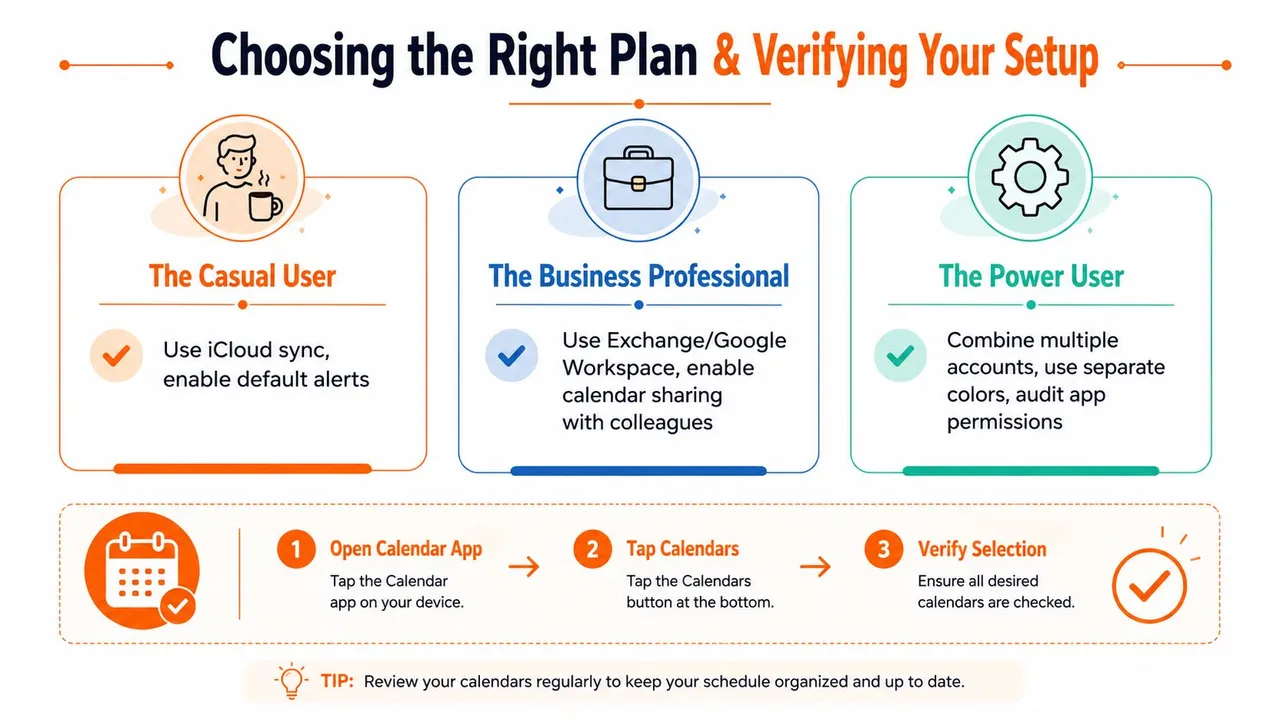
- ソースカレンダーを確認する。 同期の供給元となるカレンダーを把握してください。
- ターゲットカレンダーを確認する。 宛先がiPhoneで開いているカレンダーであることを確認してください。
- 同期方向を確認する。 一方向と双方向では挙動が大きく異なります。
- プライバシーマスキングを確認する。 フィールドマスキングをオンにした場合は、本番運用前に確認してください。
- カレンダーアプリを開いて「カレンダー」をタップする。 必要なすべてのカレンダーにチェックが入っており、表示されていることを確認してください。
最後のステップは、多くの人が予想する以上に「消えた」カレンダーを見つけ出します。データは既に存在していることが多く、単に表示設定で選択されていないだけなのです。Google、Outlook、iCloud間のブラウザベースのブリッジを求める読者には、SyncThemCalendarsが次に試すべき選択肢です。
カレンダー設定で仕事、個人、クライアントの予定が異なるアプリに分かれている場合は、まずどの層が失敗しているかを確認し、自分のスケジュールの立て方に合った同期方向を選択してください。Apple、Google、Outlookのカレンダーを予定の手動コピーなしで一致させたい場合はSyncThemCalendarsを試し、忙しい週に信頼して任せる前に、最初のテストイベントで確認を行ってください。
おすすめの記事
Guidesの他の記事

AppleカレンダーとOutlookを同期する方法:2026年版ガイド
Windows、iPhone、MacでAppleカレンダーとOutlookを同期するためのステップバイステップガイド。双方向同期のオプション、プライバシー上の注意点、トラブルシューティングを解説します。

SyncThemCalendars クイックセットアップの解説
SyncThemCalendarsのクイックセットアップを数分でマスターしましょう。Google、Outlook、iCloudの接続、プライバシーマスキングの設定、そして最初の同期の確認までを簡単に行う方法を解説します。

Googleカレンダーを統合する:2026年版完全ガイド
Googleカレンダーの統合方法。Googleカレンダーを統合するための最適な方法を学びましょう。インポート手法、同期ツール、自動化戦略を比較します。