







Sincronización de calendario con iPhone: Una guía completa para 2026
Guía completa de sincronización de calendario con iPhone para Google, Outlook e iCloud, además de configuración nativa, opciones de sincronización y soluciones para problemas comunes.
Tu iPhone dice que la reunión es a las 3:00, tu computadora portátil no muestra nada y tu pareja puede ver una cita privada que pensabas que estaba oculta. Ese es el tipo de desorden al que se refiere la gente cuando pregunta sobre la sincronización de calendario con iPhone, y la solución generalmente no es un solo ajuste, sino descubrir qué capa de sincronización está rota.
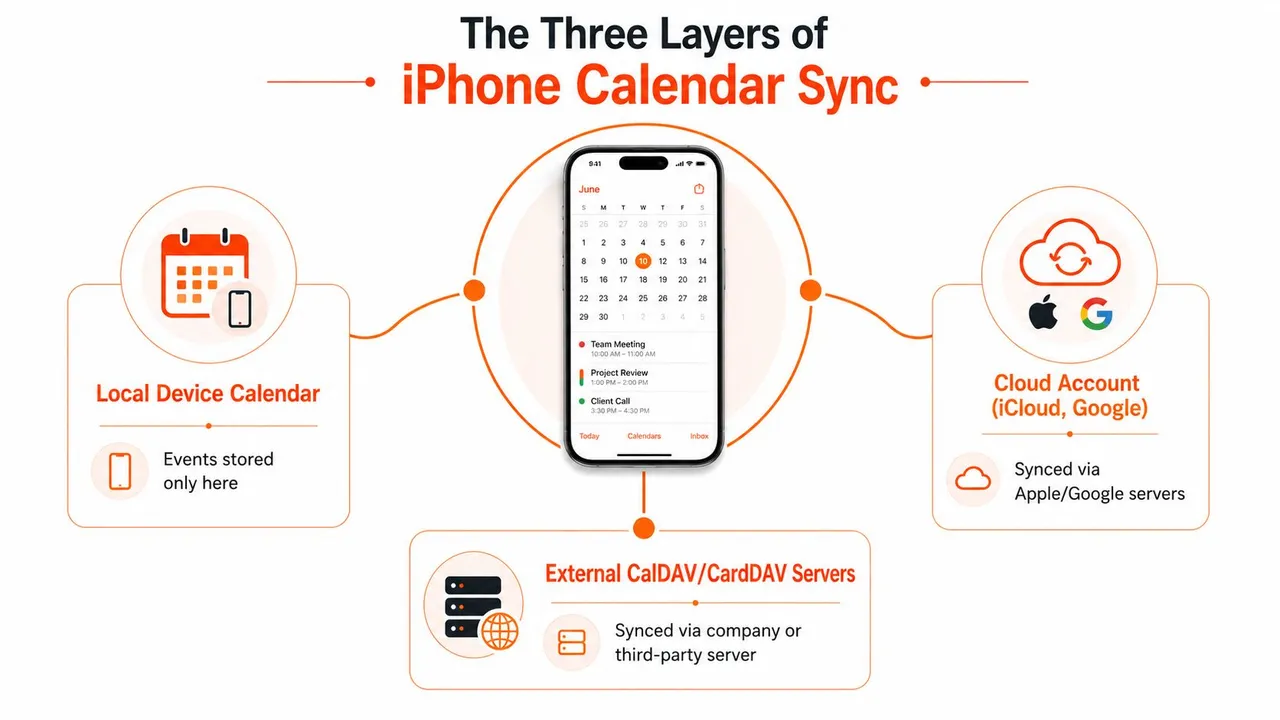
El error que veo más a menudo es tratar cada calendario como si viviera en el mismo lugar. No es así. En el iPhone, la capa de iCloud de Apple, la sincronización de cuentas de terceros y un servicio de sincronización entre cuentas son sistemas separados, y cada uno se comporta de manera diferente cuando los eventos desaparecen o se duplican.
Las tres capas de sincronización de calendario del iPhone
Mucha frustración comienza con un modelo mental incorrecto. Alguien ve un evento de Google en su teléfono, asume que debería aparecer en todas partes y luego pierde una hora cambiando interruptores al azar porque la computadora portátil, el iPhone y la aplicación web se comportan de manera diferente. Esto es más sencillo, pero solo si divides el problema en capas.
La capa de iCloud
La ruta nativa de Apple está vinculada al Apple ID y a iCloud Calendar. En iOS 17 y versiones posteriores, el flujo de configuración de Apple pasa por Ajustes > [tu nombre] > iCloud > Ver todo > Calendario de iCloud > Usar en este iPhone. Eso no es una transferencia de archivos, es una sincronización basada en la cuenta, por lo que el iPhone refleja lo que iCloud dice que debería existir en lugar de mantener una base de datos de calendario separada localmente. Apple también te permite elegir qué calendarios de iCloud son visibles desde la pantalla de Calendarios, que es la razón por la cual un calendario puede estar “ahí” y aun así no aparecer en el teléfono.
Si un calendario existe en iCloud pero no se muestra en el iPhone, la visibilidad suele ser el problema, no los datos del evento en sí.
La capa de cuenta de terceros
Google, Outlook, Yahoo y otros proveedores se encuentran en un carril diferente. La aplicación Calendario del iPhone extrae esos calendarios después de que agregas la cuenta y autorizas el acceso, luego el dispositivo los actualiza de acuerdo con el comportamiento de sincronización de ese proveedor. La propia ruta de solución de problemas de Apple deja claro que el historial del calendario guardado en el dispositivo puede estar limitado por la ventana de sincronización, por lo que el teléfono puede mostrar intencionalmente solo una parte de la línea de tiempo.
Es por eso que el calendario de Google de una persona se siente instantáneo mientras que la cuenta de Outlook de otra parece lenta en el mismo iPhone. La aplicación es solo la ventana. El proveedor decide cómo llegan los datos.
La capa de puente
Cuando los calendarios viven en diferentes ecosistemas y necesitan mantenerse alineados, la sincronización de la cuenta por sí sola generalmente no es suficiente. Un servicio de puente se sitúa entre ellos y copia los eventos entre cuentas para que el iPhone pueda mostrar una vista consistente sin forzar cada calendario en una sola plataforma. Esa es la capa en la que pensar cuando alguien necesita que los calendarios de Apple, Google y Microsoft estén de acuerdo entre sí, no solo que aparezcan en un solo dispositivo.
Una forma clara de pensarlo es esta: el iPhone puede ver múltiples calendarios, pero no los concilia automáticamente. Si necesitas conciliación, necesitas un puente. Para un tutorial práctico sobre cómo compartir un calendario de iCloud, consulta esta guía sobre cómo compartir el calendario de iCloud.
Configuración de la sincronización de calendario de iCloud en el iPhone
La configuración nativa de Apple es el lugar más fácil para comenzar porque está integrada en el teléfono. Si tu calendario vive en iCloud, el iPhone no necesita un complemento o una aplicación separada, solo necesita la cuenta correcta y el interruptor correcto. El truco es que la gente a menudo inicia sesión en el Apple ID correcto y aun así deja el Calendario de iCloud desactivado.
La ruta exacta que importa
En el iPhone, abre Ajustes, toca tu nombre, luego iCloud, después Ver todo, a continuación Calendario de iCloud y activa Usar en este iPhone. Apple documenta esta ruta para iOS 17 y versiones posteriores, y el flujo de configuración anterior sigue la misma idea con una interfaz ligeramente diferente. El propósito de ese interruptor no es estético, le indica al dispositivo que participe en la sincronización de calendarios de Apple para esa cuenta, y si deseas una guía más completa, esta guía completa de sincronización de calendario en iPhone cubre el panorama general.
Si estás comparando dos dispositivos, la primera verificación es si han iniciado sesión con el mismo Apple ID y si el Calendario de iCloud está habilitado en ambos. Sin ese emparejamiento, los eventos no se propagarán correctamente, incluso si la aplicación Calendario está abierta y funcionando.
Regla práctica: La coincidencia de Apple ID más el Calendario de iCloud habilitado es el punto de control mínimo antes de culpar a la aplicación.
Por qué los calendarios aún pueden faltar
Incluso cuando la cuenta es correcta, Apple te da otra capa de control en la pantalla de Calendario. Puedes elegir qué calendarios de iCloud ver, por lo que un calendario puede estar sincronizado y aun así estar oculto a la vista. Eso es útil cuando quieres ordenar tu horario, pero también es una razón común por la que la gente piensa que la sincronización falló cuando los datos están presentes.
La otra trampa es asumir que “habilitado” significa “visible en todas partes”. No es así. El teléfono puede estar conectado a iCloud correctamente y aun así mostrar solo los calendarios que has marcado en la lista. Si el evento está en la cuenta pero no en la pantalla, verifica la configuración de visibilidad antes de reiniciar nada.
Para las personas que solo viven dentro del ecosistema de Apple, esta ruta nativa suele ser suficiente. Para todos los demás, es solo una parte de la pila. Si tu configuración también necesita calendarios de Google o Microsoft, esta guía de Google a Apple es la lectura complementaria correcta.
Agregar cuentas de Google y Outlook a la aplicación Calendario del iPhone
Una vez que sales de iCloud, el iPhone se convierte en un visor de múltiples cuentas. Esa es una fortaleza, pero también significa que tienes que administrar los permisos de la cuenta, las opciones de visualización y el comportamiento de actualización por separado. Agregar la cuenta es solo la primera mitad del trabajo.
Qué hace realmente el flujo de cuenta nativo
Abre Ajustes > Calendario > Cuentas, luego agrega tu cuenta de Google o Microsoft y completa el flujo de inicio de sesión. Después de la autenticación, activa Calendarios para que el iPhone pueda extraer los eventos a la aplicación Calendario. La guía de Microsoft para Outlook en iPhone es sencilla: si agregas la cuenta directamente y mantienes Calendarios activado, el calendario de Outlook se mantiene sincronizado automáticamente.
La aplicación Calendario te permite elegir qué subcalendarios son visibles. Eso es importante para las personas con calendarios de trabajo, personales, compartidos y específicos de proyectos que viven bajo una misma cuenta. Si el calendario incorrecto está oculto, pensarás que la sincronización falló cuando el problema real es solo la visibilidad.
Por qué el tiempo de actualización se siente diferente entre proveedores
El programa de sincronización no es idéntico para todas las cuentas. El iPhone admite el comportamiento de recuperación Push, Fetch (obtener) y Manual, y si el proveedor no admite la entrega push real, Fetch se puede programar con una frecuencia de hasta 15 minutos. Eso significa que dos cuentas agregadas de la misma manera pueden comportarse de manera muy diferente en la práctica.
- Push: Mejor cuando el proveedor lo admite y necesitas actualizaciones oportunas.
- Fetch: Bueno cuando el push no está disponible, pero introduce retrasos por diseño.
- Manual: Bien para calendarios de baja prioridad, malo para cualquier cosa sensible al tiempo.
Es por eso que un calendario de trabajo de un proveedor puede parecer actual mientras que otro se queda atrás. La aplicación no está rota, está obedeciendo el modo de actualización y el propio modelo de entrega del proveedor. La solución más rápida suele ser verificar Obtener datos antes de culpar a la cuenta en sí.
La sincronización de cuenta nativa funciona bien cuando un calendario es la fuente de la verdad. Se vuelve complicado cuando necesitas que un calendario de Apple refleje eventos de Google y Outlook al mismo tiempo, especialmente si cada cuenta tiene reglas de visibilidad diferentes. Para un ejemplo de configuración más profundo, esta guía de conexión de Google Calendar es útil.
Cuando la sincronización nativa no es suficiente y un servicio de sincronización ayuda
La sincronización nativa muestra calendarios en tu iPhone. No siempre hace que esos calendarios estén de acuerdo entre sí. Esa diferencia importa cuando el trabajo vive en una cuenta, el tiempo familiar en otra y las reservas de clientes en un tercer lugar por completo.
Sincronización unidireccional, bidireccional y multidireccional
Una sincronización unidireccional es un espejo. Úsala cuando un calendario es el maestro y otro calendario solo necesita mostrar esos eventos. Una sincronización bidireccional mantiene ambos calendarios actualizados en ambas direcciones, lo que se ajusta a configuraciones donde las personas editan desde cualquier lado y aún necesitan el mismo resultado. Una sincronización multidireccional extiende ese patrón a través de tres o más calendarios, que es lo que suelen requerir las configuraciones complicadas del mundo real.
Ese es también el punto donde un servicio entre cuentas comienza a importar. SyncThemCalendars es un servicio basado en la web que realiza sincronización unidireccional, bidireccional y multidireccional a través de Google Calendar, Microsoft Outlook/Office 365 y Apple Calendar (iCloud), por lo que el iPhone permanece conectado a una red de calendario más grande en lugar de solo reflejar una cuenta. Cierra la brecha entre la cuenta de calendario en el teléfono y las cuentas que necesitan mantenerse alineadas.
Para una comparación de las mejores aplicaciones de sincronización de calendario, consulta esta guía.
Una comparación simple
| Plan | Sincronizaciones activas máx. | Eventos ilimitados | Acceso |
|---|---|---|---|
| Basic | Hasta 5 sincronizaciones | Sí | Usuario único |
| Premium | Hasta 16 sincronizaciones | Sí | Usuario único |
| Professional | Hasta 36 sincronizaciones | Sí | Usuario único |
La decisión clave no es solo cuántos calendarios posees, es cómo necesitan comportarse. Si un calendario es solo informativo, refléjalo. Si dos calendarios se editan, mantenlos sincronizados. Si estás haciendo malabares con varios sistemas independientes, la capa de puente es lo que evita que la configuración se desvíe.
La pregunta clave no es “¿Puede mi iPhone mostrar este calendario?” Es “¿Qué calendario tiene permiso para escribir de vuelta y dónde debería vivir la fuente de la verdad?”
Controles de privacidad y enmascaramiento de datos durante la sincronización
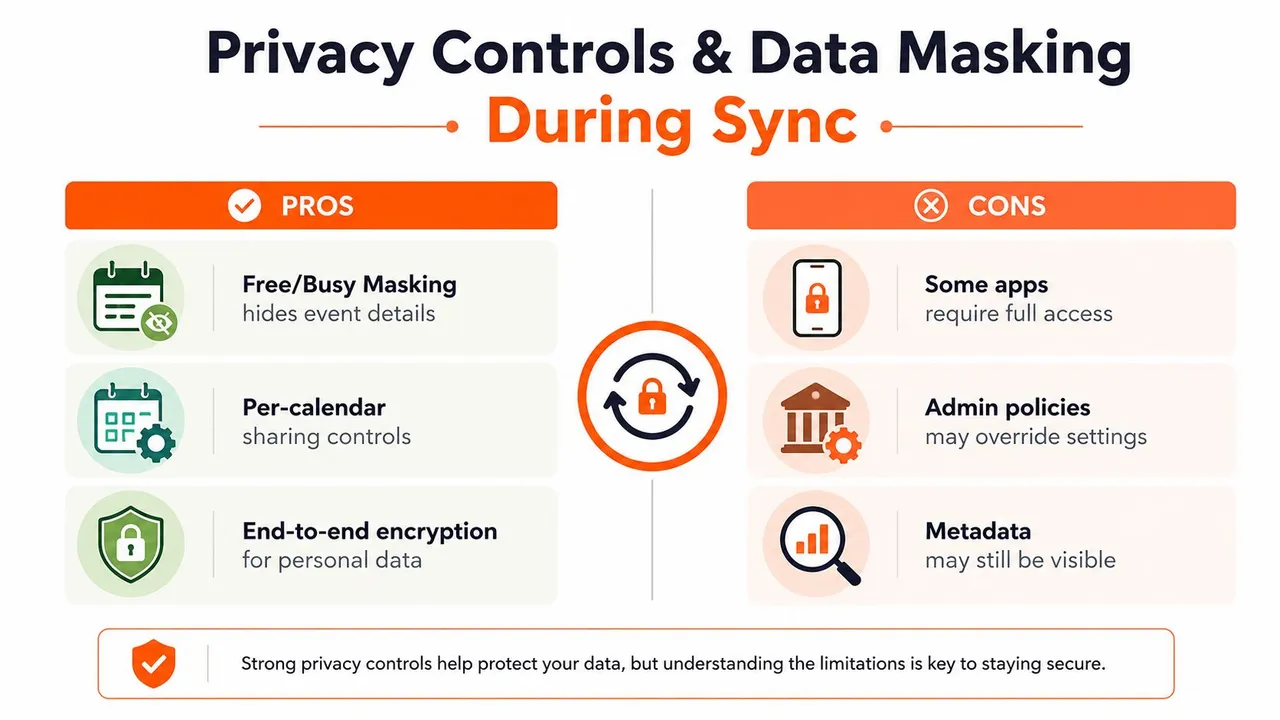
La privacidad a menudo se trata como una ocurrencia tardía hasta que alguien comparte un calendario con el nivel incorrecto de detalle. Un consultor puede necesitar que un calendario de cliente exponga bloques abiertos, pero no los nombres de los clientes, notas de proyectos o ubicaciones detrás de esos bloques. Esa configuración es razonable, y la capa de sincronización debería poder admitirla sin forzar cada campo en cada destino.
Compartir disponibilidad sin exponer todo
El reflejo de libre/ocupado es el punto de partida más limpio cuando solo necesitas visibilidad de programación. Muestra que el tiempo está ocupado sin entregar el título o la descripción del evento. Eso es útil para equipos internos, contratistas y cualquier persona que equilibre calendarios privados y profesionales en el mismo dispositivo.
SyncThemCalendars dice que puede enmascarar o transformar campos copiados como título, descripción y ubicación durante la sincronización, que es el tipo de control que necesitan los usuarios de múltiples calendarios cuando no quieren que cada destino reciba la carga útil completa del evento. Su política de privacidad también establece que los eventos se procesan únicamente para realizar la sincronización.
Qué ocultar y cuándo
- Títulos de eventos: Ocúltalos cuando el título por sí solo revele un cliente, una visita médica o un proyecto interno.
- Descripciones: Enmascáralas cuando las notas incluyan nombres, agendas de llamadas o detalles que nunca querrías reflejados en otro lugar.
- Ubicaciones: Elimínalas cuando un calendario sincronizado deba mostrar disponibilidad sin exponer dónde ocurre la reunión.
Si te sentirías incómodo viendo una entrada de calendario frente a un colega, no permitas que ese campo se sincronice en texto claro. Esa regla se sostiene mejor que cualquier promesa de privacidad genérica. Para conocer el lenguaje de la política y los detalles del servicio, consulta SyncThemCalendars.
Por qué la sincronización de calendario del iPhone sigue fallando y cómo solucionarlo
El consejo habitual es activar y desactivar iCloud. Eso es una solución de problemas perezosa. La mayoría de las fallas son causadas por una configuración más estrecha, una restricción de red o una opción de visibilidad que bloquea las actualizaciones antes de que lleguen a la aplicación Calendario.
Cuando los eventos dejan de aparecer
El propio flujo de solución de problemas de Apple dice que la ventana de sincronización puede ser el problema. En Ajustes > Calendario > Sincronizar, puedes elegir Todos los eventos o un historial más corto como Eventos de hace 1 mes. Si tu dispositivo solo mantiene una ventana móvil, es posible que las entradas más antiguas nunca aparezcan aunque la cuenta funcione normalmente.
Eso es especialmente confuso después de un cambio o una resincronización, porque el teléfono puede parecer que perdió datos cuando solo dejó de retener el historial completo localmente. Si el evento faltante es antiguo, verifica la ventana de sincronización antes de reconstruir la cuenta.
Cuando la cuenta está ahí pero las actualizaciones siguen retrasadas
Algunos ajustes pueden evitar las actualizaciones de calendario en Gmail, Outlook, Yahoo e iCloud:
- Selección de calendario predeterminado: Los nuevos eventos pueden guardarse en la cuenta incorrecta.
- Obtener datos o Push: La cuenta puede estar configurada en Manual o en un modo de recuperación más lento.
- Sincronización automática de fecha y hora: Un reloj incorrecto puede interferir con las actualizaciones oportunas.
- Modo de bajo consumo: El comportamiento de ahorro de batería puede retrasar la actividad en segundo plano.
- Modo de datos reducidos: El ahorro de red puede interferir con las actualizaciones.
Estos son los ajustes que verifico antes de eliminar una cuenta. La falla a menudo no es “la sincronización está rota”, sino “la sincronización está siendo restringida”. Un calendario que parece muerto en la superficie puede estar simplemente retrasado, oculto o apuntando al destino predeterminado incorrecto.
Cuando necesitas recuperar o volver a combinar datos
Cambiar de cuenta puede crear otro dolor de cabeza, duplicación de eventos o sobrescrituras silenciosas. La elección entre Mantener en mi iPhone y Combinar importa porque cambia lo que sucede con los elementos almacenados cuando vuelves a conectar o reemplazas una cuenta. Si te preocupa la pérdida, esa decisión merece más atención que el consejo habitual de “solo agrégalo de nuevo”.
Para un tutorial de solución de problemas más profundo, vale la pena ver el video incrustado si deseas un recorrido visual de los puntos de falla comunes.
Elegir el plan correcto y verificar tu configuración
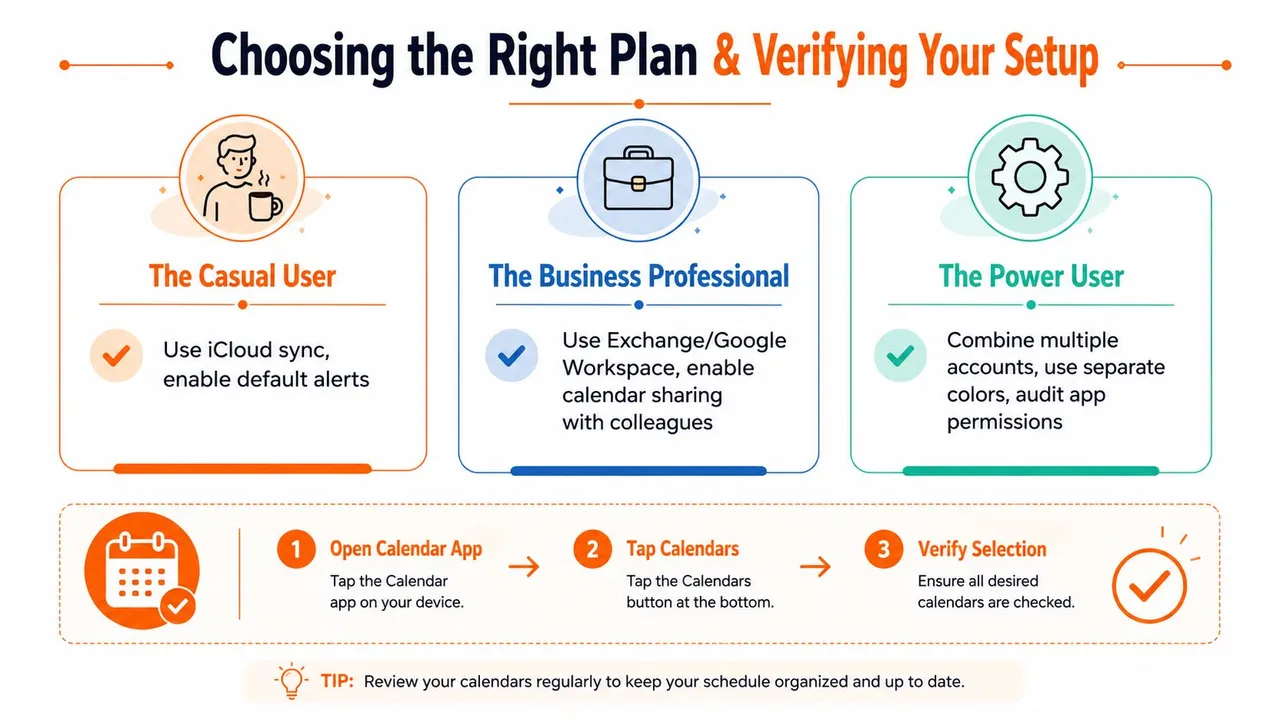
Si solo necesitas iCloud en uno o dos dispositivos, mantenlo simple y quédate con lo nativo. Si estás haciendo malabares con diferentes ecosistemas, elige el modelo de sincronización que coincida con cómo trabajas, no con cómo desearías que se comportaran los calendarios.
Qué configuración se adapta a cada persona
- Freelancer o emprendedor individual: Basic es una opción razonable cuando manejas una pequeña cantidad de relaciones de sincronización activas y no quieres que las cuotas de eventos sean una preocupación.
- Usuario avanzado con calendarios de clientes: Premium tiene más sentido cuando la red de calendarios se vuelve más amplia y necesitas más sincronizaciones activas sin microgestionar cada conexión.
- Profesional de ventas o coordinador de equipos pequeños: Professional es la opción natural cuando varias cuentas necesitan mantenerse alineadas y la configuración tiene que mantenerse día tras día.
Cada plan incluye eventos ilimitados y acceso para un solo usuario, por lo que el límite es sobre sincronizaciones activas, no sobre cuántas reuniones puedes tener. Eso es importante porque las configuraciones de calendario generalmente fallan por complejidad, no por volumen de eventos.
El hábito de verificación que detecta errores temprano
- Confirma el calendario de origen. Asegúrate de saber qué calendario está alimentando la sincronización.
- Confirma el calendario de destino. Verifica que el destino sea el que abres en el iPhone.
- Confirma la dirección de sincronización. La unidireccional y la bidireccional se comportan de manera muy diferente.
- Confirma el enmascaramiento de privacidad. Si activaste el enmascaramiento de campos, verifícalo antes de ponerlo en marcha.
- Abre la aplicación Calendario y toca Calendarios. Asegúrate de que cada calendario deseado esté marcado y visible.
Ese último paso detecta más calendarios “faltantes” de lo que la gente espera. Los datos a menudo ya existen, simplemente no están seleccionados en la vista. Para los lectores que desean un puente basado en navegador entre Google, Outlook e iCloud, SyncThemCalendars es la opción que vale la pena probar a continuación.
Si tu configuración de calendario todavía divide eventos de trabajo, personales y de clientes en diferentes aplicaciones, comienza verificando qué capa está fallando, luego elige la dirección de sincronización que coincida con la forma en que programas. Prueba SyncThemCalendars si necesitas que los calendarios de Apple, Google y Outlook se mantengan alineados sin copiar eventos manualmente, y verifica el primer evento de prueba antes de confiarle una semana ocupada.
¿Listo para sincronizar tus calendarios?
Mantén tus calendarios de Google, Outlook y Apple iCloud sincronizados automáticamente. Configuración en 2 minutos, no se requiere tarjeta de crédito.
Empieza gratisSigue leyendo
Más en Guides

Sincronizar Apple Calendar con Outlook: Una guía para 2026
Guía paso a paso: Sincroniza Apple Calendar con Outlook en Windows, iPhone y Mac, con opciones bidireccionales, consideraciones de privacidad y soluciones a problemas.

Guía rápida de configuración de SyncThemCalendars
Domina la configuración rápida de SyncThemCalendars en minutos. Conecta Google, Outlook o iCloud, configura el enmascaramiento de privacidad y verifica tu primera sincronización sin esfuerzo.

Cómo fusionar calendarios de Google: La guía completa para 2026
Fusionar calendarios de Google. Aprenda las mejores formas de combinar calendarios de Google. Compare métodos de importación, herramientas de sincronización y estrategias de automatización.