







Sincronizzazione calendario con iPhone: una guida completa per il 2026
Guida completa alla sincronizzazione del calendario con iPhone per Google, Outlook e iCloud, inclusa la configurazione nativa, le opzioni di sincronizzazione e le soluzioni per i problemi comuni.
Il tuo iPhone dice che la riunione è alle 15:00, il tuo portatile non mostra nulla e il tuo partner può vedere un appuntamento privato che pensavi fosse nascosto. È questo il tipo di caos a cui si riferisce la gente quando chiede informazioni sulla sincronizzazione del calendario con iPhone, e la soluzione di solito non riguarda una singola impostazione, ma capire quale livello di sincronizzazione è interrotto.
L’errore che vedo più spesso è trattare ogni calendario come se risiedesse nello stesso posto. Non è così. Su iPhone, il livello iCloud di Apple, la sincronizzazione degli account di terze parti e un servizio di sincronizzazione tra account sono sistemi separati, e ognuno si comporta in modo diverso quando gli eventi scompaiono o si duplicano.
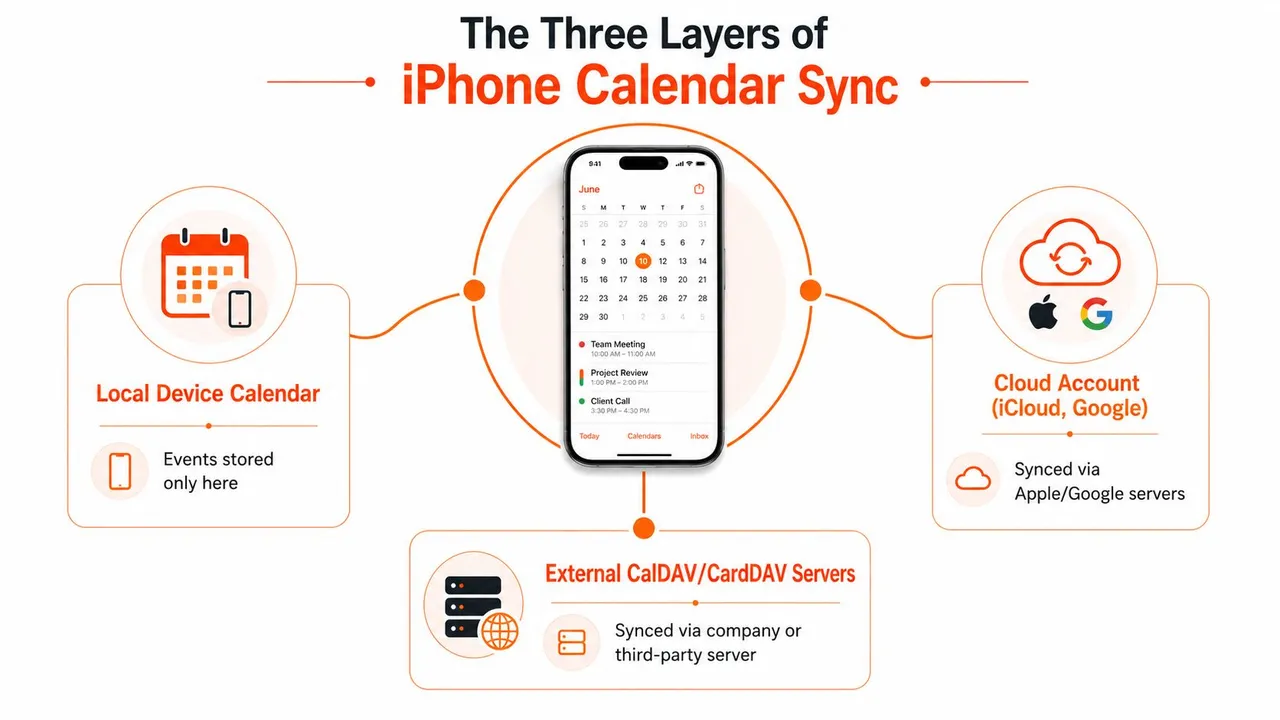
I tre livelli di sincronizzazione del calendario su iPhone
Molta frustrazione nasce da un modello mentale errato. Qualcuno vede un evento Google sul proprio telefono, presume che debba apparire ovunque e poi spreca un’ora a cambiare impostazioni a caso perché il portatile, l’iPhone e l’app web si comportano tutti in modo diverso. È più semplice, ma solo se si divide il problema in livelli.
Il livello iCloud
Il percorso nativo di Apple è legato all’ID Apple e a iCloud Calendar. Su iOS 17 e versioni successive, il flusso di configurazione di Apple passa attraverso Impostazioni > [tuo nome] > iCloud > Vedi tutto > iCloud Calendar > Usa su questo iPhone. Non si tratta di un trasferimento di file, ma di una sincronizzazione basata sull’account, quindi l’iPhone rispecchia ciò che iCloud dice che dovrebbe esistere invece di mantenere un database del calendario separato localmente. Apple ti permette anche di scegliere quali calendari iCloud sono visibili dalla schermata Calendari, motivo per cui un calendario può essere “lì” e non apparire comunque sul telefono.
Se un calendario esiste in iCloud ma non viene visualizzato su iPhone, il problema è spesso la visibilità, non i dati dell’evento in sé.
Il livello dell’account di terze parti
Google, Outlook, Yahoo e altri provider si trovano in una corsia diversa. L’app Calendario dell’iPhone recupera quei calendari dopo aver aggiunto l’account e autorizzato l’accesso, quindi il dispositivo li aggiorna in base al comportamento di sincronizzazione di quel provider. Il percorso di risoluzione dei problemi di Apple chiarisce che la cronologia del calendario conservata sul dispositivo può essere limitata dalla finestra di sincronizzazione, quindi il telefono potrebbe mostrare intenzionalmente solo una parte della sequenza temporale.
Ecco perché il calendario Google di una persona sembra istantaneo mentre l’account Outlook di un’altra sembra lento sullo stesso iPhone. L’app è solo la finestra. Il provider decide come arrivano i dati.
Il livello ponte
Quando i calendari vivono in ecosistemi diversi e devono rimanere allineati, la sincronizzazione dell’account da sola di solito non è sufficiente. Un servizio ponte si posiziona tra loro e copia gli eventi tra gli account in modo che l’iPhone possa visualizzare una vista coerente senza forzare ogni calendario in un’unica piattaforma. Questo è il livello a cui pensare quando qualcuno ha bisogno che i calendari Apple, Google e Microsoft siano d’accordo tra loro, non solo che appaiano su un unico dispositivo.
Un modo pulito per pensarci è questo: l’iPhone può visualizzare più calendari, ma non li riconcilia automaticamente. Se hai bisogno di riconciliazione, hai bisogno di un ponte. Per una guida pratica sulla condivisione di un calendario iCloud, consulta questa guida sulla condivisione del calendario iCloud.
Configurazione della sincronizzazione del calendario iCloud su iPhone
La configurazione nativa di Apple è il punto di partenza più semplice perché è integrata nel telefono. Se il tuo calendario vive in iCloud, l’iPhone non ha bisogno di un plugin o di un’app separata, ha solo bisogno dell’account giusto e dell’interruttore giusto. Il problema è che spesso le persone accedono all’ID Apple corretto e lasciano comunque iCloud Calendar disabilitato.
Il percorso esatto che conta
Su iPhone, apri Impostazioni, tocca il tuo nome, poi iCloud, quindi Mostra tutto, poi Calendario iCloud e attiva Usa su questo iPhone. Apple documenta questo percorso per iOS 17 e versioni successive, e il vecchio flusso di configurazione segue lo stesso principio con un’interfaccia leggermente diversa. Lo scopo di quell’interruttore non è puramente estetico: comunica al dispositivo di partecipare alla sincronizzazione del calendario Apple per quell’account. Se desideri una guida più completa, questo full iPhone calendar sync guide copre il quadro generale.
Se stai confrontando due dispositivi, il primo controllo è verificare se sono collegati allo stesso ID Apple e se iCloud Calendar è abilitato su entrambi. Senza quell’abbinamento, gli eventi non si propagheranno correttamente, anche se l’app Calendario stessa è aperta e funzionante.
Regola pratica: Corrispondenza dell’ID Apple più iCloud Calendar abilitato è il punto di controllo minimo prima di dare la colpa all’app.
Perché i calendari possono ancora mancare
Anche quando l’account è corretto, Apple ti offre un altro livello di controllo nella schermata Calendari. Puoi scegliere quali calendari iCloud visualizzare, quindi un calendario può essere sincronizzato ed essere comunque nascosto alla vista. È utile quando vuoi riordinare il tuo programma, ma è anche un motivo comune per cui le persone pensano che la sincronizzazione abbia fallito quando i dati sono presenti.
L’altra trappola è presumere che “abilitato” significhi “visibile ovunque”. Non è così. Il telefono può essere collegato correttamente a iCloud e mostrare comunque solo i calendari che hai selezionato nell’elenco. Se l’evento è sull’account ma non sullo schermo, controlla le impostazioni di visibilità prima di riavviare qualsiasi cosa.
Per le persone che vivono solo all’interno dell’ecosistema Apple, questo percorso nativo di solito è sufficiente. Per tutti gli altri, è solo una parte dello stack. Se la tua configurazione richiede anche calendari Google o Microsoft, questa guida da Google ad Apple è la lettura di accompagnamento corretta.
Aggiunta di account Google e Outlook all’app Calendario dell’iPhone
Una volta che ti sposti fuori da iCloud, l’iPhone diventa un visualizzatore multi-account. È un punto di forza, ma significa anche che devi gestire separatamente le autorizzazioni dell’account, le scelte di visualizzazione e il comportamento di aggiornamento. Aggiungere l’account è solo la prima metà del lavoro.
Cosa fa effettivamente il flusso dell’account nativo
Apri Impostazioni > Calendario > Account, quindi aggiungi il tuo account Google o Microsoft e completa il flusso di accesso. Dopo l’autenticazione, attiva Calendari in modo che l’iPhone possa inserire gli eventi nell’app Calendario. Le indicazioni di Microsoft per Outlook su iPhone sono semplici: se aggiungi l’account direttamente e mantieni Calendari attivo, il calendario di Outlook rimane sincronizzato automaticamente.
L’app Calendario ti permette quindi di scegliere quali sottocalendari sono visibili. Questo è importante per le persone con calendari di lavoro, personali, condivisi e specifici per progetto che vivono sotto un unico account. Se il calendario sbagliato è nascosto, penserai che la sincronizzazione abbia fallito quando il problema reale è solo la visibilità.
Perché i tempi di aggiornamento variano tra i provider
Il programma di sincronizzazione non è identico per ogni account. L’iPhone supporta il comportamento di recupero Push, Fetch e Manuale, e se il provider non supporta la vera consegna push, Fetch può essere programmato anche ogni 15 minuti. Ciò significa che due account aggiunti allo stesso modo possono comportarsi in modo molto diverso nella pratica.
- Push: Ideale quando il provider lo supporta e hai bisogno di aggiornamenti tempestivi.
- Fetch: Utile quando il push non è disponibile, ma introduce un ritardo per progettazione.
- Manuale: Va bene per calendari a bassa priorità, pessimo per qualsiasi cosa sensibile al tempo.
Ecco perché un calendario di lavoro di un provider può sembrare aggiornato mentre un altro rimane indietro. L’app non è rotta, sta obbedendo alla modalità di aggiornamento e al modello di consegna del provider. La soluzione più rapida è spesso controllare Scarica nuovi dati prima di dare la colpa all’account stesso.
La sincronizzazione nativa dell’account funziona bene quando un calendario è la fonte della verità. Diventa disordinata quando hai bisogno che un calendario Apple rifletta contemporaneamente gli eventi Google e Outlook, specialmente se ogni account ha regole di visibilità diverse. Per un esempio di configurazione più approfondito, questa guida alla connessione di Google Calendar è utile.
Quando la sincronizzazione nativa non è sufficiente e un servizio di sincronizzazione aiuta
La sincronizzazione nativa mostra i calendari sul tuo iPhone. Non sempre fa sì che quei calendari siano d’accordo tra loro. Quella differenza conta quando il lavoro vive in un account, il tempo in famiglia in un altro e le prenotazioni dei clienti in un terzo posto.
Sincronizzazione unidirezionale, bidirezionale e multidirezionale
Una sincronizzazione unidirezionale è uno specchio. Usala quando un calendario è quello principale e un altro deve solo visualizzare quegli eventi. Una sincronizzazione bidirezionale mantiene entrambi i calendari aggiornati in entrambe le direzioni, il che si adatta a configurazioni in cui le persone modificano da entrambi i lati e hanno comunque bisogno dello stesso risultato. Una sincronizzazione multidirezionale estende quel modello su tre o più calendari, che è ciò che richiedono le configurazioni disordinate del mondo reale.
È anche il punto in cui un servizio tra account inizia a contare. SyncThemCalendars è un servizio basato sul web che esegue sincronizzazione unidirezionale, bidirezionale e multidirezionale tra Google Calendar, Microsoft Outlook/Office 365 e Apple Calendar (iCloud), in modo che l’iPhone rimanga connesso a una rete di calendari più ampia invece di riflettere solo un account. Colma il divario tra l’account del calendario sul telefono e gli account che devono rimanere allineati.
Per un confronto delle migliori app di sincronizzazione del calendario, consulta questa guida.
Un confronto semplice
| Piano | Sincronizzazioni attive max | Eventi illimitati | Accesso |
|---|---|---|---|
| Basic | Fino a 5 sincronizzazioni | Sì | Utente singolo |
| Premium | Fino a 16 sincronizzazioni | Sì | Utente singolo |
| Professional | Fino a 36 sincronizzazioni | Sì | Utente singolo |
La decisione chiave non è solo quanti calendari possiedi, è come devono comportarsi. Se un calendario è solo informativo, rispecchialo. Se due calendari vengono entrambi modificati, mantienili in sincronia. Se stai gestendo diversi sistemi indipendenti, il livello ponte è ciò che impedisce alla configurazione di andare alla deriva.
La domanda chiave non è “Il mio iPhone può mostrare questo calendario?” È “Quale calendario è autorizzato a scrivere e dove dovrebbe risiedere la fonte della verità?”
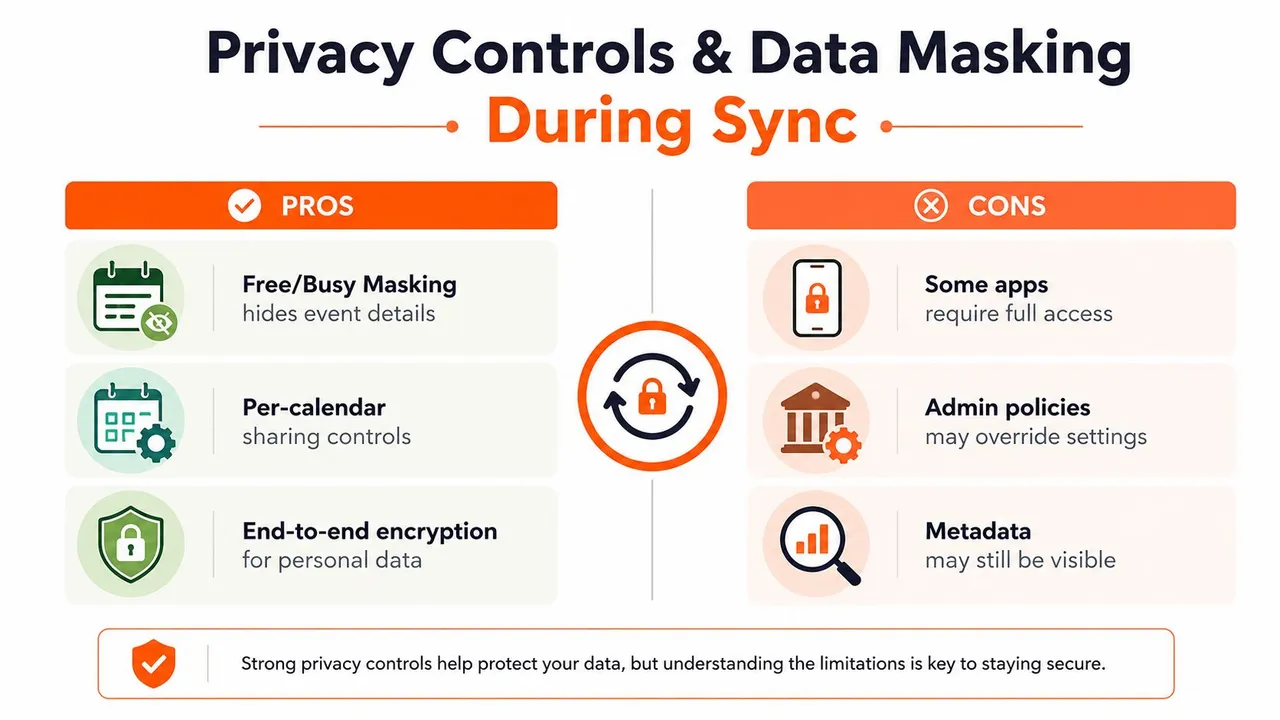
Controlli di privacy e mascheramento dei dati durante la sincronizzazione
La privacy viene spesso trattata come un ripensamento finché qualcuno non condivide un calendario con il livello sbagliato di dettaglio. Un consulente potrebbe aver bisogno che un calendario cliente esponga blocchi liberi, ma non i nomi dei clienti, le note di progetto o le posizioni dietro quei blocchi. Quella configurazione è ragionevole e il livello di sincronizzazione dovrebbe essere in grado di supportarla senza forzare ogni campo in ogni destinazione.
Condividi la disponibilità senza esporre tutto
Il mirroring libero/occupato è il punto di partenza più pulito quando hai bisogno solo della visibilità della pianificazione. Mostra che il tempo è occupato senza consegnare il titolo o la descrizione dell’evento. È utile per team interni, appaltatori e chiunque bilanci calendari privati e professionali sullo stesso dispositivo.
SyncThemCalendars afferma di poter mascherare o trasformare i campi copiati come titolo, descrizione e posizione durante la sincronizzazione, che è il tipo di controllo di cui gli utenti multi-calendario hanno bisogno quando non vogliono che ogni destinazione riceva l’intero payload dell’evento. La sua politica sulla privacy afferma inoltre che gli eventi vengono elaborati esclusivamente per eseguire la sincronizzazione.
Cosa nascondere e quando
- Titoli degli eventi: Nascondili quando il titolo da solo rivela un cliente, una visita medica o un progetto interno.
- Descrizioni: Mascherale quando le note includono nomi, agende di chiamate o dettagli che non vorresti mai rispecchiare altrove.
- Posizioni: Rimuovile quando un calendario sincronizzato dovrebbe mostrare la disponibilità senza esporre dove avviene la riunione.
Se ti sentiresti a disagio a vedere una voce di calendario davanti a un collega, non lasciare che quel campo si sincronizzi in testo chiaro. Quella regola regge meglio di qualsiasi promessa di privacy generica. Per il linguaggio della politica e i dettagli del servizio, consulta SyncThemCalendars.
Perché la sincronizzazione del calendario su iPhone fallisce ancora e come risolverla
Il consiglio abituale è di attivare e disattivare iCloud. È una risoluzione dei problemi pigra. La maggior parte dei fallimenti è causata da un’impostazione più ristretta, una restrizione di rete o una scelta di visibilità che blocca gli aggiornamenti prima ancora che raggiungano l’app Calendario.
Quando gli eventi smettono di apparire
Il flusso di risoluzione dei problemi di Apple afferma che la finestra di sincronizzazione può essere il problema. In Impostazioni > Calendario > Sincronizzazione, puoi scegliere Tutti gli eventi o una cronologia più breve come Eventi di 1 mese fa. Se il tuo dispositivo sta mantenendo solo una finestra mobile, le voci più vecchie potrebbero non apparire mai anche se l’account funziona normalmente.
Ciò è particolarmente confuso dopo un cambio o una risincronizzazione, perché il telefono può sembrare aver perso dati quando ha solo smesso di mantenere l’intera cronologia localmente. Se l’evento mancante è vecchio, controlla la finestra di sincronizzazione prima di ricostruire l’account.
Quando l’account è presente ma gli aggiornamenti sono ancora in ritardo
Alcune impostazioni possono impedire gli aggiornamenti del calendario su Gmail, Outlook, Yahoo e iCloud:
- Selezione del calendario predefinito: I nuovi eventi potrebbero essere salvati nell’account sbagliato.
- Scarica nuovi dati o Push: L’account potrebbe essere impostato su Manuale o su una modalità di recupero più lenta.
- Sincronizzazione automatica data e ora: Un orologio errato può interferire con aggiornamenti tempestivi.
- Modalità risparmio energetico: Il comportamento di risparmio della batteria può ritardare l’attività in background.
- Modalità dati ridotti: Il risparmio di rete può interferire con gli aggiornamenti.
Queste sono le impostazioni che controllo prima di rimuovere un account. Il fallimento spesso non è “la sincronizzazione è rotta”, è “la sincronizzazione è limitata”. Un calendario che sembra morto in superficie potrebbe essere solo ritardato, nascosto o puntato alla destinazione predefinita sbagliata.
Quando è necessario recuperare o unire i dati
Cambiare account può creare un altro mal di testa: duplicazione di eventi o sovrascritture silenziose. La scelta tra Mantieni su iPhone e Unisci è importante perché cambia ciò che accade agli elementi archiviati quando riconnetti o sostituisci un account. Se sei preoccupato per la perdita, quella decisione merita più attenzione del solito consiglio “aggiungilo di nuovo”.
Per una guida alla risoluzione dei problemi più approfondita, vale la pena guardare il video incorporato se desideri una panoramica visiva dei punti di errore comuni.
Scegliere il piano giusto e verificare la configurazione
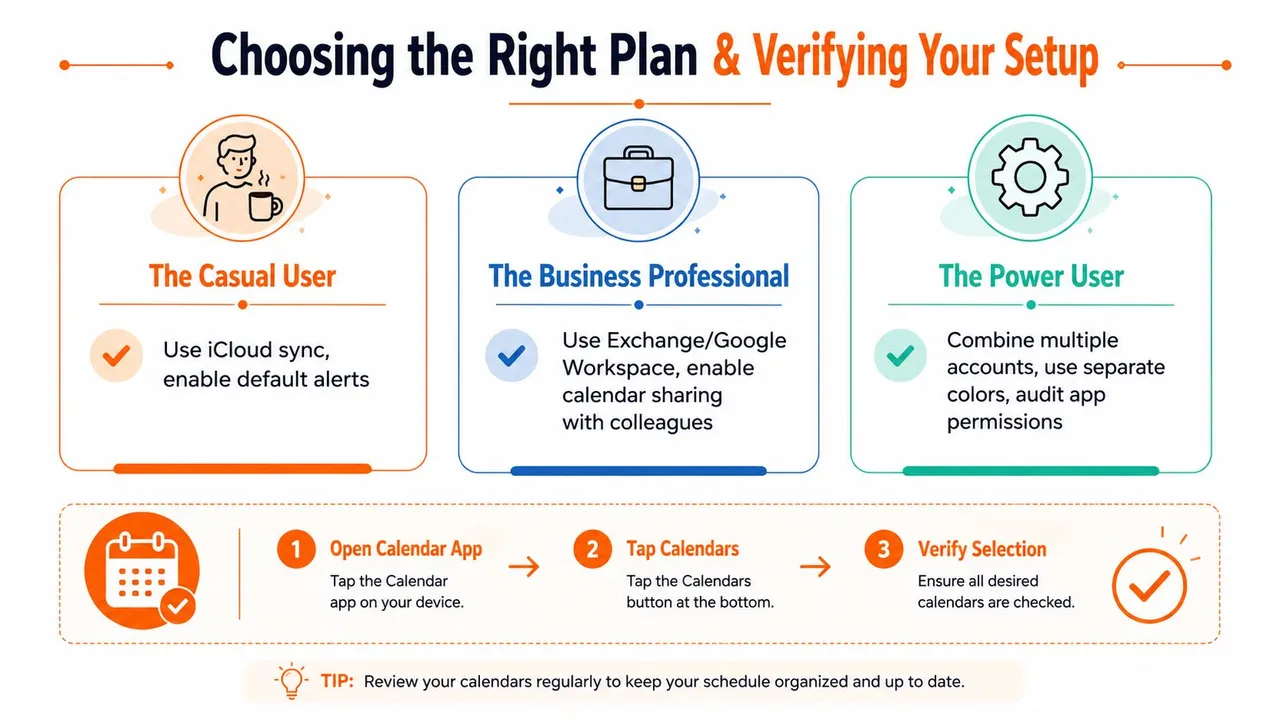
Se hai bisogno di iCloud solo su uno o due dispositivi, mantieni le cose semplici e rimani sul nativo. Se stai gestendo ecosistemi diversi, scegli il modello di sincronizzazione che corrisponde al modo in cui lavori, non a come vorresti che si comportassero i calendari.
Quale configurazione si adatta a quale persona
- Freelance o solopreneur: Basic è una soluzione ragionevole quando gestisci un piccolo numero di relazioni di sincronizzazione attive e non vuoi che le quote di eventi diventino una preoccupazione.
- Power user con calendari clienti: Premium ha più senso quando la rete dei calendari si allarga e hai bisogno di più sincronizzazioni attive senza gestire meticolosamente ogni connessione.
- Professionista delle vendite o coordinatore di piccoli team: Professional è la scelta naturale quando diversi account devono rimanere allineati e la configurazione deve reggere giorno dopo giorno.
Ogni piano include eventi illimitati e accesso per utente singolo, quindi il limite riguarda le sincronizzazioni attive, non quante riunioni puoi tenere. È importante perché le configurazioni del calendario di solito falliscono a causa della complessità, non del volume di eventi.
L’abitudine di verifica che coglie gli errori in anticipo
- Conferma il calendario di origine. Assicurati di sapere quale calendario sta alimentando la sincronizzazione.
- Conferma il calendario di destinazione. Controlla che la destinazione sia quella che apri su iPhone.
- Conferma la direzione della sincronizzazione. L’unidirezionale e la bidirezionale si comportano in modo molto diverso.
- Conferma il mascheramento della privacy. Se hai attivato il mascheramento dei campi, verificalo prima di andare online.
- Apri l’app Calendario e tocca Calendari. Assicurati che ogni calendario desiderato sia selezionato e visibile.
Quell’ultimo passaggio coglie più calendari “mancanti” di quanto la gente si aspetti. I dati spesso esistono già, semplicemente non sono selezionati nella vista. Per i lettori che desiderano un ponte basato su browser tra Google, Outlook e iCloud, SyncThemCalendars è l’opzione che vale la pena testare successivamente.
Se la tua configurazione del calendario sta ancora dividendo eventi di lavoro, personali e clienti tra app diverse, inizia controllando quale livello sta fallendo, quindi scegli la direzione di sincronizzazione che corrisponde al modo in cui pianifichi. Prova SyncThemCalendars se hai bisogno che i calendari Apple, Google e Outlook rimangano allineati senza copiare manualmente gli eventi, e verifica il primo evento di test prima di affidargli una settimana intensa.
Pronto a sincronizzare i tuoi calendari?
Mantieni i tuoi calendari Google, Outlook e Apple iCloud sincronizzati automaticamente. Configurazione in 2 minuti, nessuna carta di credito richiesta.
Inizia gratisContinua a leggere
Altro in Guides

Sincronizzare Apple Calendar con Outlook: Una guida per il 2026
Guida passo dopo passo: Sincronizza Apple Calendar con Outlook su Windows, iPhone e Mac, con opzioni bidirezionali, compromessi sulla privacy e soluzioni ai problemi.

Guida rapida alla configurazione di SyncThemCalendars
Padroneggia la configurazione rapida di SyncThemCalendars in pochi minuti. Collega Google, Outlook o iCloud, configura il mascheramento della privacy e verifica il tuo primo sync senza sforzo.

Unire i calendari Google: La guida completa per il 2026
Unire i calendari Google. Scopri i modi migliori per unire i calendari Google. Confronta i metodi di importazione, gli strumenti di sincronizzazione e le strategie di automazione.