







Sincronização de Calendário com iPhone: Um Guia Completo para 2026
Guia completo de sincronização de calendário com iPhone para Google, Outlook e iCloud, incluindo configuração nativa, opções de sincronização e correções para problemas comuns.
Seu iPhone diz que a reunião é às 15:00, seu laptop não mostra nada e seu cônjuge consegue ver um compromisso privado que você achava que estava oculto. Esse é o tipo de confusão que as pessoas querem dizer quando perguntam sobre a sincronização de calendário com iPhone, e a solução geralmente não é uma única configuração, mas sim descobrir qual camada de sincronização está com defeito.
O erro que vejo com mais frequência é tratar cada calendário como se vivesse no mesmo lugar. Não vive. No iPhone, a camada iCloud da Apple, a sincronização de contas de terceiros e um serviço de sincronização entre contas são sistemas separados, e cada um se comporta de maneira diferente quando eventos desaparecem ou são duplicados.
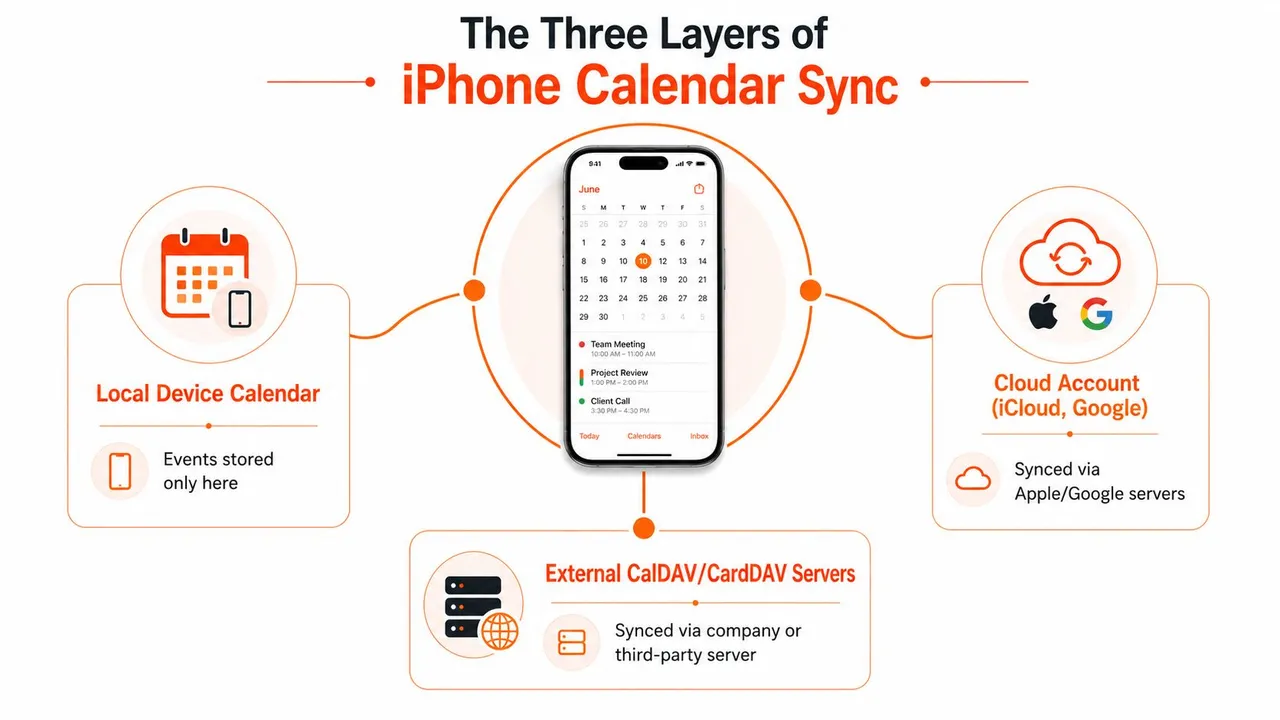
As Três Camadas de Sincronização de Calendário do iPhone
Muita frustração começa com o modelo mental errado. Alguém vê um evento do Google no telefone, assume que ele deveria aparecer em todos os lugares e então perde uma hora alternando interruptores aleatórios porque o laptop, o iPhone e o aplicativo da web estão se comportando de maneiras diferentes. Isso é mais simples, mas apenas se você dividir o problema em camadas.
A camada iCloud
O caminho nativo da Apple está vinculado ao Apple ID e ao iCloud Calendar. No iOS 17 e posterior, o fluxo de configuração da Apple passa por Ajustes > [seu nome] > iCloud > Ver tudo > Calendário do iCloud > Usar neste iPhone. Isso não é uma transferência de arquivo, é uma sincronização baseada em conta, portanto, o iPhone espelha o que o iCloud diz que deve existir, em vez de manter um banco de dados de calendário separado localmente. A Apple também permite que você escolha quais calendários do iCloud estão visíveis na tela Calendários, e é por isso que um calendário pode estar “lá” e ainda assim não aparecer no telefone.
Se um calendário existe no iCloud, mas não aparece no iPhone, a visibilidade costuma ser o problema, não os dados do evento em si.
A camada de conta de terceiros
Google, Outlook, Yahoo e outros provedores ficam em uma faixa diferente. O aplicativo Calendário do iPhone puxa esses calendários depois que você adiciona a conta e autoriza o acesso, então o dispositivo os atualiza de acordo com o comportamento de sincronização daquele provedor. O próprio caminho de solução de problemas da Apple deixa claro que o histórico do calendário mantido no dispositivo pode ser limitado pela janela de sincronização, portanto, o telefone pode mostrar intencionalmente apenas parte da linha do tempo.
É por isso que o calendário do Google de uma pessoa parece instantâneo, enquanto a conta do Outlook de outra parece lenta no mesmo iPhone. O aplicativo é apenas a janela. O provedor decide como os dados chegam.
A camada de ponte
Quando os calendários vivem em ecossistemas diferentes e precisam permanecer alinhados, a sincronização de conta por si só geralmente não é suficiente. Um serviço de ponte fica entre eles e copia eventos entre contas para que o iPhone possa exibir uma visão consistente sem forçar todos os calendários para uma única plataforma. Essa é a camada em que pensar quando alguém precisa que os calendários da Apple, Google e Microsoft concordem entre si, não apenas apareçam em um aparelho.
Uma maneira clara de pensar sobre isso é: o iPhone pode visualizar vários calendários, mas não os reconcilia automaticamente. Se você precisa de reconciliação, você precisa de uma ponte. Para um passo a passo prático sobre como compartilhar um calendário do iCloud, veja este guia sobre compartilhamento de calendário do iCloud.
Configurando a Sincronização do Calendário iCloud no iPhone
A configuração nativa da Apple é o lugar mais fácil para começar, porque já vem integrada ao telefone. Se o seu calendário vive no iCloud, o iPhone não precisa de um plugin ou de um aplicativo separado, ele só precisa da conta certa e do botão de alternância correto. O problema é que as pessoas geralmente iniciam sessão no Apple ID correto e ainda deixam o Calendário do iCloud desativado.
O caminho exato que importa
No iPhone, abra Ajustes, toque no seu nome, depois em iCloud, em seguida em Ver Tudo, depois em Calendário do iCloud e ative a opção Usar neste iPhone. A Apple documenta este caminho para o iOS 17 e versões posteriores, e o fluxo de configuração mais antigo segue a mesma lógica com uma interface ligeiramente diferente. O objetivo desse interruptor não é apenas estético, ele instrui o dispositivo a participar da sincronização de calendário da Apple para aquela conta, e se você quiser um passo a passo mais abrangente, este guia completo de sincronização de calendário do iPhone aborda o panorama geral.
Se você estiver comparando dois dispositivos, a primeira verificação é se eles estão conectados ao mesmo Apple ID e se o Calendário do iCloud está ativado em ambos. Sem esse emparelhamento, os eventos não serão propagados corretamente, mesmo que o próprio aplicativo Calendário esteja aberto e funcionando.
Regra prática: Apple ID correspondente mais Calendário do iCloud ativado é o ponto de verificação mínimo antes de culpar o aplicativo.
Por que os calendários ainda podem estar faltando
Mesmo quando a conta está correta, a Apple oferece outra camada de controle na tela Calendários. Você pode escolher quais calendários do iCloud visualizar, portanto, um calendário pode ser sincronizado e ainda estar oculto da visualização. Isso é útil quando você deseja organizar sua agenda, mas também é um motivo comum pelo qual as pessoas pensam que a sincronização falhou quando os dados estão presentes.
A outra armadilha é assumir que “ativado” significa “visível em todos os lugares”. Não significa. O telefone pode estar conectado ao iCloud corretamente e ainda mostrar apenas os calendários que você marcou na lista. Se o evento está na conta, mas não na tela, verifique as configurações de visibilidade antes de reiniciar qualquer coisa.
Para pessoas que vivem apenas dentro do ecossistema da Apple, esse caminho nativo geralmente é suficiente. Para todos os outros, é apenas parte da pilha. Se sua configuração também precisa de calendários do Google ou Microsoft, este guia do Google para Apple é a leitura complementar correta.
Adicionando Contas Google e Outlook ao Aplicativo Calendário do iPhone
Depois de sair do iCloud, o iPhone se torna um visualizador de várias contas. Isso é um ponto forte, mas também significa que você precisa gerenciar permissões de conta, escolhas de exibição e comportamento de atualização separadamente. Adicionar a conta é apenas a primeira metade do trabalho.
O que o fluxo de conta nativo realmente faz
Abra Ajustes > Calendário > Contas, adicione sua conta do Google ou Microsoft e conclua o fluxo de login. Após a autenticação, ative Calendários para que o iPhone possa puxar os eventos para o aplicativo Calendário. A orientação da Microsoft para o Outlook no iPhone é direta: se você adicionar a conta diretamente e mantiver Calendários ativado, o calendário do Outlook permanece sincronizado automaticamente.
O aplicativo Calendário permite que você escolha quais subcalendários estão visíveis. Isso é importante para pessoas com calendários de trabalho, pessoais, compartilhados e específicos de projetos vivendo sob uma única conta. Se o calendário errado estiver oculto, você pensará que a sincronização falhou quando o problema real for apenas a visibilidade.
Por que o tempo de atualização parece diferente entre os provedores
O cronograma de sincronização não é idêntico para todas as contas. O iPhone suporta comportamento de recuperação Push, Fetch (buscar) e Manual, e se o provedor não suportar entrega push real, o Fetch pode ser agendado para ocorrer a cada 15 minutos. Isso significa que duas contas adicionadas da mesma maneira podem se comportar de forma muito diferente na prática.
- Push: Melhor quando o provedor oferece suporte e você precisa de atualizações oportunas.
- Fetch: Bom quando o push não está disponível, mas introduz atraso por design.
- Manual: Bom para calendários de baixa importância, ruim para qualquer coisa sensível ao tempo.
É por isso que um calendário de trabalho de um provedor pode parecer atualizado enquanto outro fica para trás. O aplicativo não está quebrado, ele está obedecendo ao modo de atualização e ao próprio modelo de entrega do provedor. A correção mais rápida geralmente é verificar Obter Novos Dados antes de culpar a própria conta.
A sincronização de conta nativa funciona bem quando um calendário é a fonte da verdade. Fica confuso quando você precisa que um calendário da Apple reflita eventos do Google e do Outlook ao mesmo tempo, especialmente se cada conta tiver regras de visibilidade diferentes. Para um exemplo de configuração mais profundo, este guia de conexão do Google Calendar é útil.
Quando a Sincronização Nativa Não é Suficiente e um Serviço de Sincronização Ajuda
A sincronização nativa mostra calendários no seu iPhone. Nem sempre faz com que esses calendários concordem entre si. Essa diferença importa quando o trabalho vive em uma conta, o tempo em família vive em outra e as reservas de clientes ficam em um terceiro lugar.
Sincronização unidirecional, bidirecional e multidirecional
Uma sincronização unidirecional é um espelho. Use-a quando um calendário for o mestre e outro calendário precisar apenas exibir esses eventos. Uma sincronização bidirecional mantém ambos os calendários atualizados em ambas as direções, o que se adapta a configurações onde as pessoas editam de qualquer lado e ainda precisam do mesmo resultado. Uma sincronização multidirecional estende esse padrão para três ou mais calendários, que é o que configurações reais e confusas geralmente exigem.
Esse também é o ponto em que um serviço entre contas começa a importar. SyncThemCalendars é um serviço baseado na web que realiza sincronização unidirecional, bidirecional e multidirecional entre Google Calendar, Microsoft Outlook/Office 365 e Apple Calendar (iCloud), para que o iPhone permaneça conectado a uma rede de calendários maior, em vez de refletir apenas uma conta. Ele preenche a lacuna entre a conta de calendário no telefone e as contas que precisam permanecer alinhadas.
Para uma comparação dos melhores aplicativos de sincronização de calendário, veja este guia.
Uma comparação simples
| Plano | Sincronizações ativas máx. | Eventos ilimitados | Acesso |
|---|---|---|---|
| Basic | Até 5 sincronizações | Sim | Usuário único |
| Premium | Até 16 sincronizações | Sim | Usuário único |
| Professional | Até 36 sincronizações | Sim | Usuário único |
A decisão principal não é apenas quantos calendários você possui, é como eles precisam se comportar. Se um calendário é apenas informativo, espelhe-o. Se dois calendários são editados, mantenha-os em sincronia. Se você está equilibrando vários sistemas independentes, a camada de ponte é o que impede que a configuração se desvie.
A pergunta principal não é “Meu iPhone pode mostrar este calendário?” É “Qual calendário tem permissão para gravar de volta e onde a fonte da verdade deve viver?”
Controles de Privacidade e Mascaramento de Dados Durante a Sincronização
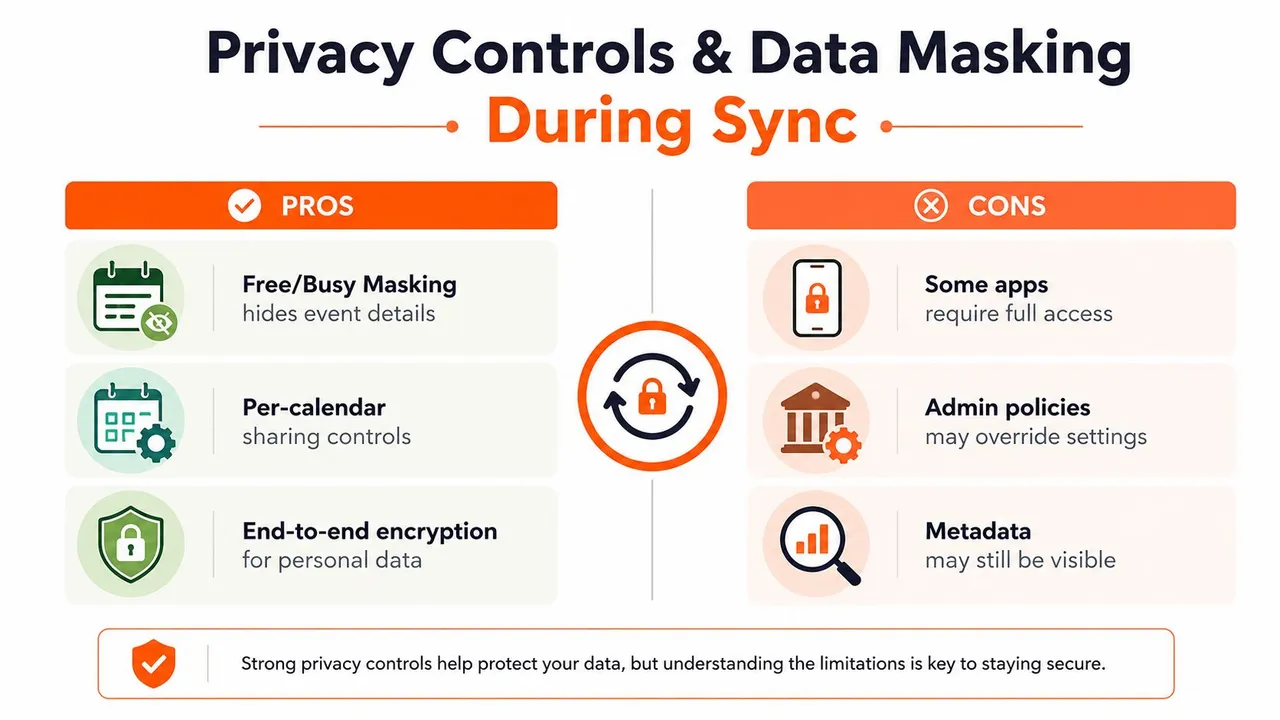
A privacidade é frequentemente tratada como uma reflexão tardia até que alguém compartilhe um calendário com o nível errado de detalhes. Um consultor pode precisar que um calendário de cliente exponha blocos abertos, mas não os nomes dos clientes, notas de projeto ou locais por trás desses blocos. Essa configuração é razoável, e a camada de sincronização deve ser capaz de suportá-la sem forçar todos os campos para cada destino.
Compartilhe a disponibilidade sem expor tudo
O espelhamento de livre/ocupado é o ponto de partida mais limpo quando você só precisa de visibilidade de agendamento. Ele mostra que o tempo está ocupado sem entregar o título ou a descrição do evento. Isso é útil para equipes internas, contratados e qualquer pessoa que equilibre calendários privados e profissionais no mesmo dispositivo.
SyncThemCalendars diz que pode mascarar ou transformar campos copiados, como título, descrição e local durante a sincronização, que é o tipo de controle que usuários de vários calendários precisam quando não querem que cada destino receba o payload completo do evento. Sua política de privacidade também afirma que os eventos são processados exclusivamente para realizar a sincronização.
O que ocultar e quando
- Títulos de eventos: Oculte-os quando o título sozinho revelar um cliente, consulta médica ou projeto interno.
- Descrições: Mascare-as quando as notas incluírem nomes, pautas de chamadas ou detalhes que você nunca gostaria que fossem espelhados em outro lugar.
- Locais: Remova-os quando um calendário sincronizado deve mostrar disponibilidade sem expor onde a reunião acontece.
Se você se sentir desconfortável ao ver uma entrada de calendário na frente de um colega, não deixe esse campo sincronizar em texto simples. Essa regra funciona melhor do que qualquer promessa genérica de privacidade. Para o texto da política e detalhes do serviço, veja SyncThemCalendars.
Por que a Sincronização de Calendário do iPhone Ainda Falha e Como Corrigi-la
O conselho usual é alternar o iCloud para desligado e ligado. Isso é uma solução de problemas preguiçosa. A maioria das falhas é causada por uma configuração mais restrita, uma restrição de rede ou uma escolha de visibilidade que bloqueia as atualizações antes mesmo de chegarem ao aplicativo Calendário.
Quando os eventos param de aparecer
O próprio fluxo de solução de problemas da Apple diz que a janela de sincronização pode ser o problema. Em Ajustes > Calendário > Sincronizar, você pode escolher Todos os Eventos ou um histórico mais curto, como Eventos de 1 Mês Atrás. Se o seu dispositivo estiver mantendo apenas uma janela móvel, entradas mais antigas podem nunca aparecer, mesmo que a conta esteja funcionando normalmente.
Isso é especialmente confuso após uma troca ou nova sincronização, porque o telefone pode parecer que perdeu dados quando apenas parou de reter o histórico completo localmente. Se o evento ausente for antigo, verifique a janela de sincronização antes de reconstruir a conta.
Quando a conta está lá, mas as atualizações ainda atrasam
Algumas configurações podem impedir atualizações de calendário no Gmail, Outlook, Yahoo e iCloud:
- Seleção de Calendário Padrão: Novos eventos podem estar sendo salvos na conta errada.
- Obter Novos Dados ou Push: A conta pode estar definida como Manual ou um modo de recuperação mais lento.
- Sincronização automática de Data e Hora: Um relógio errado pode interferir nas atualizações oportunas.
- Modo Pouca Energia: O comportamento de economia de bateria pode atrasar a atividade em segundo plano.
- Modo Poucos Dados: A economia de rede pode interferir nas atualizações.
Essas são as configurações que verifico antes de remover uma conta. A falha geralmente não é “a sincronização está quebrada”, é “a sincronização está sendo restrita”. Um calendário que parece morto na superfície pode estar apenas atrasado, oculto ou apontado para o destino padrão errado.
Quando você precisa recuperar ou mesclar dados
Trocar de contas pode criar outra dor de cabeça: duplicação de eventos ou substituições silenciosas. A escolha entre Manter no Meu iPhone e Mesclar importa porque altera o que acontece com os itens armazenados quando você reconecta ou substitui uma conta. Se você está preocupado com a perda, essa decisão merece mais atenção do que o conselho usual de “apenas adicione novamente”.
Para um passo a passo de solução de problemas mais profundo, o vídeo incorporado vale a pena assistir se você quiser uma visão geral visual dos pontos comuns de falha.
Escolhendo o Plano Certo e Verificando sua Configuração
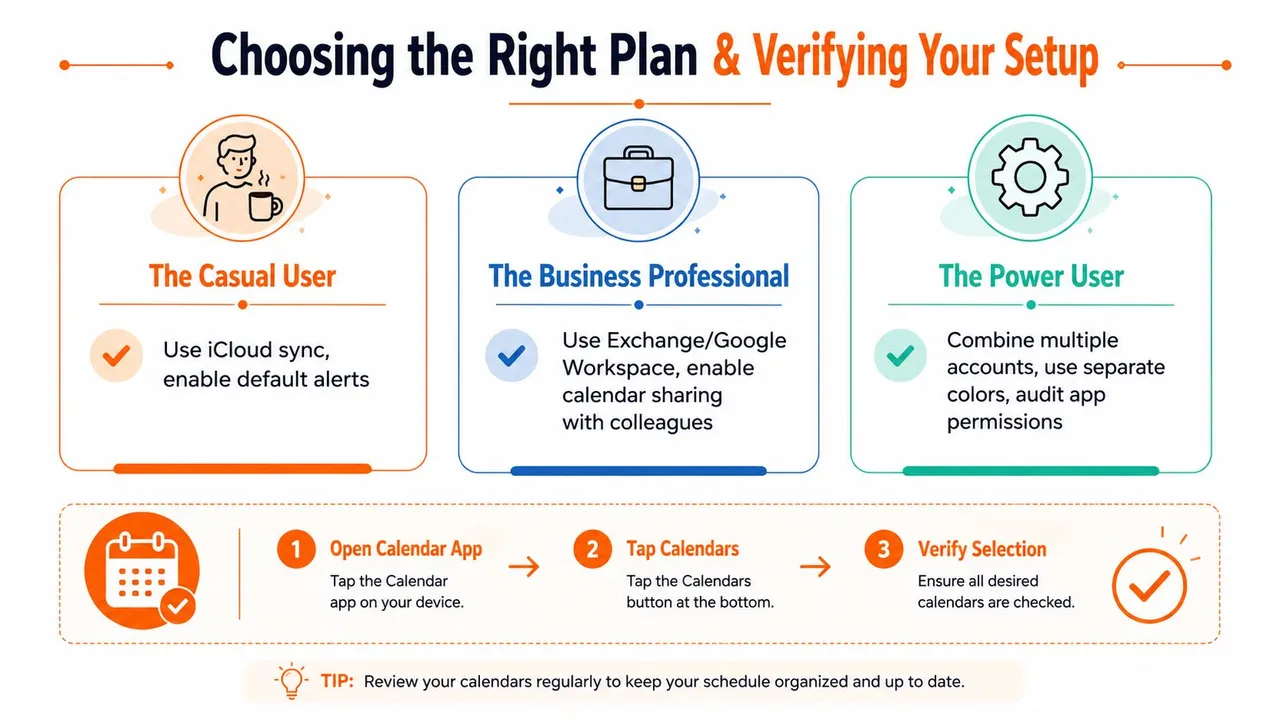
Se você só precisa do iCloud em um ou dois dispositivos, mantenha-o simples e permaneça no nativo. Se você está equilibrando ecossistemas diferentes, escolha o modelo de sincronização que corresponde à forma como você trabalha, não como você gostaria que os calendários se comportassem.
Qual configuração se adapta a qual pessoa
- Freelancer ou empreendedor solo: O Basic é uma opção razoável quando você está lidando com um pequeno número de relacionamentos de sincronização ativos e não quer que as cotas de eventos se tornem uma preocupação.
- Usuário avançado com calendários de clientes: O Premium faz mais sentido quando a rede de calendários fica mais ampla e você precisa de mais sincronizações ativas sem microgerenciar cada conexão.
- Profissional de vendas ou coordenador de pequenas equipes: O Professional é a escolha natural quando várias contas precisam permanecer alinhadas e a configuração precisa se sustentar dia após dia.
Cada plano inclui eventos ilimitados e acesso de usuário único, portanto, o limite é sobre sincronizações ativas, não sobre quantas reuniões você pode realizar. Isso é importante porque as configurações de calendário geralmente falham devido à complexidade, não ao volume de eventos.
O hábito de verificação que detecta erros precocemente
- Confirme o calendário de origem. Certifique-se de saber qual calendário está alimentando a sincronização.
- Confirme o calendário de destino. Verifique se o destino é aquele que você abre no iPhone.
- Confirme a direção da sincronização. Unidirecional e bidirecional se comportam de maneira muito diferente.
- Confirme o mascaramento de privacidade. Se você ativou o mascaramento de campo, verifique-o antes de entrar em operação.
- Abra o aplicativo Calendário e toque em Calendários. Certifique-se de que cada calendário desejado esteja marcado e visível.
Essa última etapa detecta mais calendários “ausentes” do que as pessoas esperam. Os dados geralmente já existem, eles apenas não estão selecionados na visualização. Para leitores que desejam uma ponte baseada em navegador entre Google, Outlook e iCloud, SyncThemCalendars é a opção que vale a pena testar a seguir.
Se a sua configuração de calendário ainda está dividindo eventos de trabalho, pessoais e de clientes entre diferentes aplicativos, comece verificando qual camada está falhando e, em seguida, escolha a direção de sincronização que corresponde à maneira como você agenda. Experimente o SyncThemCalendars se precisar que os calendários da Apple, Google e Outlook permaneçam alinhados sem copiar eventos manualmente, e verifique o primeiro evento de teste antes de confiar nele para uma semana movimentada.
Pronto para sincronizar seus calendários?
Mantenha seus calendários Google, Outlook e Apple iCloud sincronizados automaticamente. Configuração em 2 minutos, sem necessidade de cartão de crédito.
Começar gratuitamenteContinue lendo
Mais em Guides

Sincronizar o Apple Calendar com o Outlook: Um Guia para 2026
Guia passo a passo: Sincronize o Apple Calendar com o Outlook no Windows, iPhone e Mac, com opções bidirecionais, compensações de privacidade e correções.

Guia de Configuração Rápida do SyncThemCalendars
Domine a configuração rápida do SyncThemCalendars em minutos. Conecte Google, Outlook ou iCloud, configure máscaras de privacidade e verifique sua primeira sincronização sem esforço.

Mesclando Google Calendars: O Guia Completo para 2026
Mesclando Google Calendars. Aprenda as melhores maneiras de mesclar Google Calendars. Compare métodos de importação, ferramentas de sincronização e estratégias de automação