







Scegliere quali Google Calendar sincronizzare: una guida pratica
Scopri come scegliere quali Google Calendar sincronizzare in SyncThemCalendars, decidere i livelli di condivisione, mascherare i dettagli privati ed evitare errori comuni di sincronizzazione.
Hai una chiamata con un cliente tra venti minuti, devi passare a prendere i figli a scuola secondo il tuo calendario personale e hai una riunione standup che si trova su un account aziendale. Se sincronizzi ogni Google Calendar che possiedi, tutti e tre bloccheranno le stesse ore. Il cliente vedrà anche il titolo dell’impegno scolastico e l’indirizzo. Quando scegli quali Google Calendar sincronizzare, parti da chi guarderà la copia, non da quanti calendari sono presenti nell’account.
Un calendario può essere utile per te e allo stesso tempo essere quello sbagliato da copiare. Un cliente, un partner e un datore di lavoro hanno bisogno di una diversa porzione della tua giornata. Imposta il livello di condivisione e la direzione prima di spuntare una casella, poi verifica i campi con un breve test.
Quali calendari condividere e a che livello
Scegli ogni calendario in base a chi vedrà i suoi dati, poi assegna un livello di condivisione prima di aprire qualsiasi schermata di configurazione. La guida alla condivisione di Google Calendar supporta un’autorizzazione di tipo solo libero/occupato che nasconde i nomi e i dettagli degli eventi, e consiglia calendari separati per lavoro e vita privata affinché la tua visualizzazione rimanga completa. Quei passaggi non ti forniscono una strategia per gestire un account cliente, uno partner e uno aziendale nello stesso pomeriggio.
Selezionare un calendario non decide cosa esce dall’account. Gli eventi privati possono rimanere visibili solo come blocchi di occupazione con determinate autorizzazioni di condivisione. Le impostazioni dei campi decidono se un titolo, una descrizione o un luogo viaggiano con la copia. La scelta di quei campi è il controllo della privacy. Includere o escludere l’intero calendario è solo il primo passo.
Abbina il livello al pubblico
| Tipo di calendario | Livello di condivisione consigliato | Perché |
|---|---|---|
| Calendario di lavoro per clienti | Solo libero/occupato | I clienti hanno bisogno di slot aperti, non dei titoli delle riunioni |
| Calendario personale condiviso con un partner | Titoli mascherati | L’altra persona vede blocchi di occupazione senza diciture private |
| Due account che controlli tu | Dettagli completi | La stessa persona su entrambi i lati, quindi nessun terzo vede i dati |
| Calendario di lavoro gestito dal datore di lavoro | Solo libero/occupato | Le regole aziendali spesso limitano quali contenuti degli eventi possono uscire dall’account |
| Calendario di team condiviso o sottoscritto | Escludi | Aggiunge eventi duplicati ed eventi che non possiedi |
| Feed delle festività | Escludi | Crea rumore e copie di eventi che non sono tuoi |
Il calendario di un freelance rivolto ai clienti dovrebbe mostrare gli orari aperti e occupati senza i titoli delle riunioni. Un calendario personale condiviso con un partner funziona meglio quando appare il blocco e la dicitura rimane nascosta. I dettagli completi hanno senso solo tra due account che controlli tu, come un account personale e un secondo account Google di tua proprietà.
Regola pratica: Scrivi il pubblico accanto a ogni nome di calendario prima di concedere l’accesso. Se non sai nominare la persona, non sincronizzare quel calendario.
Sincronizzare tutto riduce le doppie prenotazioni ma aumenta il rischio di riservatezza quando account aziendali, account personali e sistemi dei clienti si trovano fianco a fianco. SyncThemCalendars offre il mirroring libero/occupato e il mascheramento di titolo, descrizione e luogo, quindi il livello viene impostato sui campi piuttosto che copiando un intero calendario.
Supponiamo che un consulente mantenga un calendario per i clienti, uno per la famiglia e un feed delle festività. Il calendario dei clienti riceve solo lo stato libero/occupato, il calendario familiare riceve titoli mascherati e il feed delle festività rimane fuori. Quelle date non sono tue e creano confusione su ogni destinazione che toccano.
Concludi con un breve elenco: nome del calendario, pubblico e livello. Quell’elenco è ciò che spunterai in seguito.
Confronto tra sincronizzazione unidirezionale, bidirezionale o libero/occupato
Scegli la direzione prima di selezionare qualsiasi calendario. La direzione decide chi può modificare cosa e cambia ogni passaggio successivo. Sovrapposizioni, importazioni e condivisioni non sono la stessa cosa di una sincronizzazione che mantiene le copie allineate.
La discussione di aiuto di Google sull’aggiunta di un singolo evento a più calendari afferma che un singolo evento attualmente non può apparire su più calendari rimanendo sincronizzato. La soluzione alternativa suggerita è un calendario condiviso, con modificabilità impostata tramite autorizzazioni. Questo lascia comunque ai freelance e ai piccoli team il compito di decidere cosa succede quando un evento di origine viene spostato, annullato, reso ricorrente o cambiato da occupato a libero.
| Direzione | Cosa copia | Errore tipico | Ideale per |
|---|---|---|---|
| Mirroring unidirezionale | Solo eventi di origine verso la destinazione | Le modifiche sulla destinazione vengono sovrascritte o ignorate | Disponibilità per clienti e calendari pubblici |
| Sincronizzazione bidirezionale | Le modifiche fluiscono in entrambe le direzioni | Duplicati o modifiche in conflitto quando lo stesso evento cambia su entrambi i lati | Account che controlli personalmente |
| Pubblicazione libero/occupato | Solo blocchi di occupazione | I destinatari non vedono il contesto e non possono modificare | Datori di lavoro, clienti e pianificatori esterni |
Modalità di errore che si presentano in una settimana reale
Tre problemi si presentano quando le persone modificano su entrambi i lati.
Riunioni duplicate: Lo stesso appuntamento viene modificato sulla sorgente e sulla destinazione. La sincronizzazione bidirezionale mantiene entrambe le versioni, oppure l’ultimo salvataggio vince e la nota precedente scompare.
Un evento spostato in due posti: Trascini una chiamata da martedì a mercoledì sulla destinazione. Un mirror unidirezionale tratta la destinazione come una copia, quindi il successivo aggiornamento della sorgente riporta la chiamata a martedì o lascia un blocco di mercoledì non aggiornato.
Un’istanza modificata in una serie: Sposti un’occorrenza di una riunione settimanale. Se la sincronizzazione tratta quell’istanza come un nuovo evento, la serie e l’eccezione finiscono entrambe sulla destinazione.
Nomina il calendario autorevole prima di attivare la sincronizzazione bidirezionale. Se la proprietà non è chiara, come nel caso di un account gestito dal datore di lavoro utilizzato per il lavoro con i clienti, pubblica in modo unidirezionale o solo libero/occupato. Un freelance il cui cliente prenota all’interno del sistema del cliente stesso dovrebbe pubblicare solo libero/occupato in modo unidirezionale. Una modifica lato cliente non deve sovrascrivere la giornata del freelance. Le famiglie che mantengono anche partite e allenamenti in Outlook possono seguire una suddivisione simile quando configurano la sincronizzazione iCal e Outlook.
La sincronizzazione bidirezionale in tempo reale non è automaticamente la scelta migliore. Il mirroring filtrato unidirezionale è più sicuro quando la proprietà o la conformità non sono chiare.
Il ripristino è semplice. Metti in pausa la sincronizzazione, rimuovi le copie specchiate dalla destinazione, quindi riconnetti solo i calendari di cui hai ancora bisogno. Inizia in modo unidirezionale, eseguilo per una settimana e aggiungi la bidirezionale solo per gli account che controlli tu.
Ruoli di accesso Google da verificare prima di selezionare
Un calendario può apparire nel tuo elenco senza mostrare ogni dettaglio di cui hai bisogno. Il riferimento all’elenco dei calendari dell’API di Google Calendar descrive le voci per i calendari visibili nella tua interfaccia. Ciò che puoi vedere o modificare dipende dall’autorizzazione di condivisione assegnata a te, come l’accesso libero/occupato, l’accesso in lettura o l’accesso in modifica. Controlla l’autorizzazione prima di scegliere il calendario e usa le autorizzazioni di condivisione di Google Calendar per abbinare l’accesso alle persone che hanno bisogno dei dati.
| Livello di accesso | Cosa fornisce generalmente | Usalo quando |
|---|---|---|
| Libero/occupato | Disponibilità senza dettagli dell’evento | Il destinatario ha bisogno di slot aperti, non del contenuto dell’evento |
| Lettura | Accesso in visualizzazione alle informazioni del calendario | La sincronizzazione deve copiare i dettagli dell’evento sulla destinazione |
| Modifica | Autorizzazione ad apportare modifiche | La sincronizzazione deve riportare le modifiche alla sorgente |
Scegli l’accesso più limitato che si adatta allo scopo. Libero/occupato mantiene il contenuto dell’evento fuori vista; l’accesso in lettura è adatto a una copia unidirezionale che necessita di dettagli; l’accesso in modifica è rilevante quando le modifiche devono tornare indietro. Un accesso più ampio può rendere disponibili più informazioni o azioni sugli eventi, quindi considera chi vedrà il calendario di destinazione prima di selezionare una sorgente.
Lascia fuori questi per impostazione predefinita a meno che la sincronizzazione non abbia uno scopo chiaro:
- Calendari di team condivisi: Un evento copiato può duplicare informazioni che le persone possono già vedere.
- Calendari sottoscritti: Contengono il feed di qualcun altro, quindi copiarli può aggiungere eventi che non gestisci.
- Feed delle festività: Aggiungono date che potrebbero non essere appuntamenti.
- Calendari secondari che usi a malapena: Selezioni extra aumentano la possibilità di copiare dettagli involontariamente.
Esegui il test dei tre eventi
Crea un evento ordinario, un evento privato e un evento ricorrente sulla sorgente. Controlla la destinazione per vedere quali eventi e campi appaiono.
Gli eventi privati richiedono particolare attenzione. A seconda dell’autorizzazione di condivisione e delle impostazioni di sincronizzazione, la destinazione potrebbe mostrare solo un blocco di occupazione o potrebbe includere maggiori dettagli. Se appare un titolo privato o un evento ricorrente arriva senza il suo schema previsto, regola le impostazioni di accesso o privacy e ricontrolla la destinazione. Scegli i calendari in base a chi vedrà i dati copiati, poi conferma il risultato prima di affidarti alla sincronizzazione.
Come collegare gli account Google e scegliere i calendari
Prima che chiunque faccia clic su Consenti, scrivi quale account Google possiede ogni calendario. Se diverse persone gestiscono la configurazione, la documentazione di Ever Outbound può servire come riferimento per registrare la proprietà prima di un passaggio di consegne. Scegli le persone che vedranno ogni copia prima di selezionare i calendari; l’elenco degli account da solo non determina a quali dettagli dell’evento possono accedere.
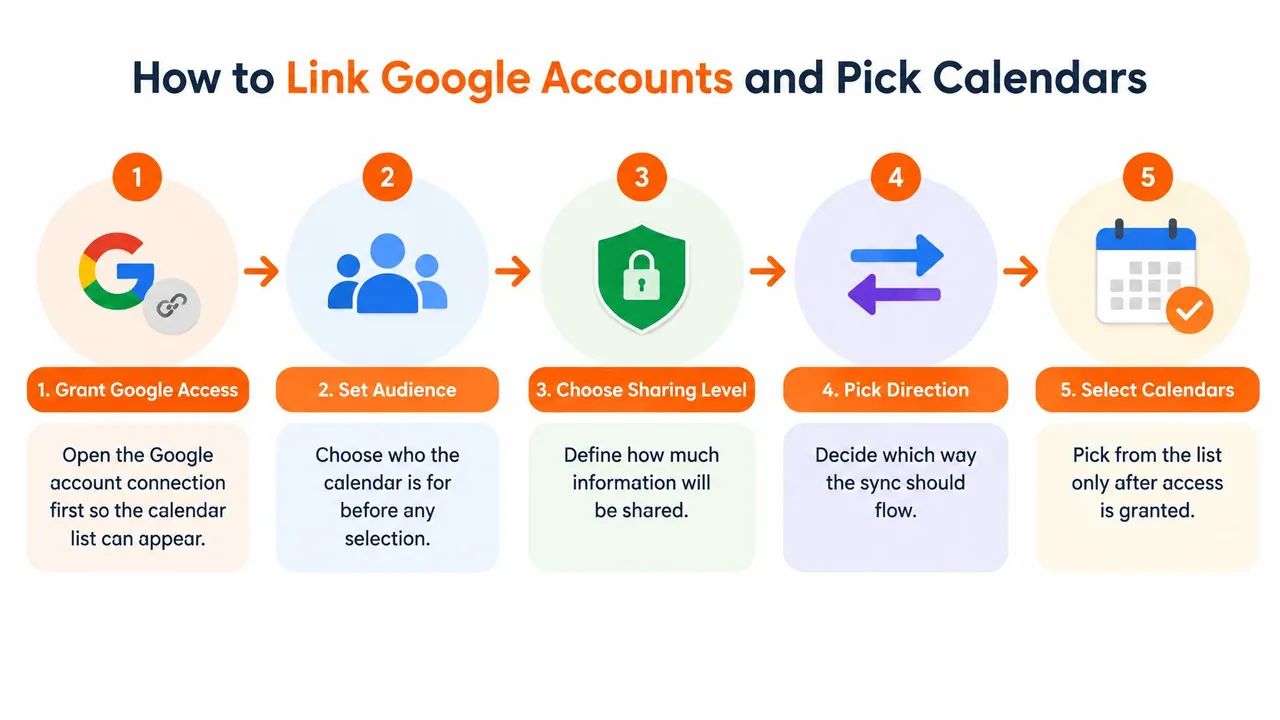
- Accedi a syncthemcalendars.com e avvia una nuova sincronizzazione.
- Seleziona Google Calendar come sorgente.
- Approva l’accesso nella finestra di accesso di Google. Verifica di aver effettuato l’accesso all’account che possiede i calendari di cui hai bisogno. Posta e contatti non devono far parte di questa concessione.
- Attendi il caricamento dell’elenco dei calendari. Mostra i calendari visibili nell’interfaccia Calendar di quell’account Google, quindi un calendario nascosto non apparirà.
- Seleziona solo il calendario necessario per questa sincronizzazione. Controlla chi può accedere ai suoi eventi e se la copia deve mostrare i dettagli o solo la disponibilità.
- Scegli la piattaforma e l’account di destinazione, Outlook o Apple Calendar.
- Imposta la direzione di sincronizzazione e il livello di condivisione per le persone che vedranno la copia.
- Salva, quindi conferma che la prima copia appaia sulla destinazione.
Configura una sincronizzazione per coppia di calendari. Ogni sincronizzazione attiva conta ai fini del limite del tuo piano e le coppie separate sono più facili da identificare se in seguito devi modificare una selezione. Una breve guida della schermata di connessione è disponibile qui sotto.
Com’è fatta una prima copia riuscita
Aggiungi un evento sulla sorgente e controlla la destinazione. Dovrebbe apparire entro una breve finestra con solo i campi che intendevi condividere. Se il titolo è visibile quando dovrebbe essere nascosto, o appare un calendario non selezionato, fermati prima di aggiungere un’altra coppia e correggi la configurazione.
Mascheramento dei campi prima che la sincronizzazione diventi operativa
Imposta il mascheramento dei campi dopo aver scelto i calendari e applicalo a ogni calendario che raggiungerà un’altra persona. Un’etichetta che dice “personale” non nasconde nulla una volta che l’evento viene copiato. Le impostazioni di privacy di Google Calendar spiegano cosa espone Google stesso. Il mascheramento sulla sincronizzazione è il passaggio extra quando una copia deve esistere.
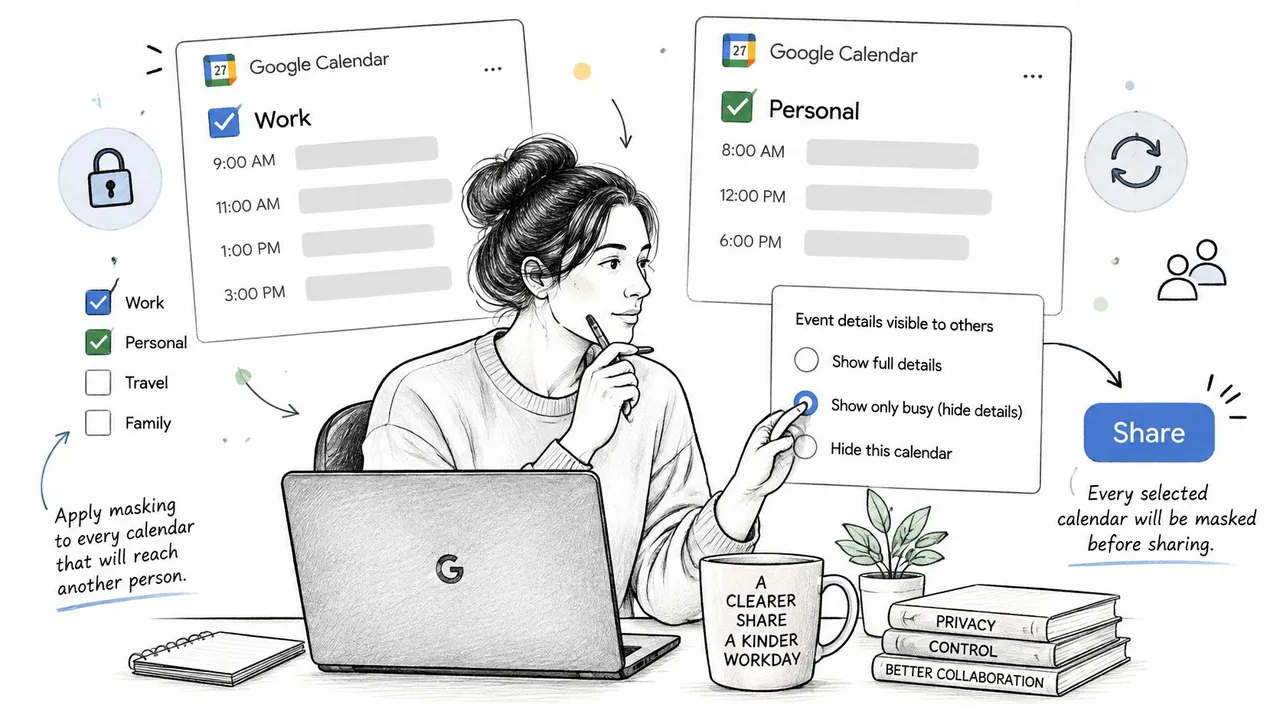
- Apri le impostazioni del campo o della privacy per quella sincronizzazione.
- Maschera il titolo con un’etichetta neutra come “Occupato” quando l’altra persona ha bisogno solo di blocchi di tempo.
- Cancella la descrizione in modo che note, ordini del giorno ed elenchi dei partecipanti non vengano trasferiti.
- Nascondi il luogo se rivela un indirizzo di casa o la sede di un cliente.
- Salva, quindi invia l’evento privato e l’evento ordinario dal tuo test attraverso la sincronizzazione.
- Conferma che la destinazione mostri la versione mascherata, non la dicitura originale, e che l’evento ricorrente arrivi ancora come serie.
Tre controlli mantengono la correttezza. Ricontrolla dopo una settimana, perché un campo che hai dimenticato può apparire su un evento successivo. Se un campo non può essere mascherato in modo affidabile, passa quel calendario alla modalità solo libero/occupato. Non trattare un calendario come privato solo perché lo hai chiamato “personale”.
Correggere calendari mancanti e modificare la selezione in seguito
Usa questa procedura quando un calendario manca, una sincronizzazione si comporta in modo anomalo o la selezione deve cambiare. Inizia controllando quale account Google possiede il calendario e a quale accesso ha diritto quell’account.
- Se un calendario non appare, controlla che sia visibile nella barra laterale di Google Calendar. Quindi conferma di aver effettuato l’accesso all’account che lo possiede.
- Se hai collegato l’account Google sbagliato, disconnettilo, accedi con l’account proprietario e riapri l’elenco dei calendari.
- Se gli eventi di un calendario condiviso mancano, controlla che il tuo ruolo di accesso ti permetta di leggerli. L’accesso libero/occupato mostra blocchi di occupazione, non i dettagli dell’evento.
- Se un evento eliminato rimane sulla destinazione, elimina un evento di test e controlla se scompare anche lì. Se le copie continuano a divergere, segui i passaggi per Google Calendar che non si sincronizza.
- Per aggiungere un calendario in seguito, crea una sincronizzazione separata per quella coppia di calendari. Questo mantiene la sua direzione e il suo pubblico distinti dalle copie esistenti.
- Per rimuovere un calendario, metti in pausa la sua sincronizzazione e cancella le copie specchiate dalla destinazione prima di riconnettere qualsiasi altra cosa.
Tieni una nota di una riga sul motivo per cui ogni calendario è stato aggiunto o rimosso. Questo rende più facile scegliere i calendari giusti quando rivisiti la configurazione, che tu stia organizzando materiali didattici o separando gli impegni personali da quelli dei clienti.
Vai online con una coppia di calendari
Inizia con una coppia di calendari, non con l’intero account. Prima di andare online, conferma tre cose che le schermate di configurazione non controlleranno per te. Lo scopo e il pubblico di ogni calendario sono annotati. Il test dei tre eventi è stato superato. Il risultato del mascheramento è stato rivisto, incluso ciò che dovrebbe rimanere privato e in quale direzione fluisce la copia.
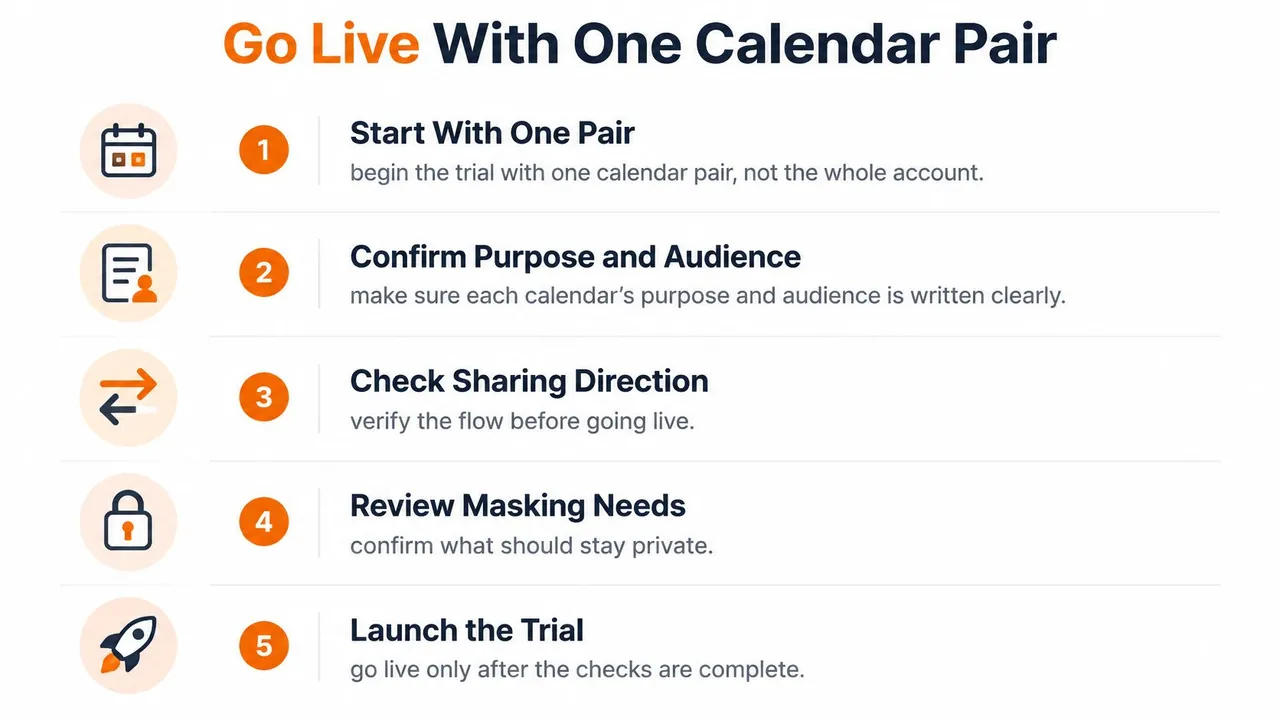
Quindi conta le sincronizzazioni rispetto al piano. Basic supporta fino a 5 sincronizzazioni attive, Premium fino a 16 e Professional fino a 36. Ogni piano include eventi illimitati e accesso per utente singolo. C’è una prova gratuita di 14 giorni senza carta di credito e fatturazione mensile o annuale in seguito.
Esegui la prima coppia per una settimana. Se i risultati rimangono puliti, aggiungi la coppia successiva e ripeti il test solo per quel calendario. Avvia la prova, collega la prima coppia e invia gli eventi di test attraverso di essa.
SyncThemCalendars sincronizza i Google Calendar scelti con Outlook e Apple Calendar in una direzione, in entrambe le direzioni o come blocchi libero/occupato, e può mascherare titolo, descrizione e luogo durante il trasferimento. Questo è il controllo di cui hai bisogno quando scegli quali Google Calendar sincronizzare per un cliente, un partner o un secondo account che possiedi. Visita SyncThemCalendars e collega una singola coppia di calendari durante la prova prima di aggiungere qualsiasi altra cosa.
Pronto a sincronizzare i tuoi calendari?
Mantieni i tuoi calendari Google, Outlook e Apple iCloud sincronizzati automaticamente. Configurazione in 2 minuti, nessuna carta di credito richiesta.
Inizia gratisContinua a leggere
Altro in Tips

Sincronizzare Google Calendar con Office 365 in modo semplice
Scopri come sincronizzare in modo affidabile Google Calendar con Office 365. Confronta le opzioni di sincronizzazione nativa, tramite abbonamento e in tempo reale, con passaggi di configurazione e consigli sulla privacy.

Prevenire il doppio impegno sul calendario: consigli essenziali per il 2026
Scopri come prevenire i conflitti di doppio impegno sul calendario con strumenti di pianificazione intelligenti e le migliori pratiche per un flusso di lavoro senza intoppi nel 2026.

Sincronizzazione bidirezionale di Google Calendar: Guida alla configurazione e best practice
Padroneggia la sincronizzazione bidirezionale di Google Calendar con una guida passo dopo passo, controlli sulla privacy e suggerimenti per la risoluzione dei problemi per imprenditori, freelance e team.