







Cómo elegir qué calendarios de Google sincronizar: una guía práctica
Aprende a elegir qué calendarios de Google sincronizar en SyncThemCalendars, decidir los niveles de uso compartido, ocultar detalles privados y evitar errores comunes de sincronización.
Tienes una llamada con un cliente en veinte minutos, la recogida de los niños del colegio en tu calendario personal y una reunión diaria en tu cuenta de trabajo. Si sincronizas todos los calendarios de Google que posees, los tres bloquearán las mismas horas. Además, el cliente podrá ver el título de la recogida y la dirección. Cuando elijas qué calendarios de Google sincronizar, empieza por quién verá la copia, no por cuántos calendarios hay en la cuenta.
Un calendario puede serte útil y, aun así, no ser el adecuado para copiar. Un cliente, una pareja y un empleador necesitan ver una parte diferente de tu día. Establece el nivel de uso compartido y la dirección antes de marcar una casilla, y luego comprueba los campos con una prueba rápida.
Qué calendarios compartir y a qué nivel
Elige cada calendario según quién verá sus datos y asigna un nivel de uso compartido antes de abrir cualquier pantalla de configuración. La guía de uso compartido de Google Calendar admite un permiso de solo libre/ocupado que oculta los nombres y detalles de los eventos, y recomienda separar los calendarios de trabajo y personales para que tu propia vista permanezca completa. Esos pasos no te dan una política para gestionar una cuenta de cliente, una de pareja y una de empleador en la misma tarde.
Seleccionar un calendario no decide qué sale de la cuenta. Los eventos privados pueden permanecer visibles solo como bloques de ocupado bajo ciertos permisos de uso compartido. La configuración de los campos decide si un título, una descripción o una ubicación viajan con la copia. Esa elección de campos es el control de privacidad. Incluir o excluir el calendario completo es solo el primer paso.
Ajusta el nivel a la audiencia
| Tipo de calendario | Nivel de uso compartido recomendado | Por qué |
|---|---|---|
| Calendario de trabajo para clientes | Solo libre/ocupado | Los clientes necesitan espacios abiertos, no títulos de reuniones |
| Calendario personal compartido con pareja | Títulos ocultos | La otra persona ve bloques de ocupado sin texto privado |
| Dos cuentas que tú controlas | Detalles completos | La misma persona en ambos lados, por lo que nadie más ve los datos |
| Calendario de trabajo gestionado por empleador | Solo libre/ocupado | Las normas del empleador suelen limitar qué contenido puede salir de la cuenta |
| Calendario de equipo o suscrito | Excluir | Añade eventos duplicados y eventos que no te pertenecen |
| Calendario de festivos | Excluir | Crea ruido y copias de eventos que no son tuyos |
El calendario de un profesional independiente orientado a clientes debería mostrar los tiempos abiertos y bloqueados sin los títulos de las reuniones. Un calendario personal compartido con una pareja funciona mejor cuando aparece el bloque pero el texto permanece oculto. Los detalles completos solo tienen sentido entre dos cuentas que tú controlas, como una cuenta personal y una segunda cuenta de Google que poseas.
Regla práctica: Escribe la audiencia al lado de cada nombre de calendario antes de conceder acceso. Si no puedes nombrar a la persona, no sincronices ese calendario.
Sincronizar todo evita las reservas dobles, pero aumenta el riesgo de confidencialidad cuando las cuentas de empleador, las personales y los sistemas de clientes conviven. SyncThemCalendars ofrece duplicación de libre/ocupado y ocultación de título, descripción y ubicación, por lo que el nivel se establece en los campos en lugar de copiar un calendario completo.
Supongamos que un consultor mantiene un calendario de cliente, uno familiar y un calendario de festivos. El calendario de cliente se configura como solo libre/ocupado, el familiar con títulos ocultos y el de festivos se excluye. Esas fechas no son tuyas y saturan todos los destinos a los que llegan.
Termina con una lista corta: nombre del calendario, audiencia y nivel. Esa lista es lo que marcarás más tarde.
Comparativa de sincronización unidireccional, bidireccional y libre/ocupado
Elige la dirección antes de seleccionar cualquier calendario. La dirección decide quién puede editar qué y cambia cada paso posterior. Las superposiciones, importaciones y el uso compartido no son lo mismo que una sincronización que mantiene las copias alineadas.
La discusión de ayuda de Google sobre añadir un evento a varios calendarios establece que un solo evento no puede aparecer actualmente en varios calendarios mientras permanece sincronizado. La solución sugerida es un calendario compartido, con la capacidad de edición establecida por permisos. Eso sigue dejando a los profesionales independientes y a los equipos pequeños con la decisión de qué sucede cuando un evento de origen se mueve, se cancela, se vuelve recurrente o cambia de ocupado a libre.
| Dirección | Qué se copia | Fallo típico | Mejor uso |
|---|---|---|---|
| Espejo unidireccional | Solo eventos de origen al destino | Las ediciones en el destino se sobrescriben o ignoran | Disponibilidad para clientes y calendarios públicos |
| Sincronización bidireccional | Los cambios fluyen en ambas direcciones | Duplicados o ediciones conflictivas cuando el mismo evento cambia en ambos lados | Cuentas que controlas personalmente |
| Publicación libre/ocupado | Solo bloques de ocupado | Los destinatarios no ven contexto y no pueden editar | Empleadores, clientes y programadores externos |
Modos de fallo que aparecen en una semana real
Tres problemas aparecen cuando las personas editan en ambos lados.
Reuniones duplicadas: La misma cita se cambia en el origen y en el destino. La sincronización bidireccional mantiene ambas versiones, o la última guardada gana y la nota anterior desaparece.
Un evento movido en dos lugares: Arrastras una llamada del martes al miércoles en el destino. Un espejo unidireccional trata el destino como una copia, por lo que la siguiente actualización del origen devuelve la llamada al martes o deja un bloque obsoleto el miércoles.
Una instancia cambiada en una serie: Mueves una ocurrencia de una reunión semanal. Si la sincronización trata esa instancia como un evento nuevo, la serie y la excepción aterrizan en el destino.
Nombra el calendario autoritario antes de activar la sincronización bidireccional. Si la propiedad no está clara, como en una cuenta gestionada por el empleador usada para trabajo de cliente, publica de forma unidireccional o solo libre/ocupado. Un profesional independiente cuyo cliente reserva dentro del sistema del propio cliente debería publicar libre/ocupado de forma unidireccional. Una edición del lado del cliente no debe sobrescribir el día del profesional. Los hogares que también mantienen partidos y prácticas en Outlook pueden seguir una división similar cuando configuran la sincronización de iCal y Outlook.
La sincronización bidireccional en tiempo real no es automáticamente la mejor opción. La duplicación filtrada unidireccional es más segura cuando la propiedad o el cumplimiento no están claros.
La reversión es sencilla. Pausa la sincronización, elimina las copias duplicadas del destino y luego vuelve a conectar solo los calendarios que aún necesites. Empieza de forma unidireccional, ejecútala durante una semana y añade la bidireccional solo para cuentas que tú controles.
Roles de acceso de Google a comprobar antes de seleccionar
Un calendario puede aparecer en tu lista sin mostrar todos los detalles que necesitas. La referencia de la lista de calendarios de la API de Google Calendar describe las entradas para los calendarios visibles en tu interfaz. Lo que puedes ver o cambiar depende del permiso de uso compartido asignado, como acceso libre/ocupado, acceso de lectura o acceso de edición. Comprueba el permiso antes de elegir el calendario y utiliza los permisos de uso compartido de Google Calendar para ajustar el acceso a las personas que necesitan los datos.
| Nivel de acceso | Qué proporciona generalmente | Úsalo cuando |
|---|---|---|
| Libre/ocupado | Disponibilidad sin detalles del evento | El destinatario necesita espacios abiertos, no contenido |
| Lectura | Acceso de visualización a la información | La sincronización necesita copiar detalles al destino |
| Edición | Permiso para realizar cambios | La sincronización necesita llevar ediciones de vuelta al origen |
Elige el acceso más limitado que se ajuste al propósito. Libre/ocupado mantiene el contenido del evento fuera de la vista; el acceso de lectura se adapta a una copia unidireccional que necesita detalles; el acceso de edición es relevante cuando los cambios deben volver al origen. Un acceso más amplio puede hacer que más información o acciones estén disponibles, así que considera quién verá el calendario de destino antes de seleccionar un origen.
Deja estos fuera por defecto a menos que la sincronización tenga un propósito claro:
- Calendarios de equipo compartidos: Un evento copiado puede duplicar información que la gente ya puede ver.
- Calendarios suscritos: Contienen el feed de otra persona, por lo que copiarlos puede añadir eventos que no gestionas.
- Calendarios de festivos: Añaden fechas que pueden no ser citas.
- Calendarios secundarios que apenas usas: Las selecciones adicionales aumentan la posibilidad de copiar detalles involuntariamente.
Ejecuta la prueba de tres eventos
Crea un evento ordinario, un evento privado y un evento recurrente en el origen. Comprueba el destino para ver qué eventos y campos aparecen.
Los eventos privados necesitan atención especial. Dependiendo del permiso de uso compartido y la configuración de sincronización, el destino puede mostrar solo un bloque de ocupado o incluir más detalles. Si aparece un título privado, o un evento recurrente llega sin su patrón esperado, ajusta el acceso o la configuración de privacidad y comprueba el destino de nuevo. Elige los calendarios según quién verá los datos copiados y confirma el resultado antes de confiar en la sincronización.
Cómo vincular cuentas de Google y elegir calendarios
Antes de que nadie haga clic en Permitir, anota qué cuenta de Google posee cada calendario. Si varias personas gestionan la configuración, la documentación de Ever Outbound puede servir como referencia para registrar la propiedad antes de una transferencia. Elige a las personas que verán cada copia antes de seleccionar los calendarios; la lista de cuentas por sí sola no determina a qué detalles de eventos pueden acceder.
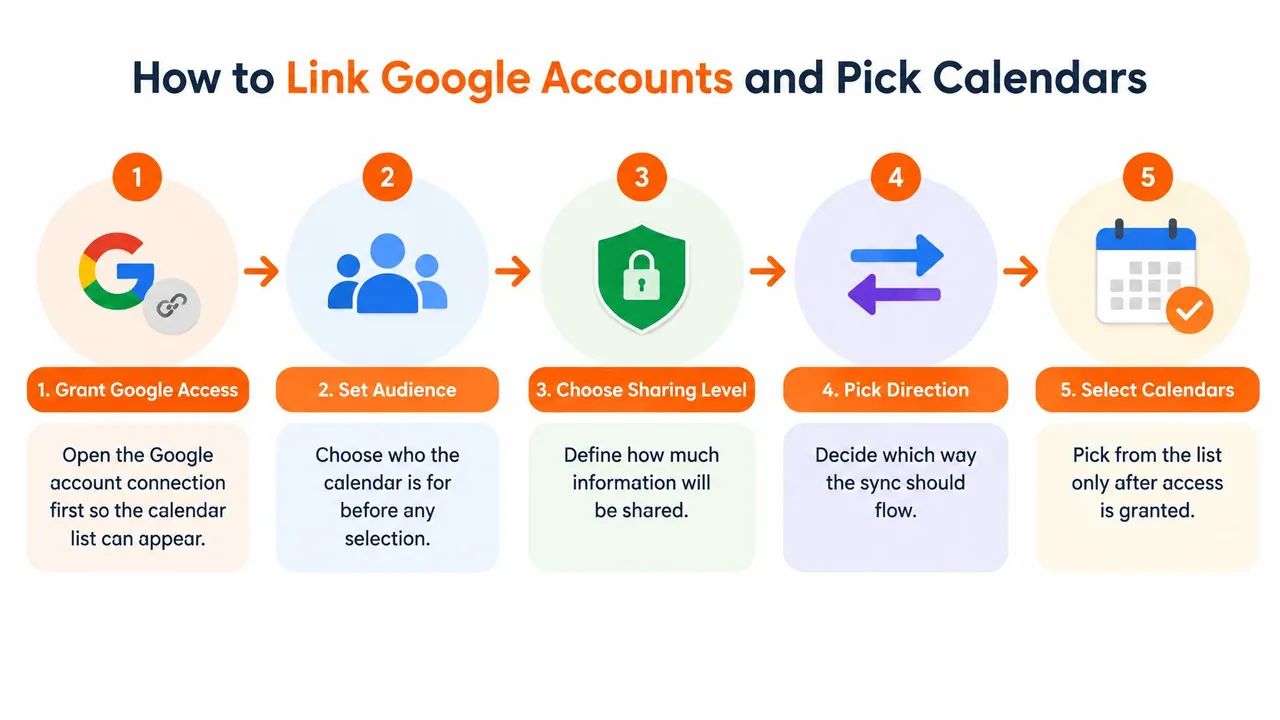
- Inicia sesión en syncthemcalendars.com e inicia una nueva sincronización.
- Selecciona Google Calendar como origen.
- Aprueba el acceso en la ventana de inicio de sesión de Google. Comprueba que has iniciado sesión en la cuenta que posee los calendarios que necesitas. El correo y los contactos no necesitan ser parte de esta concesión.
- Espera a que se cargue la lista de calendarios. Muestra los calendarios visibles en la interfaz de Calendar de esa cuenta de Google, por lo que un calendario oculto no aparecerá.
- Selecciona solo el calendario que necesita esta sincronización. Comprueba quién puede acceder a sus eventos y si la copia debe mostrar detalles o solo disponibilidad.
- Elige la plataforma y cuenta de destino, ya sea Outlook o Apple Calendar.
- Establece la dirección de sincronización y el nivel de uso compartido para las personas que verán la copia.
- Guarda y confirma que la primera copia aparece en el destino.
Configura una sincronización por par de calendarios. Cada sincronización activa cuenta para el límite de tu plan, y los pares separados son más fáciles de identificar si más tarde necesitas cambiar una selección. A continuación, tienes un breve recorrido por la pantalla de conexión.
Cómo se ve una primera copia exitosa
Añade un evento en el origen y comprueba el destino. Debería aparecer en un corto periodo de tiempo con solo los campos que pretendías compartir. Si el título es visible cuando debería estar oculto, o aparece un calendario no seleccionado, detente antes de añadir otro par y corrige la configuración.
Ocultación de campos antes de que la sincronización entre en funcionamiento
Establece la ocultación de campos después de elegir los calendarios y aplícala a cada calendario que llegará a otra persona. Una etiqueta que dice “personal” no oculta nada una vez que el evento se copia. La configuración de privacidad de Google Calendar explica lo que Google expone por sí mismo. La ocultación en la sincronización es el paso adicional cuando la copia tiene que existir.
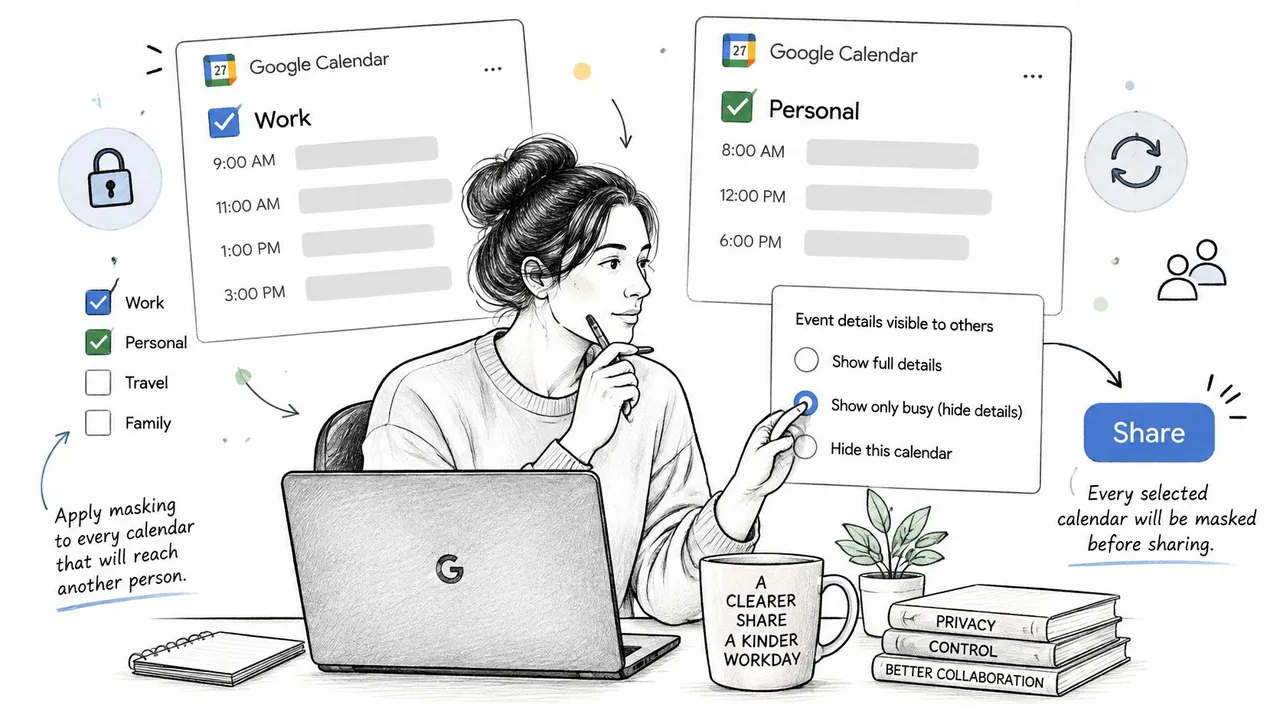
- Abre la configuración de campos o privacidad para esa sincronización.
- Oculta el título con una etiqueta neutral como “Ocupado” cuando la otra persona solo necesite bloques de tiempo.
- Borra la descripción para que las notas, agendas y listas de asistentes no se crucen.
- Oculta la ubicación si revela una dirección particular o un sitio de cliente.
- Guarda y envía el evento privado y el evento ordinario de tu prueba a través de la sincronización.
- Confirma que el destino muestra la versión oculta, no el texto original, y que el evento recurrente sigue llegando como una serie.
Tres comprobaciones mantienen esto honesto. Vuelve a mirar después de una semana, porque un campo que olvidaste puede aparecer en un evento posterior. Si un campo no puede ocultarse de forma fiable, cambia ese calendario a solo libre/ocupado. No trates un calendario como privado solo porque lo llamaste personal.
Solucionar calendarios faltantes y cambiar tu selección más tarde
Usa esto cuando falte un calendario, una sincronización se comporte mal o la selección tenga que cambiar. Empieza comprobando qué cuenta de Google posee el calendario y qué acceso tiene esa cuenta.
- Si un calendario no aparece, comprueba que es visible en la barra lateral de Google Calendar. Luego confirma que has iniciado sesión en la cuenta que lo posee.
- Si conectaste la cuenta de Google incorrecta, desconéctala, inicia sesión con la cuenta propietaria y vuelve a abrir la lista de calendarios.
- Si faltan los eventos de un calendario compartido, comprueba que tu rol de acceso te permite leerlos. El acceso libre/ocupado muestra bloques de ocupado, no detalles del evento.
- Si un evento eliminado permanece en el destino, elimina un evento de prueba y comprueba si desaparece allí. Si las copias siguen desviándose, sigue los pasos para Google Calendars no sincronizados.
- Para añadir un calendario más tarde, crea una sincronización separada para ese par de calendarios. Esto mantiene su dirección y audiencia distintas de las copias existentes.
- Para eliminar un calendario, pausa su sincronización y borra las copias duplicadas del destino antes de volver a conectar cualquier otra cosa.
Mantén una nota de una línea sobre por qué se añadió o eliminó cada calendario. Eso facilita elegir los calendarios correctos cuando revisas la configuración, ya sea que estés organizando materiales de lecciones y estándares o separando horarios de clientes y personales.
Pon en marcha un par de calendarios
Empieza con un par de calendarios, no con toda la cuenta. Antes de empezar, confirma tres cosas que las pantallas de configuración no comprobarán por ti. El propósito y la audiencia de cada calendario están anotados. La prueba de tres eventos fue superada. El resultado de la ocultación fue revisado, incluyendo lo que debe permanecer privado y hacia dónde fluye la copia.
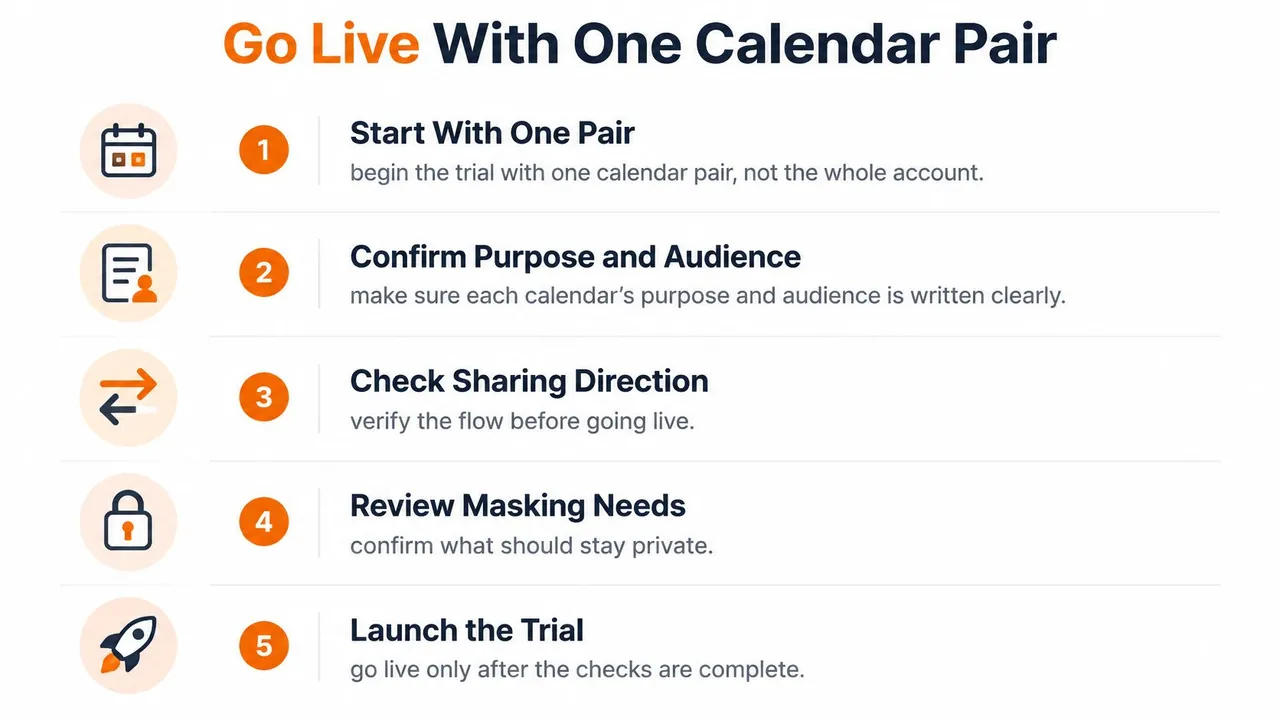
Luego cuenta las sincronizaciones según el plan. Basic admite hasta 5 sincronizaciones activas, Premium hasta 16 y Professional hasta 36. Cada plan incluye eventos ilimitados y acceso para un solo usuario. Hay una prueba gratuita de 14 días sin tarjeta de crédito, y facturación mensual o anual después de eso.
Ejecuta el primer par durante una semana. Si los resultados se mantienen limpios, añade el siguiente par y repite la prueba solo para ese calendario. Inicia la prueba, conecta el par y envía los eventos de prueba a través de él.
SyncThemCalendars sincroniza los calendarios de Google elegidos con Outlook y Apple Calendar en una dirección, en ambas direcciones o como bloques de libre/ocupado, y puede ocultar el título, la descripción y la ubicación durante el proceso. Ese es el control que necesitas cuando eliges qué calendarios de Google sincronizar para un cliente, una pareja o una segunda cuenta que poseas. Visita SyncThemCalendars y conecta un solo par de calendarios en la prueba antes de añadir cualquier otra cosa.
¿Listo para sincronizar tus calendarios?
Mantén tus calendarios de Google, Outlook y Apple iCloud sincronizados automáticamente. Configuración en 2 minutos, no se requiere tarjeta de crédito.
Empieza gratisSigue leyendo
Más en Tips

Sincronizar Google Calendar con Office 365 de forma sencilla
Aprende a sincronizar Google Calendar con Office 365 de manera fiable. Compara opciones nativas, suscripciones y sincronización en tiempo real con pasos de configuración y consejos de privacidad.

Cómo evitar la doble reserva en el calendario: Consejos esenciales para 2026
Aprenda a evitar conflictos de doble reserva en su calendario con herramientas de programación inteligentes y mejores prácticas para un flujo de trabajo fluido en 2026.

Sincronización bidireccional de Google Calendar: Guía de configuración y mejores prácticas
Domina la sincronización bidireccional de Google Calendar con una configuración paso a paso, controles de privacidad y consejos de resolución de problemas para emprendedores, freelancers y equipos.