







同期するGoogleカレンダーの選び方:実践ガイド
SyncThemCalendarsで同期するGoogleカレンダーの選び方、共有レベルの設定、プライベートな詳細のマスキング、そしてよくある同期の失敗を避ける方法を学びましょう。
20分後にクライアントとの通話、個人のカレンダーには子供の迎え、そして雇用主のアカウントにはスタンドアップミーティングの予定が入っているとします。所有しているすべてのGoogleカレンダーを同期すると、これら3つの予定がすべて同じ時間帯をブロックしてしまいます。さらに、クライアントには迎えの予定のタイトルや場所まで見えてしまうかもしれません。同期するGoogleカレンダーを選ぶ際は、アカウントにいくつのカレンダーがあるかではなく、そのコピーを誰が見るのかという点から考え始めてください。
自分にとって便利なカレンダーであっても、コピー先として適切とは限りません。クライアント、パートナー、雇用主は、それぞれ一日のうちの異なる部分を必要としています。チェックボックスをオンにする前に、共有レベルと同期方向を設定し、短いテストを行ってフィールドの内容を確認しましょう。
どのカレンダーをどのレベルで共有するか
各カレンダーを「誰がデータを見るのか」に基づいて選択し、設定画面を開く前に共有レベルを割り当てます。Googleカレンダーの共有ガイドでは、イベント名や詳細を非表示にする**「予定あり/なし」のみ**の権限がサポートされており、自分自身のビューを完全に保つために仕事用と個人用のカレンダーを分けることが推奨されています。しかし、それらの手順だけでは、同じ午後の時間帯にクライアント、パートナー、雇用主のアカウントを扱うためのポリシーは確立できません。
カレンダーを選択したからといって、何がアカウントから流出するかが決まるわけではありません。特定の共有権限下では、プライベートなイベントは「予定あり」のブロックとしてのみ表示される場合があります。フィールド設定によって、タイトル、説明、場所がコピーと一緒に移動するかどうかが決まります。そのフィールドの選択こそがプライバシー管理の鍵です。カレンダー全体を含めるか除外するかは、最初のステップに過ぎません。
相手に合わせてレベルを調整する
| カレンダーの種類 | 推奨される共有レベル | 理由 |
|---|---|---|
| クライアント向け仕事用カレンダー | 予定あり/なしのみ | クライアントが必要なのは空き時間であり、会議のタイトルではないため |
| パートナーと共有する個人カレンダー | タイトルのマスキング | 相手にはプライベートな文言なしで「予定あり」のブロックが見えるため |
| 自分が管理する2つのアカウント間 | すべての詳細 | 両端とも自分自身であるため、第三者にデータが漏れることはないため |
| 雇用主が管理する仕事用カレンダー | 予定あり/なしのみ | 雇用主のルールにより、アカウント外に出せるイベント内容が制限されることが多いため |
| 共有チームまたは購読カレンダー | 除外 | 重複するイベントや自分が所有していないイベントが追加されるため |
| 祝日フィード | 除外 | 不要な情報や、自分のものではないイベントのコピーが増えるため |
フリーランスのクライアント向けカレンダーは、会議のタイトルを表示せずに空き時間とブロックされた時間を示すべきです。パートナーと共有する個人カレンダーは、ブロックが表示され、文言が隠されている方がうまく機能します。すべての詳細を表示するのは、個人アカウントと自分が所有する別のGoogleアカウントなど、自分が管理する2つのアカウント間でのみ意味があります。
実践ルール: アクセス権を付与する前に、各カレンダー名の横に閲覧者を書き出してください。相手を特定できない場合は、そのカレンダーを同期しないでください。
すべてを同期すると、ダブルブッキングは防げますが、雇用主のアカウント、個人アカウント、クライアントのシステムが混在する場合、機密保持のリスクが高まります。SyncThemCalendarsは「予定あり/なし」のミラーリングや、タイトル、説明、場所のマスキングを提供しているため、カレンダー全体をコピーするのではなく、フィールド単位でレベルを設定できます。
例えば、コンサルタントがクライアント用カレンダー、家族用カレンダー、祝日フィードを持っているとします。クライアント用カレンダーは「予定あり/なし」のみ、家族用カレンダーはタイトルをマスキング、祝日フィードは同期対象外にします。祝日の日付は自分のものではなく、同期先のすべてを混乱させるだけだからです。
最後に、「カレンダー名、閲覧者、レベル」という短いリストを作成してください。そのリストが、後でチェックを入れる対象となります。
一方向、双方向、予定あり/なし同期の比較
カレンダーを選択する前に、同期の方向を選んでください。方向によって誰が何を編集できるかが決まり、その後のすべての手順が変わります。オーバーレイ、インポート、共有は、コピーを同期し続けることとは異なります。
複数のカレンダーに1つのイベントを追加することに関するGoogleのヘルプ議論では、単一のイベントを同期させたまま複数のカレンダーに表示することは現在できないと述べられています。推奨される回避策は、権限によって編集可能性を設定した共有カレンダーを使用することです。しかし、ソースとなるイベントが移動、キャンセル、定期化、または「予定あり」から「予定なし」に変更された場合にどうなるかは、フリーランスや小規模チームが判断しなければなりません。
| 方向 | コピーされる内容 | よくある失敗 | 最適な用途 |
|---|---|---|---|
| 一方向ミラー | ソースからターゲットへイベントをコピー | ターゲット側の編集が上書きまたは無視される | クライアントの空き状況や公開用カレンダー |
| 双方向同期 | 変更が両方向に流れる | 同じイベントが両側で変更された場合の重複や競合 | 自分が個人的に管理するアカウント |
| 予定あり/なし公開 | 予定ありのブロックのみ | 受信者は文脈を見ることができず、編集もできない | 雇用主、クライアント、外部スケジューラー |
実際の運用で発生する失敗パターン
双方向で編集を行うと、3つの問題が発生します。
会議の重複: 同じ予定がソースとターゲットの両方で変更される。双方向同期では両方のバージョンが保持されるか、後の保存が優先され、前のメモが消えてしまいます。
2か所でイベントが移動: ターゲット側で通話の予定を火曜日から水曜日にドラッグした場合、一方向ミラーはターゲットをコピーとみなすため、次のソースの更新で通話が火曜日に戻されるか、水曜日の古いブロックが残ってしまいます。
シリーズ内の特定のインスタンスの変更: 毎週のスタンドアップミーティングの1回分を移動した場合、同期がそのインスタンスを新しいイベントとして扱うと、シリーズと例外の両方がターゲットに登録されてしまいます。
双方向同期をオンにする前に、**権限を持つカレンダー(オーソリティ)**を決定してください。クライアントワークに使用する雇用主管理のアカウントのように所有権が不明確な場合は、一方向または「予定あり/なし」のみで公開してください。クライアントがクライアント自身のシステム内で予約を入れるフリーランスの場合は、一方向で「予定あり/なし」を公開すべきです。クライアント側の編集によって、フリーランスのスケジュールが上書きされてはなりません。Outlookで試合や練習の予定を管理している家庭も、iCalとOutlookの同期設定を行う際に同様の分割が可能です。
リアルタイムの双方向同期が常に優れた選択肢とは限りません。所有権やコンプライアンスが不明確な場合は、フィルタリングされた一方向のミラーリングの方が安全です。
ロールバックは簡単です。同期を一時停止し、ターゲットからミラーリングされたコピーを削除してから、必要なカレンダーのみを再接続してください。まずは一方向で1週間運用し、自分が管理するアカウントに対してのみ双方向を追加しましょう。
選択前に確認すべきGoogleのアクセス権限
カレンダーは、必要な詳細をすべて表示しなくてもリストに表示されることがあります。Google Calendar APIのカレンダーリストリファレンスでは、インターフェースに表示されるカレンダーのエントリについて説明されています。表示や変更ができるかどうかは、「予定あり/なし」アクセス、「閲覧」アクセス、「編集」アクセスなど、割り当てられた共有権限に依存します。カレンダーを選択する前に権限を確認し、Googleカレンダーの共有権限を使用して、データが必要な相手に合わせたアクセス権を設定してください。
| アクセスレベル | 一般的な提供内容 | 使用すべき場面 |
|---|---|---|
| 予定あり/なし | イベント詳細なしの空き状況 | 受信者がイベント内容ではなく空き時間を必要とする場合 |
| 閲覧 | カレンダー情報の表示アクセス | 同期でイベント詳細をターゲットにコピーする必要がある場合 |
| 編集 | 変更を行う権限 | 同期で編集内容をソースに反映させる必要がある場合 |
目的に合った最も制限されたアクセス権を選択してください。予定あり/なしはイベント内容を非表示にし、閲覧アクセスは詳細が必要な一方向コピーに適しており、編集アクセスは変更を反映させる必要がある場合に適しています。アクセス権が広すぎると、より多くのイベント情報や操作が可能になるため、ソースを選択する前にターゲットカレンダーを見る人を考慮してください。
同期に明確な目的がない限り、デフォルトでは以下を除外してください。
- 共有チームカレンダー: コピーされたイベントが、すでに他の人が見られる情報を重複させる可能性があります。
- 購読カレンダー: 他人のフィードが含まれているため、コピーすると自分が管理していないイベントが追加される可能性があります。
- 祝日フィード: 予定ではない日付が追加される可能性があります。
- ほとんど使用しないセカンダリカレンダー: 選択項目が多いほど、意図せず詳細をコピーしてしまう可能性が高まります。
3つのイベントテストを実行する
ソース上に通常のイベント、プライベートなイベント、定期的なイベントを1つずつ作成します。ターゲットを確認し、どのイベントやフィールドが表示されるかを確認してください。
プライベートなイベントには特に注意が必要です。共有権限や同期設定によっては、ターゲットに「予定あり」のブロックのみが表示される場合もあれば、詳細が含まれる場合もあります。プライベートなタイトルが表示されたり、定期的なイベントが期待通りのパターンで届かなかったりした場合は、アクセス権やプライバシー設定を調整して、再度ターゲットを確認してください。コピーされたデータを見る人に基づいてカレンダーを選択し、同期に頼る前に結果を確認しましょう。
Googleアカウントを連携し、カレンダーを選ぶ方法
「許可」をクリックする前に、各カレンダーを所有しているGoogleアカウントを書き出してください。複数人で設定を管理する場合は、Ever Outboundのドキュメントを参考に、引き継ぎ前に所有権を記録しておくと便利です。カレンダーを選択する前に、各コピーを見る人を選んでください。アカウントリストだけでは、彼らがどのイベント詳細にアクセスできるかは判断できません。
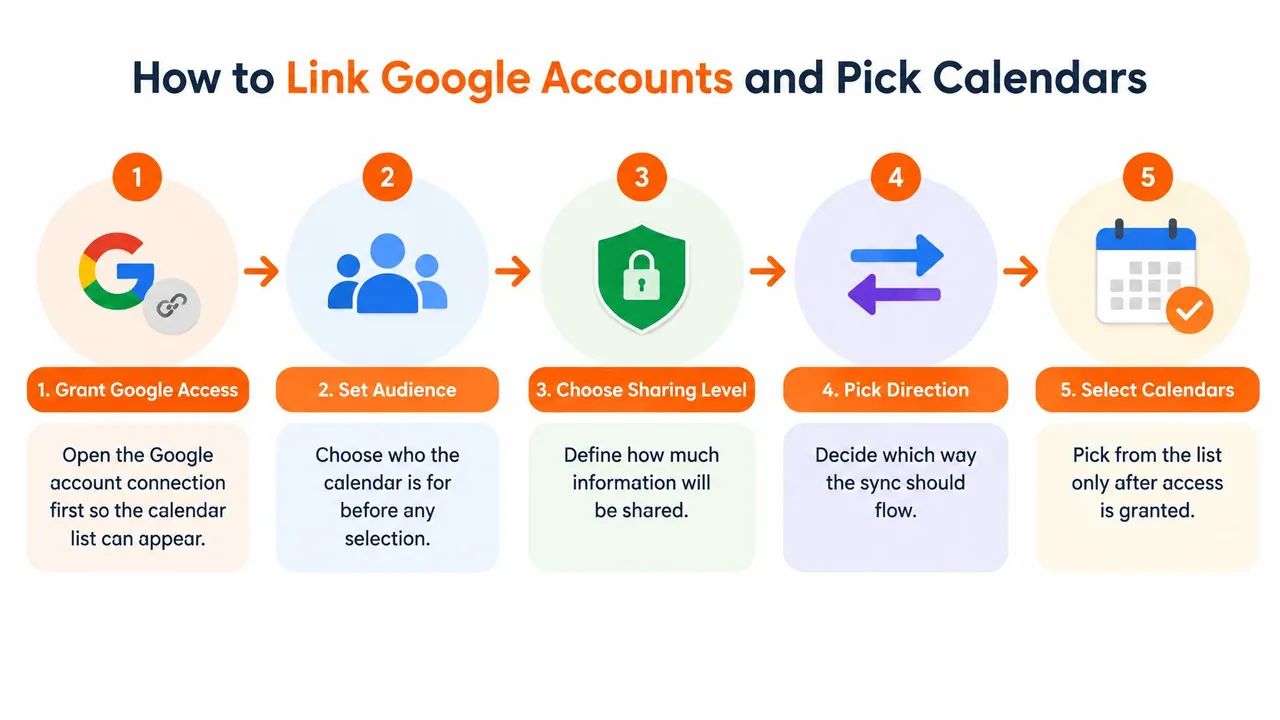
- syncthemcalendars.comにサインインし、新しい同期を開始します。
- ソースとしてGoogleカレンダーを選択します。
- Googleのサインインウィンドウでアクセスを承認します。必要なカレンダーを所有しているアカウントでサインインしていることを確認してください。メールや連絡先はこの許可に含める必要はありません。
- カレンダーリストが読み込まれるまで待ちます。これにはGoogleアカウントのカレンダーインターフェースで表示されているカレンダーが表示されるため、非表示のカレンダーは表示されません。
- この同期に必要なカレンダーのみを選択します。誰がそのイベントにアクセスできるか、コピーに詳細を表示すべきか、空き状況のみを表示すべきかを確認します。
- ターゲットとなるプラットフォームとアカウント(OutlookまたはAppleカレンダー)を選択します。
- コピーを見る人に向けて、同期の方向と共有レベルを設定します。
- 保存し、最初のコピーがターゲットに表示されることを確認します。
カレンダーのペアごとに1つの同期を設定してください。アクティブな同期はプランの制限数にカウントされます。また、後で選択を変更する必要がある場合に、ペアを分けておくと識別が容易になります。接続画面の短いチュートリアルは以下からご覧いただけます。
最初の同期が成功した状態とは
ソースにイベントを追加し、ターゲットを確認してください。短い時間内に、共有を意図したフィールドのみが表示されているはずです。隠すべきタイトルが表示されていたり、選択していないカレンダーが表示されていたりする場合は、別のペアを追加する前に停止し、設定を修正してください。
同期開始前のフィールドマスキング
カレンダーを選択した後にフィールドマスキングを設定し、他の人に届くすべてのカレンダーに適用してください。「個人用」というラベルを付けても、イベントがコピーされた後は何も隠せません。Googleカレンダーのプライバシー設定では、Google自体が何を公開しているかを確認できます。同期におけるマスキングは、コピーが存在しなければならない場合の追加の保護ステップです。
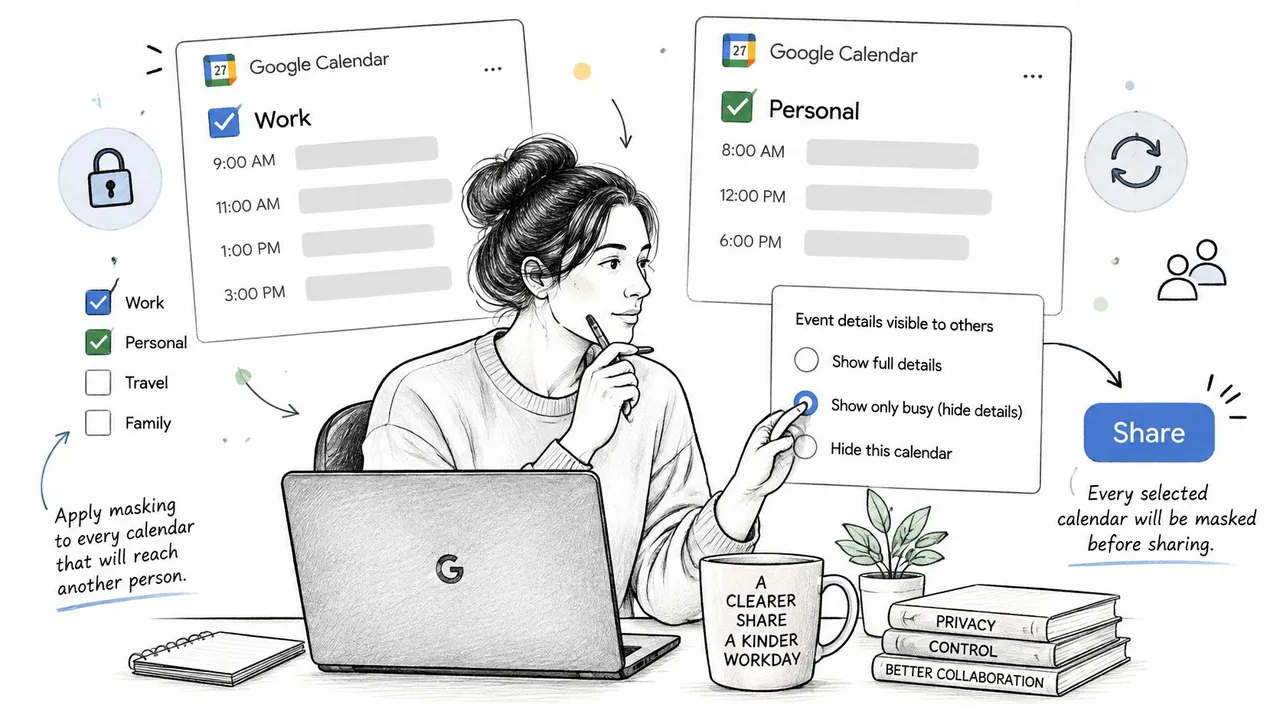
- その同期のフィールド設定またはプライバシー設定を開きます。
- 相手が時間ブロックのみを必要とする場合は、タイトルを「予定あり」などのニュートラルなラベルでマスクします。
- メモ、議題、参加者リストが混ざらないように、説明をクリアします。
- 自宅の住所やクライアントの場所が明らかになる場合は、場所を非表示にします。
- 保存し、テスト用のプライベートイベントと通常のイベントを同期経由で送信します。
- ターゲットに元の文言ではなくマスクされたバージョンが表示され、定期的なイベントがシリーズとして届くことを確認します。
3つのチェックで誠実さを保ちましょう。忘れていたフィールドが後のイベントで表示される可能性があるため、1週間後に再度確認してください。フィールドを確実にマスクできない場合は、そのカレンダーを「予定あり/なし」のみに切り替えてください。カレンダーに「個人用」と名付けたからといって、プライベートであるとみなさないでください。
カレンダーが見つからない場合の対処と後からの変更
カレンダーが見つからない、同期がうまくいかない、または選択を変更する必要がある場合は、これを使用してください。まずは、どのGoogleアカウントがそのカレンダーを所有しており、そのアカウントがどのようなアクセス権を持っているかを確認することから始めます。
- カレンダーが表示されない場合は、Googleカレンダーのサイドバーで表示されているかを確認してください。次に、所有しているアカウントでサインインしていることを確認します。
- 間違ったGoogleアカウントに接続した場合は、切断し、所有しているアカウントでサインインし直してからカレンダーリストを再度開きます。
- 共有カレンダーのイベントが表示されない場合は、アクセス権で読み取りが許可されているかを確認してください。「予定あり/なし」アクセスでは、イベント詳細ではなくブロックのみが表示されます。
- 削除したイベントがターゲットに残っている場合は、テストイベントを削除してターゲット側でも消えるか確認してください。コピーがずれる場合は、Googleカレンダーが同期されない場合の手順に従ってください。
- 後からカレンダーを追加するには、そのカレンダーペア用に別の同期を作成します。これにより、既存のコピーとは異なる方向や閲覧者を維持できます。
- カレンダーを削除するには、同期を一時停止し、他のものを再接続する前にターゲットからミラーリングされたコピーをクリアしてください。
各カレンダーを追加または削除した理由を一行のメモとして残しておきましょう。そうすれば、学習教材や基準を整理しているときも、クライアントと個人のスケジュールを分けているときも、設定を見直す際に正しいカレンダーを選びやすくなります。
1つのカレンダーペアで運用を開始する
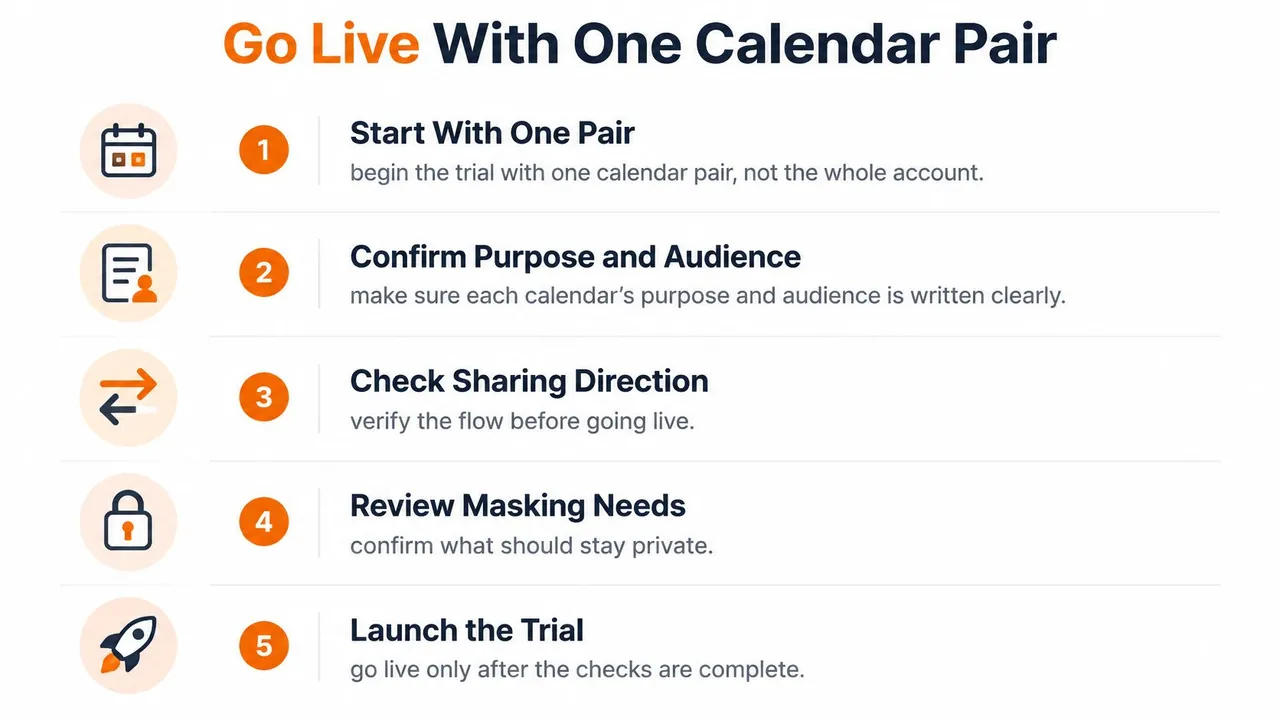
アカウント全体ではなく、1つのカレンダーペアから始めてください。運用を開始する前に、設定画面ではチェックできない3つのことを確認してください。各カレンダーの目的と閲覧者が書き出されていること。3つのイベントテストに合格したこと。プライベートに保つべきものやコピーの方向を含め、マスキングの結果がレビューされていること。
次に、プランの同期数を確認してください。Basicは最大5つ、Premiumは最大16つ、Professionalは最大36つのアクティブな同期をサポートしています。各プランには無制限のイベントとシングルユーザーアクセスが含まれています。クレジットカード不要の14日間の無料トライアルがあり、その後は月払いまたは年払いが選択できます。
最初のペアを1週間運用してください。結果がクリーンであれば、次のペアを追加し、そのカレンダー単体でテストを繰り返します。トライアルを開始し、1つのペアを接続して、テストイベントを同期させてみてください。
SyncThemCalendarsは、選択したGoogleカレンダーをOutlookやAppleカレンダーと一方向、双方向、または「予定あり/なし」ブロックとして同期し、同期中にタイトル、説明、場所をマスクすることができます。これは、クライアント、パートナー、または自分が所有する2つ目のアカウントのために同期するGoogleカレンダーを選ぶ際に必要な管理機能です。SyncThemCalendarsにアクセスし、他のものを追加する前にトライアルで1つのカレンダーペアを接続してみてください。
おすすめの記事
Tipsの他の記事

GoogleカレンダーとOffice 365の同期をシンプルに
GoogleカレンダーとOffice 365を確実に同期する方法を解説します。ネイティブ同期、サブスクリプション、リアルタイム同期の各オプションを比較し、設定手順とプライバシー保護のヒントを紹介します。

カレンダーのダブルブッキングを防ぐ:2026年版の必須ヒント
2026年、スマートなスケジューリングツールとベストプラクティスを活用して、カレンダーのダブルブッキングを防ぎ、シームレスなワークフローを実現する方法を学びましょう。

Googleカレンダーの双方向同期:設定ガイドとベストプラクティス
起業家、フリーランス、チーム向けに、Googleカレンダーの双方向同期の設定手順、プライバシー管理、トラブルシューティングのヒントを解説します。