







OutlookカレンダーをGoogleにエクスポートする方法:2026年版ステップバイステップガイド
OutlookカレンダーをGoogleにエクスポートする方法を解説。ICSやCSVのインポート手順、定期的な予定の確認、2026年現在有効な検証のヒントを詳しく紹介します。

Outlookにクライアントとの会議があり、Googleカレンダーに個人的な予定が入っているとします。誰かに「木曜日は空いていますか?」と聞かれたとき、片方のカレンダーを確認して「空いています」と答えた後に、もう片方のカレンダーで予定が重なっていることに気づく。そんな経験はありませんか。多くの人がOutlookカレンダーをGoogleにエクスポートして、すべてを一つの画面で管理しようと決意するのは、まさにその瞬間です。操作自体は難しくありません。しかし、来月以降も機能し続ける方法を選ぶことこそ、ほとんどのガイドが触れていない重要なポイントです。
OutlookからGoogleへのワークフローを選択する
この移行方法を検索する人の多くは、恒久的な移行を考えているわけではありません。Microsoft 365で契約を開始した、退職した、学校のアカウントを併用している、あるいは仕事と個人のアカウント間で予定の重複を防ぎたいといった理由です。これらは異なる問題であり、それぞれに適した解決策が必要です。
目的別の3つの方法
- 一度限りのエクスポート: Outlookからファイルをダウンロードし、Googleにインポートします。完全に移行する場合や、アーカイブを作成する場合、あるいは変更されない確定した予定を移す場合に適しています。
- URLサブスクリプション: Googleが公開されたOutlookのフィードを定期的にチェックします。ダウンロードを繰り返すことなく、読み取り専用の可視性を維持できますが、Google側で予定を編集することはできません。
- 継続的な同期: サービスがアカウント間で予定の作成、編集、キャンセルを継続的にコピーします(一方向または双方向)。両方のエコシステムを積極的に活用している人に適しています。
落とし穴は、最初の選択肢を3番目の選択肢のように扱ってしまうことです。Microsoftは、エクスポート後にOutlookで行った変更はGoogleカレンダーに自動的に反映されないと明記しています。インポートが完璧に成功したとしても、それは古いコピーであり、実際には予定があるのに「空き」として表示されるリスクが残ります。
実用的なルール: 今後もソースカレンダーに変更が加わる場合、ファイルのエクスポートだけでは不十分です。それは有効期限付きのスナップショットに過ぎません。
何かをクリックする前に、3つの質問をしてください。このカレンダーは今後も変更されるか。更新は一方向か双方向か。相手には予定の詳細まで見せるべきか、それとも「予定あり」というブロックだけでよいか。答えによってワークフローが決まります。それ以降は単なる作業です。
OutlookカレンダーをICSまたはCSVとしてエクスポートする
まずはファイルから始めましょう。以下の図は、選択すべき2つの形式を示しています。
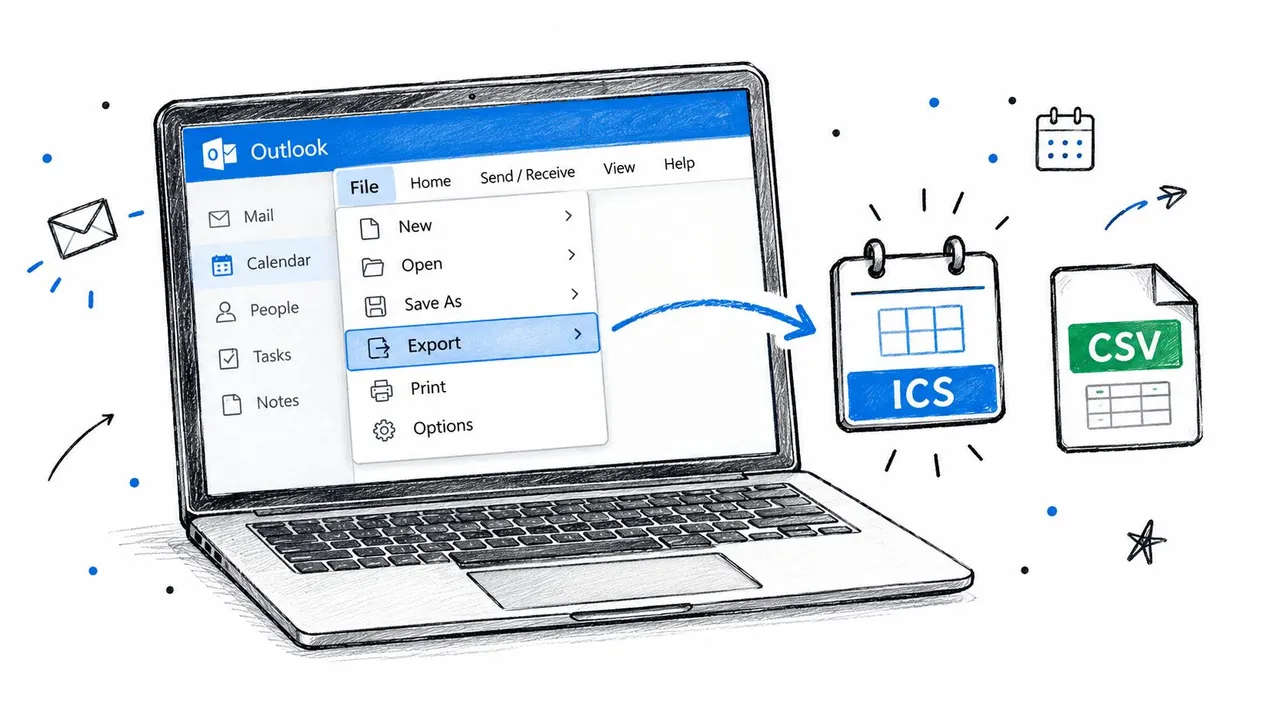
デスクトップ版のClassic Outlook
カレンダーを開き、左側のペインで対象のカレンダーを選択してから、ファイルメニューのカレンダーの保存を使用します。保存する前に詳細オプションを開き、日付範囲を慎重に設定してください。完全に移行する場合はカレンダー全体を、今後の予定だけでよい場合は範囲を指定します。空き状況のみを表示したい場合を除き、詳細はフル詳細に設定します。ファイルを保存し、名前と場所を記録しておきます。
これにより、両プラットフォームが理解できるiCalendar標準である**.icsファイル**が生成されます。この形式がなぜ広く使われているのか、その背景については、ICS形式とGoogleカレンダーの仕組みに関するこちらのガイドで専門用語を抑えて解説しています。
Outlook on the web
Outlook on the webで設定を開き、カレンダーから共有カレンダーへ進み、カレンダーを公開を見つけます。カレンダーを選択し、アクセス許可を「すべての詳細を表示」に設定して公開します。OutlookからICSリンクが提供されます。一度限りのダウンロードであればそのリンク先ファイルを保存し、後でサブスクリプションを設定する予定ならURL自体を保持しておきます。
メニューの表示が少し異なる場合は、以下の短い動画でエクスポート画面を確認してください。
ICSかCSVか
本格的なカレンダー移行にはICSを使用してください。繰り返し予定、場所、より詳細なイベントデータが含まれます。CSVは、スプレッドシートからのマイルストーンなど、各行が単純なイベントであるフラットなリストにのみ使用してください。また、1つのOutlookアカウントに複数のカレンダーがあるか確認してください。それぞれを個別にエクスポートし、カレンダー名や日付範囲など、分かりやすいファイル名を付けてください。Googleはファイルを1つずつインポートするため、名前が曖昧だと誤った場所にインポートされる原因になります。
Googleカレンダーにファイルをインポートする
Google側の作業はデスクトップ限定です。モバイルアプリからはファイルをインポートできないため、コンピュータでGoogleカレンダーを開き、歯車アイコンの設定をクリックして、左側のパネルからインポートとエクスポートを選択します。Googleの公式ヘルプでも、設定のインポートとエクスポートからOutlookでエクスポートした.icsまたは.csvファイルをインポートできることが確認されています。
インポートの手順
- パソコンからファイルを選択: 保存した.icsまたは.csvファイルを選択します。
- インポート先カレンダーを選択: ドロップダウンメニューを慎重に選択します。この選択により、ファイル内のすべてのイベントがどこに追加されるかが決まります。
- インポートをクリック: タブを閉じたり別のファイルを開始したりする前に、完了の通知を待ちます。
履歴が大量にある場合や整理が必要な場合は、最初に新しいインポート先カレンダーを作成してください。この判断により、後片付けが非常に楽になります。インポートに失敗しても、そのカレンダーを削除してやり直せば、メインカレンダー内の数百ものイベントを探し回る必要はありません。
以下のスクリーンショットは、アップロード前に正しく選択すべきインポート先を示しています。
ZIPファイルには注意してください。ダウンロードしたファイルがZIPアーカイブだった場合は、まず解凍し、中の各.icsファイルを個別にインポートしてください。アーカイブそのものをアップロードしようとして「カレンダーが空だ」と誤解するケースが多いため、Googleのトラブルシューティングでも注意喚起されています。
メインのカレンダーではなく、まずはテスト用カレンダーにインポートしてください。失敗しても削除は一瞬ですが、ライブイベントと混ざったインポートの修正は困難です。
完了したら、成功メッセージだけを鵜呑みにしないでください。インポート先カレンダーを開き、予定が詰まっている週にジャンプして、タイトル、時間、場所をいくつか確認してください。時間がずれている場合は、ソースファイルのタイムゾーンが欠落または不一致である可能性があるため、他のカレンダーをインポートする前に修正してください。
OutlookのiCalendar URL経由でサブスクライブする
サブスクリプションは、編集は不要だが確認が必要なカレンダーに適しています。Googleで計画を立てる際に参照するクライアントのOutlookカレンダーや、個人の予定と並べて表示したい勤務スケジュールなどが該当します。
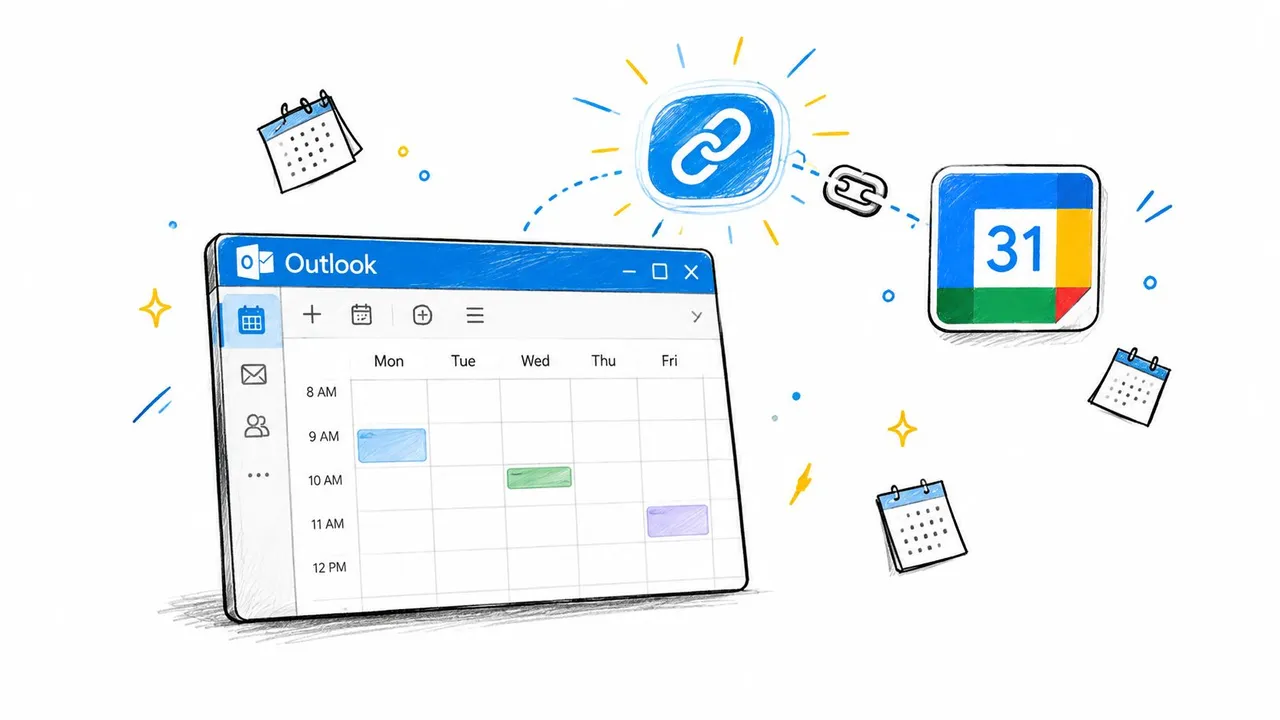
Outlook on the webの共有カレンダーでカレンダーを公開し、ICS URLをコピーします。次にGoogleカレンダーで他のカレンダーのプラス記号をクリックし、URLで追加を選択します。リンクを貼り付けてカレンダーを追加します。Microsoftは、Outlook.comへの.icsファイルのアップロードやオンラインiCalendarフィードのサブスクライブに関するガイドで、これらをファイルインポートとは区別しており、その違いは重要です。
メリットとデメリット
- 継続的な更新: Googleがフィードから定期的に更新を取得するため、新しいOutlookの予定がエクスポート作業なしで最終的に表示されます。
- Googleでは読み取り専用: Googleカレンダーから予定を作成、編集、削除することはできません。変更はOutlookで行う必要があります。
- 即時更新の保証なし: 更新タイミングはクライアント側に依存します。数分前に追加された会議が表示されないこともあります。
- 公開リンクのリスク: 公開URLはベアラー認証情報のように機能します。入手した人は誰でもカレンダーデータを閲覧できる可能性があります。
最後の点により、組織が保護されたフィードを提供していない限り、機密性の高いスケジュールにはこの方法は適しません。URLを共有ドキュメントやチケット、チャットスレッドに貼り付けないでください。
公開URLの取り消し
信頼して使用する前に、取り消しのテストを行ってください。Outlookで公開を無効にするかリンクを再生成し、古いフィードが機能しなくなることを確認してから、必要に応じてGoogleのURLを更新します。誰がフィードを所有し、データがどちらの方向に流れているかを文書化してください。プロジェクトから離れる人がいる場合、そのリンクの更新をオフボーディングリストに含めるべきです。
転送で維持されるものと壊れるもの
ICSの互換性があるからといって、動作が完全に同一とは限りません。タイトル、時間、場所、説明は通常、問題なく移行されます。問題は、OutlookとGoogleで解釈が異なるメタデータやルールに潜んでいます。
Googleの管理者向けガイドには明確な例があります。Outlookでは「毎月31日」に設定された繰り返し予定は毎月末に表示されますが、Googleでは31日が存在する月にのみ繰り返しが表示されます。同じファイルでも、将来のスケジュールが異なります。2月や4月に月次の締め切りが消えるまで、誰も気づきません。
OutlookからGoogleへのインポート後のデータ生存率
| イベントフィールド | インポート後の生存 | よくある問題 |
|---|---|---|
| タイトルと場所 | 通常は可 | 書式が簡略化される場合がある |
| 開始・終了時間 | 通常は可 | 未指定の場合、タイムゾーンがずれることがある |
| 説明 | 通常は可 | リッチテキストやリンクがプレーンテキスト化される |
| 繰り返しシリーズ | 部分的 | ルールや例外が乖離することがある |
| 出席者 | 部分的 | 主催者ステータスや回答が正しく引き継がれないことがある |
| リマインダー | 部分的 | タイミングや種類が変わることがある |
| 添付ファイル | 多くの場合不可 | Outlookイベントにリンクされたファイルが欠落する |
| 会議リンク | 部分的 | Teamsの詳細がプレーンテキストとして届くことがある |
| カテゴリと色 | 多くの場合不可 | OutlookのカテゴリはGoogleにうまくマッピングされない |
| プライベートフラグ | 手動で確認 | 可視性が期待通りにならない場合がある |
特に注意すべきフィールドが2つあります。タイムゾーンは、旅行中やサマータイムの切り替え前後に作成されたイベントでリモートチームに影響を与えます。終日の予定は、ソースと宛先で日付の境界の扱いが異なるとずれる可能性があります。
すべてを移行する前に、制御されたテストを実行してください。単一のイベント、繰り返しシリーズ、シリーズの例外、終日の予定、ゲスト付きの会議、別のタイムゾーンのイベントを1つずつ含む小さなファイルを作成します。テスト用カレンダーにインポートし、結果を並べて比較してください。10分のテストは、1年分の会議を修復する手間を省きます。
移行の検証と一般的な問題の修正
検証とは、スクロールして「忙しそうに見える」と確認することではありません。既知の予定を確認し、後で重複予約の原因となる失敗を意図的に探してください。
5ステップのチェックリスト
- 単一イベントのスポットチェック: 忙しかった最近の週のタイトル、時間、場所を確認します。
- 繰り返しシリーズの確認: 最初の発生だけでなく、数ヶ月先まで確認します。
- タイムゾーンの確認: 旅行の予定やサマータイム境界付近のイベントを検査します。
- 出席者の検証: ゲスト付きの会議を開き、誰がリストされているか、自分がまだ主催者であるかを確認します。
- 編集のテスト: ソース側で何かを変更し、選択したワークフローに反映されるか確認します。ファイルインポートの場合は反映されません。同期の不具合については、OutlookとGoogleカレンダーの同期が止まった場合の修正というガイドが次のステップとして役立ちます。
よくある問題の修正
重複が多発する場合は、ほぼ間違いなく同じファイルを2回インポートしています。Googleはインポート時にマージや重複排除を行いません。別のカレンダーを使用していた場合はそのカレンダーを削除し、一度だけインポートしてください。
何もインポートされない場合は、.icsファイルが解凍されていないZIP内にあるか、似たような名前のファイルの中から間違ったものを選んでいることがよくあります。
最初の繰り返しイベントしか表示されない場合は、繰り返しルールの解釈がGoogleと異なることを示しています。繰り返しインポートするのではなく、Google側でネイティブにシリーズを作成し直してください。
プライベートな予定が公開されている場合は、Google側の可視性設定を確認し、カレンダーを誰かと共有する前に修正してください。
継続的なカレンダー同期にステップアップするタイミング
カレンダーが常に動いているなら、ステップアップの時期です。毎週再エクスポートしたり、キャンセルを手動でコピーしたり、空き状況を答える前に2つのアプリを確認したりしているなら、手動ワークフローはすでに破綻しています。
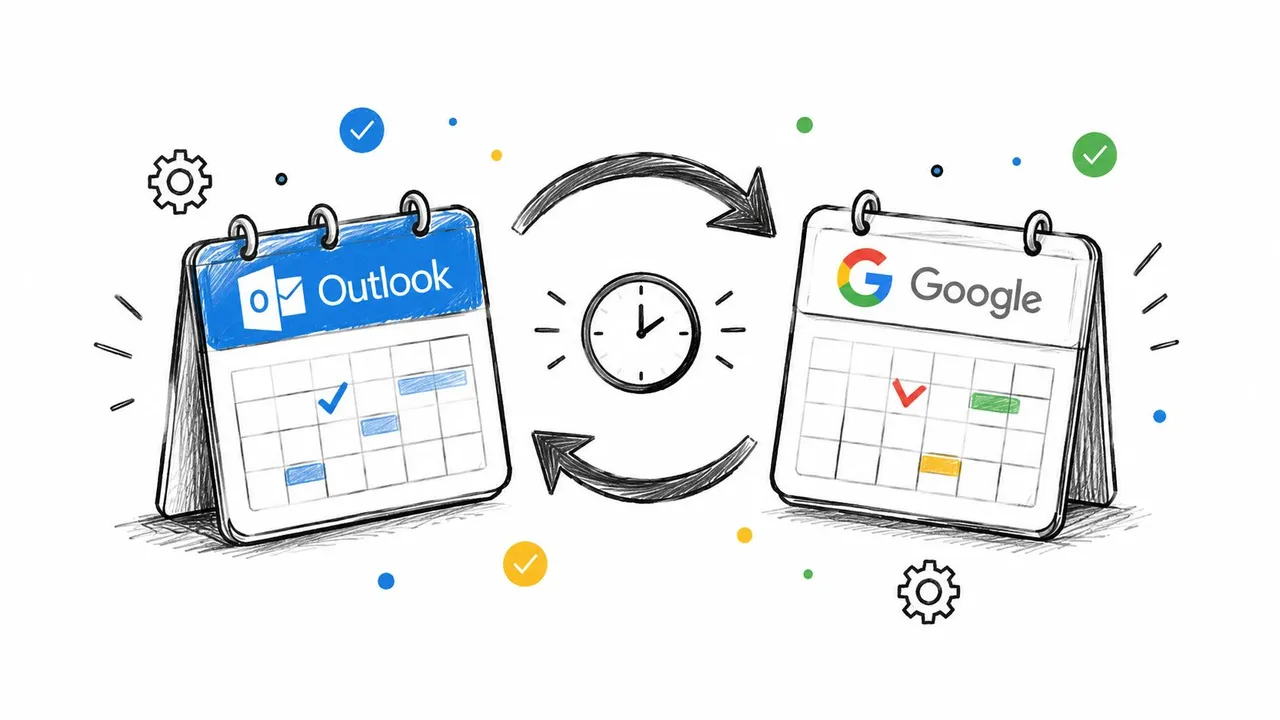
この簡単なテストを試してください。予定の変更はめったになく、Outlookを完全にやめる予定ですか?それなら一度限りのエクスポートで十分です。OutlookカレンダーをGoogle内で閲覧するだけでよく、読み取り専用アクセスと遅延更新を受け入れられますか?それならサブスクリプションが機能します(公開URLのリスクが許容できる場合に限ります)。両側で予定を作成・編集したり、複数のアカウントを調整したり、プライベートな詳細を隠したまま空き時間をブロックする必要がありますか?それなら継続的な同期が必要です。これについては、プラットフォーム間のリアルタイムカレンダー同期の概要で詳しく解説しています。
SyncThemCalendarsはこのカテゴリの選択肢の一つです。Googleカレンダー、Microsoft OutlookおよびOffice 365、Appleカレンダーを、一方向、双方向、または多方向の同期設定で同期でき、コピーされたイベントのタイトル、説明、場所などのフィールドをマスクすることも可能です。プランはアクティブな同期数によって異なり、無制限のイベントが含まれます。
同期方向、プライバシー、そしてどれだけの手動修復を許容できるかに基づいて選んでください。初日に最も安上がりなワークフローは、更新漏れが会議の再調整につながった瞬間に、最も高くつくものになります。
会議のたびにファイルを再エクスポートするのはやめましょう。SyncThemCalendarsに任せて、OutlookとGoogleカレンダーをバックグラウンドで同期させ、同期方向やプライバシーマスクを思い通りに設定してください。最初の同期を設定し、テスト編集が正しく反映されることを確認したら、手動エクスポートのルーチンを完全に引退させましょう。
おすすめの記事
Tutorialsの他の記事

Outlookカレンダーをプラットフォーム間で同期する方法
Outlookカレンダーの予定をGoogleやApple iCloudと同期する方法を解説。双方向同期、プライバシー管理、リアルタイムの空き状況反映をマスターしましょう。

Office 365カレンダーとAppleカレンダーを同期する方法
Office 365カレンダーとAppleカレンダーを同期する方法を解説します。ネイティブな方法、サードパーティ製ツール、プライバシー管理、トラブルシューティングのヒントを比較します。

Outlookが同期されない:カレンダーの段階的な修正方法
Google、iCloud、Office 365間でOutlookが同期されない問題を解決するための完全なトラブルシューティングガイド。明確な手順、プラットフォーム別のヒント、専門家によるアドバイスを掲載。