







Exportar el calendario de Outlook a Google: Una guía paso a paso para 2026
Aprende cómo exportar el calendario de Outlook a Google con pasos claros para importaciones ICS y CSV, comprobaciones de eventos recurrentes y consejos de verificación que funcionan en 2026.

Tienes una reunión con un cliente en Outlook, una cita personal en Google Calendar y alguien acaba de preguntarte si estás libre el jueves. Revisas un calendario, dices que sí, y luego descubres el conflicto en el otro. Ese suele ser el momento en que la gente decide exportar el calendario de Outlook a Google para tener todo en una sola vista. Los clics no son difíciles. Elegir un método que siga funcionando el próximo mes es la parte que la mayoría de las guías omiten.
Elegir el flujo de trabajo correcto de Outlook a Google
Las búsquedas sobre esta migración rara vez indican un cambio permanente. Comienzan un contrato en Microsoft 365, dejan un empleo, gestionan una cuenta escolar o intentan dejar de duplicar citas entre cuentas laborales y personales. Esos son problemas diferentes y no necesitan la misma solución.
Tres caminos con diferentes funciones
- Exportación única: Descargas un archivo de Outlook y lo importas a Google. Es adecuado para una ruptura limpia, un archivo o un bloque fijo de eventos que no cambiarán.
- Suscripción por URL: Google verifica periódicamente una fuente de Outlook publicada. Obtienes visibilidad continua de solo lectura sin descargas repetidas, pero no puedes editar esos eventos en Google.
- Sincronización continua: Un servicio copia creaciones, ediciones y cancelaciones entre cuentas de forma continua, en una dirección o en ambas. Esto se ajusta a las personas que viven activamente en ambos ecosistemas.
La trampa es tratar la primera opción como si fuera la tercera. Microsoft es explícito al indicar que los cambios realizados en Outlook después de una exportación no aparecen automáticamente en Google Calendar. Tu importación puede tener éxito perfectamente y aun así dejarte con una copia obsoleta que te muestra como libre cuando no lo estás.
Regla práctica: Si el calendario de origen cambiará después de hoy, una exportación de archivo por sí sola no es un trabajo terminado. Es una instantánea con fecha de caducidad.
Hazte tres preguntas antes de hacer clic en nada. ¿Seguirá cambiando este calendario? ¿Las actualizaciones deben fluir en una dirección o en ambas? ¿Debería la otra parte ver los detalles completos del evento o solo bloques de ocupado? Tus respuestas señalarán el flujo de trabajo. Todo lo demás es mecánica.
Exportar tu calendario de Outlook como ICS o CSV
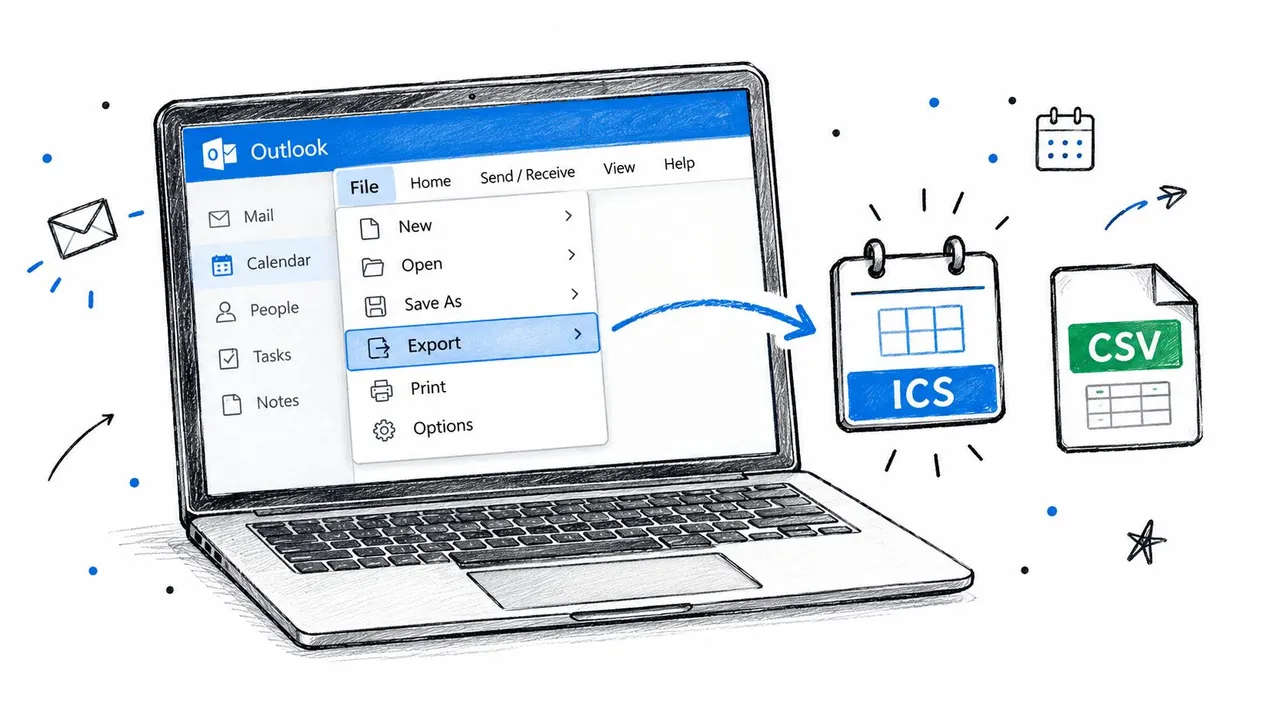
Comienza con el archivo. La ilustración a continuación muestra los dos formatos entre los que elegirás.
Outlook clásico en escritorio
Abre Calendario, selecciona el calendario específico en el panel izquierdo, luego usa Archivo y Guardar calendario. Antes de guardar, abre Más opciones y establece el rango de fechas de forma deliberada. Elige Calendario completo para una migración total o un rango definido si solo necesitas el trabajo próximo. Establece el detalle en Detalles completos a menos que intencionalmente desees solo la disponibilidad. Guarda el archivo y anota el nombre y la ubicación.
Eso produce un archivo .ics, que es el estándar iCalendar que ambas plataformas entienden. Si quieres el contexto sobre por qué ese formato funciona bien, esta guía sobre cómo funciona el formato ICS con Google Calendar cubre la estructura sin tecnicismos.
Outlook en la web
En Outlook en la web, abre Configuración, ve a Calendario y Calendarios compartidos, y busca Publicar un calendario. Elige el calendario, establece los permisos para ver todos los detalles y publica. Outlook te dará un enlace ICS. Guarda ese archivo vinculado si deseas una descarga única, o mantén la URL en sí si vas a configurar una suscripción más adelante.
El breve video a continuación muestra las pantallas de exportación si tus menús se ven ligeramente diferentes.
ICS o CSV
Usa ICS para una migración de calendario real. Transporta recurrencia, ubicaciones y datos de eventos más ricos. Usa CSV solo para listas planas, como hitos de una hoja de cálculo, donde cada fila es un evento simple. También verifica si tienes varios calendarios en una sola cuenta de Outlook. Exporta cada uno por separado y nombra los archivos claramente, por ejemplo, por calendario y rango de fechas. Google importa archivos uno a la vez, y los nombres vagos provocan que el archivo incorrecto aterrice en el lugar equivocado.
Importar el archivo a Google Calendar
El lado de Google es un trabajo exclusivo de escritorio. No puedes importar un archivo desde la aplicación móvil, así que abre Google Calendar en una computadora, haz clic en el engranaje de Configuración y elige Importar y exportar en el panel izquierdo. Las propias instrucciones de Google confirman que puedes importar un archivo .ics o .csv exportado desde Outlook a través de Configuración e Importar y exportar.
Los pasos de importación
- Seleccionar archivo desde tu computadora: Elige el archivo .ics o .csv que guardaste.
- Elegir el calendario de destino: Usa el menú desplegable con cuidado. Esta elección decide dónde aterriza cada evento en el archivo.
- Hacer clic en Importar: Espera la confirmación antes de cerrar la pestaña o iniciar otro archivo.
Crea un calendario de destino nuevo primero si vas a importar un historial grande o desordenado. Esa decisión hace que la limpieza sea mucho más fácil. Si la importación sale mal, puedes eliminar ese calendario y empezar de nuevo en lugar de buscar cientos de eventos dentro de tu calendario principal.
La captura de pantalla a continuación muestra el tipo de elección de destino que debes hacer correctamente antes de subir el archivo.
Ten cuidado con los archivos ZIP. Si tu descarga llegó como un archivo ZIP, extráelo primero e importa cada archivo .ics que contiene individualmente. Google señala esto en su guía de solución de problemas porque la gente intenta repetidamente subir el archivo comprimido y asume que el calendario está vacío.
Importa primero a un calendario de prueba, no al principal. Eliminar una prueba fallida toma segundos. Desenredar una mala importación de eventos en vivo no lo hace.
Cuando termine, no confíes solo en el mensaje de éxito. Abre el calendario de destino, salta a una semana ocupada que conozcas bien y verifica algunos eventos por título, hora y ubicación. Si las horas parecen desplazadas, sospecha de una zona horaria faltante o no coincidente en el archivo de origen y corrígela antes de importar más calendarios.
Suscribirse mediante una URL de iCalendar de Outlook
Una suscripción se adapta a los calendarios que necesitas observar pero no editar. Piensa en un calendario de Outlook de un cliente que consultas mientras planificas en Google, o un horario de trabajo que quieres ver junto a tus eventos personales.
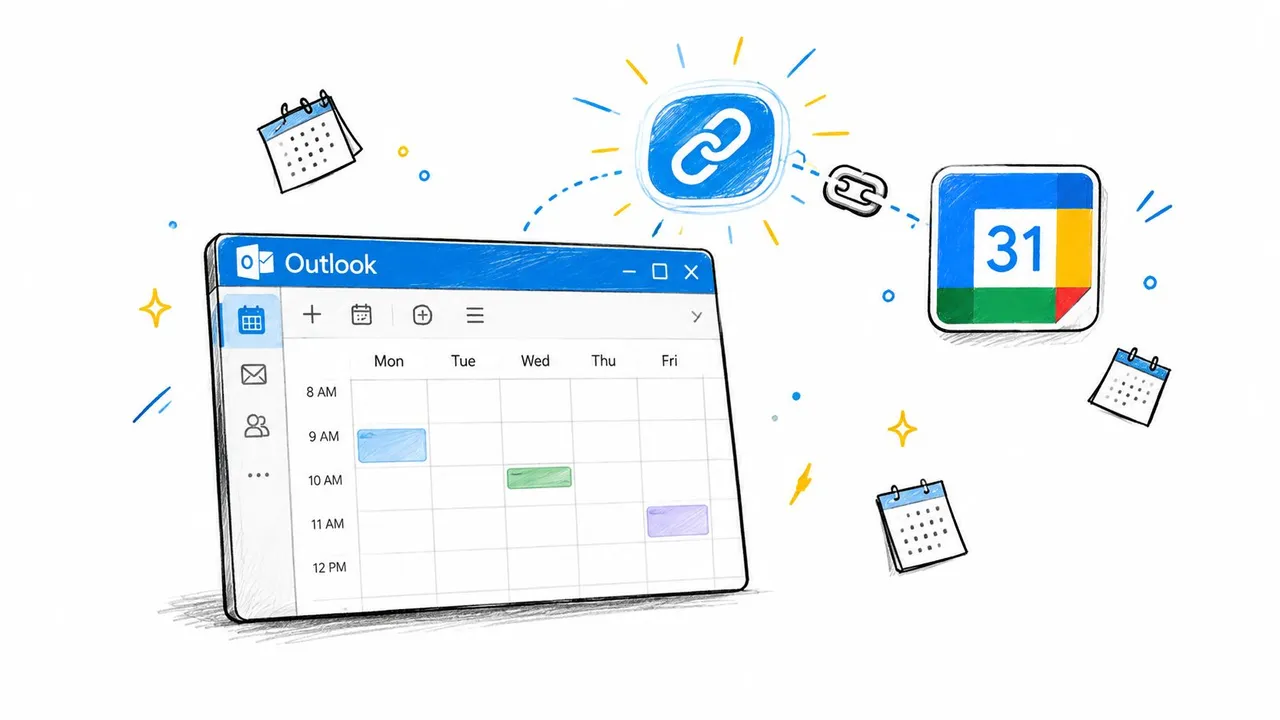
Publica el calendario en Outlook en la web bajo Calendarios compartidos, copia la URL ICS, luego en Google Calendar ve a Otros calendarios, haz clic en el signo más y elige Desde URL. Pega el enlace y añade el calendario. Microsoft separa esto de la importación de archivos en su guía sobre cómo cargar un archivo .ics a Outlook.com o suscribirse a una fuente de iCalendar en línea, y esa distinción es importante.
Qué ganas y qué pierdes
- Actualizaciones continuas: Google se actualiza desde la fuente con el tiempo, por lo que los nuevos eventos de Outlook aparecen eventualmente sin otra exportación.
- Solo lectura en Google: No puedes crear, editar o eliminar esos eventos desde Google Calendar. Los cambios pertenecen a Outlook.
- Sin garantía de actualización instantánea: El tiempo está controlado por los clientes. Una reunión añadida hace minutos podría no mostrarse todavía.
- Riesgo de enlace público: La URL publicada funciona como una credencial de portador. Cualquiera que la obtenga puede ser capaz de leer los datos del calendario detrás de ella.
Ese último punto descarta este método para horarios confidenciales a menos que tu organización proporcione una fuente protegida. No pegues la URL en documentos compartidos, tickets o hilos de chat.
Revocar una URL publicada
Prueba la revocación antes de confiar en ella. Deshabilita la publicación o genera un enlace de reemplazo en Outlook, confirma que la fuente antigua deja de funcionar, luego actualiza Google con la nueva URL si aún la necesitas. Documenta quién es el propietario de la fuente y en qué dirección fluyen los datos. Cuando alguien deja un proyecto, rotar ese enlace debería estar en la lista de tareas de salida.
Qué sobrevive a la transferencia y qué se rompe
La compatibilidad con ICS no significa un comportamiento idéntico. Los títulos, horas, ubicaciones y descripciones suelen hacer el viaje en forma utilizable. El problema reside en los metadatos y en las reglas que Outlook y Google interpretan de manera diferente.
La guía de administración de Google da un ejemplo claro. Outlook muestra un evento recurrente configurado para el día 31 en el último día de cada mes, mientras que Google muestra esa recurrencia solo en los meses que realmente contienen un día 31. Mismo archivo, diferente horario futuro. Nadie se da cuenta hasta que una fecha límite mensual desaparece en febrero o abril.
Supervivencia de los datos del evento después de la importación de Outlook a Google
| Campo del evento | Sobrevive a la importación | Problema común |
|---|---|---|
| Título y ubicación | Generalmente sí | El formato puede simplificarse |
| Horas de inicio y fin | Generalmente sí | La zona horaria puede cambiar si no se especifica |
| Descripción | Generalmente sí | El formato enriquecido y los enlaces pueden aplanarse |
| Serie recurrente | Parcialmente | Las reglas y excepciones pueden divergir |
| Asistentes | Parcialmente | El estado del organizador y las respuestas pueden no transferirse limpiamente |
| Recordatorios | Parcialmente | El tiempo o el tipo pueden cambiar |
| Adjuntos | A menudo no | Los archivos vinculados al evento de Outlook pueden faltar |
| Enlaces de conferencia | Parcialmente | Los detalles de Teams pueden llegar como texto plano |
| Categorías y colores | A menudo no | Las categorías de Outlook no se asignan limpiamente |
| Indicador privado | Verificar manualmente | La visibilidad puede no coincidir con tu expectativa |
Dos campos merecen sospecha adicional. Las zonas horarias afectan a los equipos remotos cuando un evento se creó mientras viajaban o cerca de un cambio de horario de verano. Los eventos de todo el día pueden deslizarse si el origen y el destino tratan el límite del día de manera diferente.
Realiza una prueba controlada antes de mover todo. Exporta un archivo pequeño que contenga un solo evento, una serie recurrente, una excepción a esa serie, un evento de todo el día, una reunión con invitados y un evento en otra zona horaria. Impórtalo a un calendario de prueba y compara cada resultado lado a lado. Diez minutos de prueba valen más que reparar un año de reuniones.
Verificar la migración y solucionar problemas comunes
La verificación no es desplazarse y pensar que se ve ocupado. Trabaja a través de eventos conocidos y busca deliberadamente los fallos que causan reservas dobles más adelante.
Una verificación de cinco pasos
- Verificación puntual de eventos individuales: Confirma títulos, horas y ubicaciones para una semana reciente ocupada.
- Confirmar series recurrentes: Mira varios meses hacia adelante, no solo la primera ocurrencia.
- Verificar zonas horarias: Inspecciona los eventos de viaje y cualquier cosa cerca de un límite de horario de verano.
- Verificar asistentes: Abre reuniones con invitados y confirma quién está listado y si sigues siendo el organizador.
- Probar una edición: Cambia algo en el origen y confirma si tu flujo de trabajo elegido lo refleja. Para una importación de archivo, no lo hará. Para fallos de sincronización posteriores, esta guía sobre cómo arreglar Outlook y Google Calendar cuando dejan de sincronizarse es un siguiente paso útil.
Soluciones para los problemas habituales
Los duplicados en todas partes casi siempre significan que alguien importó el mismo archivo dos veces. Google no fusiona ni elimina duplicados al importar. Elimina el calendario de destino si usaste uno separado, luego importa una vez.
Nada importado a menudo significa que el archivo .ics todavía estaba dentro de un ZIP no extraído, o elegiste el archivo incorrecto entre varias exportaciones con nombres similares.
Solo aparece el primer evento recurrente apunta a una regla de recurrencia que Google interpretó de manera diferente. Vuelve a crear esa serie de forma nativa en Google en lugar de volver a importar repetidamente.
Un evento privado se ve expuesto significa que debes verificar su configuración de visibilidad en Google y corregirla antes de compartir ese calendario con nadie.
Cuándo pasar a la sincronización continua de calendarios
Da el paso cuando el calendario siga moviéndose. Si estás reexportando cada semana, copiando manualmente cancelaciones o revisando dos aplicaciones antes de responder a una simple pregunta de disponibilidad, el flujo de trabajo manual ya te ha fallado. Simplemente falla.
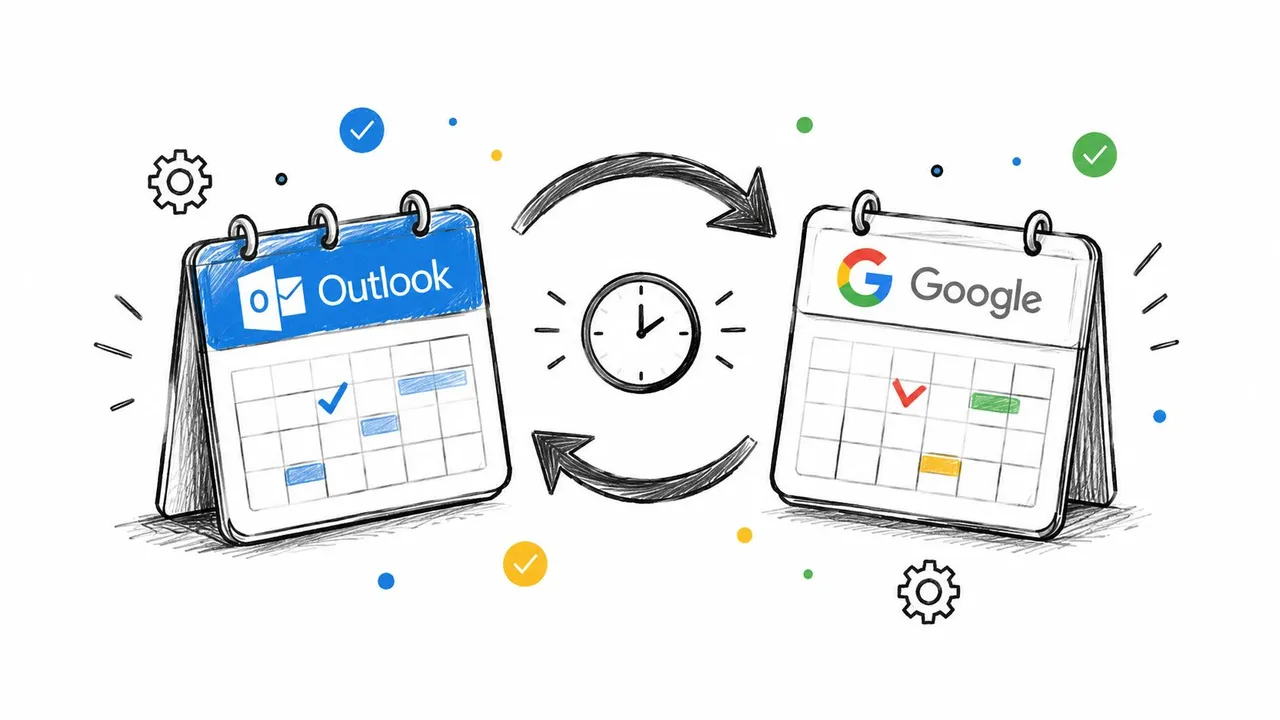
Usa esta prueba rápida. ¿Los eventos cambian raramente y vas a dejar Outlook para siempre? Una exportación única es suficiente. ¿Solo necesitas ver un calendario de Outlook dentro de Google y puedes aceptar acceso de solo lectura y actualizaciones retrasadas? Una suscripción funciona, siempre que el riesgo de la URL pública sea aceptable. ¿Creas y editas eventos en ambos lados, coordinas varias cuentas o necesitas tiempo ocupado bloqueado sin exponer detalles privados? Necesitas sincronización continua, que se cubre con más profundidad en esta descripción general de la sincronización de calendario en tiempo real entre plataformas.
SyncThemCalendars es una opción en esa categoría. Sincroniza Google Calendar, Microsoft Outlook y Office 365, y Apple Calendar con direcciones configurables de una vía, dos vías o múltiples vías, y puede enmascarar campos como título, descripción y ubicación en eventos copiados. Los planes difieren según el número de sincronizaciones activas e incluyen eventos ilimitados.
Elige según la dirección, la privacidad y cuánto trabajo de reparación manual estás dispuesto a hacer. El flujo de trabajo más barato el primer día a menudo se convierte en el más caro una vez que las actualizaciones perdidas se convierten en reuniones reprogramadas.
Deja de reexportar archivos cada vez que se mueve una reunión y permite que SyncThemCalendars mantenga tus calendarios de Outlook y Google alineados en segundo plano, con la dirección de sincronización y el enmascaramiento de privacidad configurados como desees. Configura tu primera sincronización, verifica que una edición de prueba viaje correctamente y retira la rutina de exportación manual para siempre.
¿Listo para sincronizar tus calendarios?
Mantén tus calendarios de Google, Outlook y Apple iCloud sincronizados automáticamente. Configuración en 2 minutos, no se requiere tarjeta de crédito.
Empieza gratisSigue leyendo
Más en Tutorials

Cómo sincronizar el calendario de Outlook entre plataformas
Aprenda a sincronizar los eventos del calendario de Outlook con Google y Apple iCloud. Domine la sincronización bidireccional, los controles de privacidad y el mapeo de disponibilidad en tiempo real.

Cómo sincronizar el calendario de Office 365 con Apple Calendar
Aprenda a sincronizar el calendario de Office 365 con Apple Calendar. Compare métodos nativos, herramientas de terceros, controles de privacidad y consejos de solución de problemas.

Outlook no se sincroniza: Soluciones paso a paso para calendarios
Soluciona los problemas de sincronización de Outlook entre Google, iCloud y Office 365 con esta guía completa de resolución de problemas. Pasos claros, consejos específicos por plataforma y asesoramiento experto.