







Calendario de disponibilidad (Free/Busy) en 2026: Cómo compartir tu disponibilidad en Google, Outlook y Microsoft 365
Cómo gestionar la configuración de calendarios 'Ocupado' frente a 'Disponible'.
Sí, puedes compartir tu disponibilidad free/busy (libre/ocupado) con Google Calendar, Outlook y Microsoft 365.
No, no eres la única persona confundida por la diferencia entre compartir un calendario completo y compartir solo la disponibilidad.
En resumen, la mayoría de las plataformas de calendario admiten la programación de disponibilidad, pero el proceso de configuración, los permisos y los ajustes de visibilidad pueden variar de un sistema a otro.
👉 También hemos comparado Google Calendar vs Outlook Calendar en detalle.
Cómo usar un calendario de disponibilidad con SyncThemCalendars
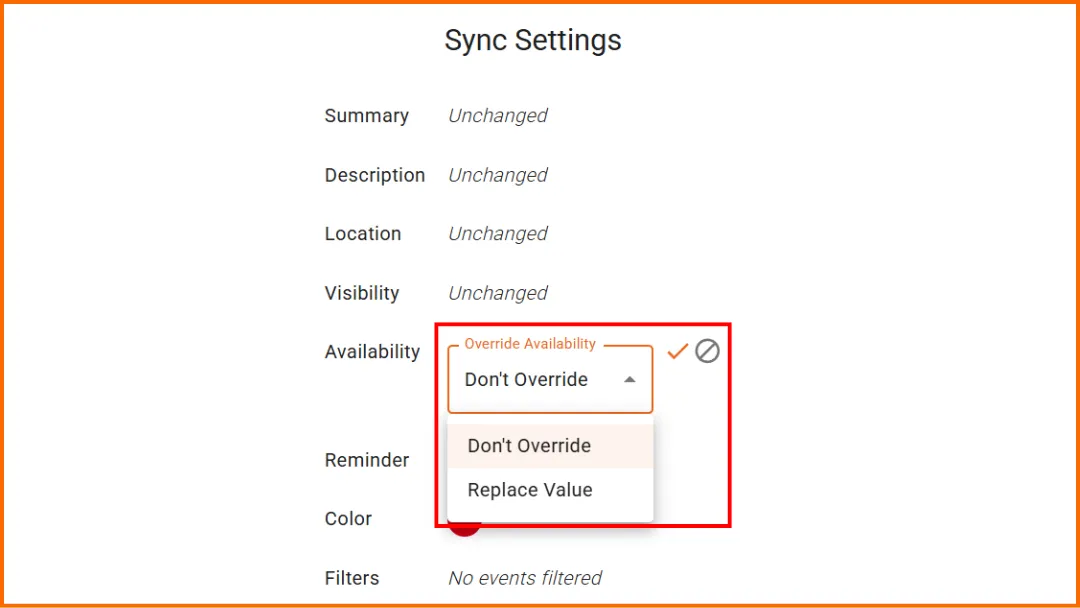
Con SyncThemCalendars, puedes controlar si los eventos sincronizados deben bloquear tu disponibilidad en el calendario de destino o no, gracias a dos funciones complementarias:
- el ajuste de Disponibilidad,
- el nuevo sistema de filtrado de eventos “ocupados”.
El ajuste de “Disponibilidad”
El ajuste de Disponibilidad te permite definir cómo aparece un evento del calendario de origen en el calendario de destino desde la perspectiva de la disponibilidad.
Existen dos estados posibles:
- Ocupado: un evento marcado como ocupado bloquea la franja horaria e impide que se programen citas. Indica que no estás disponible.
- Disponible: un evento marcado como disponible permanece visible en el calendario, mientras mantiene la franja horaria abierta para programar reuniones o citas.
Ejemplo
Sincronizas tu calendario personal con tu calendario de trabajo. Puedes elegir que todos los eventos sincronizados se muestren como disponibles.
➡️ De esta manera, tus colegas pueden ver que ya tienes algo programado, pero aun así pueden reservar una reunión durante esa franja horaria si es necesario.
💡 Nuestros artículos completos dedicados al ajuste de Disponibilidad, disponibles aquí y aquí, pueden ayudarte a entender mejor cómo funciona. También podría interesarte nuestro artículo sobre “Cómo filtrar eventos al sincronizar calendarios”.
El filtro de “Ocupado”
Esta nueva función te permite excluir ciertos eventos de la sincronización basándote en una palabra clave encontrada en su título. Es especialmente útil para crear franjas horarias ocupadas.
¿Por qué la creamos? Porque algunos usuarios (Hola Gabriel 👋) querían:
- seguir bloqueando franjas horarias en un calendario específico,
- sin que esas franjas horarias aparecieran en otros calendarios.
Ejemplo:
Tu calendario de Freelance contiene tanto reuniones con clientes como franjas horarias personales “ocupadas”.
Tus calendarios de Trabajo y Personal deberían recibir las reuniones de freelance, PERO NO las franjas horarias “ocupadas”.
¿Cómo funciona?
Paso 1: en tu calendario de origen, añade tus eventos como de costumbre.
Por ejemplo: Reunión cliente, Revisión diseño, ocupado, Ocupado.
Los eventos ocupados representan las franjas horarias que quieres mantener solo en ese calendario.
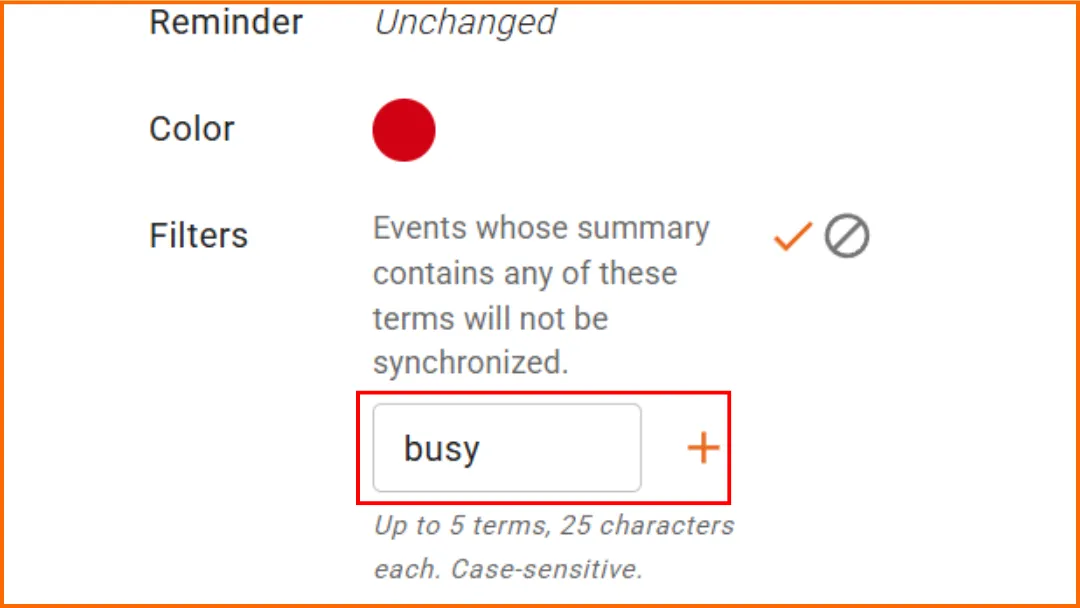
Paso 2: Ve a la configuración de la sincronización correspondiente, luego busca la sección de Filtros.
Paso 3: Añade la palabra clave a excluir.
En Filtros, añade la palabra clave “ocupado”. Todos los eventos cuyo título contenga esta palabra clave no se sincronizarán con el calendario de destino.
Paso 4: comprueba el Resultado. Después de la sincronización:
✅ Eventos como Reunión cliente o Revisión diseño se sincronizarán.
❌ Eventos que contengan ocupado en su título serán ignorados.
💡 Importante: los filtros distinguen entre mayúsculas y minúsculas. Los filtros distinguen entre:
- ocupado,
- Ocupado,
- OCUPADO.
Estos son tres valores diferentes. Por lo tanto, dependiendo de cómo nombres tus eventos, es posible que necesites añadir varias variaciones.
Cómo usar la disponibilidad en Google Calendar
En 2026, con Google Calendar, el sistema “free/busy” sigue funcionando bajo el mismo principio básico. Puedes compartir:
- ya sea solo tu disponibilidad (“Disponible” / “Ocupado”);
- o más información sobre tus eventos, como sus títulos, horarios o detalles específicos, dependiendo del nivel de permiso otorgado.
¿Cómo se hace?
Paso 1: Abre Google Calendar.
Ve a https://calendar.google.com
Inicia sesión en tu cuenta de Google.
Paso 2: Abre la Configuración del calendario. En la barra lateral izquierda:
- busca tu calendario,
- haz clic en los tres puntos,
- Selecciona “Configuración y uso compartido”.
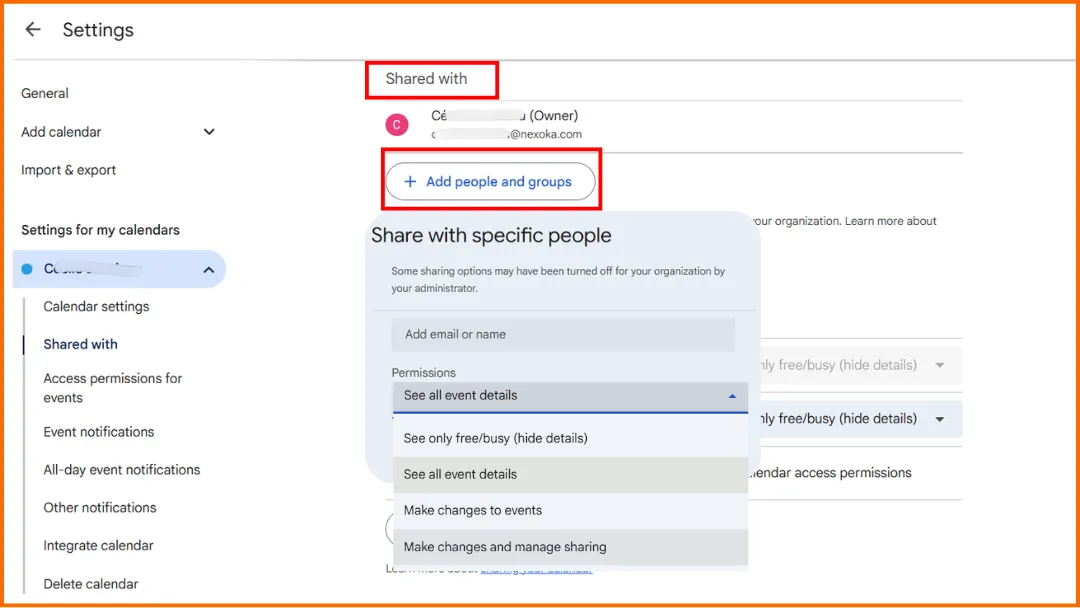
Paso 3: Desplázate hasta: “Compartir con personas o grupos específicos”.
Haz clic en “Añadir personas y grupos”.
Introduce una dirección de Gmail.
Paso 4: Elige el nivel de permiso correcto.
Selecciona “Ver solo libre/ocupado” (ocultar detalles). Esto permite a las personas:
- comprobar tu disponibilidad,
- programar reuniones,
- evitar conflictos,
sin acceder a información privada.
💡 Bueno saber: En Google Workspace, un administrador puede impedir el uso compartido externo, ciertos niveles de visibilidad y el acceso a la disponibilidad fuera de la organización.
¿Quieres un enlace de disponibilidad compartible en lugar de compartir persona por persona -una página de programación, código incrustado para un sitio web o un feed ICS? Nuestro generador de enlaces free/busy gratuito genera los tres desde tu ID de calendario.
Cómo usar la disponibilidad en Outlook y Microsoft 365
En principio, es muy similar a Google Calendar. Sin embargo, también existen diferencias significativas, ya que Microsoft 365 / Outlook / Exchange ha estado históricamente más orientado a los negocios y, por lo tanto, está gestionado de forma más estricta y es más complejo.
Versión rápida
Con Outlook / Microsoft 365:
- Abre tu calendario.
- Ve a la configuración de uso compartido.
- Añade a una persona.
- Selecciona Puede ver cuándo estoy ocupado.
- Podrán ver tu disponibilidad, pero no los detalles del evento.
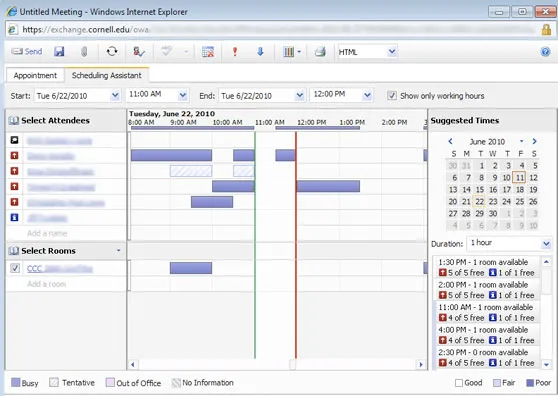
- El Asistente de programación utiliza entonces esta información para encontrar una franja horaria adecuada para todos.
Versión completa
Paso 1: Abre el calendario de Outlook, luego ve a tu Calendario. Puedes hacerlo desde:
- Outlook en la web,
- el nuevo Outlook,
- Outlook de escritorio.
Paso 2: En la vista de calendario, busca “Compartir calendario” o “Uso compartido y permisos”.
Paso 3: Añade a la persona con la que quieres compartir:
- Introduce su dirección de correo electrónico o nombre,
- Selecciona el contacto correcto de la lista.
Paso 4: Elige cuántos detalles puede ver la persona:
- Puede ver cuándo estoy ocupado → solo disponibilidad.
- Puede ver títulos y ubicaciones → detalles limitados.
- Puede ver todos los detalles → visibilidad completa.
Paso 5: Usa el Asistente de programación para encontrar una hora de reunión.
- Crea una nueva reunión.
- Añade a los asistentes.
- Abre el Asistente de programación.
- Outlook comprueba la disponibilidad de todos.
- Eliges una franja horaria donde las personas estén libres.
Paso 6: Comprueba el estado del evento: Libre u Ocupado.
Cada evento del calendario puede afectar a tu disponibilidad.
- Si un evento está marcado como Ocupado, bloquea tu calendario.
- Si está marcado como Libre, las personas aún pueden verte como disponible.
Por lo tanto, para reuniones importantes, citas, tiempo de concentración o tiempo de viaje, asegúrate de que el evento esté marcado como Ocupado.
Para compartir tu disponibilidad de Outlook con personas fuera de tu organización, publica un enlace de solo ocupado; los pasos exactos están en nuestro generador de enlaces free/busy gratuito, junto con un generador de enlaces para Google Calendar.
Preguntas frecuentes
¿Qué debo introducir en los campos de Tiempo mínimo y Tiempo máximo?
Los campos de Tiempo mínimo y Tiempo máximo definen el rango de tiempo en el que el sistema busca franjas horarias disponibles para reuniones. Estos ajustes ayudan a:
- evitar programar reuniones demasiado temprano o demasiado tarde,
- coincidir con el horario laboral,
- reducir conflictos de programación innecesarios.
Los resultados exactos de disponibilidad pueden variar ligeramente entre Google Calendar y Microsoft 365 porque cada plataforma maneja los estados y permisos del calendario de manera diferente.
¿Es buena idea crear un calendario público de “Ocupado”?
Técnicamente, sí, algunos usuarios crean un calendario público de “Ocupado” separado que refleja automáticamente la disponibilidad de sus calendarios privados.
Sin embargo, este enfoque puede volverse difícil de mantener rápidamente. El uso de scripts o automatizaciones personalizadas puede introducir:
- retrasos en la sincronización,
- problemas de permisos,
- eventos duplicados,
- inconsistencias de zona horaria,
- y trabajo de mantenimiento adicional.
En la mayoría de los casos, usar una herramienta de gestión de disponibilidad dedicada como SyncThemCalendars es significativamente más sencillo. En lugar de mantener un calendario público de “Ocupado” por separado manualmente, SyncThemCalendars puede sincronizar automáticamente la disponibilidad entre múltiples calendarios mientras mantiene ocultos los detalles de los eventos privados.
¿Qué es ocupado y libre en Google Calendar?
En Google Calendar, cada evento puede marcarse como Ocupado o Libre. Este ajuste controla si el evento bloquea tu disponibilidad para la programación de reuniones.
¿Cuál es el mejor calendario gratuito para usar?
El mejor calendario gratuito depende de tus necesidades.
Google Calendar suele ser la mejor opción para uso personal y colaboración sencilla.
Outlook / Microsoft 365 es mejor para la programación de negocios y empresas.
Apple Calendar funciona bien dentro del ecosistema de Apple.
¿Cómo mostrar libre/ocupado en el calendario de Outlook?
Abre tu calendario de Outlook, ve a Uso compartido y permisos, luego selecciona “Puede ver cuándo estoy ocupado”. Esto comparte tu disponibilidad sin exponer los detalles privados del evento. Consulta el tutorial detallado anterior para conocer el proceso de configuración completo.
¿Qué significa “mostrar como ocupado o libre” en un calendario de iPhone?
En el calendario de iPhone, el ajuste “Mostrar como” controla si un evento bloquea tu disponibilidad.
- Ocupado significa que otras personas pueden verte como no disponible durante ese tiempo.
- Libre significa que el evento permanece en tu calendario, pero sigues apareciendo como disponible para programar.
¿Cuál es la diferencia entre compartir calendario y compartir disponibilidad (free/busy)?
Compartir el calendario y compartir la disponibilidad no son lo mismo.
Compartir disponibilidad (free/busy): solo muestra si estás:
- disponible,
- ocupado,
- o no disponible.
Las personas pueden ver tu disponibilidad, pero no los detalles de tus eventos privados.
Compartir calendario puede dar acceso a:
- títulos de eventos,
- detalles de reuniones,
- ubicaciones,
- notas,
- asistentes,
- o incluso permisos de edición.
La visibilidad exacta depende del nivel de permiso que elijas.
En resumen:
- Compartir disponibilidad = solo disponibilidad.
- Compartir calendario = acceso al contenido del calendario.
¿Listo para sincronizar tus calendarios?
Mantén tus calendarios de Google, Outlook y Apple iCloud sincronizados automáticamente. Configuración en 2 minutos, no se requiere tarjeta de crédito.
Empieza gratisSigue leyendo
Más en Guides

Domina tu calendario en Outlook con soluciones de sincronización
Aprende a usar el calendario en Outlook de manera efectiva, sincronízalo con Google e iCloud, evita las reservas dobles y conecta SyncThemCalendars para una programación sin interrupciones.

¿Se sincroniza Apple Calendar con Google Calendar? Respuestas reales
¿Se sincroniza Apple Calendar con Google Calendar? Conoce los límites de la integración nativa, las soluciones alternativas comunes, los riesgos de privacidad y la mejor configuración para tu flujo de trabajo.

Qué es la sincronización en tiempo real: explicación sencilla y casos de uso clave
Qué es la sincronización en tiempo real. Descubre qué es, cómo funciona con webhooks y polling, y por qué es importante para los calendarios. Guía clara.