







Kalender auf dem iPhone teilen: Schritt-für-Schritt-Anleitung für iCloud, Familie & Google (2026)
Erfahren Sie Schritt für Schritt, wie Sie einen Kalender auf dem iPhone teilen (Update 2026). Beheben Sie häufige Probleme, synchronisieren Sie mit Google oder Android und entdecken Sie, wie SyncThemCalendars alle Ihre Kalender perfekt synchron hält.
Versuchen Sie, einen Kalender auf dem iPhone zu teilen, aber die Option wird nicht angezeigt?
Oder hat die Person, die Sie eingeladen haben, die Einladung nie erhalten?
Zwischen iCloud-Einstellungen, Freigabeberechtigungen, Familienfreigabe und den Unterschieden zwischen Google Calendar und Outlook ist es leicht, den Überblick zu verlieren.
Die gute Nachricht: Zu lernen, wie man einen Kalender auf dem iPhone teilt, ist einfach, solange Sie die richtigen Schritte befolgen und sicherstellen, dass Sie einen iCloud-Kalender verwenden.
So teilen Sie einen Kalender auf dem iPhone Schritt für Schritt
Kurzfassung
- Öffnen Sie die Kalender-App auf Ihrem iPhone.
- Tippen Sie unten auf dem Bildschirm auf Kalender.
- Tippen Sie auf das ⓘ-Symbol neben dem iCloud-Kalender, den Sie teilen möchten.
- Tippen Sie auf Person hinzufügen.
- Geben Sie die E-Mail-Adresse der Person ein.
- Wählen Sie die Freigabeberechtigungen (Nur anzeigen oder Bearbeiten).
- Tippen Sie auf Hinzufügen, um die Einladung zu senden.
💡Wenn Sie einen breiteren Überblick über das iPhone hinaus wünschen, behandeln wir allgemeine Strategien zur Kalenderzusammenarbeit auch in unserem Leitfaden zum Teilen von Kalendern über verschiedene Plattformen hinweg.
Detaillierte Anweisungen
Wenn Sie auf Kalender tippen, sehen Sie alle mit Ihrem Gerät verknüpften Kalender. Diese sind nach Konten organisiert, wie zum Beispiel iCloud, Google oder Outlook.
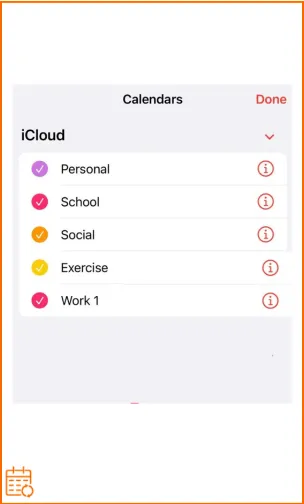
💡Nur iCloud-Kalender können direkt vom iPhone aus geteilt werden! Wenn der Kalender zu einem Google- oder Outlook-Konto gehört, muss die Freigabe über die jeweiligen Plattformen erfolgen.
Nachdem Sie die Einladung gesendet haben, wird der Name der Person mit dem Status „Ausstehend“ angezeigt, bis sie diese akzeptiert. Sobald die Einladung angenommen wurde, können Sie die Berechtigungen jederzeit in den Kalendereinstellungen ändern oder den Zugriff entziehen.
Sie können denselben Kalender auch mit mehreren Personen teilen, indem Sie den Schritt „Person hinzufügen“ wiederholen.
So teilen Sie einen Kalender auf dem iPhone mit einem anderen iPhone-Nutzer
Wenn die Person, mit der Sie Ihren Kalender teilen möchten, ebenfalls ein iPhone verwendet, ist der Vorgang nahtlos.
Beide Nutzer müssen eine aktive Apple ID besitzen und sicherstellen, dass iCloud für die Kalender-App aktiviert ist. Die direkte Freigabe vom iPhone aus funktioniert nur mit iCloud-Kalendern.
Sobald die Einladung gesendet wurde:
- Erhält der andere Nutzer eine Benachrichtigung auf seinem iPhone.
- Er muss die Einladung akzeptieren, um auf den geteilten Kalender zuzugreifen.
- Der Kalender erscheint dann automatisch in seiner Kalender-App.
Ereignisse werden in Echtzeit zwischen beiden Geräten synchronisiert. Alle Änderungen, die von einer der beiden Personen vorgenommen werden, sind sofort für die andere Person sichtbar. (Für alles, was mit der Synchronisierung unter iOS zu tun hat, deckt unser Leitfaden zur iPhone calendar sync das gesamte Spektrum ab.)
👉 Um Ihren Kalender mit einem anderen iPhone-Benutzer zu teilen, folgen Sie einfach den oben beschriebenen Schritten. Wir gehen in unserem Leitfaden zum Thema invite people to a calendar on iPhone näher auf den Einladungsprozess ein. Wenn Sie nur einen einzelnen Termin anstatt eines ganzen Kalenders versenden möchten, erfahren Sie hier, wie Sie share a single calendar event on iPhone können.
So teilen Sie einen iPhone-Kalender mit Google Calendar und Outlook
Die Art und Weise, wie Sie einen iPhone-Kalender teilen, hängt davon ab, zu welchem Konto er gehört (iCloud, Google oder Outlook).
Kurz gesagt:
- iCloud-Kalender können nur direkt mit anderen Apple-Nutzern geteilt werden.
- Wenn Ihr Kalender zu Google oder Outlook gehört, muss die Freigabe über diese jeweiligen Plattformen verwaltet werden.
| Kalendertyp | Wo Sie die Freigabe verwalten | Gemeinsames Bearbeiten | Direkt vom iPhone teilbar? |
|---|---|---|---|
| iCloud | iPhone oder iCloud.com | ✅ mit Apple-Nutzern | ✅ |
| iCloud (Öffentlicher Link) | iCloud.com | ❌ | ❌ |
| Google Calendar (Web) | ✅ | ❌ | |
| Outlook | Outlook im Web | ✅ | ❌ |
Wenn Sie einen iCloud-Kalender teilen
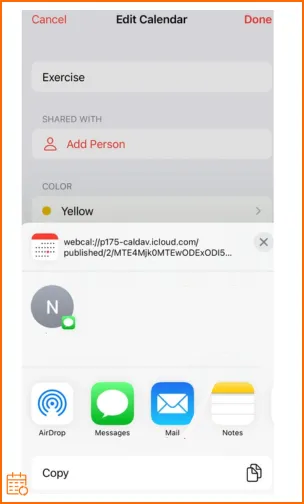
iCloud-Kalender können nicht direkt von Google oder Outlook aus bearbeitet werden. Um sie auf diesen Plattformen sichtbar zu machen, müssen Sie einen öffentlichen Kalenderlink (auch bekannt als Webcal-Link) von iCloud aus erstellen.
So gehen Sie vor:
- Melden Sie sich in einem Webbrowser bei iCloud.com an.
- Öffnen Sie die Kalender-App.
- Klicken Sie auf das Freigabesymbol neben dem Kalender, den Sie teilen möchten.
- Aktivieren Sie die Option Öffentlicher Kalender.
- Kopieren Sie den generierten Webcal-Link.
- Fügen Sie diesen Link in Google Calendar oder Outlook als Abonnement-Kalender hinzu (Über URL hinzufügen).
⚠️ Wichtig:
- Diese Art der Freigabe ist nur zur Ansicht. Nutzer können die Ereignisse sehen, aber nicht von Google Calendar oder Outlook aus bearbeiten.
- Diese Option ist in der mobilen Google Calendar-App nicht verfügbar. Sie müssen die Webversion verwenden.
Wenn Ihr Kalender zu einem Google-Konto gehört
Obwohl Ihr iPhone synchronisierte Google-Kalender anzeigt, können Sie deren erweiterte Freigabeeinstellungen nicht direkt vom Gerät aus verwalten.
Um einen Google-Kalender zu teilen, müssen Sie:
- Google Calendar in einem Webbrowser öffnen (calendar.google.com).
- Auf die drei Punkte neben dem Kalender klicken, den Sie teilen möchten.
- Einstellungen und Freigabe auswählen.
- Unter Personen und Gruppen hinzufügen eine Person hinzufügen.
- Die entsprechenden Berechtigungen wählen (nur anzeigen, bearbeiten oder verwalten).
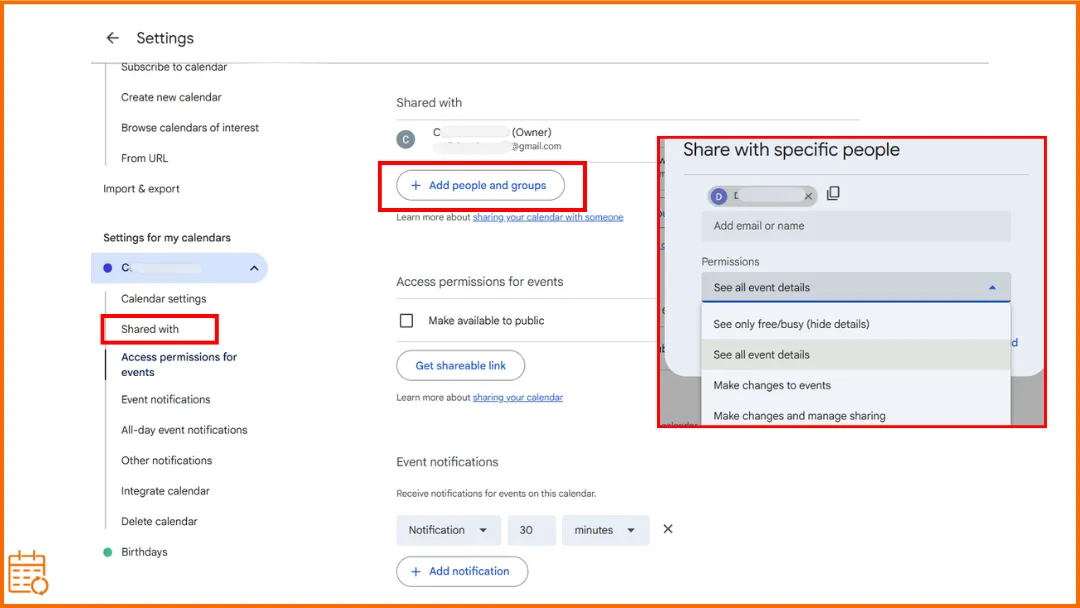
💡Im Gegensatz zu einem öffentlichen iCloud-Link kann die Freigabe über Google Calendar vollständig kollaborativ sein. Eingeladene Nutzer können Ereignisse je nach den von Ihnen zugewiesenen Berechtigungen bearbeiten.
Wenn Ihr Kalender zu einem Outlook-Konto gehört
Genau wie bei Google synchronisiert und zeigt Ihr iPhone Outlook-Kalender an, aber die Freigabeeinstellungen müssen über die Plattform von Microsoft verwaltet werden.
So teilen Sie einen Outlook-Kalender:
- Melden Sie sich bei Outlook im Web an (outlook.office.com).
- Öffnen Sie den Bereich Kalender.
- Klicken Sie oben auf dem Bildschirm auf Freigeben.
- Geben Sie die E-Mail-Adresse der Person ein, die Sie einladen möchten.
- Wählen Sie die Berechtigungsstufe (nur anzeigen oder bearbeiten).
- Senden Sie die Einladung.
Die Freigabe über Outlook kann kollaborativ sein, was bedeutet, dass eingeladene Nutzer Ereignisse je nach den von Ihnen zugewiesenen Berechtigungen ändern können.
💡Wenn Sie versuchen, Ereignisse plattformübergreifend abzugleichen, sollten Sie auch unseren Leitfaden zum Thema Synchronisierung von Google Calendar mit Outlook lesen, in dem die verschiedenen Synchronisierungsmethoden im Detail erklärt werden. Die Verwaltung mehrerer Konten kann schnell verwirrend werden, insbesondere wenn Sie iCloud, Google und Outlook gleichzeitig nutzen. In diesem Fall erläutert unser Artikel zum Thema Synchronisierung mehrerer Kalender die besten Ansätze.
So teilen Sie Ihren iPhone-Kalender mit der Familie
Es gibt zwei Hauptmöglichkeiten, einen Kalender mit Ihrer Familie auf dem iPhone zu teilen: das manuelle Teilen eines iCloud-Kalenders oder die Nutzung der integrierten Familienfreigabe von Apple.
Einen iCloud-Kalender mit einem Familienmitglied teilen
Sie können die zuvor erläuterten Schritte befolgen, um ein Familienmitglied zu einem bestimmten iCloud-Kalender hinzuzufügen. Diese Methode ermöglicht es Ihnen, genau festzulegen, welcher Kalender geteilt werden soll, und Berechtigungen (nur anzeigen oder bearbeiten) festzulegen.
Den Apple-Familienkalender nutzen: Familienfreigabe
Wenn Sie die Familienfreigabe auf Ihrem iPhone aktiviert haben, erstellt Apple automatisch einen Kalender namens „Familie“.
Alle Mitglieder Ihrer Familienfreigabegruppe können Ereignisse in diesem Kalender anzeigen und hinzufügen, ohne dass eine zusätzliche Einrichtung erforderlich ist. Dies ist besonders nützlich für die Organisation gemeinsamer Aktivitäten wie Schulveranstaltungen, Urlaube, Termine oder Familientreffen.
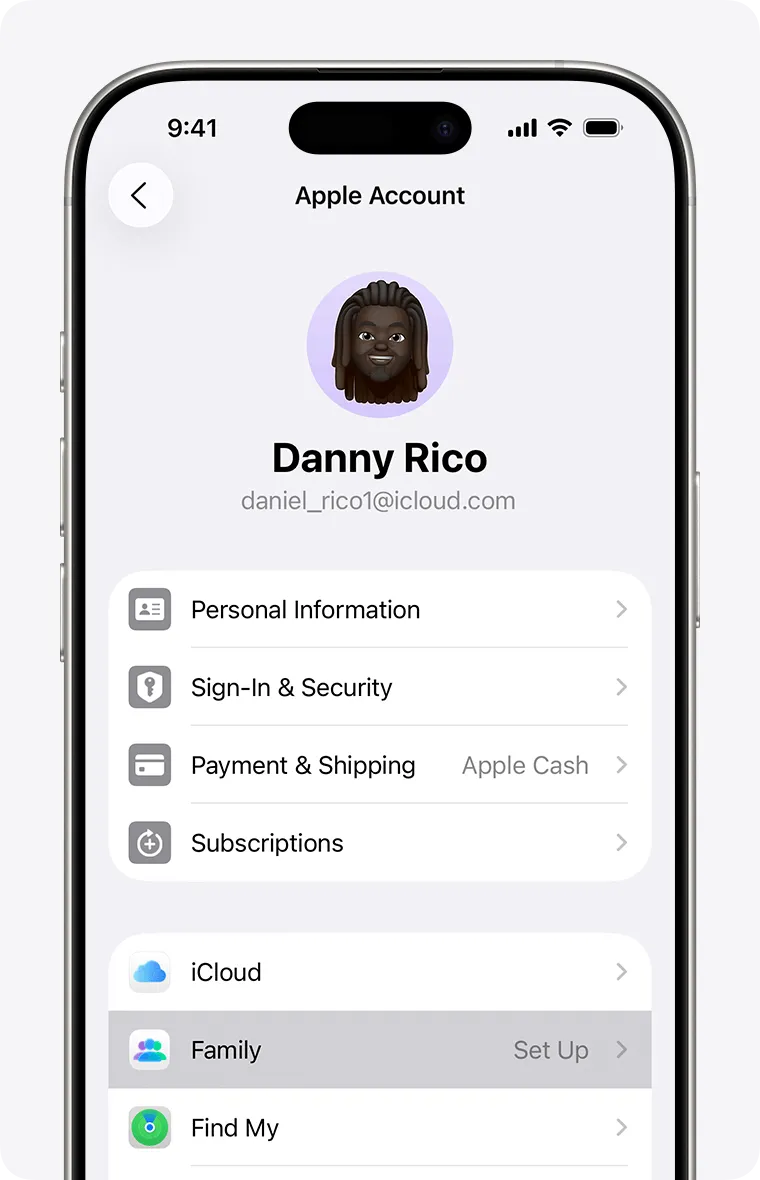
So überprüfen Sie, ob die Familienfreigabe aktiviert ist:
- Öffnen Sie die Einstellungen.
- Tippen Sie auf Ihren Namen (Apple ID).
- Tippen Sie auf Familie.
- Tippen Sie auf Weiter.
- Folgen Sie den Anweisungen auf dem Bildschirm, um Ihre Familie einzurichten und Ihre Familienmitglieder einzuladen.
💡Um Überschneidungen und verpasste Meetings bei der Freigabe über Teams oder Plattformen hinweg zu vermeiden, erklären wir praktische Lösungen in unserem Leitfaden zur Kalendersynchronisierung und Vermeidung von Doppelbuchungen. Wenn Sie speziell nach der besten Einrichtung für die gemeinsame Haushaltsplanung suchen, ist mein Artikel über die beste Kalender-App für die Familienfreigabe hier verfügbar, in dem ich verschiedene Optionen und Anwendungsfälle vergleiche.
Erläuterung der iPhone-Kalenderfreigabeberechtigungen
Nur anzeigen (Lesezugriff)
Mit dem Zugriff „Nur anzeigen“ kann die eingeladene Person alle Ereignisse im Kalender sehen, aber keine Änderungen vornehmen.
Sie kann nicht:
- Neue Ereignisse hinzufügen.
- Bestehende Ereignisse bearbeiten.
- Ereignisse löschen.
Diese Option ist ideal, wenn Sie möchten, dass jemand informiert bleibt, ohne Ihren Zeitplan zu ändern.
Zugriff „Bearbeiten“
Die eingeladene Person kann:
- Neue Ereignisse hinzufügen.
- Bestehende Ereignisse ändern.
- Ereignisse löschen.
Änderungen werden in Echtzeit auf allen Geräten synchronisiert, die mit diesem iCloud-Kalender verbunden sind.
Diese Option wird für enge Mitarbeiter, Familienmitglieder oder Teammitglieder empfohlen, die gemeinsame Ereignisse aktiv verwalten müssen.
Öffentliche vs. private Kalenderfreigabe
Öffentliche Kalender sind nützlich für eine breite Verteilung, während die private Freigabe besser für die Zusammenarbeit geeignet ist.
Private Freigabe:
- Erfordert eine Einladung.
- Funktioniert über iCloud.
- Kann kollaborativ sein (anzeigen oder bearbeiten).
Öffentliche Freigabe (Webcal-Link):
- Generiert einen öffentlichen Abonnement-Link.
- Erfordert keine Apple ID.
- Ist immer nur zur Ansicht.
- Kann nicht für kollaboratives Bearbeiten verwendet werden.
Warum kann ich meinen Kalender auf dem iPhone nicht teilen?
Der Kalender ist kein iCloud-Kalender
Sie können nur iCloud-Kalender direkt von Ihrem iPhone aus teilen.
Wenn der Kalender zu einem Google- oder Outlook-Konto gehört, wird die Option „Person hinzufügen“ nicht angezeigt.
So beheben Sie das Problem:
- Gehen Sie zu den Einstellungen.
- Tippen Sie auf Ihren Namen.
- Wählen Sie iCloud.
- Stellen Sie sicher, dass Kalender aktiviert ist.
Erstellen Sie bei Bedarf einen neuen iCloud-Kalender und verschieben Sie Ihre Ereignisse dorthin.
iCloud ist nicht aktiviert
Wenn iCloud für die Kalender-App deaktiviert ist, funktioniert die Freigabe nicht. So beheben Sie das Problem:
- Öffnen Sie die Einstellungen.
- Tippen Sie auf Ihre Apple ID.
- Wählen Sie iCloud.
- Aktivieren Sie Kalender.
- Öffnen Sie nach der Aktivierung die Kalender-App erneut und versuchen Sie es erneut.
Die Person hat die Einladung nicht erhalten
Manchmal wird die Einladung gesendet, aber nicht akzeptiert. Häufige Gründe:
- Die E-Mail-Adresse ist falsch.
- Die Person ist nicht mit der richtigen Apple ID angemeldet.
- Die Einladung ist noch ausstehend.
💡Sie können den Status überprüfen, indem Sie die Kalendereinstellungen öffnen und die Liste der eingeladenen Personen einsehen.
iPhone-Kalender wird nicht mit der Familie geteilt
Wenn Sie die Familienfreigabe verwenden, stellen Sie sicher, dass:
- Die Familienfreigabe ordnungsgemäß eingerichtet ist.
- Die Person Teil Ihrer Familiengruppe ist.
- Sie Ereignisse zum richtigen „Familie“-Kalender hinzufügen.
Sie können dies überprüfen unter: Einstellungen → Apple ID → Familienfreigabe.
Häufig gestellte Fragen zum Teilen von Kalendern auf dem iPhone
Hat das iPhone einen teilbaren Kalender?
Ja. Sie können einen iCloud-Kalender direkt aus der Kalender-App mit anderen Apple-Nutzern teilen.
Die kollaborative Freigabe funktioniert jedoch nur mit iCloud-Kalendern. Wenn Ihr Kalender zu einem Google- oder Outlook-Konto gehört, muss die Freigabe stattdessen über diese Plattformen verwaltet werden.
Wenn Sie mehrere Konten (iCloud, Google, Outlook) verwenden und Ihre Kalender über diese hinweg synchron halten möchten, ermöglichen Tools wie SyncThemCalendars die Erstellung automatischer Zwei-Wege-Synchronisierungen zwischen verschiedenen Kalendern, wodurch Sie Duplikate oder verpasste Ereignisse vermeiden können.
💡Wenn Sie regelmäßig mehrere Projekte oder Unternehmen jonglieren, finden Sie möglicherweise auch nützliche Einblicke in unserem Leitfaden zur effektiven Verwaltung mehrerer Kalender.
Wie gebe ich jemandem vollen Zugriff auf meinen Kalender?
Teilen Sie einen iCloud-Kalender und wählen Sie „Kann bearbeiten“, wenn Sie die Person hinzufügen.
Mit Bearbeitungszugriff können diese Personen Ereignisse hinzufügen, ändern und löschen.
Vollständige Bearbeitungsberechtigungen sind nur für iCloud-Kalender verfügbar. Wenn Ihr Kalender zu Google oder Outlook gehört, müssen Berechtigungen über diese Plattformen verwaltet werden.
Detaillierte Schritte finden Sie im Abschnitt oben zu den Berechtigungen für die iPhone-Kalenderfreigabe.
Kann ich meinen iPhone-Kalender mit Android-Nutzern teilen?
Ja, aber nur im Modus „Nur anzeigen“ über einen öffentlichen iCloud-Link (Webcal). Android-Nutzer können Ihren Kalender abonnieren, aber sie können keine Ereignisse bearbeiten.
Wenn Sie eine echte Zwei-Wege-Synchronisierung zwischen iPhone und Android benötigen, können Sie mit SyncThemCalendars iCloud-, Google- und Outlook-Kalender automatisch bidirektional synchronisieren, sodass Änderungen auf beiden Seiten sofort überall widergespiegelt werden.
Warum sehe ich die Schaltfläche „Person hinzufügen“ nicht?
Wenn Sie die Option „Person hinzufügen“ nicht sehen, ist der Kalender, den Sie teilen möchten, höchstwahrscheinlich kein iCloud-Kalender.
Die Schaltfläche „Person hinzufügen“ erscheint nur für iCloud-Kalender. Sie ist nicht für Kalender verfügbar, die mit Google, Outlook oder anderen Konten verknüpft sind.
So beheben Sie das Problem:
- Öffnen Sie die Kalender-App.
- Tippen Sie unten auf Kalender.
- Überprüfen Sie, zu welchem Konto der Kalender gehört (iCloud, Google, Outlook).
Wenn er nicht unter iCloud aufgeführt ist, können Sie ihn nicht direkt von Ihrem iPhone aus teilen.
Warum synchronisiert mein iPhone-Kalender nicht?
Häufige Ursachen sind:
- iCloud-Kalender ist deaktiviert.
- Sie sind mit der falschen Apple ID angemeldet.
- Der Kalender gehört zu Google oder Outlook und die Synchronisierung ist deaktiviert.
- Ihr Gerät ist nicht mit dem Internet verbunden.
Um das Problem zu beheben, prüfen Sie: Einstellungen → Apple ID → iCloud → Kalender und stellen Sie sicher, dass dies aktiviert ist.
Kann man einen iPhone-Kalender ohne iCloud teilen?
Nein, Sie können einen nativen iPhone-Kalender nicht ohne iCloud teilen. Die Kalenderfreigabe auf dem iPhone basiert auf iCloud. Wenn Ihr Kalender zu einem Google- oder Outlook-Konto gehört, muss die Freigabe stattdessen über diese Plattformen verwaltet werden.
Funktioniert die Kalenderfreigabe unter iOS 17 und iOS 18 gleich?
Ja. Die Schritte zum Teilen eines Kalenders auf dem iPhone sind unter iOS 17, iOS 18 und neueren Versionen gleich. Apple hat den Freigabeprozess in den letzten Updates nicht wesentlich geändert, sodass Sie die gleichen Anweisungen unabhängig von Ihrem iPhone-Modell befolgen können. Detaillierte Anweisungen von Apple finden Sie auch im offiziellen Apple Support-Leitfaden hier.
Bereit, SyncThemCalendars auszuprobieren? Testen Sie SyncThemCalendars kostenlos und halten Sie alle Ihre Kalender synchron. Google, Apple, Microsoft – es unterstützt sie alle!
Bereit, Ihre Kalender zu synchronisieren?
Halten Sie Ihre Google, Outlook und Apple iCloud Kalender automatisch synchron. 2 Minuten Einrichtung, keine Kreditkarte erforderlich.
Kostenlos startenWeiterlesen
Mehr in Tutorials

So synchronisieren Sie den Outlook-Kalender über Plattformen hinweg
Erfahren Sie, wie Sie Outlook-Kalenderereignisse mit Google und Apple iCloud synchronisieren. Meistern Sie die Zwei-Wege-Synchronisierung, Datenschutzsteuerungen und die Abbildung der Verfügbarkeit in Echtzeit.

Wie man den Office 365-Kalender mit dem Apple-Kalender synchronisiert
Erfahren Sie, wie Sie den Office 365-Kalender mit dem Apple-Kalender synchronisieren. Vergleichen Sie native Methoden, Drittanbieter-Tools, Datenschutzoptionen und Tipps zur Fehlerbehebung.

Outlook synchronisiert nicht: Schritt-für-Schritt-Lösungen für Kalender
Beheben Sie Synchronisierungsprobleme von Outlook mit Google, iCloud und Office 365 mit dieser vollständigen Anleitung zur Fehlerbehebung. Klare Schritte, plattformspezifische Tipps und Expertenwissen.