







2026年の空き状況(Free/Busy)カレンダー:Google、Outlook、Microsoft 365間で予定を共有する方法
カレンダーの「予定あり(Busy)」と「空き時間(Free)」の設定を管理する方法とは?
はい、Googleカレンダー、Outlook、Microsoft 365の間で**空き状況(free/busy)**を共有することは可能です。
カレンダーの共有と空き状況の共有の違いに戸惑っているのは、あなただけではありません。
要するに、ほとんどのカレンダープラットフォームは空き状況のスケジュール管理に対応していますが、設定手順、権限、表示設定はシステムごとに異なる場合があります。
👉 また、GoogleカレンダーとOutlookカレンダーの比較についても詳細に解説しています。
SyncThemCalendarsで空き状況カレンダーを使用する方法
SyncThemCalendarsを使用すると、2つの補完的な機能により、同期されたイベントがターゲットカレンダーで予定をブロックするかどうかを制御できます。
- 「空き状況(Availability)」設定
- 新しい「予定あり(busy)」イベントフィルタリングシステム
「空き状況(Availability)」設定
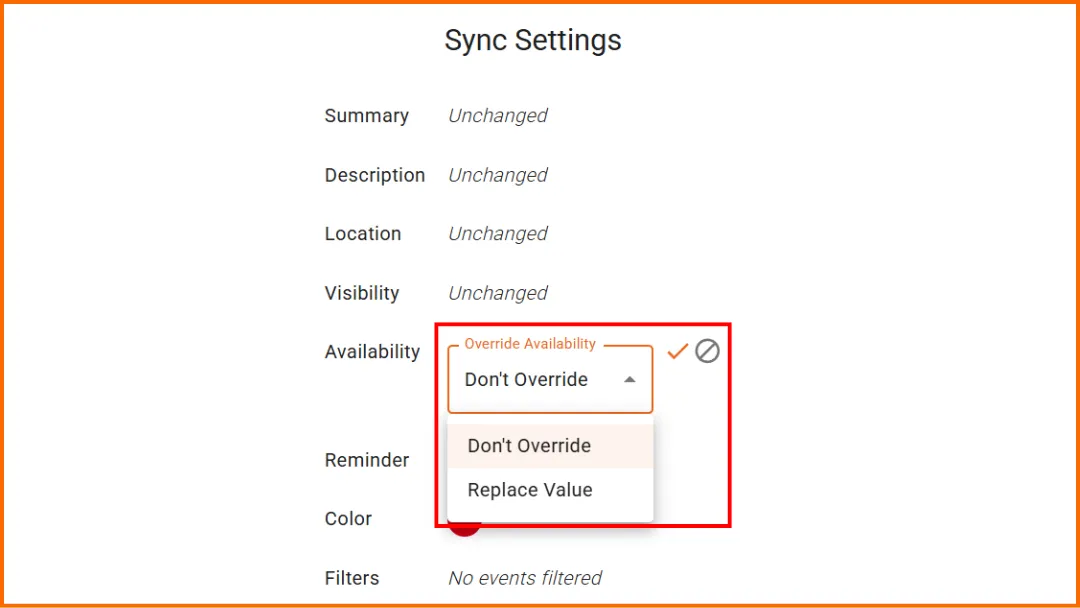
空き状況設定では、ソースカレンダーからのイベントが、空き状況の観点からターゲットカレンダーでどのように表示されるかを定義できます。
以下の2つのステータスが選択可能です。
- 予定あり(Busy): 予定ありとしてマークされたイベントは、時間枠をブロックし、他の予定が入るのを防ぎます。あなたが対応不可であることを示します。
- 空き時間(Free): 空き時間としてマークされたイベントはカレンダー上に表示されたままですが、会議や予定を入れるための時間枠は空いたままになります。
例
個人のカレンダーを仕事のカレンダーと同期する場合、同期されたすべてのイベントを「空き時間」として表示するように選択できます。
➡️ こうすることで、同僚はあなたがすでに何か予定を入れていることを確認しつつ、必要であればその時間枠に会議を予約することも可能になります。
💡 空き状況設定に関する詳細な記事はこちらとこちらで公開しており、仕組みをより深く理解するのに役立ちます。「カレンダー同期時にイベントをフィルタリングする方法」に関する記事も併せてご覧ください。
「予定あり(Busy)」フィルター
この新機能を使用すると、タイトルに含まれるキーワードに基づいて、特定のイベントを同期から除外できます。これは、予定ありの枠を作成するのに特に便利です。
なぜこの機能を作ったのか?一部のユーザー(Gabrielさん 👋)から、以下の要望があったためです。
- 特定のカレンダーで時間枠をブロックし続けたい
- その時間枠を他のカレンダーには表示させたくない
例:
あなたのフリーランス用カレンダーには、クライアントとの会議と、個人的な「予定あり」の時間枠の両方が含まれています。
仕事用と個人用のカレンダーにはフリーランスの会議だけを同期し、「予定あり」の時間枠は同期したくない場合。
仕組みは以下の通りです。
ステップ1:ソースカレンダーで、通常通りイベントを追加します。
例:クライアントとの会議、デザインレビュー、busy、Busy。
「予定あり」のイベントは、そのカレンダー内だけで保持したい時間枠を表します。
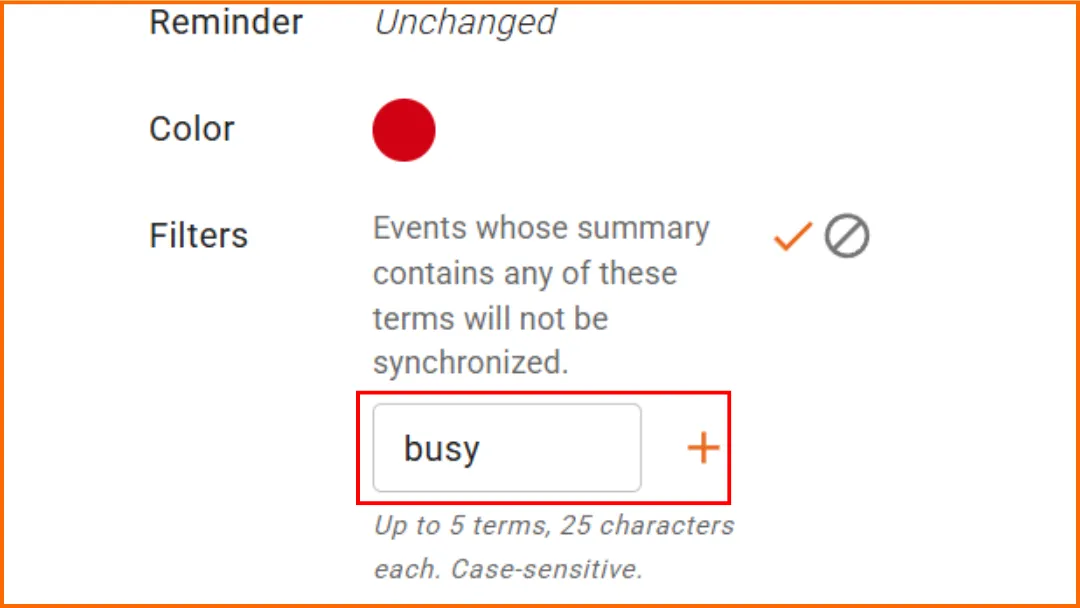
ステップ2:該当する同期設定に移動し、「フィルター(Filters)」セクションを探します。
ステップ3:除外するキーワードを追加します。
フィルターで「busy」というキーワードを追加します。タイトルにこのキーワードが含まれるすべてのイベントは、ターゲットカレンダーに同期されません。
ステップ4:結果を確認します。 同期後:
✅ 「クライアントとの会議」や「デザインレビュー」などのイベントは同期されます。
❌ タイトルに「busy」が含まれるイベントは無視されます。
💡 重要:フィルターは大文字と小文字を区別します。フィルターは以下を区別します。
- busy
- Busy
- BUSY
これらは3つの異なる値です。そのため、イベントの命名方法に応じて、複数のバリエーションを追加する必要がある場合があります。
Googleカレンダーで空き状況を使用する方法
2026年現在、Googleカレンダーにおける「空き状況(free/busy)」システムは、基本的な原則に基づいています。共有できるのは以下の通りです。
- 空き状況のみ(「空き時間」/「予定あり」)
- 付与された権限レベルに応じて、イベントのタイトル、時間、詳細などの詳細情報
設定方法は以下の通りです。
ステップ1: Googleカレンダーを開きます。
https://calendar.google.com にアクセスします。
Googleアカウントにログインします。
ステップ2: カレンダー設定を開きます。左側のサイドバーで:
- 対象のカレンダーを見つけます。
- 3つのドットをクリックします。
- 「設定と共有」を選択します。
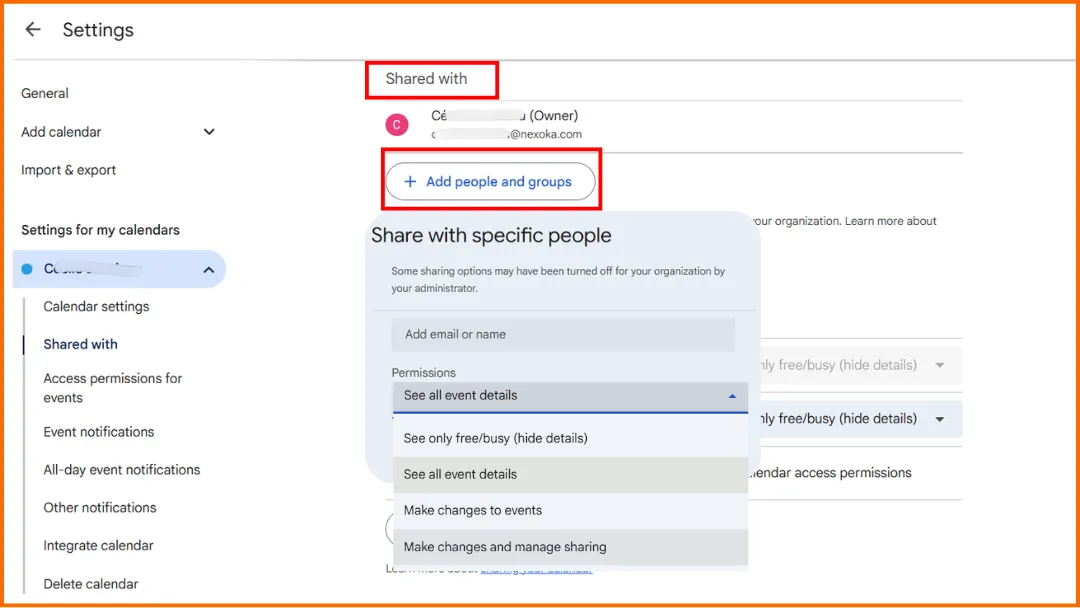
ステップ3: 「特定のユーザーまたはグループとの共有」までスクロールします。
「ユーザーやグループを追加」をクリックします。
Gmailアドレスを入力します。
ステップ4: 適切な権限レベルを選択します。
「空き状況のみを表示(詳細を非表示)」を選択します。これにより、相手は以下のことが可能になります。
- あなたの空き状況を確認する
- 会議をスケジュールする
- 重複を避ける
プライベートな情報にアクセスされることはありません。
💡 知っておくと便利なこと:Google Workspaceでは、管理者が外部共有、特定の表示レベル、組織外からの空き状況へのアクセスを制限している場合があります。
個人ごとの共有ではなく、共有可能な空き状況のリンク(スケジュールページ、Webサイトへの埋め込みコード、ICSフィードなど)が必要ですか?当社の無料の空き状況リンク作成ツールは、カレンダーIDからこれら3つすべてを生成します。
OutlookおよびMicrosoft 365で空き状況を使用する方法
原則として、Googleカレンダーと非常に似ています。しかし、Microsoft 365 / Outlook / Exchangeは歴史的にビジネス向けに設計されており、管理が厳格で複雑であるため、重要な違いもあります。
クイックバージョン
Outlook / Microsoft 365の場合:
- カレンダーを開きます。
- 共有設定に移動します。
- ユーザーを追加します。
- 「予定ありの時間を表示可能」を選択します。
- 相手はあなたの空き状況を確認できますが、イベントの詳細は見られません。
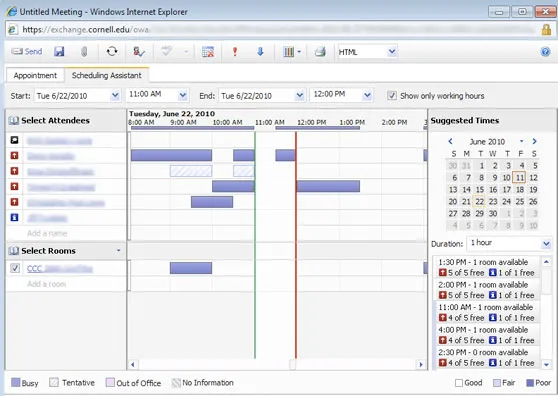
- スケジュールアシスタントがこの情報を使用して、全員に適した時間枠を見つけます。
完全版
ステップ1: Outlookカレンダーを開き、カレンダーに移動します。以下のいずれかから実行できます。
- Web版Outlook
- 新しいOutlook
- デスクトップ版Outlook
ステップ2: カレンダービューで、「カレンダーの共有」または「共有とアクセス許可」を探します。
ステップ3: 共有したいユーザーを追加します。
- メールアドレスまたは名前を入力します。
- リストから正しい連絡先を選択します。
ステップ4: 相手に表示させる詳細レベルを選択します。
- 予定ありの時間を表示可能 → 空き状況のみ。
- タイトルと場所を表示可能 → 限定的な詳細。
- すべての詳細を表示可能 → 完全な表示。
ステップ5: スケジュールアシスタントを使用して会議時間を探します。
- 新しい会議を作成します。
- 出席者を追加します。
- スケジュールアシスタントを開きます。
- Outlookが全員の空き状況を確認します。
- 全員が空いている時間枠を選択します。
ステップ6: イベントステータス(空き時間または予定あり)を確認します。
各カレンダーイベントは、あなたの空き状況に影響を与えることができます。
- イベントが「予定あり」とマークされている場合、カレンダーはブロックされます。
- 「空き時間」とマークされている場合、相手には空いているように見えます。
そのため、重要な会議、予定、集中時間、移動時間については、イベントが「予定あり」としてマークされていることを確認してください。
組織外のユーザーとOutlookの空き状況を共有するには、予定ありのみを表示するリンクを公開してください。正確な手順は、Googleカレンダー用のリンク生成ツールと併せて、当社の無料の空き状況リンク作成ツールに記載されています。
よくある質問
「最小時間」と「最大時間」フィールドには何を入力すればよいですか?
最小時間と最大時間のフィールドは、システムが会議の空き枠を検索する時間範囲を定義します。これらの設定は以下に役立ちます。
- 早すぎる、または遅すぎる会議のスケジュールを防ぐ
- 勤務時間と一致させる
- 不必要なスケジュールの競合を減らす
正確な空き状況の結果は、各プラットフォームがカレンダーのステータスや権限を異なる方法で処理するため、GoogleカレンダーとMicrosoft 365の間でわずかに異なる場合があります。
公開用の「予定あり」カレンダーを作成するのは良いアイデアですか?
技術的には、一部のユーザーは個人のカレンダーから空き状況を自動的に反映させる、別の公開用「予定あり」カレンダーを作成しています。
しかし、このアプローチはすぐに維持が困難になります。スクリプトやカスタム自動化を使用すると、以下のような問題が発生する可能性があります。
- 同期の遅延
- 権限の問題
- イベントの重複
- タイムゾーンの不整合
- 追加のメンテナンス作業
ほとんどの場合、SyncThemCalendarsのような専用の空き状況管理ツールを使用する方がはるかに簡単です。手動で別の公開用「予定あり」カレンダーを維持する代わりに、SyncThemCalendarsはプライベートなイベントの詳細を隠したまま、複数のカレンダー間で空き状況を自動的に同期できます。
Googleカレンダーにおける「予定あり」と「空き時間」とは何ですか?
Googleカレンダーでは、すべてのイベントを「予定あり」または「空き時間」としてマークできます。この設定は、会議のスケジュール設定において、そのイベントがあなたの空き状況をブロックするかどうかを制御します。
使用するのに最適な無料カレンダーは何ですか?
最適な無料カレンダーは、ニーズによって異なります。
Googleカレンダーは、通常、個人利用やシンプルなコラボレーションに最適です。
Outlook / Microsoft 365は、ビジネスや企業のスケジュール管理に適しています。
Appleカレンダーは、Appleエコシステム内でうまく機能します。
Outlookカレンダーで空き状況を表示するにはどうすればよいですか?
Outlookカレンダーを開き、「共有とアクセス許可」に移動して、「予定ありの時間を表示可能」を選択します。これにより、プライベートなイベントの詳細を公開することなく、空き状況を共有できます。完全な設定手順については、上記の詳細なチュートリアルを参照してください。
iPhoneカレンダーの「予定ありまたは空き時間として表示」とはどういう意味ですか?
iPhoneカレンダーの「表示方法」設定は、イベントが空き状況をブロックするかどうかを制御します。
- 「予定あり」は、その時間帯にあなたが対応不可であることを他のユーザーが見る可能性があることを意味します。
- 「空き時間」は、イベントがカレンダーに残っていても、スケジュール調整においてあなたが空いているように見えることを意味します。
カレンダーの共有と空き状況の共有の違いは何ですか?
カレンダーの共有と空き状況の共有は同じではありません。
空き状況の共有:あなたが以下の状態であるかのみを表示します。
- 空いている
- 予定がある
- 対応不可
相手はあなたの空き状況を確認できますが、プライベートなイベントの詳細は見られません。
カレンダーの共有では、以下へのアクセス権を与えることができます。
- イベントタイトル
- 会議の詳細
- 場所
- メモ
- 出席者
- 編集権限
正確な表示範囲は、選択した権限レベルによって異なります。
要するに:
- 空き状況の共有 = 空き状況のみ。
- カレンダーの共有 = カレンダーの内容へのアクセス。
おすすめの記事
Guidesの他の記事

AppleカレンダーとOutlookを同期する方法:2026年版ガイド
Windows、iPhone、MacでAppleカレンダーとOutlookを同期するためのステップバイステップガイド。双方向同期のオプション、プライバシー上の注意点、トラブルシューティングを解説します。

SyncThemCalendars クイックセットアップの解説
SyncThemCalendarsのクイックセットアップを数分でマスターしましょう。Google、Outlook、iCloudの接続、プライバシーマスキングの設定、そして最初の同期の確認までを簡単に行う方法を解説します。

Googleカレンダーを統合する:2026年版完全ガイド
Googleカレンダーの統合方法。Googleカレンダーを統合するための最適な方法を学びましょう。インポート手法、同期ツール、自動化戦略を比較します。