







Google Kalender synchronisiert nicht: Schnelle Lösungen für 2026
Synchronisiert Ihr Google Kalender nicht? Hier finden Sie schnelle Lösungen und fortgeschrittene Schritte für Web, Android und iOS. Bringen Sie Ihre Termine mit unserem Leitfaden für 2026 wieder auf den neuesten Stand!
Sie öffnen Ihr Telefon, um eine Besprechungszeit zu überprüfen, setzen sich dann an Ihren Laptop und sehen eine andere Version des Tages. Ein Kunde hat einen Anruf verschoben. Ein wiederkehrendes Ereignis ist auf einem Gerät verschwunden, auf dem anderen jedoch nicht. Sie nehmen eine Buchung an, die eigentlich hätte blockiert sein müssen, und erklären nun eine Doppelbuchung, für die Sie nichts können.
Das ist der Moment, in dem Nutzer nach Google Kalender synchronisiert nicht suchen. Meist in Eile, meist nachdem der Schaden bereits entstanden ist.
Die gute Nachricht ist, dass dieses Problem selten mysteriös ist. Von 2019 bis 2025 stammten 98,7 % der Beschwerden über nicht synchronisierende Google Kalender aus anwenderseitigen Konfigurationsfehlern, nicht aus globalen Servervorfällen, und eine Umfrage aus dem Jahr 2023 ergab, dass 67 % der Freiberufler und Unternehmer jährlich mindestens eine Doppelbuchung aufgrund fragmentierter Kalenderansichten über Google, Outlook und iCloud erlebten (Umfrage und Analyse). Mit anderen Worten: Die Lösung ist meist lokal, praktisch und liegt in Ihrer Hand.
Warum Ihre Google Kalender-Synchronisierung fehlschlägt
Ein häufiges Muster sieht so aus: Das Ereignis existiert in der Webversion, aber nicht auf dem Telefon. Oder es wird auf Android angezeigt, aber nicht auf dem iPhone. Oder ein Google-Konto wird aktualisiert, während das sekundäre Konto keine Änderungen mehr abruft. Nutzer vermuten, dass die Google-Server ausgefallen sind. In der Praxis ist das Problem jedoch meist viel kleiner und viel leichter zu beheben.
Was die Synchronisierung am häufigsten unterbricht, ist kein dramatischer Ausfall. Es ist eine Ansammlung kleiner lokaler Bedingungen: ein deaktivierter Synchronisierungsschalter, veraltete App-Daten, Batteriebeschränkungen, Einstellungen für die Hintergrundaktualisierung oder eine alte Drittanbieterverbindung, die noch Kalenderzugriff hat, sich aber nicht mehr sauber authentifiziert.
Praktische Regel: Behandeln Sie die Kalendersynchronisierung wie eine Kette. Wenn eine lokale Berechtigung oder eine Geräteeinstellung falsch ist, sieht die ganze Kette unterbrochen aus.
Deshalb kann allgemeiner Rat Zeitverschwendung sein. Viele Artikel werfen Ihnen in zufälliger Reihenfolge zehn Lösungen entgegen. Dieser Ansatz ist frustrierend, wenn Sie bereits zu spät dran sind. Eine bessere Methode ist es, mit den schnellen Prüfungen zu beginnen, die die häufigsten Fehler beheben, und dann zu den weniger häufigen Ursachen überzugehen, die mehr Aufwand erfordern.
Wenn Sie auch Apple-Geräte verwenden, hilft es, die breiteren Unterschiede zu verstehen, wie jedes Ökosystem mit Hintergrundaktualisierungen und Kontoeinstellungen umgeht. Dieser Vergleich zur Wahl zwischen Google und Apple Kalender ist ein nützlicher Kontext, insbesondere wenn Ihr Problem nur auf einer Plattform auftritt.
Das zugrunde liegende Prinzip ist einfach. Synchronisierungsprobleme entstehen meist durch lokale Kontrollen, nicht durch einen entfernten Ausfall. Wenn Sie eine tiefere technische Erklärung dazu wünschen, wie diese beweglichen Teile interagieren, bietet dieser Überblick über Grundlagen der Kalendersynchronisierung das richtige mentale Modell, bevor Sie Einstellungen ändern.
Die schnellen Lösungen, die in 80 % der Fälle funktionieren
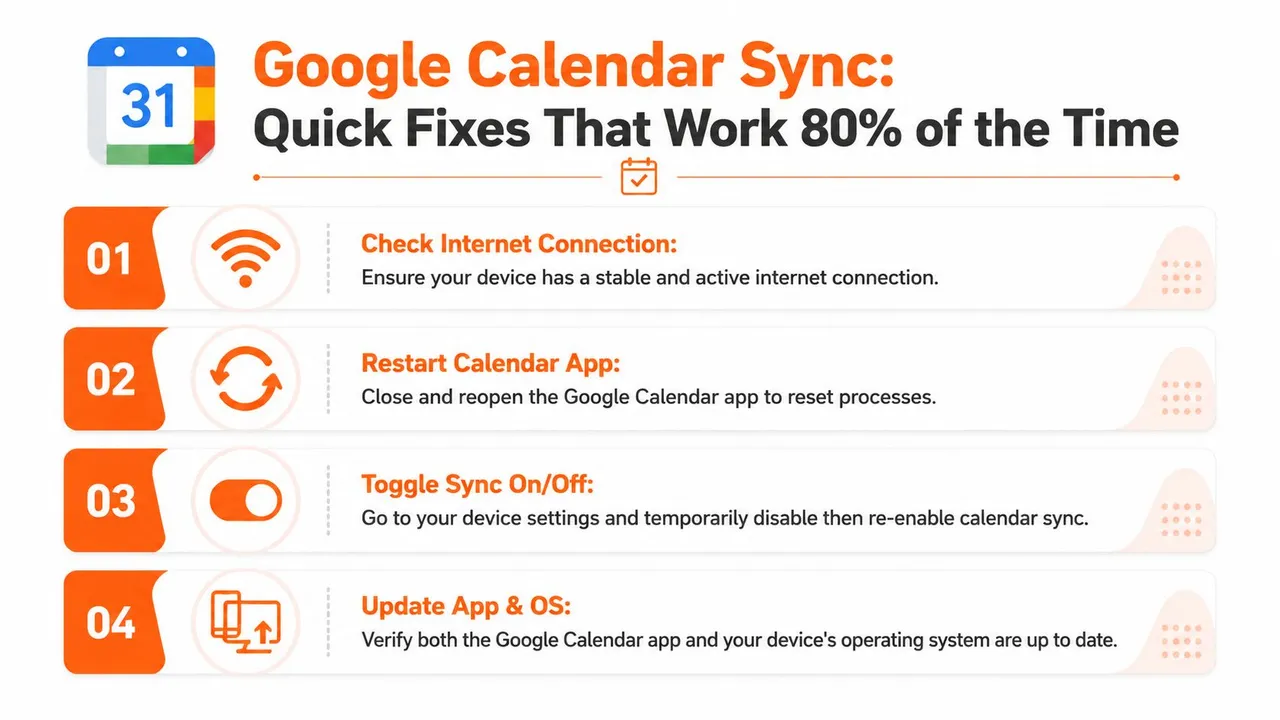
Beginnen Sie mit den Prüfungen, die Sekunden dauern, nicht mit denen, die Sie tief in Einstellungsmenüs führen. Wenn der Google Kalender nicht mehr aktualisiert wird, ist die beste erste Reaktion kurz und mechanisch.
Prüfen Sie, ob die Synchronisierung tatsächlich aktiviert ist
Das klingt offensichtlich, aber es ist das Erste, was ich überprüfe, da es eine überraschende Menge an verschwendeter Fehlerbehebung verursacht. Die eigene Dokumentation von Google besagt, dass die App bei ausgeschaltetem Hauptschalter für die Synchronisierung keine Ereignisse abruft, unabhängig von der Internetverbindung, und dieselbe Support-Anleitung führt fehlgeschlagene Synchronisierungen eher auf lokale Außerkraftsetzungen als auf Serverausfälle zurück (Google Support-Schritte).
Schauen Sie in der Google Kalender-App nach und bestätigen Sie, dass das richtige Konto ausgewählt ist. Öffnen Sie dann die Kalenderliste und stellen Sie sicher, dass die Kalender, die Sie erwarten, aktiviert sind. Nutzer schalten oft eine Kalenderansicht aus, denken, die Synchronisierung sei fehlgeschlagen, und verbringen zwanzig Minuten damit, das falsche Problem zu beheben.
Erzwingen Sie zuerst eine Aktualisierung im Web
Bevor Sie etwas an Ihrem Telefon ändern, öffnen Sie den Google Kalender in einem Browser und führen Sie eine manuelle Aktualisierung mit Strg+Umschalt+R unter Windows oder Cmd+Umschalt+R auf dem Mac durch. Diese harte Aktualisierung hilft dabei, ein lokales App-Problem von einem breiteren Kontoanzeigeproblem zu trennen.
Wenn die Browserversion korrekt ist und das Telefon falsch, konzentrieren Sie sich auf das Mobilgerät. Wenn im Browser ebenfalls das Ereignis fehlt, liegt das Problem möglicherweise an der Kalenderauswahl, dem Ereignis selbst oder dem Konto, mit dem Sie angemeldet sind.
Starten Sie die App neu, dann das Gerät
Das ist grundlegend, löscht aber temporäre App-Zustände, die Hintergrund-Synchronisierungsaufträge blockieren. Schließen Sie den Google Kalender vollständig, öffnen Sie ihn erneut und geben Sie ihm einen Moment Zeit, um Updates abzurufen. Wenn sich nichts ändert, starten Sie das Telefon neu.
Ich setze diesen Schritt vor das Leeren des Cache, da er risikoarm und schnell ist. Viele Synchronisierungsprobleme entstehen lediglich durch einen angehaltenen App-Prozess, der nach einem Betriebssystem-Update, dem Energiesparmodus oder einem Wechsel zwischen WLAN und Mobilfunk nicht ordnungsgemäß fortgesetzt wurde. Falls Sie später ein Konto entfernen und neu hinzufügen müssen, ist es hilfreich, zuvor die Synchronisierung eines Kalenders sauber zu beenden.
Bestätigen Sie die offensichtlichen Plattformabhängigkeiten
Verwenden Sie diese Checkliste als ersten Durchgang:
- Internetzugang: Stellen Sie sicher, dass das Gerät eine stabile Verbindung hat und andere Google-Dienste laden kann.
- Korrektes Konto: Überprüfen Sie, ob Sie auf jedem Gerät dasselbe Google-Konto betrachten.
- Kalendersichtbarkeit: Bestätigen Sie, dass der spezifische Kalender angehakt ist und nicht nur die App selbst.
- App- und Betriebssystem-Updates: Installieren Sie ausstehende Updates für den Google Kalender und das Betriebssystem des Geräts.
Wenn Sie mehrere Kalender verwalten und eine sauberere Erklärung dafür wünschen, wo die native Synchronisierung kompliziert wird, ist dieser Leitfaden zur Synchronisierung des Google Kalenders über Geräte und Dienste hinweg eine gute Begleitreferenz.
Ein Kompromiss ist hier wichtig. Die native Google Kalender-Synchronisierung hängt von mehreren gerätespezifischen Schaltern ab. Synchronisierungsdienste von Drittanbietern fühlen sich teilweise schneller einzurichten an, weil sie diese lokalen Prüfungen umgehen. Googles dokumentiertes natives Verhalten erfordert weiterhin, dass Sie diese Schalter manuell validieren.
Plattformspezifische Synchronisierungseinstellungen zur Überprüfung
Wenn die schnellen Prüfungen das Problem nicht behoben haben, hören Sie auf zu raten und untersuchen Sie die Plattform, die Sie verwenden. Web, Android und iPhone versagen auf unterschiedliche Weise, und das Mischen von Ratschlägen zwischen ihnen verursacht mehr Verwirrung als Fortschritt.
Im Web
Die Browserversion ist Ihr sauberster Referenzpunkt, da sie viele mobil-spezifische Störungen vermeidet.
Prüfen Sie diese in der folgenden Reihenfolge:
-
Angemeldetes Konto
Viele Synchronisierungsbeschwerden sind in Wirklichkeit Kontoverwechslungen. Leute haben ein persönliches Gmail in einem Tab offen und ein geschäftliches Google-Konto in einem anderen. -
Kalenderauswahl
Stellen Sie in der linken Seitenleiste sicher, dass der fehlende Kalender angehakt ist. Wenn er nicht ausgewählt ist, werden die Ereignisse nicht angezeigt, selbst wenn die Synchronisierung gesund ist. -
Kürzliche Änderungen
Erstellen Sie ein kurzes Testereignis im Web. Wenn das Ereignis dort korrekt gespeichert wird, ist Ihr Konto selbst normalerweise in Ordnung und das Problem liegt nachgelagert auf einem Gerät.
Eine nützliche Gewohnheit ist es, den Webkalender während der Fehlerbehebung als Quelle der Wahrheit zu betrachten. Er bietet Ihnen einen stabilen Vergleichspunkt, während Sie das Telefon oder Tablet testen.
Auf Android
Android ist der Ort, an dem ich die meisten stillen Fehler sehe, weil das Betriebssystem versucht, Akku und Hintergrunddaten zu sparen. Das ist hilfreich für die Akkulaufzeit, aber schlecht für alles, was eine kontinuierliche Hintergrundsynchronisierung erfordert.
Einer der größten Fehlerpunkte ist die Akkuoptimierung, insbesondere der Doze-Modus. Felddiagnosen, die in dieser Referenz zur Fehlerbehebung zitiert werden, ergaben, dass die Überprüfung, ob Hintergrunddaten für den Google Kalender uneingeschränkt sind, etwa 68 % der clientseitigen Synchronisierungsfehler behebt (Android Akkuoptimierungs-Fix).
Verwenden Sie diese Android-Checkliste:
- Akkueinstellungen: Öffnen Sie Einstellungen, dann Apps, dann Google Kalender, dann Akku. Stellen Sie sicher, dass die Hintergrundaktivität nicht eingeschränkt ist.
- Hintergrunddaten: Bestätigen Sie, dass die App Daten im Hintergrund verwenden kann.
- App-Berechtigungen: Überprüfen Sie, ob die App nach Betriebssystem-Updates oder Sicherheitsänderungen noch über die benötigten Berechtigungen verfügt.
- Konto-Synchronisierungseinstellungen: Stellen Sie in den Android-Kontoeinstellungen sicher, dass die Kalender-Synchronisierung für das richtige Google-Konto aktiviert ist.
Android “bricht” die Synchronisierung oft nicht direkt ab. Es verzögert oder unterbricht sie stillschweigend, bis die App wieder geöffnet wird.
Dieser stille Fehler ist der Grund, warum Leute denken, Ereignisse würden manchmal synchronisieren, aber nicht immer. In Wirklichkeit pausiert Android die App möglicherweise zwischen manuellen Starts.
Auf iPhone und iPad
iOS hat seine eigene Version desselben Problems. Die App sieht gut aus, das Konto ist vorhanden, aber das System aktualisiert im Hintergrund nicht oft genug, um sich zuverlässig anzufühlen.
Überprüfen Sie für iPhone und iPad diese Einstellungen sorgfältig:
| Einstellung | Was zu bestätigen ist |
|---|---|
| Hintergrundaktualisierung | Muss für Google Kalender aktiviert sein |
| Google-Konto Kalenderzugriff | Unter Einstellungen > Kalender > Accounts > Google sollte Kalender eingeschaltet sein |
| Abrufverhalten | Stellen Sie die Abrufhäufigkeit auf die kürzeste verfügbare Option ein, wenn Sie nahezu Echtzeit-Updates wünschen |
| Verwirrung beim Standardkonto | Stellen Sie sicher, dass neue Ereignisse im Google-Konto erstellt werden, das Sie erwarten |
iOS-Nutzer stolpern auch über den Unterschied zwischen Apples Kalender-App und der Google Kalender-App. Wenn Sie beide verwenden, testen Sie eine nach der anderen. Andernfalls könnten Sie am Ende Anzeigeunterschiede zwischen Apps beheben, anstatt das tatsächliche Synchronisierungsverhalten.
Was normalerweise nicht funktioniert
Leute löschen und installieren die App oft direkt neu. Das kann helfen, ist aber nicht der beste zweite Schritt. Wenn Akku-Regeln, Konto-Synchronisierungsberechtigungen oder die iOS-Hintergrundaktualisierung immer noch falsch sind, erstellt die Neuinstallation nur denselben Fehler mit einer saubereren App.
Eine zuverlässigere Reihenfolge ist diese:
- Zuerst Konto- und Kalenderauswahl überprüfen
- Zweitens Plattform-Einstellungen untersuchen
- App-Daten erst zurücksetzen, nachdem diese Prüfungen fehlschlagen
Diese Reihenfolge spart Zeit und vermeidet unnötige Störungen.
Löschen von beschädigten Daten und Cache
Wenn das richtige Konto ausgewählt ist und die Plattform-Einstellungen korrekt aussehen, ist der nächste Verdächtige lokale App-Daten. Häufig werden Synchronisierungsprobleme in diesem Stadium hartnäckig. Der Kalender existiert, die Berechtigungen sind in Ordnung, aber die App arbeitet mit einem schlechten lokalen Zustand.
Cache löschen ist nicht dasselbe wie Speicher löschen
Diese beiden Aktionen werden ständig verwechselt.
Cache löschen entfernt temporäre Dateien. Es ist der sicherere erste Schritt, wenn die App sich öffnet, aber nicht korrekt aktualisiert.
Speicher löschen oder Daten löschen ist aggressiver. Es setzt die App lokal zurück und zwingt sie, ihre Daten aus Ihrem Google-Konto neu aufzubauen. Das klingt beängstigend, aber Ihre tatsächlichen Kalenderereignisse leben in Ihrem Konto, nicht innerhalb der App selbst.
Verwenden Sie diese Faustregel:
- Versuchen Sie zuerst den Cache, wenn Ereignisse verzögert sind, visuell dupliziert werden oder die App sich inkonsistent anfühlt
- Verwenden Sie das Zurücksetzen des Speichers, wenn die Synchronisierung völlig festzustecken scheint oder die App nach jeder anderen Einstellungsprüfung immer noch alte Daten anzeigt
Android-Reset-Sequenz
Googles offizielle Support-Anleitung für Android beinhaltet das Löschen des Speichers und den anschließenden Neustart des Geräts als Teil des dokumentierten Lösungswegs. Wenn Sie sich in diesem Stadium befinden, befolgen Sie die Schritte sorgfältig in der gezeigten Reihenfolge auf Ihrem Telefon, anstatt zu improvisieren.
Eine praktische Sequenz ist:
- Öffnen Sie Einstellungen
- Gehen Sie zu Apps
- Wählen Sie Google Kalender
- Öffnen Sie Speicher & Cache
- Löschen Sie zuerst den Cache
- Löschen Sie bei Bedarf den Speicher
- Starten Sie das Gerät neu und lassen Sie den Kalender neu synchronisieren
Geben Sie der App nach dem Neustart einen Moment Zeit, um sich neu zu füllen. Gehen Sie nicht von einem Fehler aus, wenn Ereignisse nicht sofort erscheinen.
Reset-Regel: Warten Sie nach dem Löschen des Speichers auf den erneuten Download. Ein leerer Kalender für eine kurze Zeit bedeutet nicht, dass Ihre Ereignisse weg sind.
Diese Anleitung kann helfen, wenn Sie den Prozess visuell sehen möchten, bevor Sie ihn auf Ihrem eigenen Gerät durchführen.
iPhone und iPad Bereinigung
iOS bietet keine Cache-Kontrollen wie Android. In der Praxis sind Ihre Bereinigungsoptionen begrenzter.
Normalerweise ist der sichere Weg:
- App schließen und erneut öffnen
- Konto-Kalenderzugriff aus- und wieder einschalten
- Google-Konto entfernen und neu hinzufügen, wenn die Synchronisierung weiterhin feststeckt
- Google Kalender-App neu installieren, erst nachdem Sie bestätigt haben, dass die iOS-Hintergrundaktualisierung und die Kontoeinstellungen korrekt sind
Auf dem iPhone erledigt das erneute Hinzufügen des Kontos die Arbeit, die das Löschen des Cache oft auf Android übernimmt. Es baut die lokale Verbindung neu auf, ohne Ihnen eine direkte Schaltfläche zum “Cache löschen” zu geben.
Wann sich dieser Fix lohnt
Dieser Schritt ist sinnvoll, wenn die Symptome eher seltsam als total sind. Beispiele sind Ereignisse, die an einem Tag erscheinen und beim Aktualisieren verschwinden, alte Versionen von wiederkehrenden Besprechungen, die nach Bearbeitungen bestehen bleiben, oder ein Gerät, das sich weigert zu aktualisieren, während die Webversion eindeutig korrekt ist.
Wenn Ihr Problem einfach und reproduzierbar ist, wie ein ausgeschalteter Synchronisierungsschalter, ist das Zurücksetzen des Speichers übertrieben. Aber wenn das Verhalten der App inkonsistent ist, ist das Löschen lokaler Daten oft der saubere Schnitt, den sie braucht.
Fortgeschrittene Fehlerbehebung bei Drittanbieterkonflikten
Wenn die nativen Einstellungen korrekt sind und lokale Daten zurückgesetzt wurden, ist die nächste Ebene diejenige, die die meisten Anleitungen kaum erwähnen: Verbundene Apps. Planungstools, CRM-Integrationen, Kalenderbrücken, Buchungslinks, Automatisierungsplattformen und benutzerdefinierte mobile Apps können alle Kalenderberechtigungen lange halten, nachdem Sie aufgehört haben, aktiv darüber nachzudenken.
Dort wird die Synchronisierung rutschig. Der Google Kalender mag für sich genommen in Ordnung sein, aber eine veraltete Integration kann immer wieder einen schlechten Zustand einführen oder im Hintergrund unbemerkt scheitern.
Überprüfen Sie den App-Zugriff in Ihrem Google-Konto
Öffnen Sie Ihre Google-Sicherheitseinstellungen und überprüfen Sie Ihre Verbindungen zu Drittanbieter-Apps & Diensten. Suchen Sie nach allem, was noch Kalenderzugriff hat, aber nicht mehr in Ihren Workflow gehört.
Veraltete OAuth-Token sind hier ein echter Fehlerpunkt. Anleitungen, die sich auf dieses Problem konzentrieren, stellen fest, dass die Überprüfung verbundener Apps und die erneute Authentifizierung des benötigten Dienstes die Synchronisierungskontinuität in 92 % der Fälle wiederherstellt, in denen API-Beschränkungen oder Token-Ablauf die Grundursache sind (OAuth-Token-Fehlerbehebungsreferenz).
Beginnen Sie mit einer einfachen Entscheidungstabelle:
| App-Status | Was zu tun ist |
|---|---|
| Sie nutzen sie noch | Trennen Sie sie und verbinden Sie sie dann sauber neu |
| Sie erkennen sie nicht | Zugriff entfernen |
| Sie haben sie vor Monaten nicht mehr genutzt | Zugriff entfernen |
| Sie ist geschäftskritisch | Erneut authentifizieren und zuerst mit einem Kalender testen |
Achten Sie auf Berechtigungsdrift
Berechtigungsdrift passiert, wenn eine App zu einem bestimmten Zeitpunkt korrekt autorisiert wurde, dann aber nach einer Passwortänderung, Richtlinienänderung, Bereichsaktualisierung oder einem Kontowechsel den benötigten Zugriff verlor. Die App mag immer noch verbunden erscheinen, aber das Token hinter dieser Verbindung ist nicht mehr gesund.
Dies zeigt sich als seltsame Teilfehler:
- Neue Ereignisse synchronisieren, aber Bearbeitungen nicht
- Primärer Kalender funktioniert, freigegebener Kalender nicht
- Synchronisierung funktioniert für ein paar Wochen, dann stoppt sie
- Ein Konto in einem Multi-Konto-Setup schlägt immer wieder fehl, während das Hauptkonto normal aussieht
Wenn Sie Apps erstellen oder warten, die eine Verbindung zu Gerätekalendern herstellen, hilft es auch zu verstehen, wie Plugins mit Berechtigungen und nativem Kalenderzugriff umgehen. Für Entwickler, die diese Ebene beheben, ist die Dokumentation des CapacitorJS Kalender-Plugins ein nützlicher Hintergrund, da sie zeigt, wie App-Level-Kalenderzugriff einen weiteren Fehlerpunkt außerhalb von Googles eigener App hinzufügen kann.
Multi-Konto-Token-Verfall ist leicht zu übersehen
Dies ist einer der unangenehmeren Grenzfälle. Standardratschläge sagen “abmelden und wieder anmelden”, was das Problem kurzzeitig beheben kann. Aber Nutzer mit mehreren Google-Konten sehen oft, dass intermittierende Fehler zurückkehren, weil Token sekundärer Konten im Hintergrund nicht immer sauber aktualisiert werden.
Das praktische Anzeichen ist Wiederholung. Sie beheben die Synchronisierung, sie funktioniert, dann stoppt ein Konto ein paar Wochen später wieder stillschweigend die Aktualisierung. Wenn Ihnen dieses Muster bekannt vorkommt, behandeln Sie es nicht als zufälliges Pech. Authentifizieren Sie jedes betroffene Konto neu und entfernen Sie alle unnötigen Drittanbieterverbindungen, die mit diesen Kalendern verknüpft sind.
Wenn ein Google-Konto zuverlässig synchronisiert und das zweite immer wieder ausfällt, vermuten Sie die Token-Gesundheit, bevor Sie die App beschuldigen.
Die automatisierte Lösung, wenn die native Synchronisierung fehlschlägt
Manuelle Fehlerbehebung funktioniert. Sie legt aber auch das größere Problem offen. Die native Kalendersynchronisierung ist zerbrechlich, weil sie davon abhängt, dass lokales Geräteverhalten, App-Zustand, Kontoberechtigungen, Hintergrundausführung und Token-Frische alle gleichzeitig gesund bleiben.
Diese Zerbrechlichkeit trifft am härtesten, wenn Sie mehr als ein Konto oder mehr als ein Kalendersystem verwenden. In Multi-Konto-Umgebungen erleben Nutzer eine 3,2-fach höhere Wiederholungsrate von Synchronisierungsfehlern, da Hintergrund-Authentifizierungstoken für sekundäre Konten häufiger ablaufen, ein Problem, das in dieser Analyse von Multi-Konto Google Kalender-Synchronisierungsfehlern hervorgehoben wird.
Für einen vielbeschäftigten Profi ist das der Kompromiss. Sie können dieselbe Art von Problem weiterhin manuell beheben, oder Sie können zu einem Setup übergehen, das nicht darauf angewiesen ist, dass jedes Telefon, Tablet und Laptop perfekt funktioniert.
Ein automatisierter Synchronisierungsdienst ist am sinnvollsten, wenn eines der folgenden Punkte zutrifft:
- Sie verwenden Google plus Outlook oder iCloud
- Sie verwalten Arbeits- und Privatkalender separat
- Sie können keine Doppelbuchungen riskieren
- Sie sind es leid, nach jedem Update die Geräteeinstellungen erneut zu überprüfen
- Sie benötigen eine Frei/Gebucht-Sichtbarkeit, ohne private Ereignisdetails preiszugeben
Das stärkste Argument für Automatisierung ist nicht nur Bequemlichkeit. Es ist Konsistenz. Serverseitige Synchronisierung vermeidet viele der Schwachstellen auf Geräteebene, die die native Synchronisierung unterbrechen. Wenn Sie Tools in dieser Kategorie vergleichen, ist diese Zusammenfassung der besten Kalender-Synchronisierungs-Apps ein praktischer Ort, um zu bewerten, was zu Ihrem Setup passt.
Es ist auch klug, Alternativen breit zu untersuchen, bevor Sie sich für eine entscheiden. Wenn Sie einen weiteren Referenzpunkt im Verzeichnisstil wünschen, können Sie Mivo Sync auf SubmitMySaas prüfen und vergleichen, wie Produkte ihre Anwendungsfälle positionieren, insbesondere bei Multi-Kalender-Workflows.
Der richtige Endzustand ist einfach. Sie sollten die Synchronisierung nicht betreuen müssen.
Wenn Sie es leid sind, wiederkehrende Synchronisierungsfehler zu bekämpfen, ist SyncThemCalendars der praktische nächste Schritt. Es synchronisiert den Google Kalender in Echtzeit mit Outlook und Apple Kalender, unterstützt Einweg- oder Zweiweg-Setups und bietet Ihnen Datenschutzkontrollen für das, was kopiert wird. Es wurde für genau die Situation entwickelt, die die meiste Frustration verursacht: mehrere Kalender, mehrere Konten und kein Platz für verpasste Besprechungen.
Bereit, Ihre Kalender zu synchronisieren?
Halten Sie Ihre Google, Outlook und Apple iCloud Kalender automatisch synchron. 2 Minuten Einrichtung, keine Kreditkarte erforderlich.
Kostenlos startenWeiterlesen
Mehr in Guides

Apple Kalender mit Outlook synchronisieren: Ein Leitfaden für 2026
Schritt-für-Schritt-Anleitung: Synchronisieren Sie Apple Kalender mit Outlook unter Windows, iPhone und Mac, inklusive Optionen für die bidirektionale Synchronisierung, Datenschutzaspekten und Fehlerbehebungen.

SyncThemCalendars Schnelleinrichtung: Eine Anleitung
Meistern Sie die SyncThemCalendars Schnelleinrichtung in wenigen Minuten. Verbinden Sie Google, Outlook oder iCloud, konfigurieren Sie Datenschutzmaskierungen und verifizieren Sie mühelos Ihre erste Synchronisierung.

Google Kalender zusammenführen: Der vollständige Leitfaden für 2026
Google Kalender zusammenführen. Erfahren Sie die besten Methoden, um Google Kalender zu vereinen. Vergleichen Sie Importmethoden, Synchronisierungstools und Automatisierungsstrategien.