







Google Calendar não sincroniza: Resolva rápido em 2026
O seu Google Calendar não está sincronizando? Encontre correções rápidas e passos avançados para web, Android e iOS. Coloque seus eventos em dia com nosso guia de 2026!
Você abre seu celular para verificar o horário de uma reunião, depois senta no seu laptop e vê uma versão diferente do dia. Um cliente mudou uma chamada. Um evento recorrente desapareceu em um dispositivo, mas não em outro. Você aceita um agendamento que deveria estar bloqueado e agora está explicando um agendamento duplo que não foi sua culpa.
Esse é o momento em que os usuários pesquisam por Google Calendar não sincroniza. Geralmente com pressa, geralmente depois que o dano já foi feito.
A boa notícia é que esse problema raramente é misterioso. De 2019 a 2025, 98,7% das reclamações de “Google Calendar não sincroniza” vieram de erros de configuração do lado do usuário, não de incidentes globais nos servidores, e uma pesquisa de 2023 descobriu que 67% dos freelancers e empreendedores sofreram pelo menos um agendamento duplo anualmente devido a visualizações de calendário fragmentadas entre Google, Outlook e iCloud (pesquisa e análise). Em outras palavras, a solução geralmente é local, prática e está sob seu controle.
Por que a sincronização do seu Google Calendar está falhando
Um padrão comum é este. O evento existe na versão web, mas não no celular. Ou aparece no Android, mas não no iPhone. Ou uma conta Google é atualizada enquanto a conta secundária para de buscar alterações. As pessoas presumem que os servidores do Google estão fora do ar. Na prática, o problema geralmente é muito menor e muito mais fácil de resolver.
O que interrompe a sincronização com mais frequência não é uma falha dramática. É um conjunto de pequenas condições locais: um botão de sincronização desativado, dados de aplicativo obsoletos, restrições de bateria, configurações de atualização em segundo plano ou uma conexão antiga de terceiros que ainda tem acesso ao calendário, mas não autentica mais corretamente.
Regra prática: Trate a sincronização do calendário como uma corrente. Se uma permissão local ou configuração de dispositivo estiver errada, toda a corrente parecerá quebrada.
É também por isso que conselhos genéricos podem desperdiçar tempo. Muitos artigos jogam dez correções em você em ordem aleatória. Essa abordagem é frustrante quando você já está atrasado. Um método melhor é começar com as verificações rápidas que resolvem as falhas mais comuns, depois passar para as causas menos comuns que exigem mais esforço.
Se você também está lidando com dispositivos Apple, ajuda entender as diferenças mais amplas em como cada ecossistema lida com atualizações em segundo plano e configurações de conta. Esta comparação sobre escolher entre Google Calendar e Apple Calendar é um contexto útil, especialmente se o seu problema aparecer apenas em uma plataforma.
O princípio subjacente é simples. Problemas de sincronização geralmente vêm de controles locais, não de uma interrupção remota. Se você quiser uma explicação técnica mais profunda de como essas partes móveis interagem, esta visão geral sobre noções básicas de sincronização de calendário fornece o modelo mental correto antes de começar a alterar as configurações.
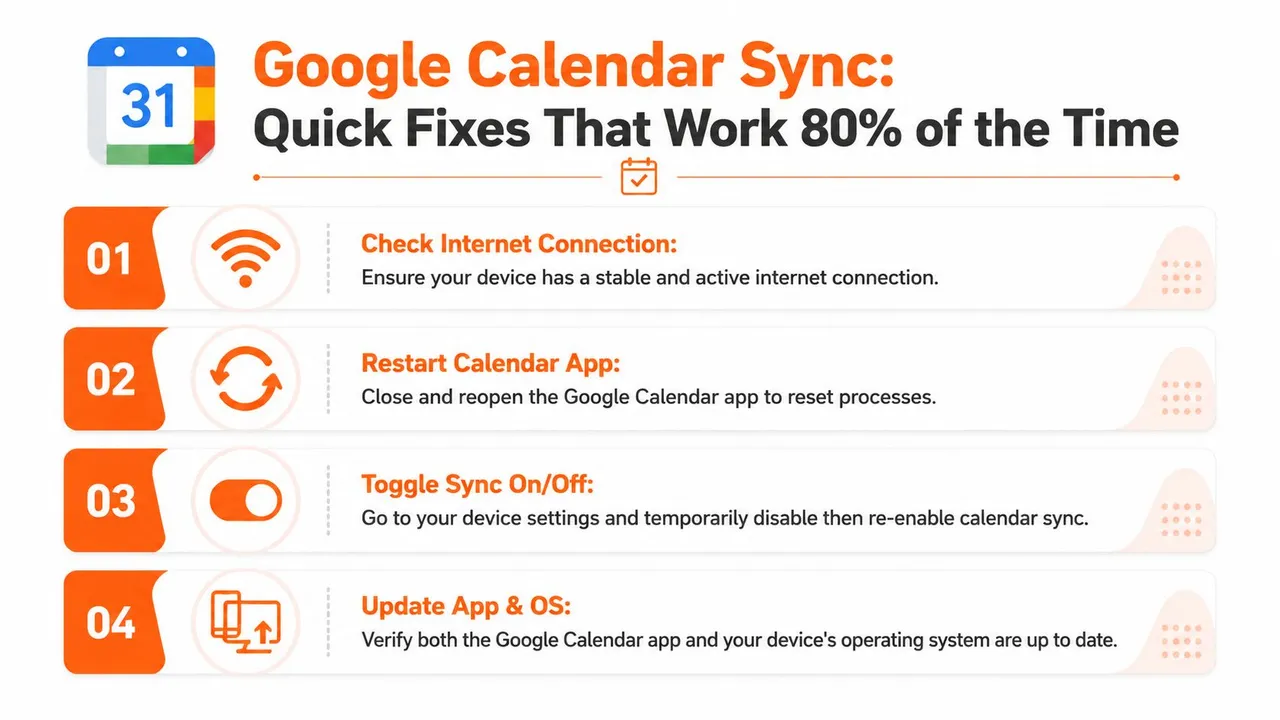
As correções rápidas que funcionam em 80% dos casos
Comece com as verificações que levam segundos, não aquelas que o levam profundamente aos menus de configurações. Quando o Google Calendar para de atualizar, a melhor primeira resposta é curta e mecânica.
Verifique se a sincronização está realmente ativada
Isso parece óbvio, mas é a primeira coisa que verifico porque causa uma quantidade surpreendente de solução de problemas desperdiçada. A própria documentação do Google diz que se o botão principal de Sincronização estiver desligado, o aplicativo não buscará eventos independentemente da conectividade com a internet, e a mesma orientação de suporte vincula a falha na sincronização a substituições locais em vez de falha no servidor (passos de suporte do Google).
Procure no aplicativo Google Calendar e confirme se a conta correta está selecionada. Em seguida, abra a lista de calendários e certifique-se de que os calendários que você espera ver estão ativados. Os usuários geralmente desativam uma visualização de calendário, pensam que a sincronização falhou e passam vinte minutos corrigindo o problema errado.
Force uma atualização na web primeiro
Antes de alterar qualquer coisa no seu celular, abra o Google Calendar em um navegador e faça uma atualização manual com Ctrl+Shift+R no Windows ou Cmd+Shift+R no Mac. Essa atualização forçada ajuda a separar um problema de aplicativo local de um problema de exibição de conta mais amplo.
Se a versão do navegador estiver correta e a do celular estiver errada, concentre-se no dispositivo móvel. Se o navegador também estiver sem o evento, o problema pode ser com a seleção do calendário, o próprio evento ou a conta em que você está conectado.
Reinicie o aplicativo, depois o dispositivo
Isso é básico, mas limpa estados temporários do aplicativo que mantêm os trabalhos de sincronização em segundo plano travados. Feche totalmente o Google Calendar, reabra-o e dê um momento para ele buscar atualizações. Se nada mudar, reinicie o celular.
Coloquei isto antes de limpar o cache porque é rápido e de baixo risco. Muitos problemas de sincronização são apenas um processo de aplicativo suspenso que nunca foi retomado corretamente após uma atualização do sistema operacional, modo de bateria fraca ou uma troca de rede entre Wi-Fi e dados móveis. Se você precisar remover e adicionar uma conta mais tarde, ajuda parar de sincronizar um calendário de forma limpa primeiro.
Confirme as dependências óbvias da plataforma
Use esta lista de verificação como sua primeira passagem:
- Acesso à internet: Certifique-se de que o dispositivo tenha uma conexão estável e possa carregar outros serviços do Google.
- Conta correta: Verifique se você está olhando para a mesma conta Google em todos os dispositivos.
- Visibilidade do calendário: Confirme se o calendário específico está marcado e não apenas o aplicativo em si.
- Atualizações de aplicativo e sistema operacional: Instale atualizações pendentes para o Google Calendar e o sistema operacional do dispositivo.
Se você gerencia vários calendários e deseja uma explicação mais clara de onde a sincronização nativa se torna confusa, este guia sobre sincronizar o Google Calendar entre dispositivos e serviços é uma boa referência complementar.
Uma compensação importa aqui. A sincronização nativa do Google Calendar depende de várias chaves específicas do dispositivo. Serviços de sincronização de terceiros parecem mais rápidos de configurar em parte porque evitam essas verificações locais. O comportamento nativo documentado do Google ainda exige que você valide essas chaves manualmente.
Configurações de sincronização específicas da plataforma para verificar
Se as verificações rápidas não resolveram, pare de adivinhar e inspecione a plataforma que você está usando. Web, Android e iPhone falham de maneiras diferentes, e misturar conselhos entre eles causa mais confusão do que progresso.
Na web
A versão do navegador é o seu ponto de referência mais limpo porque evita muita interferência específica de dispositivos móveis.
Verifique estes itens em ordem:
-
Conta conectada
Muitas reclamações de sincronização são, na verdade, confusões de conta. As pessoas têm um Gmail pessoal aberto em uma aba e uma conta Google de trabalho em outra. -
Seleção de calendário
Na barra lateral esquerda, certifique-se de que o calendário ausente esteja marcado. Se não estiver selecionado, os eventos não serão exibidos, mesmo que a sincronização esteja saudável. -
Alterações recentes
Crie um evento de teste rápido na web. Se o evento for salvo corretamente lá, sua conta em si geralmente está bem e o problema está a jusante em um dispositivo.
Um hábito útil é tratar o calendário da web como a fonte da verdade durante a solução de problemas. Ele oferece um ponto de comparação estável enquanto você testa o celular ou tablet.
No Android
O Android é onde vejo as falhas mais silenciosas porque o sistema operacional tenta economizar bateria e dados em segundo plano. Isso é útil para a duração da bateria, mas ruim para qualquer coisa que precise de sincronização contínua em segundo plano.
Um dos maiores pontos de falha é a otimização de bateria, especialmente o modo Doze. Diagnósticos de campo citados nesta referência de solução de problemas descobriram que verificar se os Dados em segundo plano não estão restritos para o Google Calendar resolve aproximadamente 68% das falhas de sincronização do lado do cliente (correção de otimização de bateria do Android).
Use esta lista de verificação do Android:
- Configurações de bateria: Abra Configurações, depois Aplicativos, depois Google Calendar, depois Bateria. Certifique-se de que a atividade em segundo plano não esteja restrita.
- Dados em segundo plano: Confirme se o aplicativo pode usar dados em segundo plano.
- Permissões do aplicativo: Verifique se o aplicativo ainda tem as permissões de que precisa após atualizações do sistema operacional ou alterações de segurança.
- Configurações de sincronização da conta: Nas configurações de conta do Android, certifique-se de que a sincronização do Calendário esteja ativada para a conta Google correta.
O Android muitas vezes não “quebra” a sincronização completamente. Ele silenciosamente atrasa ou suspende até que o aplicativo seja aberto novamente.
Essa falha silenciosa é o motivo pelo qual as pessoas pensam que os eventos estão sincronizando às vezes, mas nem sempre. Na realidade, o Android pode estar pausando o aplicativo entre os lançamentos manuais.
No iPhone e iPad
O iOS tem sua própria versão do mesmo problema. O aplicativo parece bom, a conta está presente, mas o sistema não atualiza em segundo plano com frequência suficiente para parecer confiável.
Para iPhone e iPad, verifique estas configurações cuidadosamente:
| Configuração | O que confirmar |
|---|---|
| Atualização em Segundo Plano | Deve estar ativada para o Google Calendar |
| Acesso ao calendário da conta Google | Em Ajustes > Calendário > Contas > Google, Calendários deve estar ativado |
| Comportamento de busca | Defina a frequência de busca para a opção mais curta disponível se quiser atualizações quase em tempo real |
| Confusão de conta padrão | Certifique-se de que os novos eventos estejam sendo criados na conta Google que você espera |
Os usuários de iOS também se confundem com a diferença entre o aplicativo Calendário da Apple e o aplicativo Google Calendar. Se você usar ambos, teste um de cada vez. Caso contrário, você pode acabar solucionando diferenças de exibição entre aplicativos em vez do comportamento real de sincronização.
O que geralmente não funciona
As pessoas costumam ir direto para excluir e reinstalar o aplicativo. Isso pode ajudar, mas não é o melhor segundo passo. Se as regras de bateria, permissões de sincronização de conta ou atualização em segundo plano do iOS ainda estiverem erradas, a nova instalação apenas recria a mesma falha com um aplicativo limpo.
Uma sequência mais confiável é esta:
- Verifique a seleção de conta e calendário primeiro
- Inspecione as configurações da plataforma em segundo lugar
- Redefina os dados do aplicativo apenas após essas verificações falharem
Essa ordem economiza tempo e evita interrupções desnecessárias.
Limpando dados corrompidos e cache
Quando a conta certa está selecionada e as configurações da plataforma parecem corretas, o próximo suspeito são os dados locais do aplicativo. Frequentemente, os problemas de sincronização tornam-se persistentes neste estágio. O calendário existe, as permissões estão bem, mas o aplicativo está trabalhando a partir de um estado local ruim.
Limpar cache não é o mesmo que limpar armazenamento
Essas duas ações são confundidas constantemente.
Limpar cache remove arquivos temporários. É o primeiro movimento mais seguro quando o aplicativo abre, mas não atualiza corretamente.
Limpar armazenamento ou limpar dados é mais agressivo. Ele redefine o aplicativo localmente e força-o a reconstruir seus dados a partir da sua conta Google. Isso parece assustador, mas seus eventos de calendário reais vivem na sua conta, não dentro do próprio aplicativo.
Use esta regra prática:
- Tente o cache primeiro quando os eventos estiverem atrasados, duplicados visualmente ou o aplicativo parecer inconsistente
- Use a redefinição de armazenamento quando a sincronização parecer completamente travada ou o aplicativo continuar mostrando dados antigos após todas as outras configurações serem verificadas
Sequência de redefinição do Android
A orientação oficial de suporte do Google para Android inclui limpar o armazenamento e depois reiniciar o dispositivo como parte do caminho de correção documentado. Se você estiver neste estágio, siga os passos cuidadosamente na ordem mostrada no seu celular em vez de improvisar.
Uma sequência prática é:
- Abra Configurações
- Vá para Aplicativos
- Selecione Google Calendar
- Abra Armazenamento e cache
- Limpe o cache primeiro
- Se necessário, limpe o armazenamento
- Reinicie o dispositivo e deixe o Calendário sincronizar novamente
Após a reinicialização, dê um momento para o aplicativo repovoar. Não presuma falha se os eventos não aparecerem instantaneamente.
Regra de redefinição: Após limpar o armazenamento, aguarde o novo download. Um calendário em branco por um curto período não significa que seus eventos desapareceram.
Este passo a passo pode ajudar se você quiser ver o processo visualmente antes de fazê-lo no seu próprio dispositivo.
Limpeza de iPhone e iPad
O iOS não expõe controles de cache da mesma forma que o Android. Na prática, suas opções de limpeza são mais restritas.
Geralmente, o caminho seguro é:
- Fechar e reabrir o aplicativo
- Desativar e reativar o acesso ao calendário da conta
- Remover e adicionar novamente a conta Google se a sincronização permanecer travada
- Reinstalar o aplicativo Google Calendar apenas após confirmar que a atualização em segundo plano do iOS e as configurações de conta estão corretas
No iPhone, adicionar a conta novamente faz o trabalho que a limpeza de cache geralmente faz no Android. Ele reconstrói a conexão local sem lhe dar um botão direto de “limpar cache”.
Quando vale a pena fazer essa correção
Este passo faz sentido quando os sintomas são estranhos em vez de totais. Exemplos incluem eventos aparecendo em um dia e desaparecendo na atualização, versões antigas de reuniões recorrentes permanecendo após edições ou um dispositivo se recusando a atualizar enquanto a versão web está claramente correta.
Se o seu problema for simples e reproduzível, como um botão de sincronização desligado, redefinir o armazenamento é exagero. Mas se o comportamento do aplicativo for inconsistente, limpar os dados locais geralmente é a pausa limpa de que ele precisa.
Solução de problemas avançada para conflitos de terceiros
Quando as configurações nativas estão corretas e os dados locais foram redefinidos, a próxima camada é aquela que a maioria dos guias mal menciona. Aplicativos conectados. Ferramentas de agendamento, integrações de CRM, pontes de calendário, links de reserva, plataformas de automação e aplicativos móveis personalizados podem manter permissões de calendário muito tempo depois que você parou de pensar ativamente neles.
É aí que a sincronização fica escorregadia. O Google Calendar pode estar bem por conta própria, mas uma integração obsoleta pode continuar reintroduzindo um estado ruim ou falhando sem ser observada em segundo plano.
Audite o acesso de aplicativos na sua conta Google
Abra suas configurações de segurança do Google e revise Suas conexões com aplicativos e serviços de terceiros. Procure por qualquer coisa que ainda tenha acesso ao calendário, mas que não pertença mais ao seu fluxo de trabalho.
Tokens OAuth obsoletos são um ponto real de falha aqui. A orientação focada nesta questão observa que auditar aplicativos conectados e reautenticar o serviço necessário restaura a continuidade da sincronização em 92% dos casos em que restrições de API ou expiração de token são a causa raiz (referência de solução de problemas de token OAuth).
Comece com uma tabela de decisão simples:
| Status do aplicativo | O que fazer |
|---|---|
| Você ainda o usa | Desconecte-o e, em seguida, reconecte-o de forma limpa |
| Você não o reconhece | Remova o acesso |
| Você parou de usá-lo há meses | Remova o acesso |
| É crítico para os negócios | Reautentique e teste com um calendário primeiro |
Fique atento ao desvio de permissão
O desvio de permissão acontece quando um aplicativo foi autorizado corretamente em um ponto, mas depois perdeu o acesso necessário após uma alteração de senha, alteração de política, atualização de escopo ou troca de conta. O aplicativo ainda pode parecer conectado, mas o token por trás dessa conexão não está mais saudável.
Isso aparece como estranhas falhas parciais:
- Novos eventos sincronizam, mas as edições não
- O calendário principal funciona, o calendário compartilhado não
- A sincronização funciona por algumas semanas, depois para
- Uma conta em uma configuração de várias contas continua falhando enquanto a conta principal parece normal
Se você cria ou mantém aplicativos que se conectam a calendários de dispositivos, também ajuda entender como os plugins lidam com permissões e acesso nativo ao calendário. Para desenvolvedores que solucionam essa camada, a documentação do plugin de calendário CapacitorJS é um histórico útil porque mostra como o acesso ao calendário em nível de aplicativo pode adicionar outro ponto de falha fora do próprio aplicativo do Google.
A degradação de token de várias contas é fácil de perder
Este é um dos casos extremos mais desagradáveis. O conselho padrão diz “saia e entre novamente”, o que pode corrigir o problema brevemente. Mas os usuários com várias contas Google geralmente veem falhas intermitentes retornarem porque os tokens de conta secundária nem sempre são atualizados de forma limpa em segundo plano.
O sinal prático é a recorrência. Você corrige a sincronização, ela funciona, então algumas semanas depois uma conta para silenciosamente de atualizar novamente. Se esse padrão parece familiar, pare de tratá-lo como má sorte aleatória. Reautentique cada conta afetada e remova quaisquer conexões de terceiros desnecessárias vinculadas a esses calendários.
Se uma conta Google sincroniza de forma confiável e a segunda falha intermitentemente, suspeite da integridade do token antes de culpar o aplicativo.
A solução automatizada quando a sincronização nativa falha
A solução de problemas manual funciona. Ela também expõe o problema maior. A sincronização nativa do calendário é frágil porque depende do comportamento local do dispositivo, estado do aplicativo, permissões de conta, execução em segundo plano e frescor do token, tudo permanecendo saudável ao mesmo tempo.
Essa fragilidade atinge com mais força quando você usa mais de uma conta ou mais de um sistema de calendário. Em ambientes com várias contas, os usuários experimentam uma taxa de recorrência 3,2x maior de erros de sincronização porque os tokens de autenticação em segundo plano para contas secundárias expiram com mais frequência, um problema destacado nesta análise de falhas de sincronização do Google Calendar com várias contas.
Para um profissional ocupado, essa é a compensação. Você pode continuar corrigindo o mesmo tipo de problema manualmente ou pode mudar para uma configuração que não dependa de cada celular, tablet e laptop se comportar perfeitamente.
Um serviço de sincronização automatizada faz mais sentido quando qualquer uma destas situações for verdadeira:
- Você usa Google mais Outlook ou iCloud
- Você gerencia calendários de trabalho e pessoais separadamente
- Você não pode arriscar agendamentos duplos
- Você está cansado de verificar novamente as configurações do dispositivo após cada atualização
- Você precisa de visibilidade de livre/ocupado sem expor detalhes de eventos privados
O argumento mais forte para a automação não é apenas a conveniência. É a consistência. A sincronização do lado do servidor evita muitas das fraquezas em nível de dispositivo que quebram a sincronização nativa. Se você estiver comparando ferramentas nessa categoria, este resumo dos melhores aplicativos de sincronização de calendário é um lugar prático para avaliar o que se adapta à sua configuração.
Também é inteligente pesquisar alternativas amplamente antes de escolher uma. Se você quiser outro ponto de referência no estilo diretório, pode verificar o Mivo Sync no SubmitMySaas e comparar como os produtos posicionam seus casos de uso, especialmente em torno de fluxos de trabalho com vários calendários.
O estado final correto é simples. Você não deveria ter que cuidar da sincronização.
Se você terminou de lutar contra falhas recorrentes de sincronização, o SyncThemCalendars é o próximo passo prático. Ele sincroniza o Google Calendar com o Outlook e o Apple Calendar em tempo real, oferece suporte a configurações unidirecionais ou bidirecionais e oferece controles de privacidade sobre o que é copiado. Ele foi criado para a situação exata que causa mais frustração: vários calendários, várias contas e nenhum espaço para reuniões perdidas.
Pronto para sincronizar seus calendários?
Mantenha seus calendários Google, Outlook e Apple iCloud sincronizados automaticamente. Configuração em 2 minutos, sem necessidade de cartão de crédito.
Começar gratuitamenteContinue lendo
Mais em Guides

Sincronizar o Apple Calendar com o Outlook: Um Guia para 2026
Guia passo a passo: Sincronize o Apple Calendar com o Outlook no Windows, iPhone e Mac, com opções bidirecionais, compensações de privacidade e correções.

Guia de Configuração Rápida do SyncThemCalendars
Domine a configuração rápida do SyncThemCalendars em minutos. Conecte Google, Outlook ou iCloud, configure máscaras de privacidade e verifique sua primeira sincronização sem esforço.

Mesclando Google Calendars: O Guia Completo para 2026
Mesclando Google Calendars. Aprenda as melhores maneiras de mesclar Google Calendars. Compare métodos de importação, ferramentas de sincronização e estratégias de automação