







Google Calendar no se sincroniza: Resuélvelo rápido en 2026
¿Tu Google Calendar no se sincroniza? Encuentra soluciones rápidas y pasos avanzados para web, Android e iOS. ¡Recupera tus eventos con nuestra guía de 2026!
Abres tu teléfono para verificar la hora de una reunión, luego te sientas frente a tu computadora portátil y ves una versión diferente del día. Un cliente cambió una llamada. Un evento recurrente desapareció en un dispositivo pero no en otro. Aceptas una reserva que debería haber estado bloqueada, y ahora estás explicando una doble reserva que no fue tu culpa.
Ese es el momento en que los usuarios buscan Google Calendars not syncing (Google Calendar no se sincroniza). Por lo general, con prisa, y por lo general después de que el daño ya está hecho.
La buena noticia es que este problema rara vez es un misterio. De 2019 a 2025, el 98.7% de las quejas sobre “Google Calendar no se sincroniza” provinieron de errores de configuración del lado del usuario, no de incidentes globales del servidor, y una encuesta de 2023 encontró que el 67% de los freelancers y emprendedores experimentaron al menos una doble reserva al año debido a vistas de calendario fragmentadas entre Google, Outlook y iCloud (encuesta y desglose). En otras palabras, la solución suele ser local, práctica y está bajo tu control.
Por qué falla la sincronización de tu Google Calendar
Un patrón común se ve así. El evento existe en la versión web, pero no en el teléfono. O aparece en Android, pero no en el iPhone. O una cuenta de Google se actualiza mientras la cuenta secundaria deja de recibir cambios. La gente asume que los servidores de Google están caídos. En la práctica, el problema suele ser mucho más pequeño y mucho más fácil de solucionar.
Lo que rompe la sincronización con mayor frecuencia no es un fallo dramático. Es una acumulación de pequeñas condiciones locales: un interruptor de sincronización desactivado, datos de la aplicación obsoletos, restricciones de batería, configuraciones de actualización en segundo plano o una conexión antigua de terceros que todavía tiene acceso al calendario pero ya no se autentica correctamente.
Regla práctica: Trata la sincronización del calendario como una cadena. Si un permiso local o una configuración del dispositivo es incorrecta, toda la cadena parece rota.
Es también por eso que los consejos genéricos pueden hacerte perder el tiempo. Muchos artículos te lanzan diez soluciones en orden aleatorio. Ese enfoque es frustrante cuando ya vas tarde. Un mejor método es comenzar con las comprobaciones rápidas que resuelven las fallas más comunes, y luego pasar a las causas menos frecuentes que requieren más esfuerzo.
Si también manejas dispositivos Apple, ayuda entender las diferencias más amplias en cómo cada ecosistema maneja las actualizaciones en segundo plano y la configuración de cuentas. Esta comparación sobre elegir entre Google Calendar y Apple Calendar es un contexto útil, especialmente si tu problema aparece solo en una plataforma.
El principio subyacente es simple. Los problemas de sincronización suelen provenir de controles locales, no de una interrupción remota. Si deseas una explicación técnica más profunda de cómo interactúan estas partes móviles, esta descripción general de los conceptos básicos de sincronización de calendarios proporciona el modelo mental correcto antes de comenzar a cambiar la configuración.
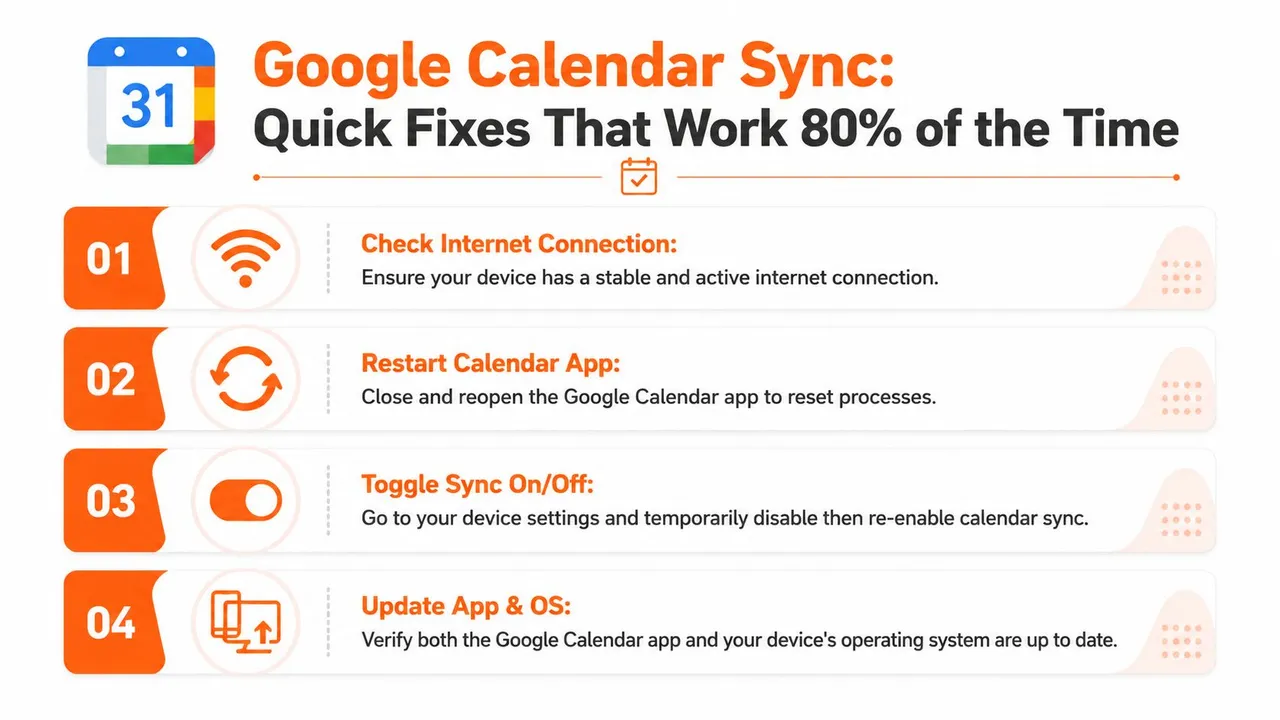
Las soluciones rápidas que funcionan el 80% de las veces
Comienza con las comprobaciones que toman segundos, no las que te envían a lo profundo de los menús de configuración. Cuando Google Calendar deja de actualizarse, la mejor primera respuesta es corta y mecánica.
Comprueba si la sincronización está realmente habilitada
Esto suena obvio, pero es lo primero que verifico porque causa una cantidad sorprendente de tiempo perdido en la resolución de problemas. La propia documentación de Google dice que si el interruptor principal de Sincronización está desactivado, la aplicación no extraerá eventos independientemente de la conectividad a Internet, y la misma guía de soporte vincula la sincronización fallida a anulaciones locales en lugar de fallas del servidor (pasos de soporte de Google).
Busca en la aplicación Google Calendar y confirma que la cuenta correcta esté seleccionada. Luego abre la lista de calendarios y asegúrate de que los calendarios que esperas ver estén habilitados. Los usuarios a menudo desactivan una vista de calendario, piensan que la sincronización falló y pasan veinte minutos arreglando el problema equivocado.
Fuerza una actualización en la web primero
Antes de cambiar algo en tu teléfono, abre Google Calendar en un navegador y realiza una actualización manual con Ctrl+Shift+R en Windows o Cmd+Shift+R en Mac. Esa actualización forzada ayuda a separar un problema de la aplicación local de un problema de visualización de cuenta más amplio.
Si la versión del navegador es correcta y la del teléfono es incorrecta, concéntrate en el dispositivo móvil. Si al navegador también le falta el evento, el problema puede estar en la selección del calendario, el evento en sí o la cuenta en la que has iniciado sesión.
Reinicia la aplicación, luego el dispositivo
Esto es básico, pero borra los estados temporales de la aplicación que mantienen bloqueados los trabajos de sincronización en segundo plano. Cierra completamente Google Calendar, vuelve a abrirla y dale un momento para que obtenga las actualizaciones. Si nada cambia, reinicia el teléfono.
Pongo esto antes de borrar la caché porque es rápido y de bajo riesgo. Muchos problemas de sincronización son simplemente un proceso de la aplicación suspendido que nunca se reanudó correctamente después de una actualización del sistema operativo, el modo de bajo consumo o un cambio de red entre Wi-Fi y datos móviles. Si al final necesitas eliminar y volver a añadir una cuenta más tarde, ayuda limpiar la sincronización de un calendario primero.
Confirma las dependencias obvias de la plataforma
Usa esta lista de verificación como tu primer paso:
- Acceso a Internet: Asegúrate de que el dispositivo tenga una conexión estable y pueda cargar otros servicios de Google.
- Cuenta correcta: Verifica que estés viendo la misma cuenta de Google en cada dispositivo.
- Visibilidad del calendario: Confirma que el calendario específico esté marcado y no solo la aplicación en sí.
- Actualizaciones de aplicaciones y SO: Instala las actualizaciones pendientes para Google Calendar y el sistema operativo del dispositivo.
Si administras varios calendarios y deseas una explicación más clara de dónde se vuelve complicada la sincronización nativa, esta guía sobre sincronizar Google Calendar entre dispositivos y servicios es una buena referencia complementaria.
Aquí importa un compromiso. La sincronización nativa de Google Calendar depende de varios interruptores específicos del dispositivo. Los servicios de sincronización de terceros parecen más rápidos de configurar en parte porque evitan esas comprobaciones locales. El comportamiento nativo documentado de Google aún requiere que valides esos interruptores manualmente.
Configuración de sincronización específica de la plataforma a verificar
Si las comprobaciones rápidas no lo solucionaron, deja de adivinar e inspecciona la plataforma que estás utilizando. La web, Android y iPhone fallan de diferentes maneras, y mezclar consejos entre ellos causa más confusión que progreso.
En la web
La versión del navegador es tu punto de referencia más limpio porque evita muchas interferencias específicas de los dispositivos móviles.
Verifica esto en orden:
-
Cuenta con sesión iniciada
Muchas quejas de sincronización son en realidad confusiones de cuenta. Las personas tienen un Gmail personal abierto en una pestaña y una cuenta de Google de trabajo en otra. -
Selección de calendario
En la barra lateral izquierda, asegúrate de que el calendario faltante esté marcado. Si no está seleccionado, los eventos no se mostrarán incluso si la sincronización está saludable. -
Cambios recientes
Crea un evento de prueba rápido en la web. Si el evento se guarda correctamente allí, tu cuenta en sí suele estar bien y el problema está en un dispositivo.
Un hábito útil es tratar el calendario web como la fuente de la verdad durante la resolución de problemas. Te da un punto de comparación estable mientras pruebas el teléfono o la tableta.
En Android
Android es donde veo la mayor cantidad de fallas silenciosas porque el SO se esfuerza mucho por ahorrar batería y datos en segundo plano. Eso es útil para la duración de la batería, pero malo para cualquier cosa que necesite sincronización continua en segundo plano.
Uno de los mayores puntos de falla es la optimización de la batería, especialmente el modo Doze. Los diagnósticos de campo citados en esta referencia de solución de problemas encontraron que verificar que los Datos en segundo plano no estén restringidos para Google Calendar resuelve aproximadamente el 68% de las fallas de sincronización del lado del cliente (solución de optimización de batería de Android).
Usa esta lista de verificación de Android:
- Configuración de batería: Abre Configuración, luego Aplicaciones, luego Google Calendar, luego Batería. Asegúrate de que la actividad en segundo plano no esté restringida.
- Datos en segundo plano: Confirma que la aplicación pueda usar datos en segundo plano.
- Permisos de la aplicación: Verifica que la aplicación aún tenga los permisos que necesita después de actualizaciones del SO o cambios de seguridad.
- Configuración de sincronización de cuenta: En la configuración de la cuenta de Android, asegúrate de que la sincronización de Calendario esté habilitada para la cuenta de Google correcta.
Android a menudo no “rompe” la sincronización directamente. Silenciosamente la retrasa o suspende hasta que la aplicación se abre de nuevo.
Esa falla silenciosa es la razón por la que la gente piensa que los eventos se sincronizan a veces pero no siempre. En realidad, Android puede estar pausando la aplicación entre lanzamientos manuales.
En iPhone y iPad
iOS tiene su propia versión del mismo problema. La aplicación se ve bien, la cuenta está presente, pero el sistema no se actualiza en segundo plano con la frecuencia suficiente para sentirse confiable.
Para iPhone y iPad, verifica esta configuración cuidadosamente:
| Configuración | Qué confirmar |
|---|---|
| Actualización en segundo plano | Debe estar habilitada para Google Calendar |
| Acceso al calendario de la cuenta de Google | En Configuración > Calendario > Cuentas > Google, Calendarios debe estar activado |
| Comportamiento de obtención | Establece la frecuencia de obtención en la opción más corta disponible si deseas actualizaciones casi en tiempo real |
| Confusión de cuenta predeterminada | Asegúrate de que los nuevos eventos se estén creando en la cuenta de Google que esperas |
Los usuarios de iOS también se confunden por la diferencia entre la aplicación Calendario de Apple y la aplicación Google Calendar. Si usas ambas, prueba una a la vez. De lo contrario, puedes terminar solucionando problemas de diferencias de visualización entre aplicaciones en lugar del comportamiento de sincronización real.
Lo que generalmente no funciona
La gente a menudo salta directamente a eliminar y reinstalar la aplicación. Eso puede ayudar, pero no es el mejor segundo paso. Si las reglas de batería, los permisos de sincronización de cuenta o la actualización en segundo plano de iOS siguen siendo incorrectos, la instalación nueva solo recrea la misma falla con una aplicación más limpia.
Una secuencia más confiable es esta:
- Verifica primero la selección de cuenta y calendario
- Inspecciona la configuración de la plataforma en segundo lugar
- Restablece los datos de la aplicación solo después de que esas comprobaciones fallen
Ese orden ahorra tiempo y evita interrupciones innecesarias.
Borrado de datos corruptos y caché
Cuando la cuenta correcta está seleccionada y la configuración de la plataforma parece correcta, el siguiente sospechoso son los datos locales de la aplicación. Con frecuencia, los problemas de sincronización se vuelven persistentes en esta etapa. El calendario existe, los permisos están bien, pero la aplicación está trabajando desde un mal estado local.
Borrar el caché no es lo mismo que borrar el almacenamiento
Estas dos acciones se confunden constantemente.
Borrar el caché elimina archivos temporales. Es el primer movimiento más seguro cuando la aplicación se abre pero no se actualiza correctamente.
Borrar el almacenamiento o borrar datos es más agresivo. Restablece la aplicación localmente y la obliga a reconstruir sus datos desde tu cuenta de Google. Eso suena aterrador, pero tus eventos de calendario reales viven en tu cuenta, no dentro de la aplicación en sí.
Usa esta regla general:
- Prueba primero el caché cuando los eventos se retrasan, se duplican visualmente o la aplicación se siente inconsistente
- Usa el restablecimiento de almacenamiento cuando la sincronización parece completamente atascada o la aplicación sigue mostrando datos antiguos después de que todo lo demás se verifica
Secuencia de restablecimiento de Android
La guía de soporte oficial de Google para Android incluye borrar el almacenamiento y luego reiniciar el dispositivo como parte de la ruta de solución documentada. Si estás en esta etapa, sigue los pasos cuidadosamente en el orden que se muestra en tu teléfono en lugar de improvisar.
Una secuencia práctica es:
- Abre Configuración
- Ve a Aplicaciones
- Selecciona Google Calendar
- Abre Almacenamiento y caché
- Borra el caché primero
- Si es necesario, borra el almacenamiento
- Reinicia el dispositivo y deja que el Calendario se vuelva a sincronizar
Después del reinicio, dale un momento a la aplicación para que vuelva a poblarse. No asumas que hay una falla si los eventos no aparecen al instante.
Regla de restablecimiento: Después de borrar el almacenamiento, espera a que se realice la descarga. Un calendario en blanco durante un período corto no significa que tus eventos hayan desaparecido.
Este tutorial puede ayudarte si deseas ver el proceso visualmente antes de hacerlo en tu propio dispositivo.
Limpieza de iPhone y iPad
iOS no expone los controles de caché de la misma manera que Android. En la práctica, tus opciones de limpieza son más limitadas.
Por lo general, el camino seguro es:
- Cerrar y volver a abrir la aplicación
- Desactivar y volver a activar el acceso al calendario de la cuenta
- Eliminar y volver a agregar la cuenta de Google si la sincronización sigue atascada
- Reinstalar la aplicación Google Calendar solo después de confirmar que la actualización en segundo plano de iOS y la configuración de la cuenta son correctas
En iPhone, volver a agregar la cuenta hace el trabajo que el borrado de caché suele manejar en Android. Reconstruye la conexión local sin darte un botón directo de “borrar caché”.
Cuándo vale la pena hacer esta solución
Este paso tiene sentido cuando los síntomas son extraños en lugar de totales. Los ejemplos incluyen eventos que aparecen un día y desaparecen al actualizar, versiones antiguas de reuniones recurrentes que permanecen después de las ediciones, o un dispositivo que se niega a actualizarse mientras la versión web es claramente correcta.
Si tu problema es simple y reproducible, como que un interruptor de sincronización esté desactivado, restablecer el almacenamiento es excesivo. Pero si el comportamiento de la aplicación es inconsistente, borrar los datos locales suele ser la ruptura limpia que necesita.
Solución de problemas avanzada para conflictos de terceros
Cuando la configuración nativa es correcta y los datos locales se han restablecido, la siguiente capa es la que la mayoría de las guías apenas mencionan: las aplicaciones conectadas. Herramientas de programación, integraciones de CRM, puentes de calendario, enlaces de reserva, plataformas de automatización y aplicaciones móviles personalizadas pueden mantener permisos de calendario mucho después de que hayas dejado de pensar activamente en ellos.
Ahí es donde la sincronización se vuelve resbaladiza. Google Calendar puede estar bien por sí solo, pero una integración obsoleta puede seguir reintroduciendo un mal estado o fallar sin ser observada en segundo plano.
Audita el acceso a la aplicación en tu cuenta de Google
Abre la configuración de seguridad de Google y revisa Tus conexiones con aplicaciones y servicios de terceros. Busca cualquier cosa que todavía tenga acceso al calendario pero que ya no pertenezca a tu flujo de trabajo.
Los tokens OAuth obsoletos son un punto de falla real aquí. La guía centrada en este problema señala que auditar las aplicaciones conectadas y volver a autenticar el servicio necesario restaura la continuidad de la sincronización en el 92% de los casos donde las restricciones de API o la expiración del token son la causa raíz (referencia de solución de problemas de token OAuth).
Comienza con una tabla de decisiones simple:
| Estado de la aplicación | Qué hacer |
|---|---|
| Todavía la usas | Desconéctala y luego vuelve a conectarla limpiamente |
| No la reconoces | Elimina el acceso |
| Dejaste de usarla hace meses | Elimina el acceso |
| Es crítica para el negocio | Vuelve a autenticar y prueba con un calendario primero |
Cuidado con la deriva de permisos
La deriva de permisos ocurre cuando una aplicación fue autorizada correctamente en un momento dado, y luego perdió el acceso necesario después de un cambio de contraseña, cambio de política, actualización de alcance o cambio de cuenta. La aplicación aún puede aparecer conectada, pero el token detrás de esa conexión ya no es saludable.
Esto aparece como fallas parciales extrañas:
- Los nuevos eventos se sincronizan, pero las ediciones no
- El calendario principal funciona, el calendario compartido no
- La sincronización funciona durante unas semanas, luego se detiene
- Una cuenta en una configuración de varias cuentas sigue fallando mientras la cuenta principal se ve normal
Si desarrollas o mantienes aplicaciones que se conectan a los calendarios de los dispositivos, también ayuda entender cómo los complementos manejan los permisos y el acceso al calendario nativo. Para los desarrolladores que solucionan problemas en esa capa, la documentación del complemento de calendario CapacitorJS es un antecedente útil porque muestra cómo el acceso al calendario a nivel de aplicación puede agregar otro punto de falla fuera de la propia aplicación de Google.
La degradación del token de varias cuentas es fácil de pasar por alto
Este es uno de los casos extremos más desagradables. El consejo estándar dice “cierra sesión y vuelve a iniciarla”, lo que puede solucionar el problema brevemente. Pero los usuarios con varias cuentas de Google a menudo ven que las fallas intermitentes regresan porque los tokens de las cuentas secundarias no siempre se actualizan limpiamente en segundo plano.
La señal práctica es la recurrencia. Arreglas la sincronización, funciona, luego, unas semanas después, una cuenta deja de actualizarse silenciosamente de nuevo. Si ese patrón te suena familiar, deja de tratarlo como mala suerte aleatoria. Vuelve a autenticar cada cuenta afectada y elimina cualquier conexión de terceros innecesaria vinculada a esos calendarios.
Si una cuenta de Google se sincroniza de manera confiable y la segunda falla de vez en cuando, sospecha de la salud del token antes de culpar a la aplicación.
La solución automatizada cuando la sincronización nativa falla
La resolución de problemas manual funciona. También expone el problema mayor. La sincronización nativa del calendario es frágil porque depende del comportamiento local del dispositivo, el estado de la aplicación, los permisos de la cuenta, la ejecución en segundo plano, y la frescura del token, todo manteniéndose saludable al mismo tiempo.
Esa fragilidad golpea más fuerte cuando usas más de una cuenta o más de un sistema de calendario. En entornos de varias cuentas, los usuarios experimentan una tasa de recurrencia de errores de sincronización 3.2 veces mayor porque los tokens de autenticación en segundo plano para las cuentas secundarias caducan con más frecuencia, un problema destacado en este análisis de fallas de sincronización de Google Calendar con varias cuentas.
Para un profesional ocupado, ese es el compromiso. Puedes seguir arreglando el mismo tipo de problema manualmente, o puedes pasar a una configuración que no dependa de que cada teléfono, tableta y computadora portátil se comporte perfectamente.
Un servicio de sincronización automatizado tiene más sentido cuando cualquiera de estas cosas es cierta:
- Usas Google más Outlook o iCloud
- Administras calendarios de trabajo y personales por separado
- No puedes arriesgarte a tener dobles reservas
- Estás cansado de volver a verificar la configuración del dispositivo después de cada actualización
- Necesitas visibilidad de libre/ocupado sin exponer detalles privados de eventos
El argumento más fuerte para la automatización no es solo la conveniencia. Es la consistencia. La sincronización del lado del servidor evita muchas de las debilidades a nivel de dispositivo que rompen la sincronización nativa. Si estás comparando herramientas en esa categoría, este resumen de las mejores aplicaciones de sincronización de calendario es un lugar práctico para evaluar qué se adapta a tu configuración.
También es inteligente examinar las alternativas ampliamente antes de elegir una. Si deseas otro punto de referencia estilo directorio, puedes consultar Mivo Sync en SubmitMySaas y comparar cómo los productos posicionan sus casos de uso, especialmente en torno a flujos de trabajo de múltiples calendarios.
El estado final correcto es simple. No deberías tener que cuidar la sincronización.
Si has terminado de luchar contra las fallas de sincronización recurrentes, SyncThemCalendars es el siguiente paso práctico. Sincroniza Google Calendar con Outlook y Apple Calendar en tiempo real, admite configuraciones unidireccionales o bidireccionales y te brinda controles de privacidad sobre lo que se copia. Está diseñado para la situación exacta que causa la mayor frustración: múltiples calendarios, múltiples cuentas y sin espacio para reuniones perdidas.
¿Listo para sincronizar tus calendarios?
Mantén tus calendarios de Google, Outlook y Apple iCloud sincronizados automáticamente. Configuración en 2 minutos, no se requiere tarjeta de crédito.
Empieza gratisSigue leyendo
Más en Guides

Sincronizar Apple Calendar con Outlook: Una guía para 2026
Guía paso a paso: Sincroniza Apple Calendar con Outlook en Windows, iPhone y Mac, con opciones bidireccionales, consideraciones de privacidad y soluciones a problemas.

Guía rápida de configuración de SyncThemCalendars
Domina la configuración rápida de SyncThemCalendars en minutos. Conecta Google, Outlook o iCloud, configura el enmascaramiento de privacidad y verifica tu primera sincronización sin esfuerzo.

Cómo fusionar calendarios de Google: La guía completa para 2026
Fusionar calendarios de Google. Aprenda las mejores formas de combinar calendarios de Google. Compare métodos de importación, herramientas de sincronización y estrategias de automatización.