







Google Calendar non si sincronizza: Risolvilo velocemente nel 2026
Il tuo Google Calendar non si sincronizza? Trova soluzioni rapide e passaggi avanzati per web, Android e iOS. Rimetti in carreggiata i tuoi eventi con la nostra guida 2026!
Apri il telefono per controllare l’orario di una riunione, poi ti siedi al portatile e vedi una versione diversa della giornata. Un cliente ha spostato una chiamata. Un evento ricorrente è sparito su un dispositivo ma non sull’altro. Accetti una prenotazione che avrebbe dovuto essere bloccata e ora ti ritrovi a spiegare un doppio impegno che non è stata colpa tua.
Questo è il momento in cui gli utenti cercano Google Calendar non si sincronizza. Di solito di fretta, di solito dopo che il danno è già stato fatto.
La buona notizia è che questo problema è raramente misterioso. Dal 2019 al 2025, il 98,7% delle lamentele su Google Calendar che non si sincronizza è derivato da errori di configurazione lato utente, non da incidenti globali dei server, e un sondaggio del 2023 ha rilevato che il 67% dei freelance e degli imprenditori ha subito almeno un doppio impegno all’anno a causa di visualizzazioni frammentate del calendario tra Google, Outlook e iCloud (sondaggio e analisi). In altre parole, la soluzione è solitamente locale, pratica e sotto il tuo controllo.
Perché la sincronizzazione di Google Calendar fallisce
Uno schema comune appare così. L’evento esiste nella versione web, ma non sul telefono. Oppure appare su Android, ma non sull’iPhone. O un account Google si aggiorna mentre l’account secondario smette di ricevere le modifiche. Le persone presumono che i server di Google siano fuori uso. In pratica, il problema è solitamente molto più piccolo e molto più risolvibile.
Ciò che interrompe la sincronizzazione più spesso non è un fallimento drammatico. È una serie di piccole condizioni locali: un interruttore di sincronizzazione disabilitato, dati dell’app obsoleti, restrizioni della batteria, impostazioni di aggiornamento in background o una vecchia connessione di terze parti che ha ancora accesso al calendario ma non si autentica più correttamente.
Regola pratica: Tratta la sincronizzazione del calendario come una catena. Se un permesso locale o un’impostazione del dispositivo è errata, l’intera catena sembra rotta.
Ecco perché i consigli generici possono far perdere tempo. Molti articoli ti propongono dieci soluzioni in ordine casuale. Questo approccio è frustrante quando sei già in ritardo. Un metodo migliore è iniziare con i controlli rapidi che risolvono i guasti più comuni, per poi passare alle cause meno comuni che richiedono più impegno.
Se ti destreggi anche con dispositivi Apple, è utile comprendere le differenze più ampie nel modo in cui ogni ecosistema gestisce gli aggiornamenti in background e le impostazioni dell’account. Questo confronto sulla scelta tra Google Calendar e Apple Calendar è un contesto utile, specialmente se il tuo problema appare solo su una piattaforma.
Il principio di base è semplice. I problemi di sincronizzazione derivano solitamente da controlli locali, non da un’interruzione remota. Se desideri una spiegazione tecnica più approfondita su come interagiscono queste parti in movimento, questa panoramica sulle basi della sincronizzazione del calendario fornisce il giusto modello mentale prima di iniziare a modificare le impostazioni.
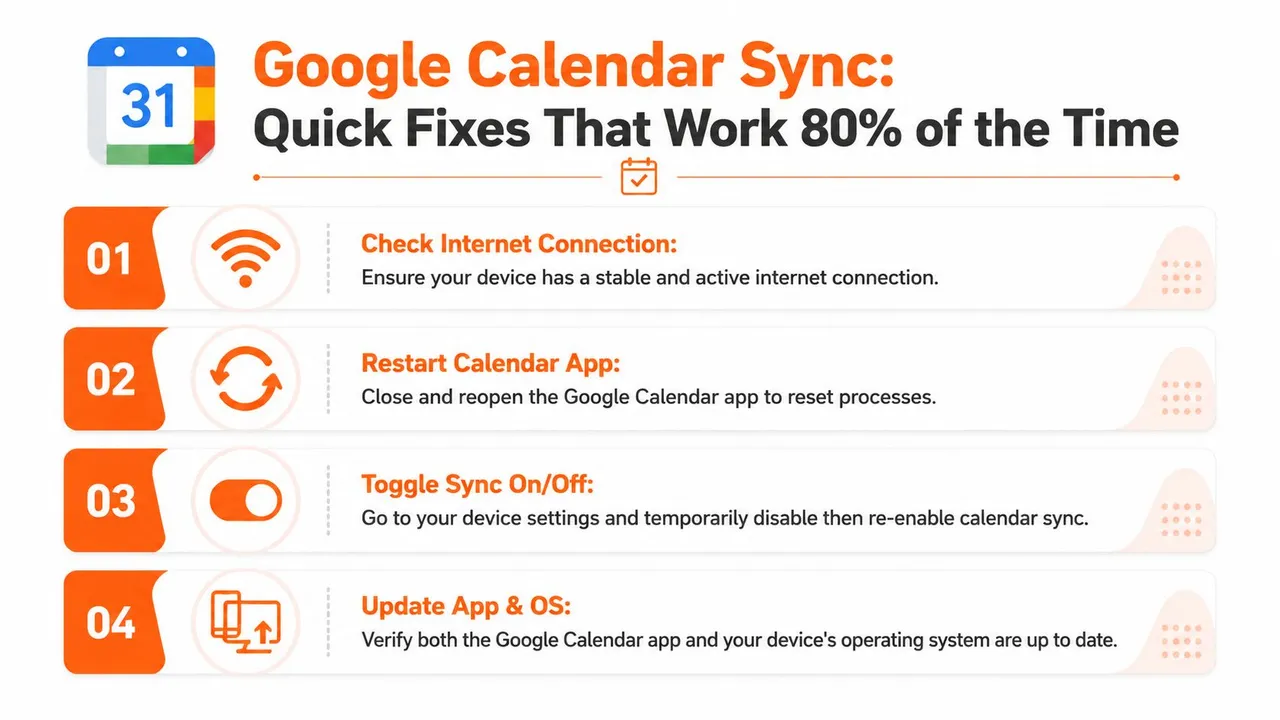
Le soluzioni rapide che funzionano nell’80% dei casi
Inizia con i controlli che richiedono secondi, non quelli che ti portano in profondità nei menu delle impostazioni. Quando Google Calendar smette di aggiornarsi, la prima risposta migliore è breve e meccanica.
Controlla se la sincronizzazione è effettivamente abilitata
Sembra ovvio, ma è la prima cosa che verifico perché causa una sorprendente quantità di risoluzione dei problemi sprecata. La documentazione stessa di Google afferma che se l’interruttore principale Sincronizzazione è disattivato, l’app non estrarrà gli eventi indipendentemente dalla connettività internet, e la stessa guida al supporto collega la mancata sincronizzazione a sostituzioni locali piuttosto che a un guasto del server (passaggi del supporto Google).
Guarda nell’app Google Calendar e conferma che sia selezionato l’account corretto. Quindi apri l’elenco dei calendari e assicurati che i calendari che ti aspetti di vedere siano abilitati. Gli utenti spesso disattivano una visualizzazione del calendario, pensano che la sincronizzazione sia fallita e passano venti minuti a risolvere il problema sbagliato.
Forza un aggiornamento sul web per primo
Prima di cambiare qualsiasi cosa sul tuo telefono, apri Google Calendar in un browser ed esegui un aggiornamento manuale con Ctrl+Shift+R su Windows o Cmd+Shift+R su Mac. Questo aggiornamento forzato aiuta a separare un problema dell’app locale da un problema di visualizzazione dell’account più ampio.
Se la versione del browser è corretta e il telefono è sbagliato, concentrati sul dispositivo mobile. Se anche nel browser manca l’evento, il problema potrebbe riguardare la selezione del calendario, l’evento stesso o l’account con cui hai effettuato l’accesso.
Riavvia l’app, poi il dispositivo
È basilare, ma cancella gli stati temporanei dell’app che mantengono bloccati i processi di sincronizzazione in background. Chiudi completamente Google Calendar, riaprilo e dagli un momento per ricevere gli aggiornamenti. Se non cambia nulla, riavvia il telefono.
Ho inserito questo passaggio prima della pulizia della cache perché è veloce e a basso rischio. Molti problemi di sincronizzazione sono dovuti semplicemente a un processo dell’app sospeso che non è ripreso correttamente dopo un aggiornamento del sistema operativo, la modalità di risparmio energetico o un cambio di rete tra Wi-Fi e dati cellulare. Se in seguito dovessi rimuovere e riaggiungere un account, è utile prima interrompere correttamente la sincronizzazione di un calendario.
Conferma le ovvie dipendenze della piattaforma
Usa questa lista di controllo come primo passaggio:
- Accesso a Internet: Assicurati che il dispositivo abbia una connessione stabile e possa caricare altri servizi Google.
- Account corretto: Verifica di guardare lo stesso account Google su ogni dispositivo.
- Visibilità del calendario: Conferma che il calendario specifico sia selezionato e non solo l’app stessa.
- Aggiornamenti app e sistema operativo: Installa gli aggiornamenti in sospeso per Google Calendar e per il sistema operativo del dispositivo.
Se gestisci diversi calendari e desideri una spiegazione più chiara su dove la sincronizzazione nativa diventa disordinata, questa guida alla sincronizzazione di Google Calendar tra dispositivi e servizi è un buon riferimento di accompagnamento.
Un compromesso conta qui. La sincronizzazione nativa di Google Calendar dipende da diversi interruttori specifici del dispositivo. I servizi di sincronizzazione di terze parti sembrano più veloci da configurare in parte perché evitano quei controlli locali. Il comportamento nativo documentato di Google richiede comunque di convalidare manualmente tali interruttori.
Impostazioni di sincronizzazione specifiche della piattaforma da verificare
Se i controlli rapidi non hanno risolto il problema, smetti di indovinare e ispeziona la piattaforma che stai utilizzando. Web, Android e iPhone falliscono in modi diversi, e mescolare i consigli tra loro causa più confusione che progresso.
Sul web
La versione browser è il tuo punto di riferimento più pulito perché evita molte interferenze specifiche del mobile.
Controlla questi in ordine:
-
Account con cui hai effettuato l’accesso
Molte lamentele sulla sincronizzazione sono in realtà confusioni tra account. Le persone hanno un Gmail personale aperto in una scheda e un account Google di lavoro in un’altra. -
Selezione del calendario
Nella barra laterale sinistra, assicurati che il calendario mancante sia selezionato. Se non è selezionato, gli eventi non verranno visualizzati anche se la sincronizzazione è sana. -
Modifiche recenti
Crea un evento di prova rapido sul web. Se l’evento viene salvato correttamente lì, il tuo account è solitamente a posto e il problema è a valle su un dispositivo.
Un’abitudine utile è trattare il calendario web come la fonte di verità durante la risoluzione dei problemi. Ti offre un punto di confronto stabile mentre testi il telefono o il tablet.
Su Android
Android è dove vedo il maggior numero di fallimenti silenziosi perché il sistema operativo cerca di risparmiare batteria e dati in background. È utile per la durata della batteria, ma dannoso per tutto ciò che richiede una sincronizzazione continua in background.
Uno dei maggiori punti di fallimento è l’ottimizzazione della batteria, specialmente la modalità Doze. Le diagnostiche sul campo citate in questo riferimento per la risoluzione dei problemi hanno rilevato che verificare che i Dati in background non siano limitati per Google Calendar risolve circa il 68% dei fallimenti di sincronizzazione lato client (correzione dell’ottimizzazione della batteria Android).
Usa questa lista di controllo per Android:
- Impostazioni batteria: Apri Impostazioni, poi App, poi Google Calendar, poi Batteria. Assicurati che l’attività in background non sia limitata.
- Dati in background: Conferma che l’app possa utilizzare i dati in background.
- Permessi dell’app: Verifica che l’app abbia ancora i permessi necessari dopo gli aggiornamenti del sistema operativo o le modifiche alla sicurezza.
- Impostazioni di sincronizzazione dell’account: Nelle impostazioni dell’account Android, assicurati che la sincronizzazione del calendario sia abilitata per l’account Google corretto.
Android spesso non “rompe” la sincronizzazione del tutto. La ritarda o la sospende silenziosamente finché l’app non viene aperta di nuovo.
Quel fallimento silenzioso è il motivo per cui le persone pensano che gli eventi si sincronizzino a volte ma non sempre. In realtà, Android potrebbe mettere in pausa l’app tra i lanci manuali.
Su iPhone e iPad
iOS ha la sua versione dello stesso problema. L’app sembra a posto, l’account è presente, ma il sistema non si aggiorna in background abbastanza spesso da sembrare affidabile.
Per iPhone e iPad, verifica attentamente queste impostazioni:
| Impostazione | Cosa confermare |
|---|---|
| Aggiorna app in background | Deve essere abilitato per Google Calendar |
| Accesso al calendario dell’account Google | In Impostazioni > Calendario > Account > Google, Calendari dovrebbe essere attivo |
| Comportamento di recupero | Imposta la frequenza di recupero sull’opzione più breve disponibile se desideri aggiornamenti quasi in tempo reale |
| Confusione dell’account predefinito | Assicurati che i nuovi eventi vengano creati nell’account Google che ti aspetti |
Anche gli utenti iOS vengono ingannati dalla differenza tra l’app Calendario di Apple e l’app Google Calendar. Se le usi entrambe, testane una alla volta. Altrimenti, potresti finire per risolvere le differenze di visualizzazione tra le app invece dell’effettivo comportamento di sincronizzazione.
Cosa solitamente non funziona
Le persone spesso passano direttamente all’eliminazione e alla reinstallazione dell’app. Può aiutare, ma non è il miglior secondo passaggio. Se le regole della batteria, i permessi di sincronizzazione dell’account o l’aggiornamento in background di iOS sono ancora errati, la nuova installazione ricrea semplicemente lo stesso fallimento con un’app più pulita.
Una sequenza più affidabile è questa:
- Verifica prima la selezione dell’account e del calendario
- Ispeziona le impostazioni della piattaforma per secondo
- Ripristina i dati dell’app solo dopo che tali controlli falliscono
Quell’ordine fa risparmiare tempo ed evita interruzioni inutili.
Cancellazione di dati e cache corrotti
Quando l’account corretto è selezionato e le impostazioni della piattaforma sembrano corrette, il sospettato successivo è l’app locale. Spesso, i problemi di sincronizzazione diventano ostinati in questa fase. Il calendario esiste, i permessi vanno bene, ma l’app sta lavorando da uno stato locale errato.
Cancellare la cache non è la stessa cosa che cancellare l’archiviazione
Queste due azioni vengono costantemente confuse.
Cancellare la cache rimuove i file temporanei. È la prima mossa più sicura quando l’app si apre ma non si aggiorna correttamente.
Cancellare l’archiviazione o cancellare i dati è più aggressivo. Ripristina l’app localmente e la costringe a ricostruire i suoi dati dal tuo account Google. Sembra spaventoso, ma i tuoi eventi del calendario reali vivono nel tuo account, non all’interno dell’app stessa.
Usa questa regola pratica:
- Prova prima la cache quando gli eventi sono ritardati, duplicati visivamente o l’app sembra incoerente
- Usa il ripristino dell’archiviazione quando la sincronizzazione sembra completamente bloccata o l’app continua a mostrare vecchi dati dopo che ogni altra impostazione è stata controllata
Sequenza di ripristino Android
La guida ufficiale al supporto di Google per Android include la cancellazione dell’archiviazione e poi il riavvio del dispositivo come parte del percorso di correzione documentato. Se sei in questa fase, segui i passaggi attentamente nell’ordine mostrato sul tuo telefono invece di improvvisare.
Una sequenza pratica è:
- Apri Impostazioni
- Vai su App
- Seleziona Google Calendar
- Apri Archiviazione e cache
- Cancella prima la cache
- Se necessario, cancella l’archiviazione
- Riavvia il dispositivo e lascia che il Calendario si risincronizzi
Dopo il riavvio, dai all’app un momento per ripopolarsi. Non presumere un fallimento se gli eventi non appaiono istantaneamente.
Regola di ripristino: Dopo aver cancellato l’archiviazione, attendi il nuovo download. Un calendario vuoto per un breve periodo non significa che i tuoi eventi siano spariti.
Questa procedura guidata può aiutare se vuoi vedere il processo visivamente prima di farlo sul tuo dispositivo.
Pulizia di iPhone e iPad
iOS non espone i controlli della cache nello stesso modo in cui fa Android. In pratica, le tue opzioni di pulizia sono più limitate.
Di solito il percorso sicuro è:
- Chiudere e riaprire l’app
- Disattivare e riattivare l’accesso al calendario dell’account
- Rimuovere e riaggiungere l’account Google se la sincronizzazione rimane bloccata
- Reinstallare l’app Google Calendar solo dopo aver confermato che l’aggiornamento in background di iOS e le impostazioni dell’account siano corretti
Su iPhone, l’aggiunta dell’account svolge il lavoro che la cancellazione della cache gestisce spesso su Android. Ricostruisce la connessione locale senza darti un pulsante diretto per “cancellare la cache”.
Quando vale la pena fare questa correzione
Questo passaggio ha senso quando i sintomi sono strani piuttosto che totali. Gli esempi includono eventi che appaiono in un giorno e scompaiono all’aggiornamento, vecchie versioni di riunioni ricorrenti che persistono dopo le modifiche o un dispositivo che si rifiuta di aggiornarsi mentre la versione web è chiaramente corretta.
Se il tuo problema è semplice e riproducibile, come un interruttore di sincronizzazione disattivato, ripristinare l’archiviazione è eccessivo. Ma se il comportamento dell’app è incoerente, cancellare i dati locali è spesso la rottura netta di cui ha bisogno.
Risoluzione avanzata dei problemi per conflitti di terze parti
Quando le impostazioni native sono corrette e i dati locali sono stati ripristinati, il livello successivo è quello che la maggior parte delle guide menziona a malapena. App connesse. Strumenti di pianificazione, integrazioni CRM, ponti di calendario, link di prenotazione, piattaforme di automazione e app mobili personalizzate possono mantenere i permessi del calendario molto tempo dopo che hai smesso di pensarci attivamente.
È lì che la sincronizzazione diventa scivolosa. Google Calendar potrebbe andare bene da solo, ma un’integrazione obsoleta può continuare a reintrodurre uno stato errato o fallire inosservata in background.
Controlla l’accesso alle app nel tuo account Google
Apri le tue impostazioni di sicurezza di Google e rivedi Le tue connessioni ad app e servizi di terze parti. Cerca tutto ciò che ha ancora accesso al calendario ma non appartiene più al tuo flusso di lavoro.
I token OAuth obsoleti sono un vero punto di fallimento qui. La guida incentrata su questo problema rileva che controllare le app connesse e riautenticare il servizio necessario ripristina la continuità della sincronizzazione nel 92% dei casi in cui le restrizioni API o la scadenza del token sono la causa principale (riferimento per la risoluzione dei problemi del token OAuth).
Inizia con una semplice tabella decisionale:
| Stato dell’app | Cosa fare |
|---|---|
| La usi ancora | Disconnettila, poi riconnettila in modo pulito |
| Non la riconosci | Rimuovi l’accesso |
| Hai smesso di usarla mesi fa | Rimuovi l’accesso |
| È fondamentale per l’attività | Riautentica e testa prima con un calendario |
Fai attenzione alla deriva dei permessi
La deriva dei permessi si verifica quando un’app è stata autorizzata correttamente a un certo punto, poi ha perso l’accesso necessario dopo un cambio di password, una modifica della politica, un aggiornamento dell’ambito o un cambio di account. L’app potrebbe apparire ancora connessa, ma il token dietro quella connessione non è più sano.
Questo si manifesta come strani fallimenti parziali:
- I nuovi eventi si sincronizzano, ma le modifiche no
- Il calendario principale funziona, il calendario condiviso no
- La sincronizzazione funziona per alcune settimane, poi si interrompe
- Un account in una configurazione multi-account continua a fallire mentre l’account principale sembra normale
Se sviluppi o mantieni app che si connettono ai calendari dei dispositivi, è anche utile capire come i plugin gestiscono i permessi e l’accesso nativo al calendario. Per gli sviluppatori che risolvono i problemi a quel livello, la documentazione del plugin del calendario CapacitorJS è un background utile perché mostra come l’accesso al calendario a livello di app possa aggiungere un altro punto di fallimento al di fuori dell’app stessa di Google.
Il decadimento del token multi-account è facile da perdere
Questo è uno dei casi limite più spiacevoli. Il consiglio standard dice “disconnettiti e riconnettiti”, il che potrebbe risolvere il problema brevemente. Ma gli utenti con più account Google vedono spesso tornare fallimenti intermittenti perché i token degli account secondari non sempre si aggiornano correttamente in background.
Il segno pratico è la ricorrenza. Risolvi la sincronizzazione, funziona, poi qualche settimana dopo un account smette silenziosamente di aggiornarsi di nuovo. Se quel modello ti suona familiare, smetti di trattarlo come una sfortuna casuale. Riautentica ogni account interessato e rimuovi eventuali connessioni di terze parti non necessarie legate a quei calendari.
Se un account Google si sincronizza in modo affidabile e il secondo fallisce a intermittenza, sospetta della salute del token prima di dare la colpa all’app.
La soluzione automatizzata quando la sincronizzazione nativa fallisce
La risoluzione manuale dei problemi funziona. Espone anche il problema più grande. La sincronizzazione nativa del calendario è fragile perché dipende dal comportamento del dispositivo locale, dallo stato dell’app, dai permessi dell’account, dall’esecuzione in background e dalla freschezza del token, tutti mantenuti sani allo stesso tempo.
Quella fragilità colpisce più duramente quando usi più di un account o più di un sistema di calendario. Negli ambienti multi-account, gli utenti sperimentano un tasso di ricorrenza degli errori di sincronizzazione 3,2 volte superiore perché i token di autenticazione in background per gli account secondari scadono più spesso, un problema evidenziato in questa analisi dei fallimenti di sincronizzazione di Google Calendar multi-account.
Per un professionista impegnato, questo è il compromesso. Puoi continuare a risolvere manualmente lo stesso tipo di problema, oppure puoi passare a una configurazione che non dipende dal fatto che ogni telefono, tablet e portatile si comporti perfettamente.
Un servizio di sincronizzazione automatizzato ha più senso quando una di queste condizioni è vera:
- Usi Google più Outlook o iCloud
- Gestisci separatamente i calendari di lavoro e personali
- Non puoi rischiare doppi impegni
- Sei stanco di ricontrollare le impostazioni del dispositivo dopo ogni aggiornamento
- Hai bisogno della visibilità libero/occupato senza esporre i dettagli degli eventi privati
L’argomento più forte a favore dell’automazione non è solo la comodità. È la coerenza. La sincronizzazione lato server evita molte delle debolezze a livello di dispositivo che interrompono la sincronizzazione nativa. Se stai confrontando strumenti in quella categoria, questa rassegna delle migliori app di sincronizzazione del calendario è un posto pratico per valutare cosa si adatta alla tua configurazione.
È anche intelligente esaminare le alternative in modo ampio prima di sceglierne una. Se desideri un altro punto di riferimento in stile directory, puoi controllare Mivo Sync su SubmitMySaas e confrontare come i prodotti posizionano i loro casi d’uso, specialmente attorno ai flussi di lavoro multi-calendario.
Lo stato finale giusto è semplice. Non dovresti dover fare da babysitter alla sincronizzazione.
Se hai finito di combattere i fallimenti di sincronizzazione ricorrenti, SyncThemCalendars è il prossimo passo pratico. Sincronizza Google Calendar con Outlook e Apple Calendar in tempo reale, supporta configurazioni unidirezionali o bidirezionali e ti offre controlli sulla privacy per ciò che viene copiato. È costruito per l’esatta situazione che causa la maggiore frustrazione: calendari multipli, account multipli e nessuno spazio per riunioni perse.
Pronto a sincronizzare i tuoi calendari?
Mantieni i tuoi calendari Google, Outlook e Apple iCloud sincronizzati automaticamente. Configurazione in 2 minuti, nessuna carta di credito richiesta.
Inizia gratisContinua a leggere
Altro in Guides

Sincronizzare Apple Calendar con Outlook: Una guida per il 2026
Guida passo dopo passo: Sincronizza Apple Calendar con Outlook su Windows, iPhone e Mac, con opzioni bidirezionali, compromessi sulla privacy e soluzioni ai problemi.

Guida rapida alla configurazione di SyncThemCalendars
Padroneggia la configurazione rapida di SyncThemCalendars in pochi minuti. Collega Google, Outlook o iCloud, configura il mascheramento della privacy e verifica il tuo primo sync senza sforzo.

Unire i calendari Google: La guida completa per il 2026
Unire i calendari Google. Scopri i modi migliori per unire i calendari Google. Confronta i metodi di importazione, gli strumenti di sincronizzazione e le strategie di automazione.